


Si vous utilisez WordPress, vous avez peut-être remarqué de nombreuses notifications par e-mail chaque fois que WordPress se met automatiquement à jour, ainsi que vos thèmes et plugins.
Personne n'aime recevoir beaucoup d'alertes par e-mail inutiles. 🙅
Nous gérons des dizaines de sites WordPress, nous pouvons donc imaginer à quel point il serait ennuyeux de recevoir toutes ces notifications par e-mail inutiles.
Dans ce guide, nous vous aiderons à arrêter les notifications de mise à jour de WordPress en quelques étapes simples. Rejoignez-nous pour apprendre à désactiver les alertes par e-mail de mise à jour automatique dès aujourd'hui !
À propos des notifications de mises à jour automatiques dans WordPress
WordPress est une plateforme de gestion de contenu open-source qui est régulièrement entretenue et mise à jour.
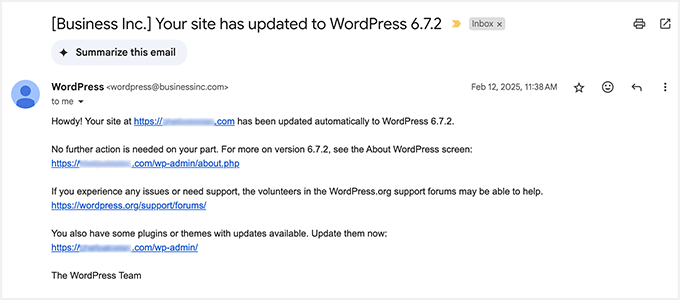
Certaines de ces mises à jour sont installées automatiquement, et vous recevrez une notification par e-mail indiquant que votre site a été mis à jour.
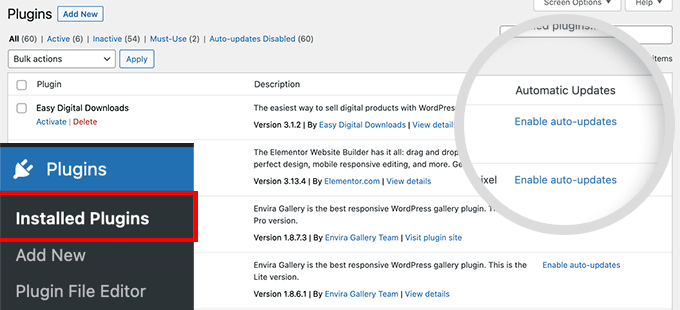
De même, WordPress vous permet également d'activer les mises à jour automatiques pour les plugins et les thèmes WordPress. Cela signifie que vous pouvez passer moins de temps à mettre à jour les plugins et plus de temps à développer votre entreprise.
Vous pouvez activer les mises à jour automatiques pour les plugins auxquels vous faites confiance en visitant la page Plugins » Tous les plugins dans votre tableau de bord d'administration WordPress.
Cliquez simplement sur le lien « Activer les mises à jour automatiques » à côté du plugin que vous souhaitez mettre à jour automatiquement.
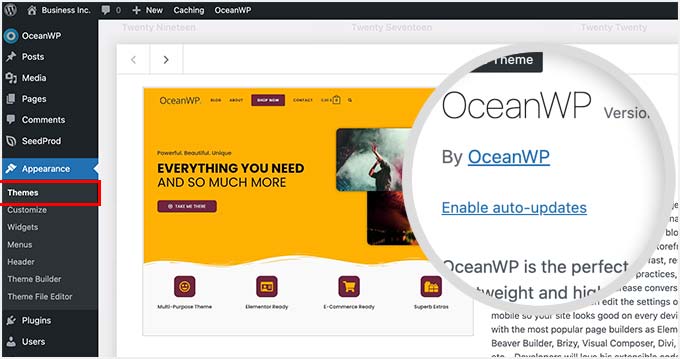
Pour les thèmes WordPress, vous pouvez visiter la page Apparence » Thèmes et cliquer sur un thème.
Cela ouvrira une fenêtre contextuelle d'informations sur le thème où vous devrez cliquer sur « Activer les mises à jour automatiques ».
WordPress vous enverra une notification par e-mail lorsque l'un de vos plugins, thèmes ou le cœur de WordPress sera mis à jour.
Cela peut devenir ennuyeux, en particulier pour les utilisateurs qui gèrent plusieurs sites Web WordPress. Ne serait-il pas agréable de pouvoir contrôler et désactiver ces notifications par e-mail ?
Examinons comment désactiver facilement les notifications par e-mail de mise à jour automatique dans WordPress. Vous pouvez utiliser les liens rapides ci-dessous pour accéder à la méthode que vous souhaitez utiliser :
- Méthode 1 : Désactiver les notifications par e-mail de mise à jour automatique à l'aide de code (recommandé)
- Méthode 2 : Désactiver les notifications par e-mail de mise à jour automatique à l'aide d'un plugin
- Retour en arrière sur les mises à jour WordPress en cas de problème
- Améliorer la délivrabilité des e-mails WordPress
- Meilleurs guides WordPress pour les notifications par e-mail
Méthode 1 : Désactiver les notifications par e-mail de mise à jour automatique à l'aide de code (recommandé)
Cette méthode nécessite d'ajouter du code à vos fichiers WordPress. Si vous ne l'avez jamais fait auparavant, consultez notre guide pour débutants sur la façon de coller des extraits du Web dans WordPress.
Vous pouvez ajouter manuellement le code ci-dessous au fichier functions.php de votre thème. Mais cela peut être délicat car une erreur peut faire planter tout votre site Web. De plus, si vous mettez à jour votre thème, tous les extraits de code personnalisés seront effacés.
Nous vous montrerons une meilleure approche ci-dessous, qui consiste à utiliser un plugin d'extraits de code.
1. Désactiver les e-mails de notification de mise à jour automatique pour le cœur, les thèmes et les plugins WordPress
Heureusement, il existe un moyen simple et sûr de désactiver les e-mails de notification de mise à jour automatique dans WordPress, et c'est en utilisant le plugin WPCode.
WPCode vous permet d'ajouter facilement des extraits de code personnalisés dans WordPress sans modifier le fichier functions.php de votre thème.
De plus, il dispose d'une bibliothèque de code complète qui comprend des extraits de code prêts à l'emploi et vérifiés pour les demandes de fonctionnalités populaires telles que la désactivation des e-mails de mise à jour automatique, la suppression du numéro de version de WordPress, la désactivation des commentaires, et plus encore.
✋ Nous avons utilisé cet outil intensivement nous-mêmes et en avons été très satisfaits. Pour plus d'informations, consultez notre avis détaillé sur WPCode.
Tout d'abord, vous devez installer et activer le plugin gratuit WPCode. Pour des instructions étape par étape, consultez notre tutoriel sur comment installer un plugin WordPress.
Une fois le plugin activé, vous devez aller dans Extraits de code » Bibliothèque depuis votre tableau de bord d'administration WordPress.
Ensuite, recherchez l'extrait « Désactiver les e-mails de mise à jour automatique » et cliquez sur le bouton « Utiliser l'extrait ».
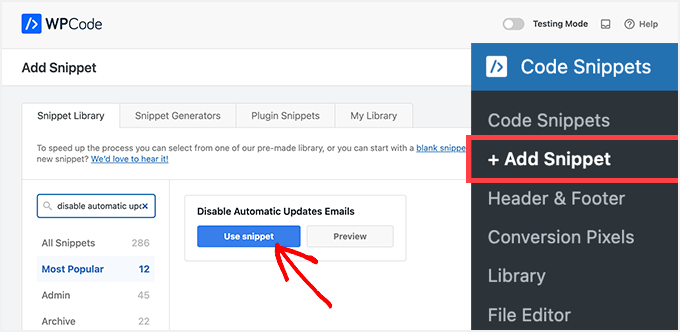
WPCode ajoutera alors automatiquement le code et définira la méthode d'insertion appropriée.
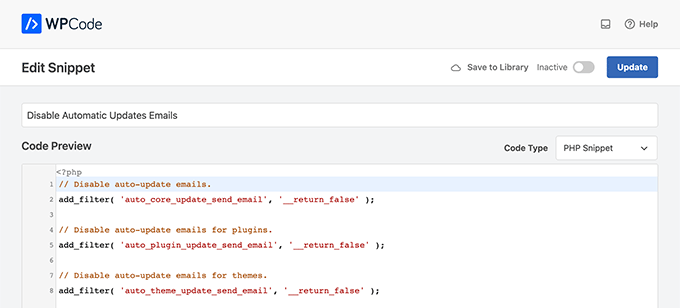
L'extrait comporte trois filtres, un pour chaque type d'e-mail de mise à jour automatique : les mises à jour automatiques du cœur de WordPress, des plugins WordPress et des thèmes WordPress.
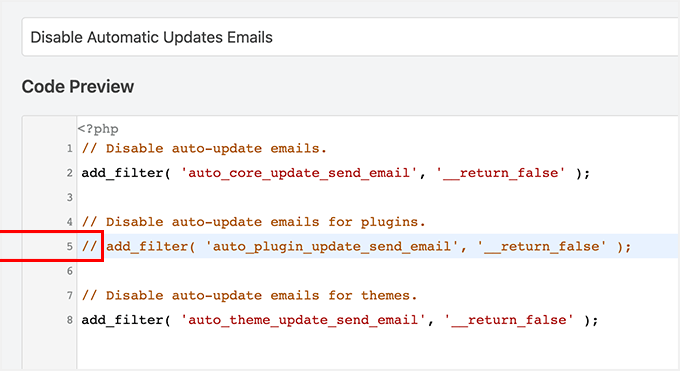
Si vous ne souhaitez pas utiliser un filtre particulier, ajoutez simplement un // au début de la ligne du filtre.
Par exemple, si vous souhaitez toujours recevoir des e-mails de mise à jour automatique pour les plugins WordPress, ajoutez un // au plugin, et le filtre l'empêchera de s'exécuter.
Après cela, il vous suffit de basculer le commutateur de « Inactif » à « Actif ».
Ensuite, cliquez sur le bouton « Mettre à jour ».
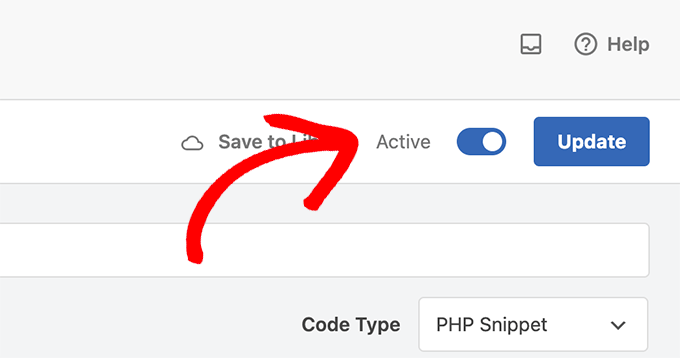
Désormais, vous ne recevrez plus d'e-mails de mise à jour automatique de la part de WordPress.
2. Désactiver les e-mails de notification de mise à jour automatique pour les mises à jour du cœur
Vous pouvez également utiliser WPCode pour désactiver les e-mails de notification pour les mises à jour automatiques du cœur de WordPress. Au lieu de choisir un extrait de code existant, vous devrez ajouter ce code en tant qu'extrait personnalisé :
add_filter( 'auto_core_update_send_email', 'wpb_stop_auto_update_emails', 10, 4 );

function wpb_stop_update_emails( $send, $type, $core_update, $result ) {
if ( ! empty( $type ) && $type == 'success' ) {
return false;
}
return true;
}
Pour plus d'instructions, vous pouvez consulter notre guide sur la façon d'ajouter du code personnalisé dans WordPress.
3. Désactiver les e-mails de notification de mise à jour automatique pour les plugins
Ajoutez simplement le code suivant pour désactiver les e-mails de notification pour les mises à jour automatiques des plugins WordPress :
add_filter( 'auto_plugin_update_send_email', '__return_false' );
4. Désactiver les e-mails de notification pour les mises à jour de thèmes WordPress
Enfin, vous pouvez ajouter le code suivant pour désactiver les e-mails de notification pour les mises à jour automatiques des thèmes WordPress :
add_filter( 'auto_theme_update_send_email', '__return_false' );
Méthode 2 : Désactiver les notifications par e-mail de mise à jour automatique à l'aide d'un plugin
Ensuite, nous vous montrerons comment désactiver les notifications par e-mail des mises à jour automatiques à l'aide de deux plugins d'e-mail différents.
1. Gérer les e-mails de notification
La première chose à faire est d'installer et d'activer le plugin Manage Notification Emails. Pour plus de détails, consultez notre guide étape par étape sur comment installer un plugin WordPress.
Après l'activation, vous devez visiter la page Paramètres » E-mails de notification. C'est ici que le plugin vous permet de gérer tous les e-mails de notification WordPress, y compris les notifications de mise à jour automatique.
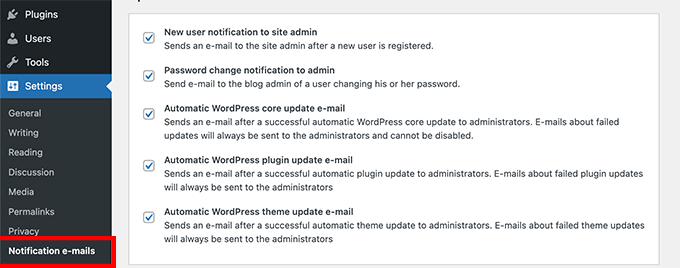
Faites simplement défiler vers le bas jusqu'aux options de mise à jour automatique et décochez la case à côté des notifications que vous souhaitez désactiver.
Enfin, n'oubliez pas de cliquer sur le bouton « Enregistrer les modifications » pour sauvegarder vos paramètres.
2. WP Mail SMTP
Un autre plugin que vous pouvez utiliser pour désactiver les notifications par e-mail des mises à jour automatiques est WP Mail SMTP. À notre avis, c'est le meilleur service SMTP pour WordPress et il garantit que vos e-mails sont livrés dans votre boîte de réception.
En fait, nous l'utilisons nous-mêmes pour améliorer la délivrabilité des e-mails sur WPBeginner. Pour en savoir plus sur notre expérience avec le plugin, consultez notre examen complet de WP Mail SMTP.
WP Mail SMTP vous permet de gérer facilement les e-mails envoyés par WordPress grâce à ses contrôles d'e-mail. Cependant, vous aurez besoin de la licence WP Mail SMTP Pro pour débloquer l'option Contrôles d'e-mail.
Ensuite, vous devrez installer et activer WP Mail SMTP Pro sur votre site Web. Vous pouvez consulter notre guide sur comment installer un plugin WordPress pour plus de détails.
Une fois le plugin actif, accédez à WP Mail SMTP » Paramètres depuis votre panneau d'administration WordPress et cliquez sur l'onglet « Contrôles d'e-mail ».
Après cela, faites défiler jusqu'à la section « Mises à jour automatiques » et désactivez les notifications par e-mail pour les plugins, les thèmes, le statut du cœur de WP et le journal complet.
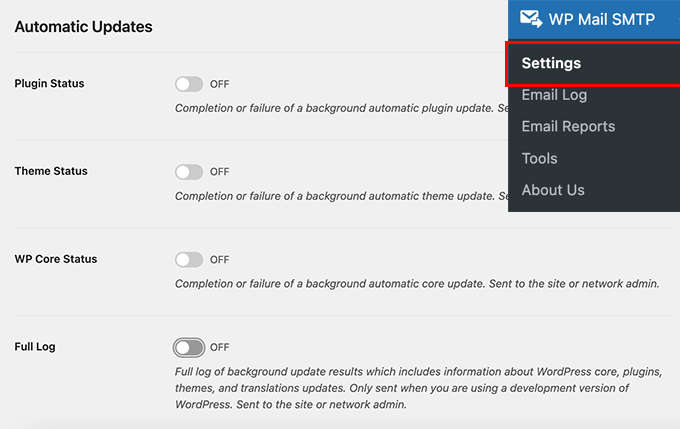
Lorsque vous avez terminé, n'oubliez pas de cliquer sur le bouton « Enregistrer les paramètres ».
C'est tout. Vous avez désactivé avec succès les notifications par e-mail de mise à jour automatique de WordPress pour votre site Web.
Retour en arrière sur les mises à jour WordPress en cas de problème
Parce que les plugins WordPress s'exécutent sur de nombreuses configurations d'hébergement et de serveurs WordPress indépendantes, une mise à jour de plugin peut parfois casser une fonctionnalité de votre site Web ou le rendre inaccessible.
C'est facile à diagnostiquer et à réparer. D'abord, vous devez déterminer quel plugin a causé le problème en désactivant tous les plugins WordPress et en les réactivant un par un.
Une fois que vous avez isolé le plugin à l'origine du problème, vous pouvez utiliser le plugin WP Rollback. Il vous permet de revenir à la version précédente d'un plugin ou d'un thème WordPress.
Pour plus de détails, vous pouvez consulter notre guide sur comment revenir aux versions précédentes des plugins et thèmes WordPress avec des instructions étape par étape.
Améliorer la délivrabilité des e-mails WordPress
Même si vous désactivez les e-mails de mise à jour automatique de WordPress, il existe d'autres e-mails de notification WordPress que vous ne voudrez peut-être pas manquer.
Par exemple, si vous gérez une boutique WooCommerce, vous voudrez recevoir des notifications lorsqu'une nouvelle commande est passée.
De même, si vous vendez un cours en ligne ou gérez un site Web d'adhésion membership website, vous pourriez vouloir recevoir des alertes par e-mail lorsque de nouveaux utilisateurs s'inscrivent.
Vous voudrez également vous assurer que les e-mails envoyés aux utilisateurs sont bien délivrés, y compris les e-mails de réinitialisation de mot de passe, les reçus de paiement et les notifications de confirmation de commande.
Pour envoyer des e-mails, WordPress utilise la fonction mail de PHP. Cette fonction est facilement détournée par les spammeurs, et vos e-mails risquent de finir dans le dossier spam.
Pour vous assurer que tous vos e-mails de notification WordPress importants parviennent à la boîte de réception de vos utilisateurs, vous aurez besoin d'un service SMTP approprié pour envoyer des e-mails.
C'est là qu'intervient le plugin WP Mail SMTP. Il utilise un service SMTP pour envoyer tous vos e-mails de notification WordPress.
Vous pouvez l'utiliser avec un fournisseur de services SMTP payant ou un service SMTP gratuit comme Gmail combiné avec la version gratuite du plugin WP Mail SMTP.
Pour plus de détails, consultez notre guide sur Comment configurer WP Mail SMTP sur votre site WordPress.
Meilleurs guides WordPress pour les notifications par e-mail
Nous espérons que cet article vous a aidé à apprendre comment arrêter les notifications de mise à jour dans WordPress. Vous voudrez peut-être aussi consulter nos autres guides WordPress pour vos mises à jour et paramètres de notifications par e-mail.
- Comment créer une adresse e-mail professionnelle gratuite (en 5 minutes)
- Meilleurs services de marketing par e-mail pour les petites entreprises
- Comment configurer les notifications par e-mail pour les mises à jour WordPress
- Comment configurer correctement les paramètres d'e-mail de votre WordPress
- Méthodes éprouvées que nous utilisons chez WPBeginner pour développer notre liste d'e-mails
- Comment utiliser les formulaires de contact pour développer votre liste d'e-mails dans WordPress
Si cet article vous a plu, abonnez-vous à notre chaîne YouTube pour des tutoriels vidéo WordPress. Vous pouvez également nous retrouver sur Twitter et Facebook.



Blackfire
« 2. Désactiver les e-mails de notification de mise à jour automatique pour les mises à jour du cœur »
Quelle est la signification de cette partie ? Dans le code précédent, vous avez déjà désactivé les e-mails de mise à jour du cœur :
add_filter(‘auto_core_update_send_email’, ‘return_false’);
Support WPBeginner
Thank you for pointing that out, the code is still only for core updates we included the examples for all 3 in the screenshot
Admin
Bojangles
Bon guide, mais WordPress manque tellement de fonctionnalités. Par exemple, tout ce que nous voulons, c'est ne pas recevoir d'e-mails de mise à jour, MAIS que nos systèmes soient mis à jour automatiquement ! Nous devons nous démener pour y parvenir. Incroyable. Ils auraient facilement pu mettre quelque chose dans le cœur (comme une case à cocher) ou quelque chose qui dise « désactiver les e-mails de mise à jour ». Problème résolu !
Support WPBeginner
If you feel that this should be a core feature then WordPress does accept suggestions for features to add. If you take a look at our article below for how to request this for a future update
https://www.wpbeginner.com/beginners-guide/how-to-make-new-feature-suggestions-for-wordpress-beginners-guide-to-using-trac/
Admin
Ralph
Ceci est l'un des guides les plus cruciaux de ce site web. Ces e-mails sont super énervants. Il y a des jours où je reçois plus de 10 e-mails concernant les mises à jour de plugins. Je me connecte à mon WordPress tous les jours, je n'ai pas à le lire par e-mail aussi !
J'aimerais que WordPress ait juste un interrupteur pour de tels e-mails, comme marche/arrêt, et c'est tout.
Cependant, il est bon d'avoir la possibilité de le faire nous-mêmes.
Merci pour ce guide, il m'apportera certainement un peu de tranquillité d'esprit.
Support WPBeginner
Glad our guide could help
Admin
Jiří Vaněk
Good practice is to do this for the websites you manage, especially when the owner’s email is there. Once WordPress updates, you don’t have to worry about being contacted regarding any issues on the website. It’s just good to keep an eye on updates because you never know which one might bring your site down. And it happens more often than you’d think
Juls
Bonjour,
Je me demande juste, si le plugin est supprimé après que j'aie ajouté ce code, ce code ajouté sera-t-il également supprimé ? Ou le code restera-t-il et continuera-t-il à bloquer les e-mails de notification même après la suppression du plugin ?
Support WPBeginner
Si vous utilisez le plugin pour ajouter le code, lorsque vous supprimez le plugin, le code sera également supprimé.
Admin
Myles
Salut,
Je me demandais juste si vous aviez déjà rencontré ce problème ? Je n'ai pas la possibilité d'activer les mises à jour automatiques pour les plugins ou les thèmes. L'option n'est pas là. Une idée pourquoi ?
Grands fans du contenu les gars – continuez comme ça !
Myles
Support WPBeginner
La raison la plus courante pour laquelle vos plugins n'auraient pas l'option de mise à jour automatique serait si vous avez déjà un réglage dans votre fichier wp-config ou si votre fournisseur d'hébergement remplace la capacité de mise à jour automatique sur votre site.
Admin
Katharina
Les gars, je voulais juste vous dire que j'adore votre site ! Vous fournissez un contenu INCROYABLE et j'ai probablement lu plus de 50 articles de vous déjà, vous êtes mon signet numéro 1 en ce moment.
Je suis en train de créer mon premier blog et je n'avais aucune idée de quoi faire, mais vous me donnez chaque jour l'impression d'être un développeur de logiciels haha ! Vos tutoriels sont pour les nuls et donc super faciles à suivre. J'adore que vous ajoutiez toujours des captures d'écran pour chaque étape.
Vous me donnez, ainsi qu'à la communauté, l'impression que nous pouvons le faire et c'est le plus beau compliment que vous puissiez probablement recevoir – permettre à des tonnes de personnes chaque jour de se sentir mieux dans leur peau et de réaliser leurs rêves sur WordPress !
Je sais que c'est aléatoire de placer ce commentaire sous cet article, mais c'est le dernier que j'ai suivi. J'adorerais vous noter si c'est possible et si cela aide quelque part !
Beaucoup de pouces levés !!
Katharina
Support WPBeginner
Heureux d'apprendre que notre contenu est utile !
Admin
Stefan Cherrug
Il n'y a pas d'option « E-mails de notification » sous Paramètres ! Comment désactiver ces notifications que je reçois de WP ?
Support WPBeginner
Si vous ne voyez pas cette zone dans vos paramètres, nous vous recommandons de vous assurer que le plugin est installé et activé sur votre site.
Admin
Tom F. Melcher
Les valeurs par défaut du plugin Gérer les e-mails de notification sont-elles les mêmes que les valeurs par défaut de Wordpress ? Par exemple, je ne veux pas l'activer juste pour supprimer les notifications par e-mail de mise à jour du plugin, puis commencer à recevoir un tas d'autres notifications par e-mail pour les utilisateurs et les administrateurs.
Support WPBeginner
Le plugin n'ajouterait pas de nouveaux e-mails par défaut à votre site, mais il donnerait la possibilité d'ajouter des e-mails si vous le souhaitiez.
Admin
Victor
Merci ! Mais la question est : comment cela ne peut-il pas être une simple case à cocher dans les paramètres standard de Wordpress ? Les utilisateurs ne devraient pas avoir à installer de plugins supplémentaires ou à modifier le code PHP.
Support WPBeginner
We’re not in charge of what is or is not added to WordPress itself. You can go to the Get Involved section on WordPress.org for speaking regarding what you feel should or should not be added to WordPress
Admin
eliezer ciriaco
est-il possible de modifier les e-mails que vous recevez lorsque la mise à jour est terminée. si oui, avez-vous une référence à ce sujet ? Merci
Himanshu Grewal
Comment puis-je utiliser un thème enfant Genesis ?????
alex james
C'est authentique, mec !