


Nous avons configuré de nombreux réseaux WordPress multisite avec des domaines différents par le passé, que ce soit pour nos propres projets ou pour aider des clients à gérer plusieurs sites web plus efficacement.
Gérer plusieurs sites WordPress séparément peut rapidement devenir compliqué, de la navigation dans les limites d'hébergement à la gestion de tout à travers plusieurs tableaux de bord. C'est pourquoi nous recommandons souvent d'utiliser WordPress multisite avec des domaines personnalisés.
C'est une fonctionnalité puissante qui vous permet de gérer plusieurs sites web sous une seule installation WordPress, et chaque site peut toujours avoir son propre nom de domaine unique.
Dans ce guide, nous vous montrerons étape par étape comment créer un WordPress multisite avec des domaines différents.
Pourquoi créer un WordPress Multisite avec des domaines personnalisés ?
La façon la plus simple de créer un site web est d'utiliser WordPress.
Cependant, pour chaque site web que vous configurez, vous devrez gérer les mises à jour, conserver les sauvegardes et sécuriser toutes les installations WordPress individuelles séparément. De plus, certains fournisseurs d'hébergement limitent leurs plans de base à une seule installation WordPress.
Une solution de contournement plus simple à ce problème de gestion de site web est de créer un réseau WordPress multisite.
Qu'est-ce que WordPress Multisite ?
WordPress multisite est une fonctionnalité de base de WordPress qui vous permet de créer facilement plusieurs sites en utilisant la même installation WordPress.
Le meilleur avantage est que vous pouvez utiliser des domaines différents pour chacun de vos sites web.
Cela permet aux propriétaires d'entreprise de lancer rapidement des sites web sans avoir à se soucier de gérer plusieurs installations WordPress.
D'un point de vue développement, cela vous donne également une flexibilité pour partager des clients, des éléments de conception similaires, et plus encore.
L'inconvénient est que tous vos sites Web utilisent les mêmes ressources. Cela signifie que si votre service d'hébergement tombe en panne, tous vos sites Web seront indisponibles en même temps.
Que faut-il pour créer un WordPress Multisite avec des domaines personnalisés ?
Vous aurez besoin des éléments suivants pour créer un WordPress multisite avec des noms de domaine personnalisés.
- Une société d'hébergement WordPress qui prend en charge plusieurs domaines et WordPress multisite.
- Les noms de domaine que vous souhaitez utiliser.
Nous recommandons d'utiliser SiteGround. C'est l'une des plus grandes sociétés d'hébergement et elle prend en charge le mappage de domaine WordPress multisite dès la sortie de la boîte.
Cela peut également fonctionner avec le plan Starter car, techniquement, vous créez un seul site. C'est une façon créative de contourner les limites du plan d'hébergement tant que vos sites ont peu de trafic.
Pour plus de recommandations d'hébergement, consultez notre comparaison des meilleures sociétés d'hébergement WordPress.
Ensuite, vous devez enregistrer les noms de domaine que vous souhaitez utiliser pour votre site racine ainsi que pour vos sous-sites.
Nous recommandons d'utiliser Network Solutions. C'est la meilleure société d'enregistrement de domaine sur le marché avec une meilleure recherche de domaine, un panneau de contrôle facile à utiliser et une gestion DNS simple.
Bonus : Vous pouvez utiliser notre coupon Network Solutions et le code promotionnel NAMEBOY lors du paiement pour obtenir jusqu'à 67 % de réduction sur l'achat de nouveaux noms de domaine.
Étape 1 : Installation de WordPress Multisite
Si vous créez un site WordPress multisite sur un tout nouveau site Web, vous devrez peut-être d'abord installer WordPress.
La plupart des sociétés d'hébergement WordPress, y compris SiteGround, proposent un installateur WordPress en 1 clic. Si vous avez besoin d'aide, suivez notre tutoriel d'installation WordPress pour des instructions étape par étape.
Une fois que vous avez installé WordPress, l'étape suivante consiste à activer la fonctionnalité WordPress multisite.
Activation de la fonctionnalité WordPress Multisite
La fonctionnalité WordPress multisite est intégrée à WordPress, mais elle est désactivée par défaut. Vous devrez l'activer pour configurer votre WordPress multisite.
Pour cela, vous devrez modifier le fichier wp-config.php. C'est le fichier de configuration WordPress qui contient tous les paramètres importants pour votre installation WordPress.
Vous pouvez le modifier en utilisant un client FTP ou l'application Gestionnaire de fichiers dans le panneau de contrôle de votre compte d'hébergement. Le fichier wp-config.php est situé sous le dossier racine de votre site web.

Dans ce fichier, vous devrez ajouter la ligne suivante juste avant la ligne qui dit : 'C'est tout, arrêtez de modifier ! Bonne publication.'
define( 'WP_ALLOW_MULTISITE', true );
Après cela, n'oubliez pas de sauvegarder vos modifications et de téléverser le fichier sur votre site web.
Maintenant, vous devez revenir à votre tableau de bord d'administration WordPress et recharger la page du tableau de bord d'administration.
Après cela, allez à la page Outils » Configuration du réseau pour configurer votre réseau WordPress multisite.
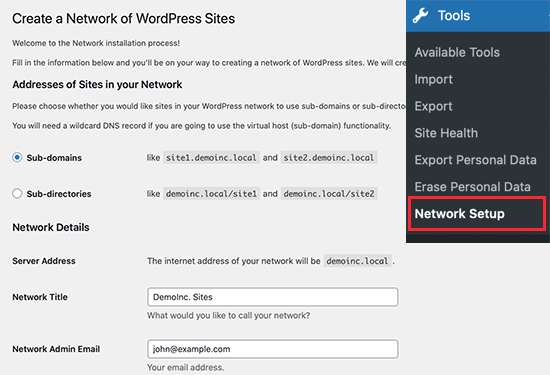
Tout d'abord, vous devez choisir les sous-domaines comme 'Adresses des sites de votre réseau' et fournir un titre pour votre réseau multisite et l'adresse e-mail de l'administrateur du réseau.
Cliquez sur le bouton 'Installer' pour continuer.
Sur l'écran suivant, WordPress vous demandera d'ajouter deux morceaux de code.
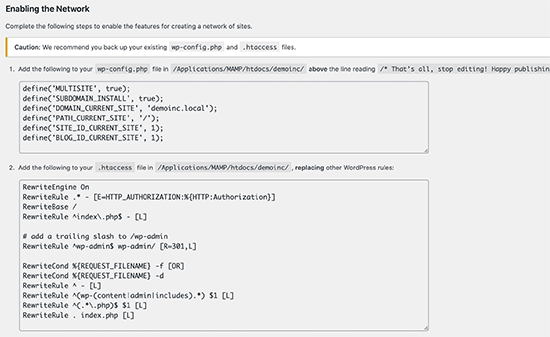
Le premier va dans votre fichier wp-config.php juste avant la ligne qui dit : 'C'est tout, arrêtez de modifier ! Bonne publication'.
En plus du code affiché par WordPress, vous devez également ajouter la ligne suivante à votre fichier wp-config.php. Cette ligne garantit que les utilisateurs peuvent se connecter à chaque site.
define('COOKIE_DOMAIN', $_SERVER['HTTP_HOST'] );
Le deuxième bloc de code va dans votre fichier WordPress .htaccess, en remplaçant les règles par défaut de WordPress pour .htaccess.
Une fois que vous avez ajouté les deux codes aux fichiers respectifs, vous devrez vous connecter à votre tableau de bord d'administration WordPress.
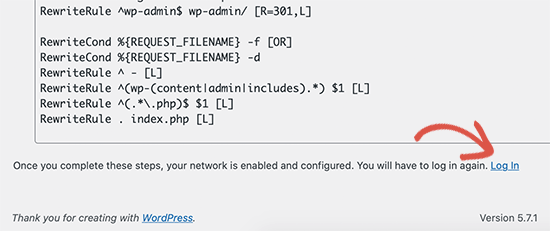
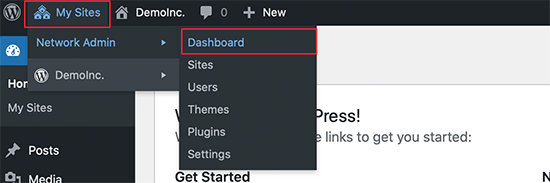
Après la connexion, vous verrez un nouvel élément de menu dans la barre d'administration intitulé « Mes sites ». Passez votre souris dessus, puis sélectionnez le lien Admin du réseau » Tableau de bord.
Étape 2 : Créer de nouveaux sites en utilisant des domaines personnalisés dans WordPress Multisite
Maintenant que tout est configuré, créons votre premier site en utilisant un nom de domaine différent.
Depuis le tableau de bord d'administration de votre réseau multisite, cliquez sur la page Sites » Ajouter un nouveau.
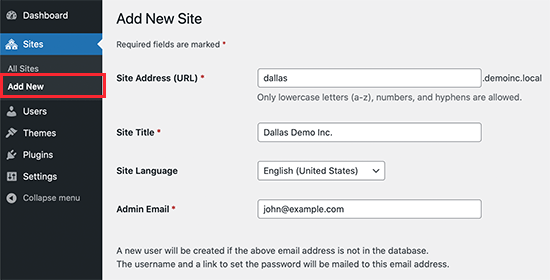
Fournissez simplement une adresse de site et un titre, sélectionnez la langue, puis entrez l'adresse e-mail professionnelle de l'administrateur . Pour l'adresse du site, vous pouvez mettre n'importe quoi pour l'instant car nous la changerons pour votre domaine personnalisé à l'étape suivante.
Cliquez sur le bouton « Ajouter un site » pour créer votre site.
Ensuite, vous devez aller sur la page Sites » Tous les sites et cliquer sur le lien « Modifier » sous le site que vous venez de créer.
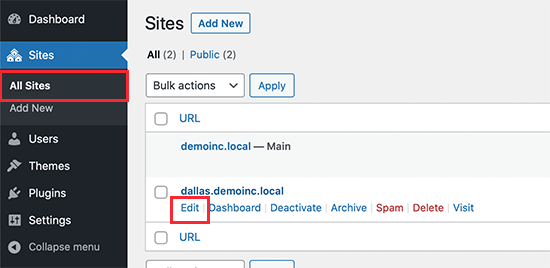
Sur l'écran de modification du site, vous devez ajouter le nom de domaine personnalisé que vous souhaitez utiliser pour ce site web dans le champ Adresse du site.
WordPress est livré avec une cartographie de domaine intégrée, qui associera automatiquement vos domaines personnalisés à votre adresse de site.
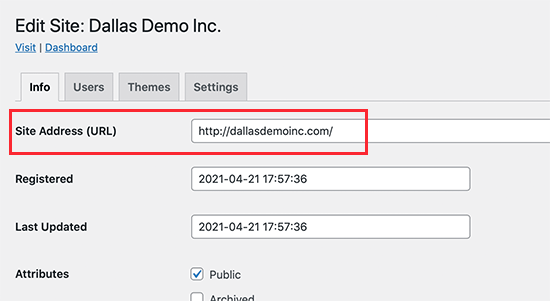
N'oubliez pas de cliquer sur le bouton « Enregistrer les modifications » pour sauvegarder vos réglages.
Répétez le processus pour ajouter d'autres sites, puis modifiez leur adresse de site pour le domaine personnalisé que vous souhaitez utiliser. Ici, nous avons créé quelques sites avec différents domaines personnalisés.
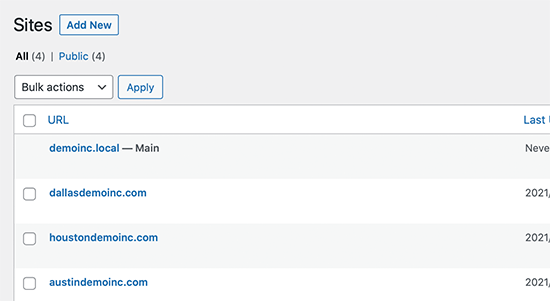
Cependant, aucun de ces sites Web ne sera accessible car vos domaines personnalisés ne pointent pas vers votre société d'hébergement WordPress. Changeons cela.
Étape 3 : Ajout de domaines personnalisés à votre compte d'hébergement
La plupart des fournisseurs d'hébergement WordPress vous permettent d'ajouter facilement plusieurs domaines à votre compte d'hébergement.
Si vous utilisez SiteGround, cliquez sur « Outils du site » dans votre compte d'hébergement.
Après cela, vous devez visiter Domaines » Domaines garés, puis ajouter votre domaine personnalisé ici.
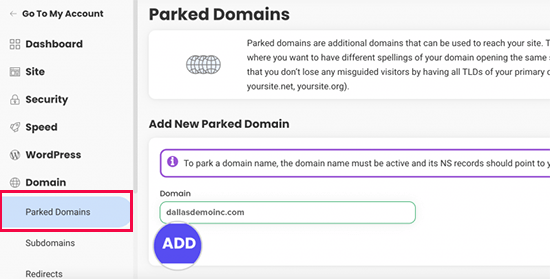
Répétez le processus si vous devez ajouter d'autres domaines personnalisés.
Si vous utilisez un autre service d'hébergement, le processus reste le même. Vous trouverez l'option de domaine garé dans la section Domaines de votre tableau de bord d'hébergement.
Si vous utilisez votre fournisseur d'hébergement comme bureau d'enregistrement de votre domaine, vous n'aurez peut-être pas besoin de mettre à jour les serveurs DNS.
Cependant, si vous avez enregistré votre nom de domaine ailleurs, vous devrez mettre à jour les informations DNS et les faire pointer vers votre compte d'hébergement.
Tout d'abord, vous aurez besoin des informations DNS de votre fournisseur d'hébergement. Vous pouvez les trouver dans votre panneau de contrôle d'hébergement, ou vous pouvez demander à leur personnel de support. Habituellement, cela ressemble à ceci :
ns1.siteground204.comns2.siteground204.com
Une fois que vous avez les informations DNS, vous devez vous connecter au site Web de votre bureau d'enregistrement de domaine. De nombreux bureaux d'enregistrement ont une section « DNS et serveurs de noms » où vous pouvez mettre à jour ces informations.
Si vous utilisez Network Solutions, les étapes sont un peu différentes. Allez dans « Domaines » et sélectionnez votre nom de domaine.
Ensuite, faites défiler jusqu'en bas de la page et cliquez sur la section « Outils avancés » pour accéder à vos paramètres DNS.
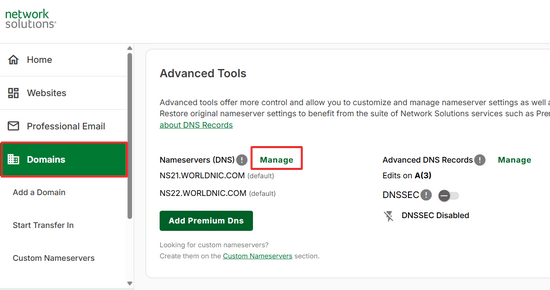
À partir de là, cliquez sur le lien « Gérer ».
Après cela, modifiez les informations du serveur de noms pour les remplacer par les DNS de votre fournisseur d'hébergement et cliquez sur « Enregistrer ».
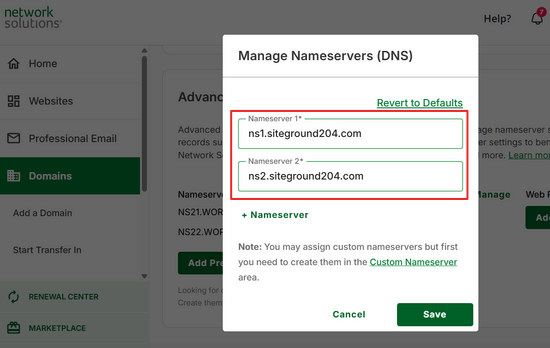
Pour plus de détails, consultez notre guide sur comment changer les serveurs de noms DNS pour les registrars de noms de domaine populaires.
Remarque : Les informations DNS peuvent prendre un certain temps (2 à 48 heures) pour se mettre à jour complètement sur Internet.
Au fur et à mesure que les informations DNS sont mises à jour, vous pourrez voir le site enfant de votre multisite WordPress pour chaque domaine.
Étape 4 : Gérer et se connecter à WordPress Multisite sur des domaines personnalisés
Vous pouvez effectuer la plupart des tâches administratives comme l'installation de plugins, de thèmes et de mises à jour depuis le tableau de bord de votre site racine.
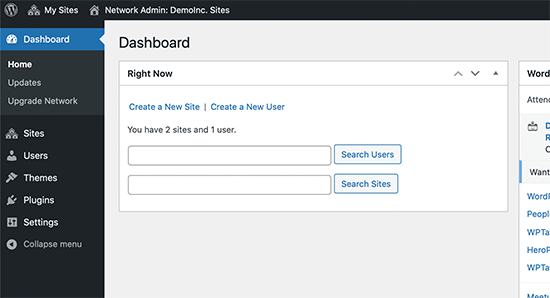
En relation : Consultez notre sélection des meilleurs plugins WordPress multisite.
Pour travailler sur des sites individuels, vous devez visiter la page Sites » Tous les sites et cliquer sur le lien « Tableau de bord » sous le site sur lequel vous souhaitez travailler.
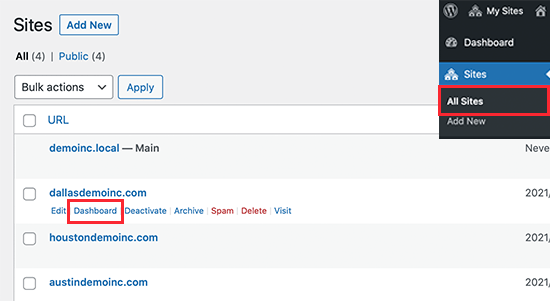
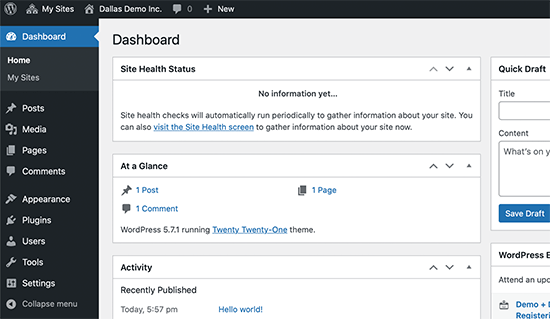
Cela vous mènera à la zone d'administration de ce site particulier, et vous devrez peut-être vous reconnecter.
À partir de là, vous pouvez créer des pages, écrire des articles de blog et gérer ce site individuel.
Nous espérons que cet article vous a aidé à apprendre comment créer un WordPress multisite avec différents domaines. Vous voudrez peut-être aussi consulter notre guide de sécurité WordPress pour maintenir votre WordPress multisite sécurisé et notre sélection des meilleurs plugins de constructeur de pages WordPress pour personnaliser la conception de votre site web.
Si vous avez aimé cet article, abonnez-vous à notre Chaîne YouTube pour des tutoriels vidéo WordPress. Vous pouvez également nous trouver sur Twitter et Facebook.


Marcia
Vous avez dit d'ajouter du code au fichier htaccess mais vous ne nous avez pas donné le code ni dit où il va dans le fichier.
Support WPBeginner
WordPress vous donnerait le code spécifique pour votre site en suivant les étapes de l'article.
Le code doit normalement être ajouté en bas de votre htaccess, sauf si vous avez un code spécifique ajouté qui nécessiterait qu'il soit placé ailleurs dans le fichier.
Admin
kzain
excellent guide ! Les étapes détaillées et les instructions claires ont rendu la configuration d'un multisite avec des domaines personnalisés simple. Merci pour ces conseils utiles
Jason
Je me demandais comment configurer un multisite quelque part et SiteGround semble pouvoir convenir.
Je suis confus quant à la raison pour laquelle votre guide indique d'ajouter les domaines comme domaines garés, alors qu'ils seront sûrement « garés » et que le système de stationnement ne pourra alors pas les lier à un espace web ou à un sous-domaine ?
Commentaires WPBeginner
La raison pour laquelle il s'agit de domaines garés plutôt que de domaines additionnels est que les domaines additionnels sont destinés à un site distinct sur le serveur d'hébergement.
Normalement, les hébergeurs connectent chaque site à un dossier spécifique, et chaque site exige que l'hébergeur configure les fichiers du site dans chaque dossier de site.
Un domaine garé ne nécessite pas ce dossier dédié, et plusieurs domaines garés peuvent pointer vers le même dossier de site.
Les multisites sont sur le même « site » sur le serveur, mais ils peuvent se comporter comme plusieurs sites web.
Alex Reev
Merci pour l'article,
J'ai effectué la configuration et tous mes domaines sont sous le même hébergement (SiteGround). Je peux visiter le tableau de bord de mon site principal, mais lorsque j'essaie de visiter le tableau de bord de tout autre site (par exemple, en allant sur mondomaine.com/wp-login) – je reçois un écran « 404 – Non trouvé »... Une idée de ce qui pourrait me manquer ?
wp-config.php et .htaccess sont correctement configurés.
Dois-je faire une installation WordPress séparée pour chaque autre site également ? C'est juste que je pensais que le but était que tous les sites aient la même base de données, etc., donc pas besoin d'une configuration WordPress séparée, mais peut-être que je me trompe ?
Support WPBeginner
Tant que vous avez créé le site en suivant l'étape 2, vous devriez pouvoir créer un nouveau site. Si ce n'est pas déjà fait, nous vous recommandons de contacter SiteGround pour vous assurer qu'il n'y a pas de problème avec la façon dont vos domaines sont configurés, ce qui pourrait causer le problème.
Admin
Jiří Vaněk
Merci pour l'article ; je me prépare pour un multisite car j'ai été chargé d'un projet impliquant plusieurs domaines. Je vais sauvegarder cet article pour avoir un point de départ. Plus je parcours ce blog, plus je trouve d'informations de haute qualité. Vous faites un excellent travail.
Support WPBeginner
You’re welcome, we hope our guide helps you if you decide to go with a multisite
Admin
Michael Virgo
Cela semble être exactement ce dont j'ai besoin, mais lorsque j'ajoute la ligne définissant "COOKIE_DOMAIN", mon site ne se charge plus, j'obtiens juste la ligne :
La constante "COOKIE_DOMAIN" est définie (probablement dans wp-config.php). Veuillez supprimer ou commenter cette ligne define().
Existe-t-il une solution de contournement pour cela ?
Support WPBeginner
Please check that COOKIE_DOMAIN isn’t set in your wp-config file already with that specific error message. If it is, remove the extra and set the COOKIE_DOMAIN to what we have in the code
Admin
Craig
Ce serait formidable de savoir comment configurer la connexion afin qu'elle ne soit pas nécessaire pour chaque site. Une seule connexion réseau devrait vous donner accès à tous les sites sans avoir à vous connecter à chacun d'eux.
Support WPBeginner
If we find a method we would recommend, we will certainly share
Admin