


Si vous travaillez avec WordPress, vous savez probablement à quel point il est important de tester les choses avant d'apporter des modifications à votre site en ligne. Chez WPBeginner, nous créons souvent des sites Web de test sur nos ordinateurs pour essayer de nouveaux thèmes et plugins. Cela nous permet d'explorer de nouvelles choses sans casser nos sites Web.
L'un des meilleurs moyens de créer un site Web de test est d'utiliser un outil gratuit appelé XAMPP. XAMPP facilite la configuration de WordPress sur votre propre ordinateur. Vous n'avez pas besoin d'un hébergeur Web ni d'une connexion Internet pour créer un site de test sur votre ordinateur.
Dans cet article, nous vous montrerons comment créer facilement un site Web WordPress local à l'aide de XAMPP. Cela vous donnera un endroit sûr pour expérimenter avec WordPress, essayer de nouvelles choses et améliorer vos compétences en développement Web sans affecter aucun de vos sites Web en ligne.

Pourquoi créer un site WordPress local ?
La création de sites WordPress locaux est une pratique courante chez les développeurs et les propriétaires de sites. Elle vous permet de tester WordPress sans créer de site Web réel sur Internet.
Les sites Web locaux ne sont visibles que par vous sur votre ordinateur. Vous pouvez essayer différents thèmes et plugins WordPress, tester leurs fonctionnalités et apprendre les bases de WordPress.
Si vous avez déjà un site Web WordPress, vous pouvez créer une copie locale de votre site Web sur votre ordinateur pour essayer de nouvelles mises à jour de plugins avant de les implémenter sur votre site Web en direct.
Important : Un site Web local ne sera visible que par vous sur votre ordinateur. Si vous souhaitez créer un site Web en direct, vous aurez besoin d'un nom de domaine et d'un hébergement WordPress.
Suivez les instructions étape par étape de notre guide sur comment démarrer un blog WordPress lorsque vous êtes prêt à créer un site Web en direct.
Cela dit, voyons comment installer WordPress localement sur Windows, Mac ou Linux en utilisant XAMPP.
Qu'est-ce que XAMPP ?
XAMPP est un progiciel qui comprend tout ce dont vous avez besoin pour configurer un environnement de serveur local sur votre ordinateur.
Pour créer un site WordPress local, vous devez installer un logiciel de serveur web (Apache), PHP et MySQL sur votre ordinateur.
PHP est un langage de programmation, et MySQL est un logiciel de gestion de bases de données. Les deux sont nécessaires pour exécuter WordPress.
Les installer séparément est assez difficile pour les débutants. C'est là qu'intervient XAMPP.
XAMPP vous permet de créer facilement des sites web WordPress localement. Il est disponible pour les ordinateurs Windows, Mac et Linux.
Commençons par installer XAMPP et le configurer pour exécuter votre site WordPress local.
Installation de XAMPP sur votre ordinateur
Tout d'abord, vous devez visiter le site Web XAMPP et cliquer sur le bouton « Télécharger » pour votre système d'exploitation.
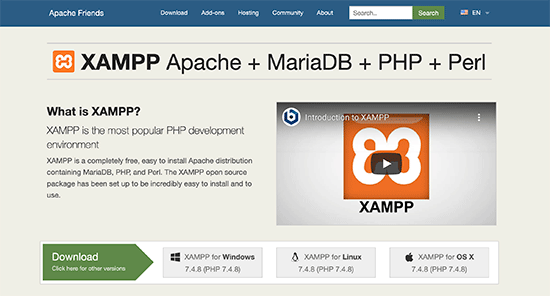
Selon votre système d'exploitation, votre assistant d'installation et l'interface de l'application peuvent différer des captures d'écran présentées ici. Pour les besoins de cet article, nous vous montrerons la version Windows du logiciel.
Après avoir téléchargé XAMPP, vous devrez cliquer et exécuter l'installateur.
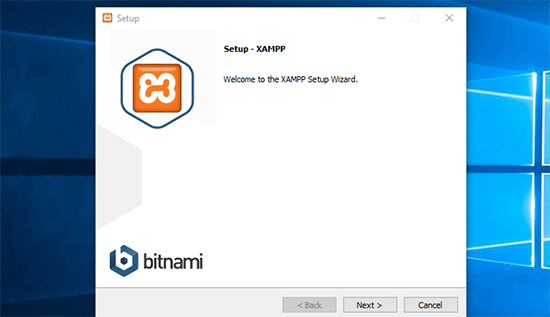
XAMPP vous demandera où installer le logiciel et quels paquets vous souhaitez installer. Les paramètres par défaut conviendront à la plupart des utilisateurs. Continuez à cliquer sur le bouton « Suivant » pour terminer l'assistant de configuration.
Une fois l'assistant terminé, cochez l'option « Démarrer le panneau de configuration maintenant », puis cliquez sur le bouton « Terminer ».
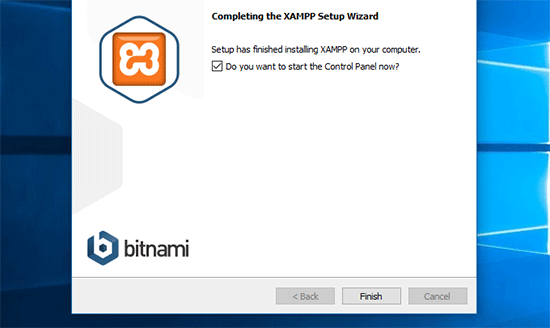
Cela lancera l'application XAMPP Control Panel.
En utilisant l'application XAMPP, vous pouvez exécuter le serveur web Apache comme serveur local et MySQL comme serveur de base de données. Cliquez sur le bouton « Démarrer » à côté d'Apache et de MySQL.
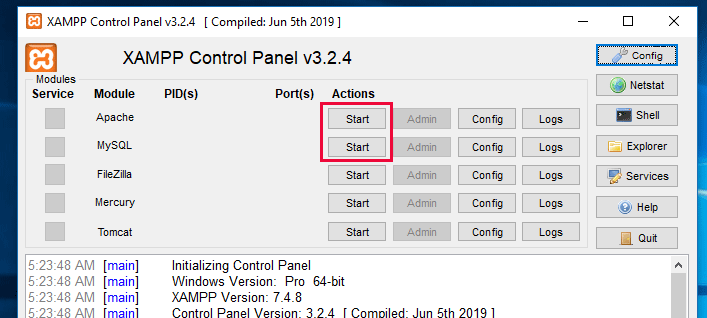
XAMPP démarrera maintenant Apache et MySQL.
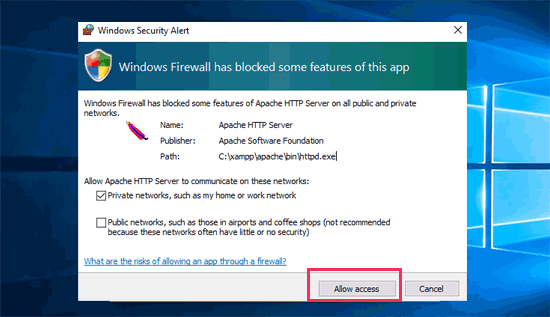
Vous pourriez voir une notification du pare-feu Windows. Il est important de cliquer sur le bouton « Autoriser l'accès » pour que les deux applications puissent s'exécuter sur votre ordinateur.
Une fois les deux applications démarrées, leurs noms seront mis en surbrillance en vert.
Maintenant, vous êtes prêt à créer un site web local et à installer WordPress à l'aide de XAMPP.
Créer un site WordPress local avec XAMPP
Tout d'abord, vous devrez télécharger WordPress. Visitez le site Web WordPress.org et cliquez sur le bouton « Télécharger WordPress ».

Après avoir téléchargé WordPress, vous devez extraire le fichier zip, et vous verrez un dossier wordpress.
Vous devez copier ce dossier.
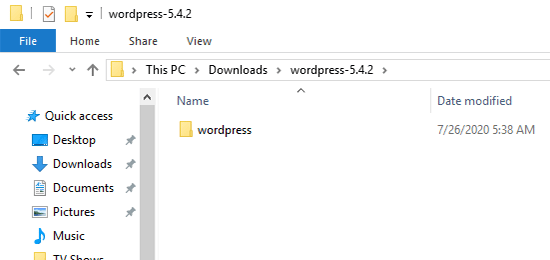
Ensuite, rendez-vous dans le dossier d'installation de XAMPP.
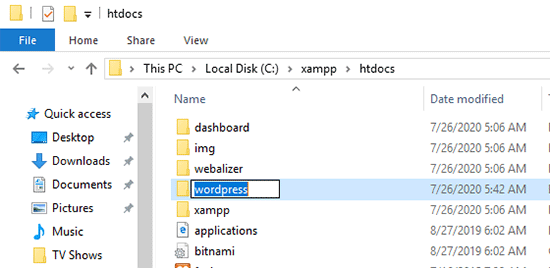
Sous Windows, ce sera C:/Program Files/XAMPP/htdocs ou C:/Xampp/htdocs.
Sous Mac, ce sera /Applications/XAMPP/htdocs.
Collez le dossier wordpress que vous avez copié précédemment dans le dossier ‘htdocs’.
Nous vous recommandons de renommer le dossier ‘wordpress’ en ‘website’ ou tout autre nom. Cela vous aidera à identifier facilement votre site local.
Ensuite, vous devez ouvrir votre navigateur web préféré.
Vous pouvez entrer l'URL suivante dans la barre d'adresse de votre navigateur :
https://localhost/website1/
Si vous avez renommé le dossier WordPress avec un autre nom, assurez-vous de remplacer ‘website1’ par le nom de votre propre dossier.
Cela chargera l'assistant d'installation de WordPress, et il vous sera demandé de sélectionner une langue. Après avoir sélectionné une langue, cliquez sur le bouton « Continuer ».
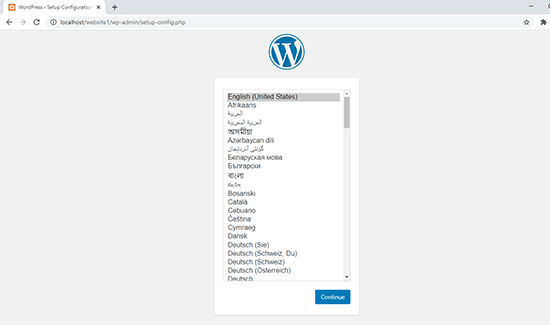
Sur l'écran suivant, vous verrez l'écran d'accueil de WordPress.
Il comprend une notification indiquant que WordPress a besoin d'un nom de base de données, d'un nom d'utilisateur de base de données, d'un mot de passe et d'informations sur l'hôte.
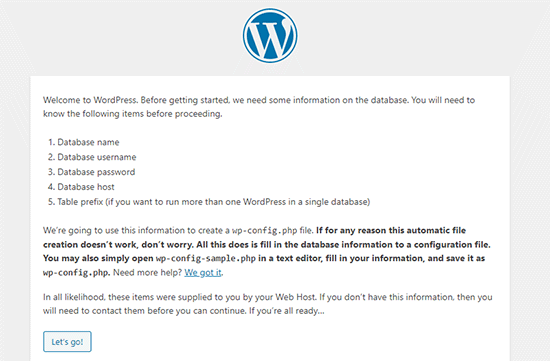
Créons une base de données pour votre site WordPress.
Vous devrez ouvrir un nouvel onglet de navigateur et visiter https://localhost/phpmyadmin/.
Cela lancera l'application phpMyAdmin, préinstallée avec XAMPP. Elle vous permet de gérer facilement vos bases de données à l'aide d'une interface plus simple.
Vous devez cliquer sur « Bases de données » et fournir un nom pour votre nouvelle base de données. Ensuite, cliquez sur le bouton « Créer » pour continuer.
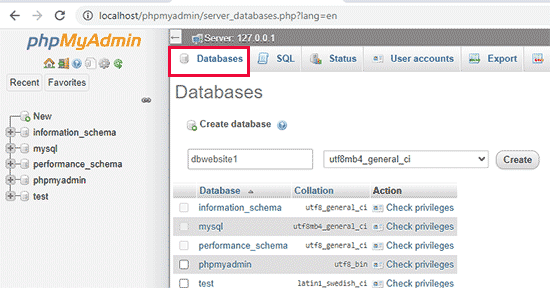
Maintenant que vous avez créé une base de données, vous pouvez l'utiliser pour votre site WordPress.
Revenez à l'onglet du navigateur /localhost/website1/ et cliquez sur le bouton « Allons-y ».
Sur l'écran suivant, il vous sera demandé de fournir les informations de votre base de données WordPress.
Entrez le nom de la base de données que vous avez créé précédemment. Votre nom d'utilisateur est « root », et vous devriez laisser le champ du mot de passe vide. Pour le champ de l'hôte de la base de données, vous devez utiliser localhost.
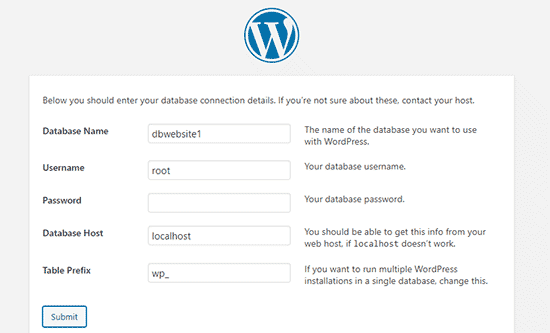
Une fois que vous avez terminé, cliquez sur le bouton « Soumettre » pour continuer.
Si vous êtes sous Windows ou Linux, WordPress stockera désormais ces paramètres dans votre fichier de configuration WordPress appelé wp-config.php.
Cependant, si vous êtes sur un Mac, il vous montrera le contenu du fichier et vous demandera de le créer.
Vous devrez créer ce fichier dans le dossier racine de votre site web.
Après avoir créé le fichier, collez le texte que vous avez copié précédemment à l'intérieur. Ensuite, vous devez enregistrer le fichier et revenir à l'installateur WordPress pour continuer.
À l'étape suivante, WordPress vous demandera des informations sur votre site web. Tout d'abord, saisissez le titre que vous souhaitez utiliser pour ce site.
Après cela, vous devrez saisir un nom d'utilisateur, un mot de passe et une adresse e-mail pour votre compte administrateur.
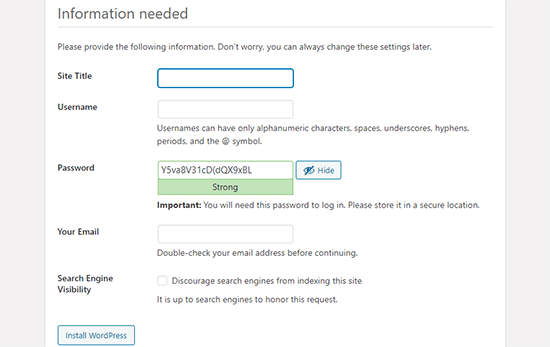
Une fois que vous avez rempli toutes les informations, cliquez sur le bouton « Installer WordPress » pour continuer.
WordPress va maintenant lancer l'installation et vous demandera de vous connecter une fois qu'elle sera terminée.
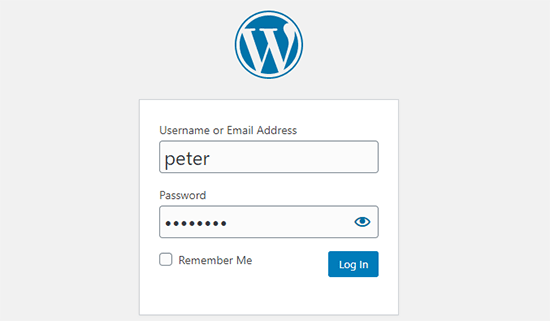
Vous pouvez vous connecter à votre site web en accédant à la page /localhost/website1/wp-admin et en utilisant le nom d'utilisateur et le mot de passe que vous avez saisis lors de l'installation.
Choses à essayer après la création d'un site WordPress local
Maintenant que vous avez créé votre site WordPress local à l'aide de XAMPP, vous pouvez y travailler comme vous le feriez sur un site WordPress en ligne.
Accédez au menu Apparence dans la barre latérale d'administration de WordPress pour personnaliser l'apparence de votre site ou installer un nouveau thème.
Voici quelques excellents thèmes gratuits que vous pouvez essayer.
La prochaine chose que vous voudrez essayer est d'installer des plugins WordPress.
Les plugins sont comme des applications pour votre site WordPress et vous permettent d'ajouter des fonctionnalités intéressantes comme un formulaire de contact, des boutons de médias sociaux, une boutique e-commerce, et bien plus encore.
Besoin d'aide pour installer des plugins ? Consultez notre guide étape par étape sur comment installer un plugin WordPress.
Bonus : Déplacer un site WordPress local vers un serveur en ligne
Après avoir travaillé sur votre site WordPress local, vous voudrez peut-être le déplacer vers un serveur en direct pour créer votre premier blog WordPress ou site Web.
Pour ce faire, vous aurez besoin d'un nom de domaine et d'un compte d'hébergement web. Normalement, un nom de domaine coûte 14,99 $, et l'hébergement de site web commence à 7,99 $ par mois.
C'est trop cher si vous débutez.
Heureusement, Bluehost offre aux utilisateurs de WPBeginner un nom de domaine gratuit avec une remise généreuse sur l'hébergement. En gros, vous pouvez commencer pour 2,99 $ par mois.

Pour plus de recommandations d'hébergement, consultez notre guide complet sur l'hébergement WordPress.
Une fois que vous vous êtes inscrit pour l'hébergement, vous pouvez suivre notre guide étape par étape sur comment déplacer WordPress d'un serveur local vers un site en direct.
Vous voudrez peut-être également examiner d'autres façons de créer des sites WordPress locaux sur Windows avec Wampserver et sur Mac avec MAMP.
Guides d'experts sur les sites WordPress locaux
Nous espérons que cet article vous a aidé à apprendre comment créer un site WordPress local en utilisant XAMPP. Vous voudrez peut-être aussi consulter d'autres guides liés aux installations WordPress locales :
- Glossaire : Localhost
- Comment installer WordPress localement sur Mac (2 méthodes faciles)
- Comment installer WordPress sur un ordinateur Windows (2 méthodes)
- Comment déplacer WordPress d'un serveur local vers un site en ligne (2 méthodes)
- Comment déplacer un site WordPress en ligne vers un serveur local
- Comment recevoir les e-mails WordPress de localhost avec SMTP
- Comment réinitialiser le mot de passe administrateur WordPress sur localhost
- Comment créer facilement un site de staging pour WordPress (étape par étape)
Si vous avez aimé cet article, abonnez-vous à notre Chaîne YouTube pour des tutoriels vidéo WordPress. Vous pouvez également nous trouver sur Twitter et Facebook.


André Bruwer
Bonjour WPBEGINNER SUPPORT
Great article thank you
Je me demandais… est-il préférable de développer un site WordPress pour un client en ligne ou de le construire localement puis de le transférer sur le site WordPress hébergé avec Duplicator ou quelque chose de similaire ?
Tout conseil serait grandement apprécié. Je n'arrive pas à résoudre ce problème.
Merci
André
Support WPBeginner
Bonjour André Bruwer,
Cela dépend des préférences du développeur. Si un site n’a jamais été en ligne auparavant, il peut y travailler en utilisant un mode maintenance ou un plugin « coming soon ». Cependant, la plupart des développeurs préfèrent travailler localement, puis transférer un site Web vers un serveur en ligne.
Admin
demola
S'il vous plaît, je veux déplacer mon site WordPress de mon ordinateur portable à un autre ordinateur portable, j'utilise XAMPP comme serveur local
Thomas James Keely
J'étais opérationnel en quelques minutes. Merci beaucoup !!!
Chaitra
Bonjour, je reçois l'erreur suivante lorsque je me connecte à localhost/website1
Vous n'avez pas la permission d'accéder à /website1/ sur ce serveur.
De plus, une erreur 403 Forbidden a été rencontrée lors de la tentative d'utilisation d'un ErrorDocument pour gérer la requête.
Chaitra
Bonjour, je reçois l'erreur suivante lorsque j'accède à localhost/website1 –
Vous n'avez pas la permission d'accéder à /website1/ sur ce serveur.
De plus, une erreur 403 Forbidden a été rencontrée lors de la tentative d'utilisation d'un ErrorDocument pour gérer la requête.
Jay
votre article est très utile pour les débutants en WP.
rocky
Merci pour ces connaissances, mais comment puis-je le mettre en ligne via XAMPP ? Faites-nous savoir s'il existe un tutoriel
bala
oui, il existe un moyen de mettre votre localhost en ligne, vous devriez rediriger votre nom de domaine vers l'adresse IP de votre ordinateur
Jojo
Bonjour,
J'ai suivi votre tutoriel et créé un site WordPress. Comment puis-je créer un autre site WordPress local avec cette configuration ?
sekar ramu
Merci. Simple et direct
Eleazar
Salut Guy. Votre tutoriel est très direct. Je l'ai aimé. Très clair et facile à suivre. Merci
Jerry
Tutoriel très direct ! Merci.
krishan pal singh
Very helpful tutorial for me… Thank you so much
paul
salut, j'ai pu me connecter à wordpress en utilisant xampp, mais quand je clique sur la zone des thèmes, je ne vois que trois thèmes. quand j'essaie d'installer un nouveau thème, je suis informé qu'il y a une erreur. s'il vous plaît, j'ai besoin de votre aide.
Shamrat Hossain
Cet article m'a vraiment été utile. J'espère que vous continuerez à faire de bonnes choses comme celle-ci pour nous à l'avenir..
Merci
Abhijith
Bonjour l'équipe
J'ai un problème avec le serveur xampp. Une fois l'installation terminée, il fonctionne bien. Après l'arrêt, si je veux l'utiliser à nouveau, les boutons du serveur xampp ne fonctionnent pas.
Il demande encore et encore le fichier tomcat... S'il vous plaît, faites-moi savoir comment le réparer.
Suraj Barthwal
votre article a été vraiment utile. j'ai une question pour vous cependant, que dois-je faire si je voulais extraire mon site web wordpress en direct afin de pouvoir l'utiliser à l'avenir.
Mario Bergeron
Bonjour,
Merci pour votre article, vraiment utile. Tout fonctionne bien, installation etc., mais j'essaie d'installer un thème sur mon WP et j'obtiens ce message : « Le fichier téléchargé dépasse la limite upload_max_filesize dans php.ini. » Que puis-je faire pour installer mon thème ??
Merci de m'aider.
Mario Bergeron
Support WPBeginner
Salut Mario,
Veuillez consulter notre guide sur la façon d'augmenter la limite de taille de téléversement de fichiers dans WordPress.
Admin
JERSon
Salut à tous,
Je suis bloqué sur localhost/website1… cela donne la page d'erreur
Ce site est inaccessible
localhost a refusé la connexion.
Rechercher localhost website1 sur Google
ERR_CONNECTION_REFUSED
S’il vous plaît aidez-moi
Innocent
Assurez-vous que votre Apache et MySQL sont en cours d'exécution. Puis réessayez
Emmanuel
Bonjour WordPress, j'ai installé et utilisé Xampp hier et cela a très bien fonctionné, mais en essayant de l'ouvrir et de l'utiliser aujourd'hui, il me ramène au processus d'installation et me demande un nouvel emplacement de stockage. Comment puis-je faire ?
ayush singh chauhan
Monsieur, quand j'essaie d'ouvrir localhost/website1
autre chose s'ouvre et ce n'est pas similaire au vôtre.
cela affiche l'index du site web..
que dois-je faire maintenant
Support WPBeginner
Salut Ayush,
Redémarrez XAMPP puis réessayez.
Admin
Stanley
Quand j'ai fini avec un site Web et que je souhaite en créer un autre différent, comment dois-je procéder ? Merci.
Support WPBeginner
Salut Stanley,
Créez un nouveau dossier pour votre site Web dans le dossier htdocs et répétez toutes les étapes mentionnées dans la section « Créer un site WordPress local avec XAMPP ».
Admin
Jonathan Pienaar
Excellent tutoriel, et fonctionne à 99% pour Linux. (J'ai dû créer wp-config.php manuellement pour une raison quelconque).
Autre problème : j'essaie d'utiliser le plugin Elementor Page Builder, mais il nécessite un identifiant/mot de passe FTP. J'ai essayé de démarrer le serveur FTP, mais je n'arrive pas à le configurer pour que je puisse donner à Elementor un accès FTP/télécharger le plugin.
(J'espère que cela a du sens).
Bhagwat Pawar
bien et pratiquement parfait. puis-je ajouter la fonctionnalité d'e-mail ici en installant le plugin gmail smtp ou wp smtp
Jane
C'était tellement facile à suivre. Merci beaucoup,
Lorsque je veux télécharger un thème dans mon nouveau WordPress, j'obtiens cette erreur : « Le fichier téléchargé dépasse la directive upload_max_filesize dans php.ini ».
Puis-je faire quelque chose à ce sujet ?
Support WPBeginner
Salut Jane,
Veuillez consulter notre guide sur la façon d'augmenter la taille maximale de téléversement de fichiers dans WordPress.
Admin
Kumar
Merci ! Instructions détaillées et merveilleuses étape par étape. J'ai pu installer Wordpress sur ma machine locale sans problème. Beaucoup apprécié.
Julie
J'ai le même problème que James :
Bonjour ! J'ai installé avec succès mon serveur xamp, wordpress et ma base de données. Ma question est, après m'être connecté à wordpress, je ne vois aucun panneau de tableau de bord où je peux modifier mes thèmes et installer des plugins. Aidez-moi s'il vous plaît ! Merci.
Quelqu'un a-t-il trouvé une solution ?
Merci !
Eleonro
Salut, j'ai des problèmes de connexion, quand j'essaie de me connecter, le serveur wp dit que c'est invalide, que puis-je faire ?
James
Salut ! J'ai installé avec succès mon serveur xamp, wordpress et ma base de données. Ma question est, après m'être connecté à wordpress, je ne vois aucun panneau de tableau de bord où je peux modifier mes thèmes et installer des plugins. Aidez-moi s'il vous plaît ! Merci.
Ruma
lorsque je soumets mon nom de base de données, mon nom d'utilisateur et mon mot de passe, il me dit de réessayer, j'ai tout écrit correctement
Kenny
Laissez l'espace du mot de passe vide
Dani
Pour ceux qui ont un problème avec le lien localhost/website1 qui ne fonctionne pas, voici comment j'ai réussi à le faire fonctionner (sur Mac, cela pourrait fonctionner sur Windows) : je suis allé dans l'onglet Réseau de XAMPP et j'ai appuyé sur activer. Ensuite, j'ai pris le numéro de port (dans mon cas, c'était localhost:8080) et je l'ai ajouté à l'URL. Cela ressemblait à localhost:8080/website1.
Bonne chance !
Maria
Dani, Merci beaucoup pour votre message. J'avais le même problème. Après avoir lu votre message, j'ai pu passer à l'étape suivante. Ouf !
Hillary
J'ai configuré le site web WordPress, mais j'ai toujours des problèmes pour télécharger certains plugins qui accompagnent les thèmes que je veux utiliser. Comment puis-je corriger cela ?
Merci
Maheshwaran
Merci beaucoup.. Votre contenu étape par étape m'aide beaucoup.
Nicholas
Merci beaucoup ..
Mais j'ai rencontré un problème, après avoir mis les fichiers WordPress dans htdocs, je suis allé dans mon navigateur et j'ai recherché « localhost/WordPress » et j'ai obtenu « erreur 404 Objet non trouvé », comment puis-je s'il vous plaît résoudre ce problème ?
Merci
Amokola Stephen
Avez-vous démarré les services sur votre serveur local (XAMPP) ? Sinon, veuillez naviguer dans le panneau de contrôle XAMPP et assurez-vous de démarrer les services Apache et MySQL.
Alexander
J’ai vraiment aimé votre article, merci d’avoir partagé un article aussi formidable. La configuration d’un site Web WordPress sur localhost à l’aide de XAMPP est la meilleure solution que vous ayez. Elle vous donne la possibilité d’explorer les thèmes et les plugins. Lorsque je recherchais comment travailler sur localhost, j’ai trouvé deux excellentes ressources grâce auxquelles chacun peut facilement apprendre à lancer WordPress en utilisant localhost.
https://www.wpbeginner.com/wp-tutorials/how-to-create-a-local-wordpress-site-using-xampp/
Aligo
Merci beaucoup pour cet article... Je l'ai vraiment suivi et j'ai réussi à créer le site Web.
DavidA
Merci pour cet article — c'est formidable de pouvoir travailler sur le site Web localement avant de l'exposer au monde.
Est-il possible d'avoir plus d'un site Web localement ? J'ai un autre site que je dois modifier/voir localement. Comment puis-je l'ajouter à l'autre sans les mélanger ?
Merci
Support WPBeginner
Bonjour,
Vous pouvez ajouter d'autres sites Web en ajoutant simplement un nouveau dossier sous /XAMPP/htdocs/.
Admin
DavidA
Merci – le site/les articles/l'équipe de support de WPBeginners a été une aubaine.
Continuez à faire ce que vous faites !(:0)!
Stanley
Merci à l'équipe WP. J'ai ajouté un autre dossier WordPress et cela ne fonctionne pas. J'ai nommé ce deuxième dossier Wordpress1 puisque la base de données du premier site est WordPress et cela n'a pas fonctionné. S'il vous plaît, aidez-moi. Merci.
Support WPBeginner
Salut Stanley,
Voyez-vous une erreur lorsque vous visitez le site Web dans votre navigateur ?
Trifina
Pour les utilisateurs de Mac, vous avez recommandé :
« Vous devrez créer ce fichier dans le dossier racine de votre site Web. »
Pouvez-vous préciser ? Où puis-je trouver ce dossier ?
Support WPBeginner
Salut Triffina,
Normalement, vos dossiers de site Web XAMPP sont stockés dans le dossier /Applications/XAMPP/xamppfiles/htdocs/.
Admin
Ann
J'ai suivi toutes les étapes, mais lorsque je tape « localhost/website1 », une erreur s'affiche indiquant « Erreur lors de l'établissement d'une connexion à la base de données », j'ai également redémarré mon xampp, mais le même problème persiste.
Mike
J'obtiens un message « Objet non trouvé » lorsque je tape localhost/website1 dans mon navigateur. Il indique ce qui suit :
Erreur 404
localhost
Apache/2.4.25 (Win32) OpenSSL/1.0.2j PHP/5.6.30
Des idées les gars ?
Merci
Chris
bon après-midi,
merci pour votre article. Il était facile à suivre. J'ai réussi à installer WP hors ligne sur mon PC mais je n'arrive pas à comprendre comment me connecter à wp-admin et commencer à travailler hors ligne.
Je sais que vous avez mentionné que nous devrions nous connecter à /localhost/etc…. mais où dois-je entrer cela ? dois-je l'ouvrir dans mon navigateur ?
merci
Support WPBeginner
Salut Chris,
Oui, vous devrez entrer cela dans la barre d'adresse de votre navigateur.
Admin
Amy
Salut, merci pour ce super tutoriel.
Je dois mettre à jour le php.ini car je reçois l'erreur « Le fichier téléchargé dépasse la directive upload_max_filesize dans php.ini ». comment puis-je trouver cela sur localhost ?
Merci !
Ratnesh Tripathi
Excellent article monsieur, mais je ne parviens pas à me connecter au panneau d'administration de WordPress.
Veuillez fournir une solution
Mike
Je n'obtiens pas la page de bienvenue WordPress, qu'est-ce qui ne va pas, il y a — Index of /website1 — en haut
abdulmuluq
s'il vous plaît, il m'affiche base de données introuvable lorsque j'essaie d'entrer le nom de la base de données dans mon wp
sam
Oui, ça m'est arrivé aussi. Vous devez créer le nom de votre base de données dans la section localhost/phpMyAdmin de votre navigateur avant de revenir pour remplir les informations et aussi le nom d'utilisateur sera root et le mot de passe sera vide. Vous êtes prêt à partir.
divp
Bon travail merci de partager
Raymart
Qu'est-ce qui est beaucoup plus rapide, XAMPP ou WAMP ?
Shaedar
Merci pour le guide détaillé… j'ai suivi les étapes décrites ci-dessus et tout a bien fonctionné jusqu'à ce que j'essaie de lancer WordPress dans mon navigateur en entrant « localhost/website1 ». Au lieu de lancer, il a affiché « Index/website1 ».
S'il vous plaît, quel pourrait être le problème ?
Support WPBeginner
Salut Shaeder,
Essayez de redémarrer XAMPP, assurez-vous d'avoir copié le dossier WordPress et que le dossier website1 contient bien vos fichiers WordPress.
Admin
Shaedar
Merci beaucoup… ça fonctionne parfaitement maintenant.
Rodney Lacambra
Avoir un site WordPress local est idéal pour tester les fonctionnalités, les plugins et les thèmes avant de le mettre en ligne.
C'est aussi beaucoup plus rapide par rapport à la version en ligne.
Merci, excellent article.
Paul Guzman
Cela a fonctionné à la perfection. Je n'arrive pas à croire que j'ai réussi. Les instructions étaient « Parfaites ». Cela a illuminé ma journée !
Soham Pratap
Manière très créative de simplement concevoir et de mettre en place le contenu… expérimentez et quand vous avez terminé !! mettez votre site en ligne
Om
Qu'en est-il de Wampserver, est-ce la même chose ?
Support WPBeginner
WAMPserver est également une distribution Apache maintenue par d'autres personnes. Mais oui, cela vous permet également de créer des sites WordPress locaux sur votre ordinateur Windows.
Admin