


Figma est un outil de conception basé sur le cloud pour créer une interface utilisateur attrayante pour votre site Web. Il vous permet de tester rapidement des idées grâce au prototypage et prend en charge la collaboration en temps réel.
Convertir ces conceptions en WordPress peut rendre votre site Web plus attrayant visuellement pour les utilisateurs. Cependant, gardez à l'esprit que ce processus peut être un peu difficile.
Chez WPBeginner, notre équipe de conception utilise Figma pour toutes sortes de graphiques de sites Web, y compris des pages et des sites Web entiers. Au fil du temps, nous avons appris les forces et les faiblesses de l'utilisation de cette approche pour concevoir un site Web WordPress.
Dans cet article, nous vous montrerons comment convertir facilement Figma en WordPress, étape par étape.
💡Réponse rapide : 3 façons de convertir Figma en WordPress
Si vous cherchez à transformer vos conceptions Figma en un site Web fonctionnel, voici les trois méthodes les plus courantes :
- Utiliser un plugin de conversion (Idéal pour le bricolage) : Vous pouvez utiliser un outil gratuit comme le plugin Figma vers Bloc WordPress pour copier et coller des conceptions directement dans l'éditeur de blocs.
- Engager un service professionnel (Idéal pour la qualité) : Pour un code parfait, optimisé pour le SEO, nous vous recommandons d'utiliser Seahawk Media Services pour gérer la conversion pour vous.
- Utiliser un constructeur de pages WordPress (Le plus simple) : Si vous trouvez Figma trop technique, vous pouvez l'ignorer complètement et concevoir directement dans WordPress en utilisant SeedProd, un constructeur visuel par glisser-déposer.
Pourquoi convertir Figma en WordPress ?
La raison principale d'utiliser Figma est qu'il vous permet de concevoir visuellement la mise en page exacte de votre site Web avant d'écrire une seule ligne de code. Cela vous aide à détecter les erreurs de conception à un stade précoce et garantit que votre site WordPress final ressemble exactement à ce que vous aviez imaginé.
Voici les avantages spécifiques de commencer avec Figma :
- Liberté de conception totale : Vous n'êtes pas limité par les paramètres de votre thème WordPress. Vous pouvez placer les éléments exactement où vous le souhaitez sur la toile.
- Développement plus rapide : Le « Mode Dev » de Figma fournit des extraits de code CSS, ce qui permet aux développeurs de créer le site beaucoup plus rapidement.
- Prototypage interactif : Vous pouvez créer des prototypes cliquables pour tester le flux utilisateur et la navigation avant de construire les pages réelles.
- Meilleure collaboration : Il est plus facile de partager un lien Figma avec des clients ou des membres de l'équipe pour obtenir des commentaires que de configurer un site de staging.
Cependant, gardez à l'esprit que Figma ne s'intègre pas à WordPress par défaut, vous devrez donc utiliser un outil de conversion. Voyons maintenant comment créer facilement un design Figma et le convertir en WordPress, étape par étape :
- Étape 1 : Créez un compte Figma
- Étape 2 : Concevez une page sur Figma
- Étape 3 : Convertissez une page Figma en WordPress
- Alternative : Utilisez Seahawk Media Services pour convertir Figma en WordPress
- Bonus : Utilisez SeedProd pour créer un site Web visuellement attrayant
- Questions fréquemment posées sur la conversion de Figma en WordPress
Étape 1 : Créez un compte Figma
Pour concevoir une page avec Figma, vous devrez d'abord créer un compte sur le site Web.
Pour ce faire, visitez le site Web de Figma et cliquez sur le bouton « Commencer gratuitement » dans le coin supérieur droit de l'écran.
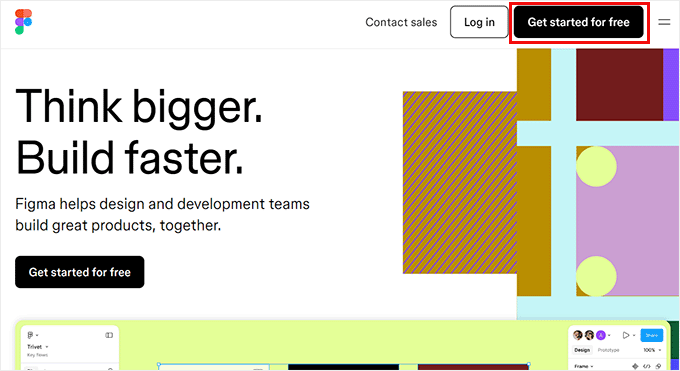
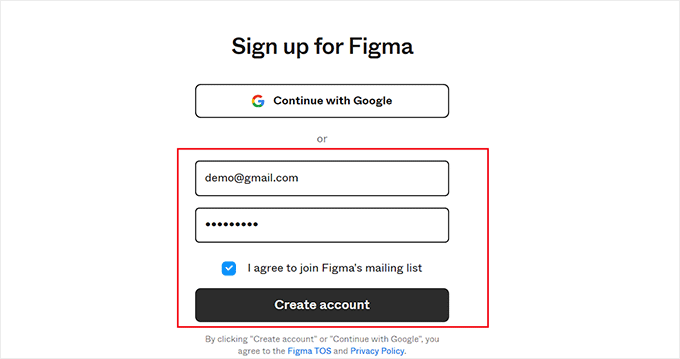
Cela ouvrira un nouvel onglet dans votre fenêtre, où vous devrez fournir votre adresse e-mail et votre mot de passe.
Après cela, cliquez sur le bouton « Créer un compte ».
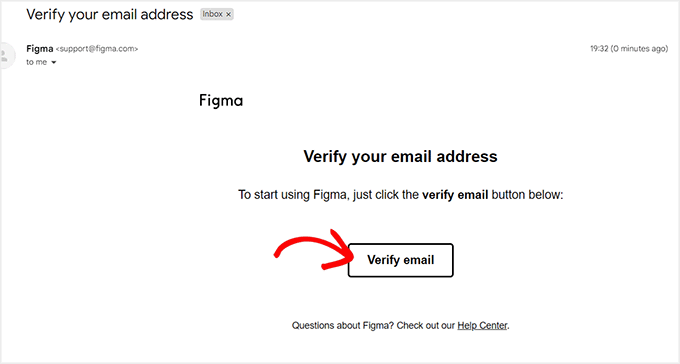
Une fois que vous aurez fait cela, un e-mail de vérification vous sera envoyé.
Ouvrez simplement cet e-mail depuis votre boîte de réception et cliquez sur le bouton « Vérifier l'e-mail ».
Vous serez maintenant redirigé vers le site Web de Figma, où l'on vous demandera votre nom.
Après cela, vous devrez fournir quelques détails sur la façon dont vous prévoyez d'utiliser l'outil, puis cliquer sur le bouton « Continuer » en bas.
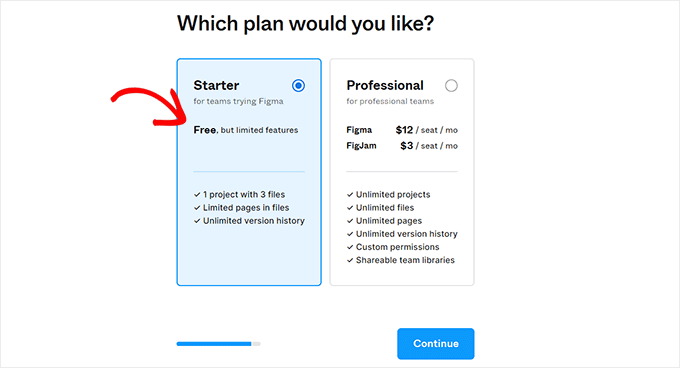
Il vous sera ensuite demandé de choisir un plan tarifaire. Vous pouvez sélectionner le plan « Starter », qui est gratuit, et cliquer sur le bouton « Continuer ».
Étape 2 : Concevez une page sur Figma
Vous serez maintenant dirigé vers votre tableau de bord Figma
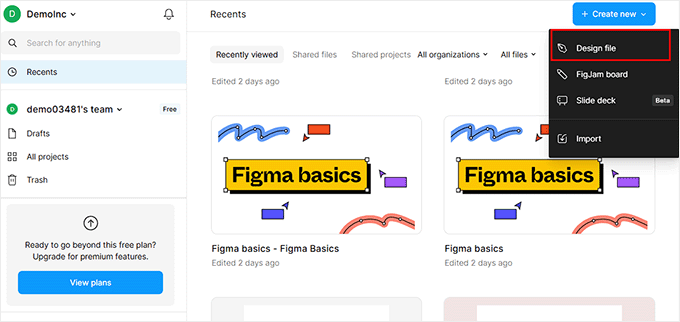
Une fois que vous y êtes, allez-y et ouvrez le menu déroulant « + Créer nouveau » dans le coin supérieur droit. Ensuite, sélectionnez le bouton « Fichier de conception » pour créer une page Figma.
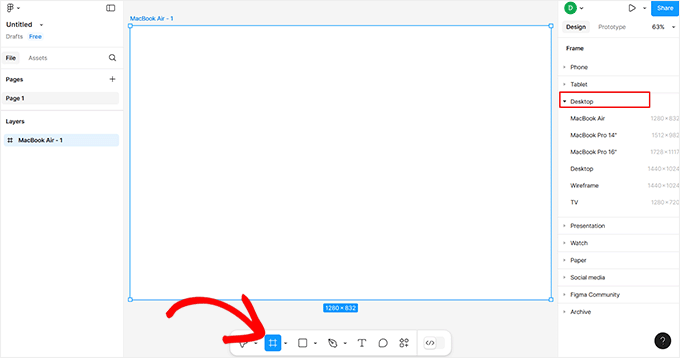
Le constructeur Figma s'ouvrira maintenant sur votre écran. Ici, vous devez sélectionner l'option « Cadre » dans la barre d'outils en bas.
Cela ouvrira une liste de cadres de conception dans la colonne de droite, où vous devrez choisir l'option « Bureau ». Vous pouvez également choisir un autre cadre si cela vous convient mieux.
💡Astuce de pro : Nous vous recommandons d'utiliser la fonction « Mise en page automatique » pour vos cadres. Cela permet de s'assurer que votre design est correctement converti pour les appareils mobiles ultérieurement.
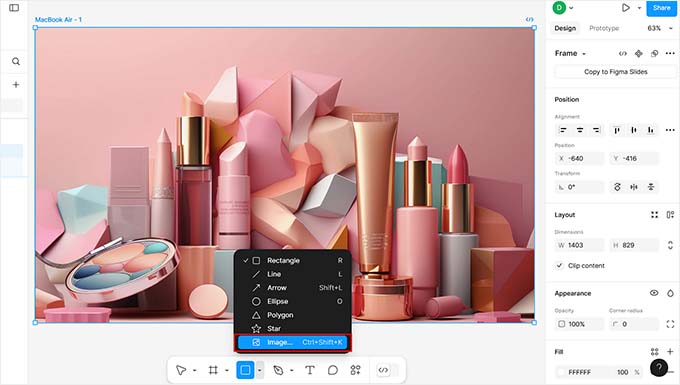
Ensuite, vous pouvez ajouter des images au canevas en cliquant sur l'icône carrée en bas et en choisissant l'option « Placer image/vidéo ».
Cela ouvrira le dossier de votre ordinateur, où vous pourrez télécharger une image ou une vidéo de votre choix. Il est conseillé de renommer vos calques d'image (par exemple, « Image principale ») pour garder votre design organisé.
Vous pouvez également ajouter du texte à votre page en cliquant sur l'icône « T » de la barre d'outils.
Une fois que vous avez fait cela, vous pouvez ajuster la taille du texte, l'alignement, la police et l'espacement à partir des paramètres de la colonne de droite.

Vous pouvez utiliser des outils de style libre comme « Stylo » et « Crayon » en bas, ajouter des questions de commentaires, créer plus de calques et de pages, changer la couleur d'arrière-plan, et bien plus encore.
Si vous êtes un développeur et que vous souhaitez ajouter du code CSS à la page, vous pouvez également le faire en passant en « Mode développeur » à l'aide du commutateur en bas. Cela nécessite un plan payant, mais ne vous inquiétez pas, vous n'en avez pas besoin pour ce tutoriel.

Étape 3 : Convertissez une page Figma en WordPress
Une fois que vous êtes satisfait de la personnalisation de votre page Figma, il est temps de l'ajouter à WordPress. Pour cela, vous utiliserez le plugin Figma vers Bloc WordPress.
Gardez à l'esprit qu'il s'agit d'un plugin Figma intégré, vous n'avez donc pas besoin de l'ajouter à votre site WordPress.
Cela dit, pour commencer votre conversion Figma, cliquez sur la page que vous venez de créer pour sélectionner le cadre. Si vous ne le faites pas, le plugin ne pourra pas la convertir en page WordPress.
Ensuite, cliquez sur le bouton « Actions » dans la barre d'outils pour ouvrir une invite où vous devez passer à la section « Plugins et Widgets ». Une fois là, trouvez et cliquez sur le plugin « Figma vers Bloc WordPress ».
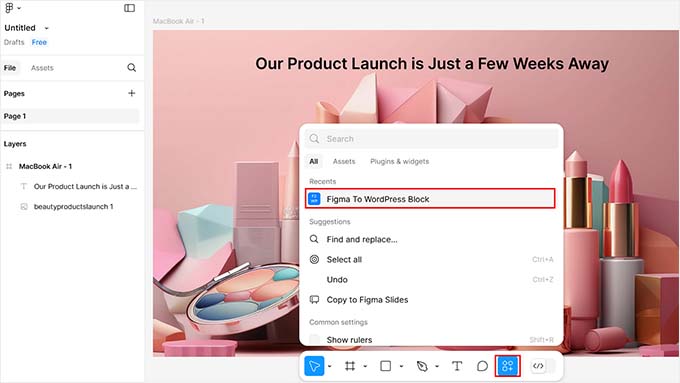
Cela ouvrira une nouvelle fenêtre contextuelle sur votre écran.
Ici, vous pouvez cliquer sur le bouton « Convertir en WordPress » pour démarrer le processus.
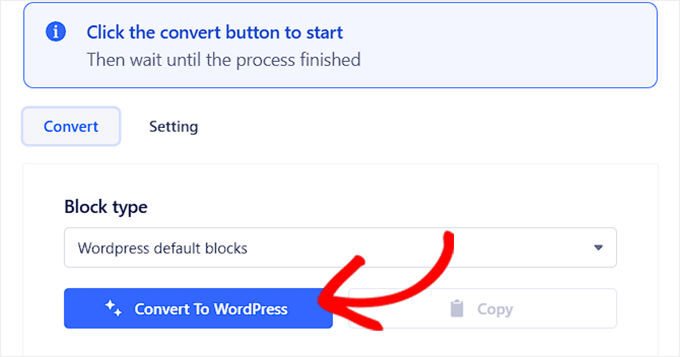
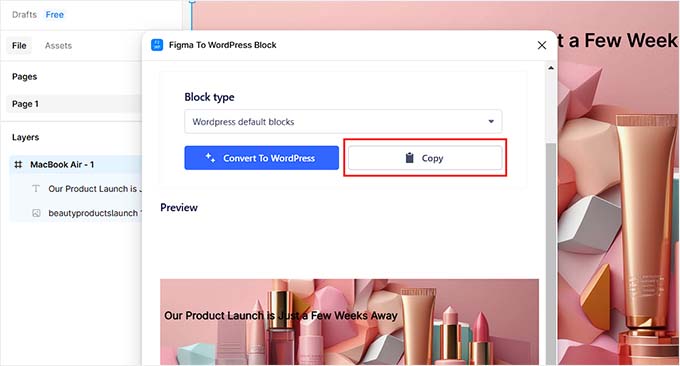
Une fois le travail du plugin terminé, vous verrez un aperçu de votre page Figma dans l'invite.
Si vous êtes satisfait, cliquez simplement sur le bouton « Copier » pour copier la page convertie.
Rendez-vous maintenant sur votre tableau de bord WordPress et ouvrez la page ou l'article où vous souhaitez afficher la page Figma.
Une fois sur place, cliquez simplement sur l'option « Coller » pour ajouter la page Figma dans votre éditeur de blocs.
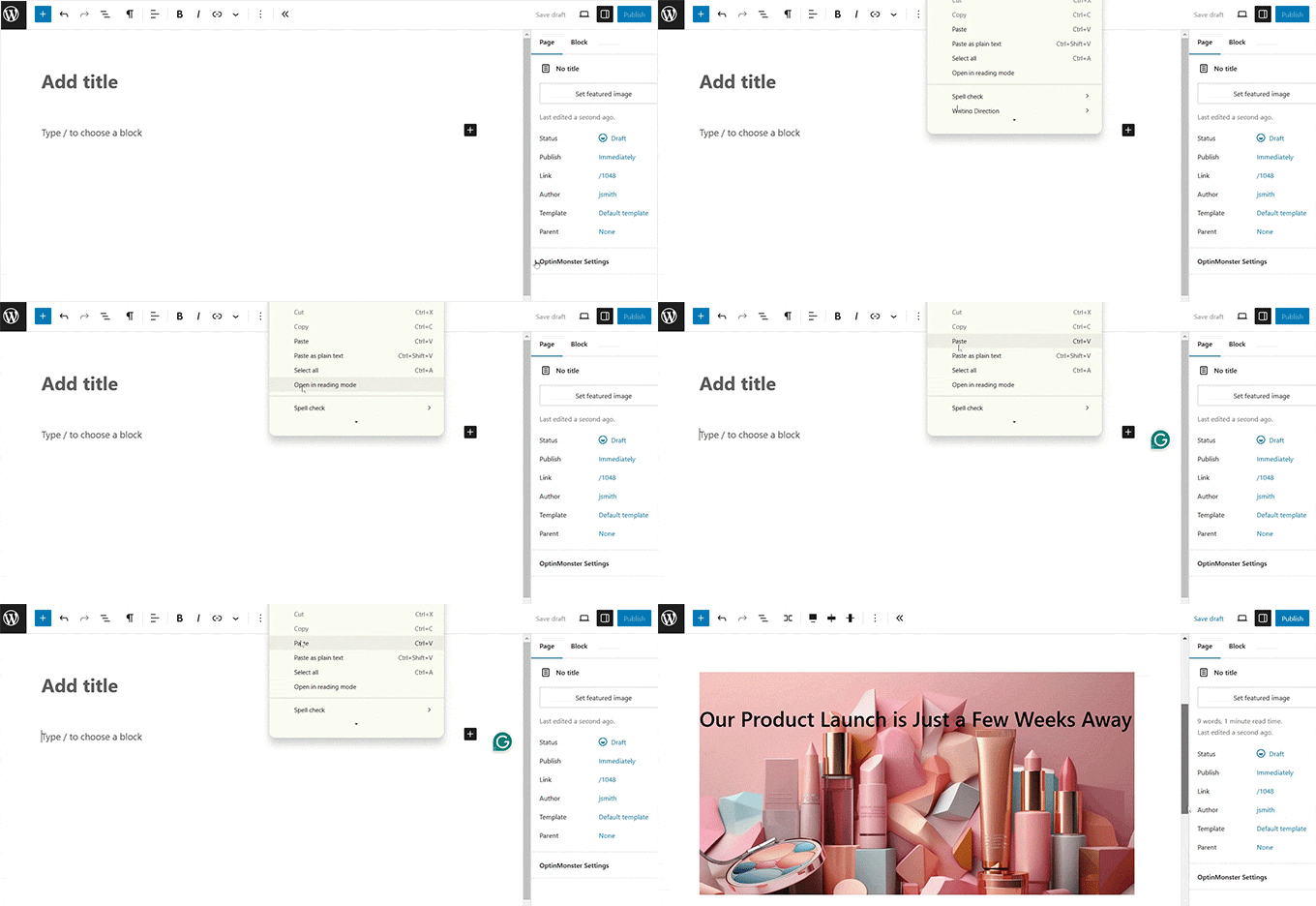
Enfin, cliquez sur le bouton « Mettre à jour » ou « Publier » en haut pour enregistrer vos paramètres.
Vous pouvez maintenant visiter votre page WordPress pour voir le design Figma en action.

Alternative : Utilisez Seahawk Media Services pour convertir Figma en WordPress
Si vous avez créé l'intégralité de votre site Web dans Figma, la méthode ci-dessus ne sera pas adaptée car elle serait très longue.
De plus, le plugin peut avoir du mal à transférer les conceptions complexes avec précision car Figma se concentre uniquement sur la conception, tandis que WordPress nécessite du codage pour le contenu dynamique et la fonctionnalité. Cela signifie que certains des éléments que vous avez ajoutés dans Figma peuvent ne pas fonctionner dans WordPress.
C'est pourquoi nous recommandons d'utiliser Seahawk Media Services pour convertir Figma en WordPress, car ils prennent en compte tous ces facteurs lors de la conversion.
Ils sont approuvés par plus de 1 000 entreprises et effectueront pour vous une conversion Figma vers WordPress entièrement réactive, codée proprement, prête pour le référencement et pixel-perfect.
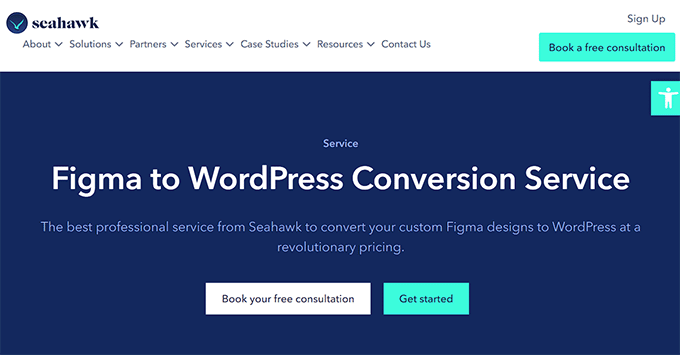
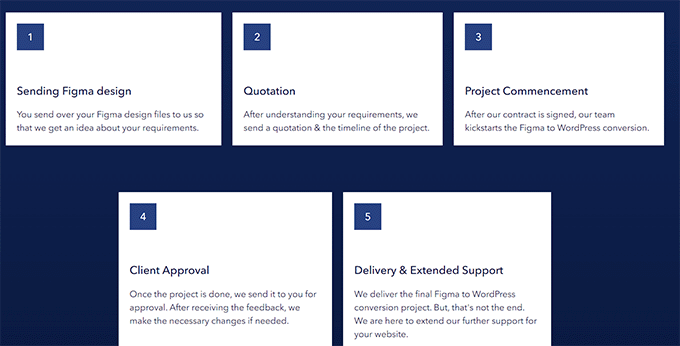
Tout ce que vous aurez à faire est d'envoyer vos fichiers Figma à l'entreprise.
Après avoir compris vos besoins, Seahawk établira un calendrier approximatif et convertira vos fichiers Figma en un site WordPress en quelques jours seulement.
Bonus : Utilisez SeedProd pour créer un site Web visuellement attrayant
Si vous avez l'impression que la création de pages avec Figma puis leur conversion en WordPress représente trop de travail, vous pouvez utiliser SeedProd à la place.
C'est le meilleur constructeur de thèmes WordPress et constructeur de pages du marché. Il vous permet de créer facilement des thèmes personnalisés et des pages de destination grâce à une technologie simple de glisser-déposer.
De plus, il dispose d'un constructeur de sites Web par IA qui peut générer un site Web entier en moins de 60 secondes. Décrivez simplement votre entreprise, choisissez une palette de couleurs, et SeedProd AI s'occupera du reste.
Pour plus de détails, consultez notre guide sur comment créer un site Web avec l'IA.

De plus, SeedProd est livré avec un constructeur convivial par glisser-déposer, plus de 300 modèles prédéfinis, des blocs WooCommerce avancés et des intégrations avec des services de marketing par e-mail.
Vous pouvez facilement faire glisser et déposer des images, des titres, des vidéos, des CTA, des formulaires d'inscription, des cadeaux ou des blocs de paragraphes de la colonne de gauche dans le constructeur pour créer une page attrayante.
Une fois que vous avez fait cela, cliquez simplement sur le bloc que vous avez ajouté pour ouvrir ses paramètres dans la colonne de gauche. À partir de là, vous pouvez insérer du texte dynamique et modifier la taille de la police, l'alignement, la couleur, etc.
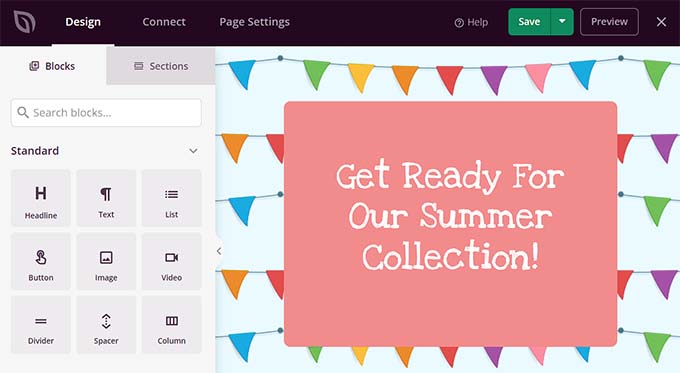
Enfin, cliquez sur les boutons « Enregistrer » et « Publier » en haut pour stocker vos paramètres et rendre vos modifications publiques. Pour des instructions détaillées, vous pouvez consulter notre tutoriel sur comment créer une page de destination dans WordPress.
Pour plus d'informations sur le plugin en général, consultez notre avis sur SeedProd.
Questions fréquemment posées sur la conversion de Figma en WordPress
Voici quelques questions fréquemment posées par nos lecteurs à propos de Figma et WordPress.
Figma et WordPress fonctionnent-ils ensemble ?
Non, pas nativement. Par défaut, Figma et WordPress ne peuvent pas s'intégrer directement.
Cependant, vous pouvez utiliser des plugins Figma et des outils tels que pxCode, UiChemy ou Figma to WordPress Block pour convertir une conception Figma en WordPress.
Si cette méthode est trop complexe pour vous, vous pouvez simplement engager un développeur ou une entreprise dédiée comme Seahawk Media pour cette conversion.
Ai-je besoin de connaître le codage pour convertir Figma en WordPress ?
Vous n'avez pas besoin de connaître le codage pour créer et convertir des conceptions Figma en WordPress, car vous pouvez facilement le faire avec un plugin ou en engageant un développeur.
Cependant, si vous souhaitez le faire vous-même sans plugin, vous devez connaître le HTML, le CSS et éventuellement le PHP pour coder votre site web manuellement. En effet, certains des éléments de conception Figma devront être codés pour fournir des fonctionnalités dans WordPress.
Pour plus de détails, consultez notre guide sur comment coder un site Web.
La conversion de Figma vers WordPress nuit-elle au référencement (optimisation pour les moteurs de recherche) ?
La conversion d'un design Figma en WordPress n'endommagera généralement pas votre contenu ou vos backlinks. Cependant, les outils de conversion automatisés peuvent parfois générer du code supplémentaire, appelé « bloat ».
Ce code lourd peut ralentir la vitesse de votre page par rapport à un thème codé à la main. Pour cette raison, nous vous recommandons d'exécuter un test de vitesse après avoir converti votre design.
Si la vitesse est une préoccupation majeure, nous vous recommandons d'utiliser les services Seahawk Media. Ils garantissent que votre site Web est entièrement réactif, codé proprement et prêt pour le référencement.
Nous espérons que cet article vous a aidé à apprendre comment convertir Figma en WordPress. Vous voudrez peut-être aussi consulter notre guide pour débutants sur comment externaliser le développement WordPress et nos meilleurs choix pour les meilleurs endroits pour obtenir un logo personnalisé pour votre site Web.
Si vous avez aimé cet article, abonnez-vous à notre Chaîne YouTube pour des tutoriels vidéo WordPress. Vous pouvez également nous trouver sur Twitter et Facebook.


Moinuddin Waheed
Les personnes comme moi qui n'ont pas d'expertise en Figma trouvent Seedprod comme la meilleure alternative.
Cela leur fait gagner du temps et de l'énergie dans les deux sens.
Concevoir et développer le site web complet devient simultanément possible.
Aucune tâche supplémentaire de conversion du design esthétiquement attrayant en site web WordPress.
Seedprod est l'option de secours pour créer des sites web visuellement attrayants.
Prajwal Shewatkar
Cela m'a épargné beaucoup de travail manuel. Merci pour cet article incroyable WPbeginner. Mais je crois que ce n'est pas un plugin officiel de Figma, n'est-ce pas ?
Support WPBeginner
Correct, the plugin is not handled by Figma at the moment but not all plugins need to be ran by the original tool.
Admin
Arafath Ahmed
Merci d'avoir fourni l'option alternative qui est Seahawk, je cherchais un moyen de convertir certaines conceptions/idées que j'avais faites sur Figma en WordPress. Je pensais que ce serait beaucoup de tracas de traiter cela autrement !
Encore une fois,
Merci beaucoup