


Masquer les liens d'affiliation est une pratique essentielle pour quiconque gère un site Web de marketing d'affiliation.
Cela permet de rendre les URL longues et confuses plus conviviales, d'améliorer la crédibilité de votre site et peut même protéger vos revenus d'affiliation contre le piratage. En masquant vos liens, vous créez non seulement une meilleure expérience utilisateur, mais vous vous assurez également que vos liens sont conformes aux meilleures pratiques des moteurs de recherche.
Chez WPBeginner, nous utilisons des liens d'affiliation et gagnons des commissions depuis plus de 16 ans. Cette expérience nous a donné des aperçus précieux sur les techniques et les astuces qui rendent les liens d'affiliation plus attrayants. Par exemple, nous masquons toujours nos liens de parrainage afin qu'ils aient l'air propres et professionnels tout en les protégeant des pirates potentiels.
Dans cet article, nous vous montrerons comment masquer facilement les liens d'affiliation dans WordPress.

Qu'est-ce que le masquage de liens d'affiliation et pourquoi en avez-vous besoin ?
Le masquage de liens est une technique qui consiste à transformer de longs liens d'affiliation en liens plus courts et personnalisés sur votre site Web WordPress.
Souvent, les liens d'affiliation sont longs, difficiles à retenir et affichent votre nom d'utilisateur ou votre identifiant d'affilié comme ceci :
http://www.affiliatesite.com/products/?product_id=123&affiliate=123
Avec le masquage de liens, vous pouvez raccourcir vos liens d'affiliation disgracieux en URL personnalisées comme ceci :
http://www.yoursite.com/refer/productname
Cela peut rendre vos liens plus fiables et professionnels pour votre public, encourageant ainsi plus de clics.
Si vous utilisez des liens d'affiliation pour gagner de l'argent avec votre blog WordPress, vous devriez masquer vos liens pour augmenter votre taux de clics et vos conversions.
De nombreux plugins de masquage de liens vous aideront également à mesurer les performances de vos stratégies de marketing d'affiliation et à les optimiser pour de meilleurs résultats.
Le masquage des liens d'affiliation ajoute également une couche de sécurité supplémentaire en masquant l'URL d'affiliation réelle. Cela peut protéger vos comptes d'affiliation et vos revenus contre la fraude ou le vol.
Cela peut également aider à empêcher vos liens d'être bloqués par les sites de médias sociaux ou les moteurs de recherche, augmentant ainsi la visibilité de recherche de votre contenu d'affiliation.
Cela dit, voyons comment vous pouvez facilement masquer les liens d'affiliation sur votre site Web WordPress, étape par étape.
Comment masquer les liens d'affiliation dans WordPress
Il existe de nombreux plugins de masquage de liens et d'raccourcisseurs d'URL que vous pouvez utiliser dans WordPress, y compris Pretty Links et Thirsty Affiliates. Les deux plugins sont excellents, mais nous utiliserons Pretty Links pour ce tutoriel car il est un peu plus convivial.
Vous pouvez facilement masquer les liens d'affiliation dans WordPress en utilisant Pretty Links. C'est l'un des meilleurs outils de marketing d'affiliation pour WordPress qui vous permet d'ajouter, de gérer et de masquer les liens d'affiliation.
Installer et activer Pretty Links
Tout d'abord, vous devez installer et activer le plugin Pretty Links. Pour des instructions détaillées, veuillez consulter notre guide pour débutants sur comment installer un plugin WordPress.
Remarque : Pretty Links dispose également d'une version gratuite qui peut masquer les liens. Cependant, nous utiliserons le plan Pro dans le tutoriel pour débloquer plus de fonctionnalités.
Créez votre lien masqué
Après l'activation, rendez-vous sur la page Pretty Links » Ajouter nouveau depuis la barre latérale d'administration de WordPress.
Une fois sur place, vous pouvez commencer par taper un nom pour votre lien dans l'option « Ajouter un titre ».
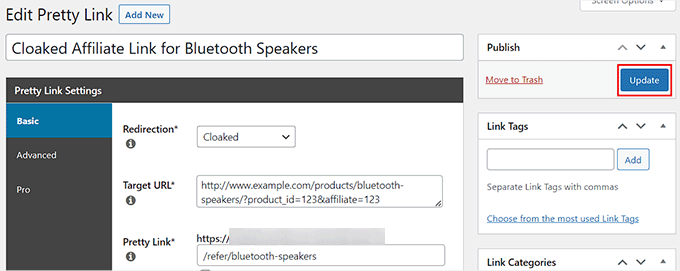
Après cela, vous devez sélectionner un type de lien dans le menu déroulant « Redirection » pour créer des liens courts et personnalisés pour votre programme d'affiliation.
Si vous choisissez « Masqué », l'URL cible sera masquée dans le navigateur de votre utilisateur, et il ne verra que votre lien masqué. Certains programmes d'affiliation ne l'autorisent pas, vous devrez donc vérifier au préalable.
Une autre option est « 307 Temporaire ». Elle remplacera l'URL d'origine par votre nouveau lien d'affiliation et indiquera aux moteurs de recherche que ce lien peut changer à l'avenir.
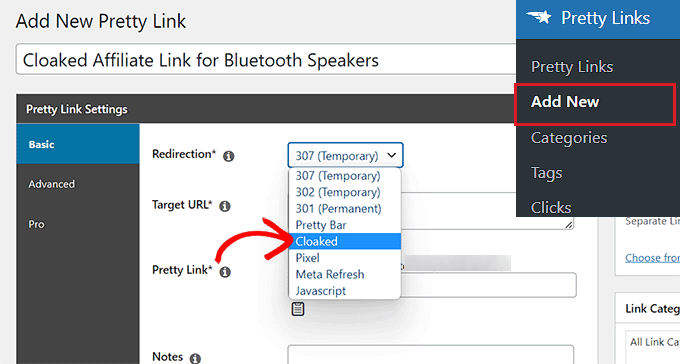
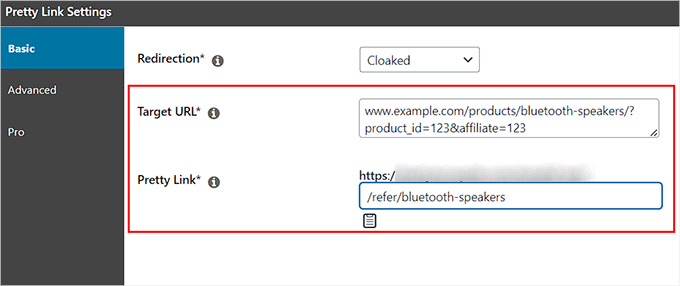
Ensuite, copiez et collez simplement votre lien d'affiliation dans le champ « URL cible ».
Une fois que vous avez fait cela, tapez le slug que vous souhaitez utiliser pour votre URL masquée dans le champ « Pretty Link ».
Par exemple, si vous souhaitez que votre lien masqué ressemble à l'exemple ci-dessous, vous devrez taper le texte « /refer/bluetooth-speakers » dans le champ « Lien personnalisé ». Vous obtiendrez alors un lien comme celui-ci :
www.example.com/refer/bluetooth-speakers
Choisissez les attributs de votre lien masqué
Après cela, passez simplement à l'onglet « Avancé » depuis la barre latérale gauche.
À partir de là, vous pouvez ajouter différents attributs à votre lien d'affiliation en cochant la case à côté de ces options.
Par exemple, si vous souhaitez ajouter un attribut nofollow au lien externe, cochez simplement la case à côté de « No Follow ». Cela signifie que les moteurs de recherche ne transmettront aucune autorité de lien au site vers lequel vous créez un lien.
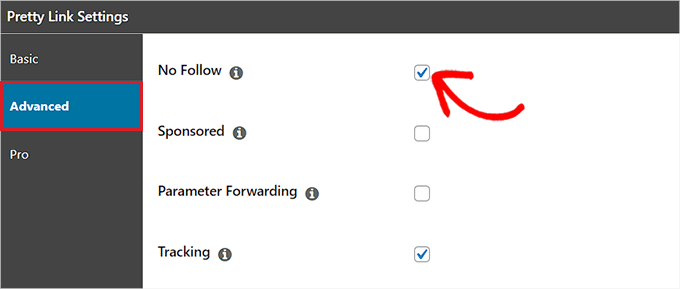
Vous pouvez également cocher la case « Sponsorisé » pour indiquer aux moteurs de recherche que votre lien est une publicité payante.
De plus, cocher la case « Transfert de paramètres » peut être utile si vous souhaitez transmettre un code de réduction ou un identifiant client à votre lien masqué.
Il est également conseillé de cocher la case « Suivi » afin de pouvoir consulter les performances de votre lien d'affiliation dans les rapports de Pretty Links.
Configurer les paramètres Pro pour votre lien masqué
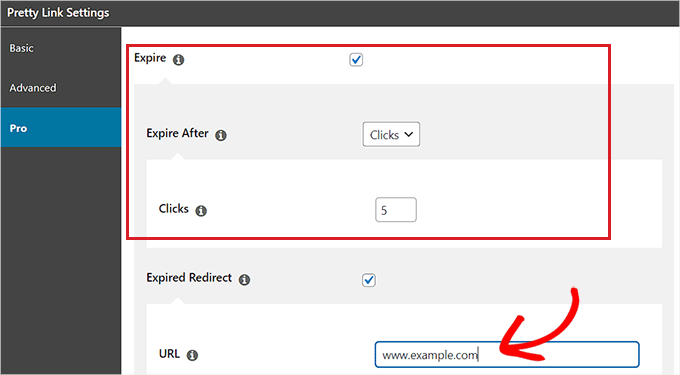
Une fois que vous avez fait cela, basculez vers l'onglet « Pro » depuis la barre latérale gauche. Vous pouvez maintenant définir une date d'expiration pour le lien d'affiliation en cochant l'option « Expirer ».
Cela développera un onglet sur votre écran où vous pourrez définir la date d'expiration du lien après une date spécifique ou un nombre de clics.
Par exemple, si vous choisissez l'option « Clics » dans le menu déroulant « Expirer après » et tapez 5 dans le champ « Clics », votre lien d'affiliation expirera immédiatement une fois que 5 visiteurs auront cliqué sur le lien.
Vous pouvez également taper une URL pour la redirection expirée dans le champ « URL ». Si les utilisateurs cliquent sur le lien d'affiliation expiré, ils seront redirigés vers cette URL.
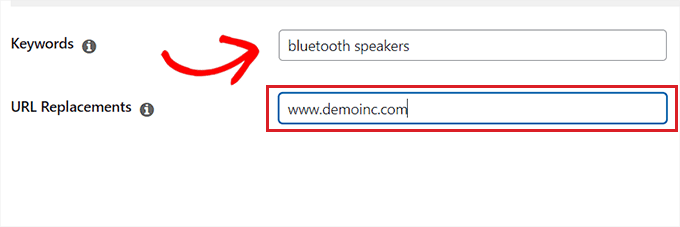
Après cela, vous pouvez taper les mots-clés que vous souhaitez remplacer par votre lien d'affiliation dans le champ « Mots-clés ».
Cela signifie que chaque fois que le mot-clé que vous choisissez est écrit dans votre article ou page WordPress, le plugin ajoutera automatiquement son lien d'affiliation au mot-clé.
Vous pouvez également remplacer facilement une autre URL par votre lien d'affiliation en la tapant dans le champ « Remplacements d'URL ».
Désormais, chaque fois que Pretty Links trouvera cette URL sur votre site Web, il la remplacera par le lien masqué.
Une fois que vous avez terminé, cliquez simplement sur le bouton « Mettre à jour » dans la section Publication pour enregistrer vos modifications.
Après cela, cliquez sur le bouton « Publier » dans la même section pour publier votre lien d'affiliation masqué.
Ajoutez votre lien masqué à un article ou une page WordPress
Vous pouvez maintenant visiter un article ou une page WordPress où vous souhaitez ajouter le lien d'affiliation masqué.
Une fois que vous y êtes, sélectionnez le texte auquel vous souhaitez ajouter le lien, puis cliquez sur l'icône « Pretty Links » dans la barre d'outils du bloc en haut.
Cela ouvrira une invite de lien sur votre écran. Vous pouvez rechercher le lien d'affiliation masqué en utilisant son titre ou le lien lui-même.
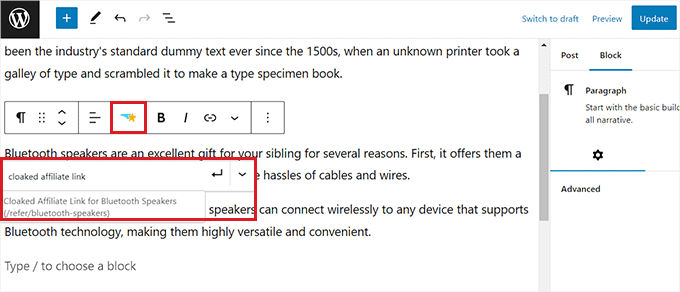
Après avoir ajouté le lien, vous pouvez enregistrer vos paramètres en cliquant sur le bouton « Publier » ou « Mettre à jour » en haut.
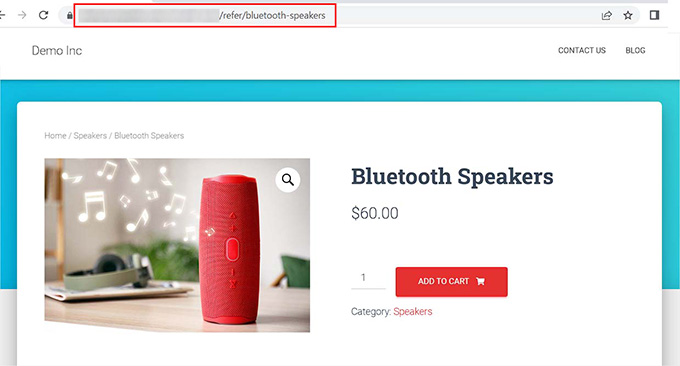
Vous pouvez maintenant visiter votre site web et cliquer sur le lien d'affiliation. Vous verrez maintenant l'URL masquée vous rediriger vers la page du produit d'affiliation.
Bonus : Ajoutez une divulgation d'affiliation pour chaque article de blog
Si votre principale source de revenus provient de liens d'affiliation pour différents produits/services sur votre blog WordPress, il est alors judicieux d'ajouter une divulgation d'affiliation pour chaque article de blog.
Il s'agit d'une déclaration sur votre site web qui informe les utilisateurs que ces liens sont des publicités payantes. Elle favorise la transparence, renforce la confiance de votre public et peut également améliorer le référencement.
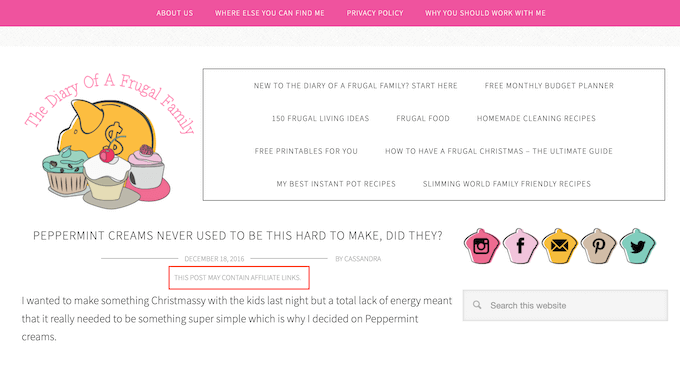
De plus, l'ajout d'une divulgation d'affiliation vous aide également à vous conformer aux lois et réglementations, car de nombreux pays, y compris les États-Unis, ont des lois concernant le défaut de divulgation des endossements payants.
Vous pouvez facilement ajouter une divulgation d'affiliation sur votre site WordPress en ajoutant le code suivant au fichier functions.php de votre thème :
function disclosure() {
    return "<p class='disclosure'>This site may contain links to affiliate websites, and we receive an affiliate commission for any purchases made by you on the affiliate website using such links.</p>";
}

add_shortcode( 'disclosure', 'disclosure' );
Cependant, gardez à l'esprit que la moindre erreur en tapant le code peut casser votre site et le rendre inaccessible.
C'est pourquoi nous recommandons d'utiliser toujours WPCode. C'est le meilleur plugin d'extraits de code WordPress sur le marché qui rend sûr et facile l'ajout de code personnalisé à votre site Web.

Après l'activation du plugin, vous pouvez simplement vous rendre sur la page Extraits de code » + Ajouter un extrait depuis le tableau de bord WordPress. Ici, cliquez sur le bouton « Utiliser l'extrait » sous l'option « Ajouter votre code personnalisé ».
Après cela, sélectionnez « Extrait PHP » comme type de code dans le menu déroulant et ajoutez le code dans la boîte « Aperçu du code ».
Ensuite, cliquez sur le bouton « Enregistrer l'extrait » en haut et basculez l'interrupteur « Inactif » sur « Actif ».
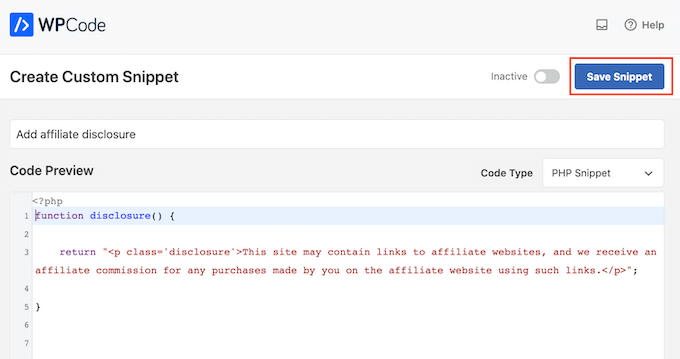
Une fois que vous avez fait cela, ajoutez le shortcode [disclosure] en haut des articles de blog pour afficher une divulgation d'affiliation.
Pour des instructions plus détaillées, consultez notre tutoriel sur comment ajouter automatiquement une divulgation d'affiliation pour chaque article de blog.
Nous espérons que cet article vous a aidé à apprendre comment masquer facilement les liens d'affiliation dans WordPress. Vous voudrez peut-être également consulter notre guide pour débutants sur comment créer une boîte de produit d'affiliation dans WordPress et nos meilleurs choix pour les meilleurs thèmes WordPress pour le marketing d'affiliation.
Si vous avez aimé cet article, abonnez-vous à notre Chaîne YouTube pour des tutoriels vidéo WordPress. Vous pouvez également nous trouver sur Twitter et Facebook.




Jiří Vaněk
J'attendais de commencer des collaborations d'affiliation sur mon blog jusqu'à ce que j'aie plus d'utilisateurs et que cela ait du sens. Initialement, j'avais prévu de créer les liens manuellement, ce qui aurait nécessité beaucoup d'efforts et de temps perdu. Votre solution est excellente et me fera gagner beaucoup de temps et de travail. J'ai personnellement essayé Pretty Links, et cela me convient parfaitement. Le plugin est simple et très facile à comprendre. Pour moi, c'est parfait.
Ralph
Sur mon blog actuel, je masque les liens d'affiliation en utilisant des redirections 301 via l'hébergement, mais j'ai 10 liens ou moins, donc c'est facile. Je prévois d'ouvrir un nouveau blog axé sur l'affiliation et cette méthode me fera perdre beaucoup de temps. Votre option semble bien meilleure, plus rapide et plus facile. Merci encore pour ce guide excellent et facile à comprendre pour les nouveaux blogueurs.
Support WPBeginner
You’re welcome, glad our guide was helpful
Admin
Esi
S'il vous plaît, je cherche vraiment un moyen de masquer mes liens. Je préférerais qu'un simple mot-clé s'affiche et puisse rediriger mes visiteurs vers la page d'affiliation. S'il vous plaît, quelle version gratuite peut m'aider avec cela ?
Support WPBeginner
Il faudrait l'associer à une URL, un simple mot-clé nécessiterait de modifier le fichier hosts sur un ordinateur.
Admin
Janus Rokkjær
Cela semble représenter beaucoup de travail pour la plupart de ces plugins, bien que l'importation CSV soit assez pratique.
Fares
bon article mais je pense que la meilleure pratique est de le faire sans plugin car cela affectera la vitesse. des conseils sur la façon de le faire manuellement ?
Jeanine
Excellent article avec des conseils utiles. J'ai maintenant configuré le cloaking, mais je me demandais ce qui suit. Comme tous les liens sont des redirections, il faut quelques secondes pour charger les liens. Par conséquent, j'aimerais afficher une « page de sortie » qui dit quelque chose comme : En attente de vous rediriger vers.. (nom de la boutique).. juste quelques secondes..
Avez-vous un conseil sur la façon d'afficher une telle page de sortie ?
Queen
J'utilise thirsty affiliate et quand il masque mon lien d'affiliation et qu'on clique dessus, il revient au lien d'affiliation par défaut. Je ne pense pas que ce soit normal, y a-t-il un moyen de résoudre ce problème ? Merci
Support WPBeginner
Salut Queen,
C'est en fait un comportement normal et attendu. Vous ne pouvez pas résoudre ce problème à moins que vous ne possédiez le site vers lequel vous envoyez vos utilisateurs.
Admin
Naomi
Puis-je demander pourquoi vous mettez /refer ou /recommend ou autre chose dans le slug lors du cloaking ?
Pourquoi pas simplement example.com/nom-du-produit ?
Support WPBeginner
Vous pouvez avoir le slug juste après le domaine. Cependant, utiliser quelque chose comme base a ses propres avantages. Cela indique aux utilisateurs quel type de lien il s'agit. Si vous avez une structure de permalien où vous utilisez le titre du post ou de la page juste après le domaine, alors il sera difficile pour les utilisateurs de deviner s'il s'agit d'un post/page ou d'un lien d'affiliation. Vous utilisez peut-être également des URL de catégorie/tag sans base de catégorie/tag comme example.com/macategorie. Maintenant, si vous créez une catégorie/tag pour ce produit particulier, cela pourrait causer un conflit.
Admin
Sinisa Vuksanovic
Bonjour, et vous pouvez avec refer/ ou quelque chose de similaire modifier votre fichier robots.txt avec Disallow: /refer/ si vous pensez que c'est une bonne idée. Je pense que oui.
Harry
Eh bien, j'essaie Pretty links car j'utilisais auparavant un plugin de redirection pur ; mais cela semble avoir vraiment perturbé ma structure de permaliens dans l'index Google !
Ajay
Super, mais lequel de ces plugins est le meilleur pour mon site web
rahul
J'ai entendu Matt Cutts dire que le cloaking de tout type de liens va à l'encontre des directives de qualité. C'est parce que l'utilisateur atterrit sur une page différente de celle qu'il voit réellement. Alors, comment le cloaking des liens d'affiliation est-il bon ?
Roland
Si vous faites du marketing d'affiliation, il est fortement recommandé de masquer vos URL d'affiliation pour les rendre propres et nettes. Les directives de Google approuvées pour le SEO sont également la géolocalisation, le premier clic gratuit, la réécriture et le remplacement d'URL des scripts Java. Assurez-vous simplement de ne pas mentir. Si vous essayez de tromper les moteurs de recherche ou les utilisateurs, cela est considéré comme du Black Hat SEO.
Martin
Quoi que vous fassiez une fois que l'utilisateur change de navigateur, vous n'obtiendrez pas votre commission.