


Par défaut, WordPress ajoute le préfixe « Privé » ou « Protégé » aux titres des articles lorsque vous les rendez privés ou protégés par un mot de passe. Bien qu’ils soient fonctionnels, d’après notre expérience, ces étiquettes par défaut peuvent parfois être confuses ou peu professionnelles.
Imaginez partager un article protégé par un mot de passe avec un client, pour que le préfixe plutôt évident « Protégé » apparaisse au début du titre. Dans des cas comme celui-ci, nous pensons qu’il est préférable de changer le préfixe par une phrase personnalisée comme « Aperçu client » ou tout ce qui convient à vos besoins.
Dans cet article, nous vous montrerons comment changer facilement ce préfixe d’articles privés ou protégés dans WordPress par ce que vous voulez.
Que sont les articles privés ou protégés dans WordPress
WordPress est livré avec des outils de base pour créer un article et le garder privé de la vue du public. Vous pouvez sélectionner ces options dans la boîte « Statut et visibilité » de l’écran de l’éditeur.
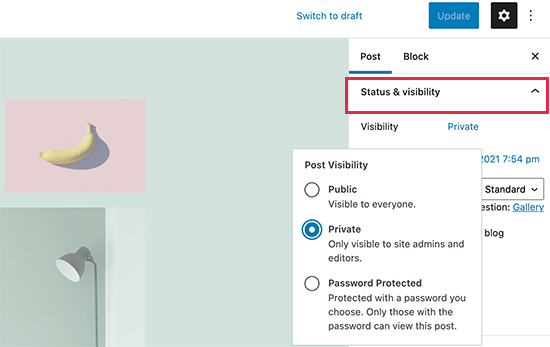
L’option « Privé » ne permet qu’aux utilisateurs connectés de voir le contenu. Les utilisateurs auront besoin au minimum d’un rôle d’utilisateur Éditeur ou Administrateur pour voir le contenu privé.
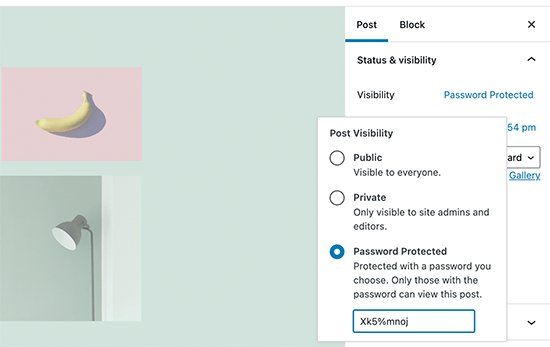
L’option « Protégé par mot de passe » permet à toute personne possédant un mot de passe de voir le contenu, même si elle n’est pas un utilisateur de votre site WordPress.
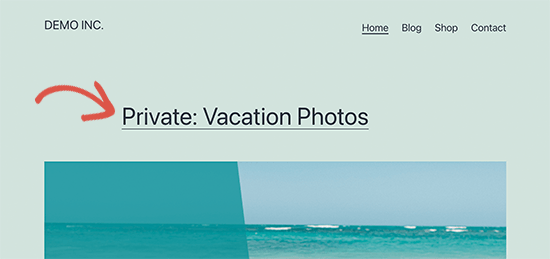
Lorsque vous publiez un article privé, WordPress affichera automatiquement « Privé » comme préfixe avant le titre de l’article.
Il sera visible pour les utilisateurs administrateurs ou éditeurs connectés sur l’article ou la page elle-même, ainsi que sur toutes les pages d’archives telles que la page d’accueil ou la page principale du blog.
De même, WordPress ajoute le préfixe « Protégé » aux articles et pages protégés par mot de passe.
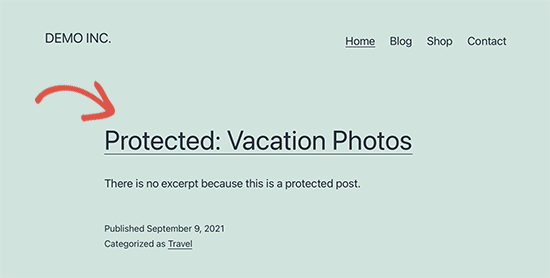
La raison d'ajouter ces étiquettes aux titres des articles est de les distinguer des autres articles non privés et publics de votre site Web.
Maintenant, certains utilisateurs peuvent vouloir changer ces préfixes pour quelque chose de plus significatif ou utile pour leur public.
Cela dit, voyons comment changer facilement les préfixes des articles ou pages privés et protégés par mot de passe dans WordPress.
Changer les préfixes privé et protégé dans WordPress
Pour ce tutoriel, vous devrez ajouter du code à votre site WordPress. Si vous ne l’avez jamais fait auparavant, consultez notre guide sur comment coller des extraits de code dans WordPress.
1. Changer le préfixe des articles protégés
Ajoutez simplement ce code au fichier functions.php de votre thème, à un plugin spécifique au site, ou à un plugin d’extraits de code WordPress.
function change_protected_title_prefix() {
    return 'Family Only: %s';
}
add_filter('protected_title_format', 'change_protected_title_prefix');
N'hésitez pas à changer « Famille uniquement » par le préfixe que vous souhaitez utiliser pour vos articles protégés par mot de passe.
Nous recommandons d’ajouter ce code dans WordPress avec WPCode, le meilleur plugin d’extraits de code.

WPCode facilite l'ajout de code personnalisé dans WordPress sans avoir à modifier le fichier functions.php de votre thème. Ainsi, vous n'avez pas à vous soucier de casser votre site.
Pour commencer, vous devrez installer et activer le plugin gratuit WPCode. Pour des instructions étape par étape, consultez ce guide sur comment installer un plugin WordPress.
Une fois le plugin activé, cliquez sur l'élément de menu Extraits de code dans votre tableau de bord WordPress. Ensuite, cliquez sur le bouton « Ajouter un nouvel extrait ».

Ensuite, naviguez vers l'option « Ajouter votre code personnalisé (Nouveau snippet) » et cliquez sur le bouton « + Ajouter un nouveau snippet » en dessous.

À partir de là, vous devez sélectionner « Extrait PHP » comme type de code dans la liste des options qui apparaissent à l'écran.

Ensuite, vous pouvez donner un titre à votre extrait de code, qui peut être n'importe quoi pour vous aider à vous souvenir de l'utilité du code.
Ensuite, collez l'extrait de code ci-dessus dans la boîte « Aperçu du code ».
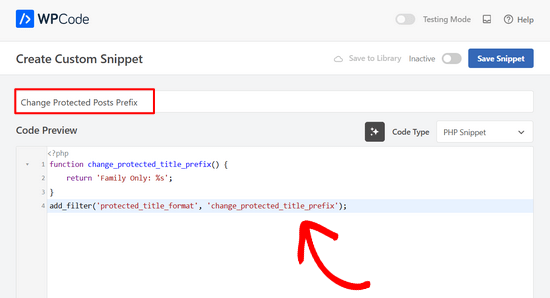
Après cela, basculez simplement le commutateur de « Inactif » à « Actif » et cliquez sur le bouton « Enregistrer l'extrait ».

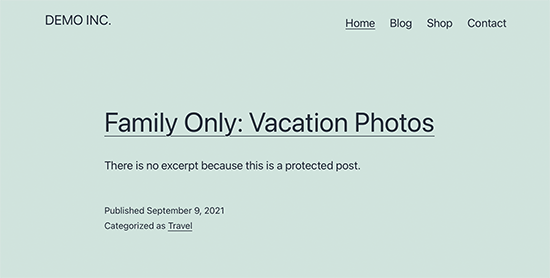
Vous pouvez maintenant prévisualiser un article protégé par mot de passe sur votre site web. Voici à quoi il ressemblait sur notre site de test :
Modifier le préfixe des articles privés
De même, vous pouvez utiliser le code suivant pour modifier le préfixe de vos articles privés.
function change_private_title_prefix() {
    return 'Editors Only: %s';
}
add_filter('private_title_format', 'change_private_title_prefix');
N'hésitez pas à remplacer « Réservé aux éditeurs » par ce que vous souhaitez utiliser pour vos articles privés.
Suivez simplement les mêmes étapes que ci-dessus pour ajouter le code personnalisé avec WPCode.
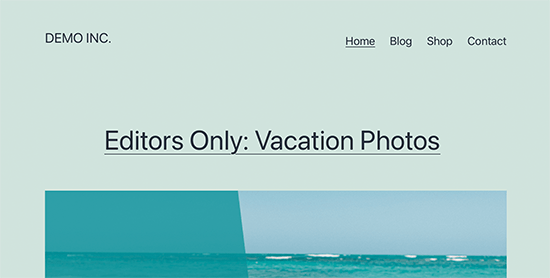
Après cela, vous pouvez visiter un article ou une page privée pour le voir en action. Voici à quoi il ressemblait sur notre site de test :
Bonus : Protégez correctement le contenu dans WordPress
Si vous partagez régulièrement du contenu avec des utilisateurs spécifiques en tant qu'articles privés ou protégés par mot de passe, il est alors judicieux d'utiliser un outil approprié pour gérer l'accès des utilisateurs.
MemberPress est l’un des meilleurs plugins d’adhésion WordPress du marché. Il est doté de puissantes fonctionnalités de contrôle d’accès qui vous permettent de restreindre le contenu à des utilisateurs spécifiques.
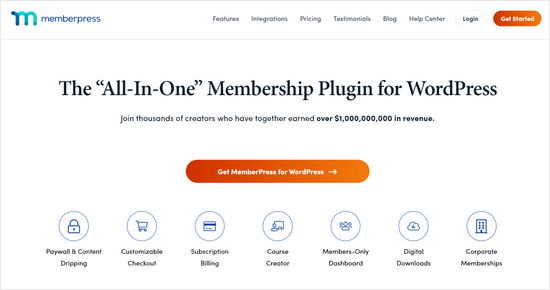
Vous pouvez créer des groupes d'utilisateurs et restreindre certains articles ou pages à ces groupes. Vous pouvez également ajouter des abonnements payants pour vendre du contenu réservé aux membres sur votre site web.
Pour des instructions complètes, consultez notre tutoriel sur la façon de créer un site d’adhésion dans WordPress.
Nous espérons que cet article vous a aidé à apprendre comment changer facilement le préfixe des articles privés et protégés dans WordPress. Vous voudrez peut-être aussi consulter notre tutoriel sur la façon de protéger par mot de passe un site WordPress entier ou comment créer un blog privé en utilisant WordPress.
Si vous avez aimé cet article, abonnez-vous à notre Chaîne YouTube pour des tutoriels vidéo WordPress. Vous pouvez également nous trouver sur Twitter et Facebook.


Andrea
Cela n'a pas fonctionné pour moi. Ce code et un autre similaire trouvé sur le web suppriment simplement tous les titres.
Ai-je fait quelque chose de mal ?
Natalie
Bonjour,
J'ai copié et collé le code de préfixe de publication « protégé » et j'ai obtenu une erreur.
La syntaxe de ce code est-elle correcte à 100 % ?
Merci !
bfred_it
Existe-t-il un hook similaire pour changer le format du titre des pages et articles normaux ? Je n'en ai trouvé aucun !