


WordPress multisite vous permet d'exécuter plusieurs sites Web à partir d'une seule installation WordPress. Cela en fait un choix populaire pour la gestion de réseaux tels que des blogs, des écoles ou des sites clients. Mais cette commodité s'accompagne d'une responsabilité accrue, en particulier en ce qui concerne les sauvegardes.
La sauvegarde d'un réseau multisite n'est pas la même chose que la sauvegarde d'un site WordPress ordinaire. Vous ne protégez pas seulement un site Web. Vous sécurisez un réseau entier, où chaque site a son propre contenu, ses utilisateurs, ses thèmes et ses paramètres.
Parce que tout est connecté, une seule erreur de sauvegarde peut affecter tous les sites du réseau.
Notre solution de prédilection est Duplicator Pro car il simplifie le processus et fonctionne bien avec les configurations multisites. Cela dit, nous savons qu'en fonction de vos besoins, vous pourriez avoir besoin d'une solution différente qui vous convienne.
C'est pourquoi dans ce guide, nous vous présenterons différentes façons de sauvegarder votre réseau WordPress multisite, afin que vous puissiez choisir la méthode qui vous convient le mieux.
💡Réponse rapide : Comment sauvegarder WordPress Multisite
Si vous êtes pressé, voici la répartition des deux méthodes que nous couvrons dans ce guide :
- Méthode 1 (La plus simple) : Utilisez un plugin comme Duplicator Pro. Il gère automatiquement la structure réseau complexe pour vous. C'est l'option la plus sûre pour les débutants.
- Méthode 2 (Manuelle) : Utilisez le gestionnaire de fichiers de votre hébergement et phpMyAdmin. Cela vous donne un contrôle total sur vos fichiers, mais cela nécessite des connaissances techniques.
Pourquoi vous devriez sauvegarder votre WordPress Multisite
La sauvegarde d'un réseau WordPress multisite est essentielle car elle protège l'ensemble de votre réseau — y compris le site principal et tous les sous-sites — contre la perte de données et les menaces de sécurité.
Voici les principales raisons pour lesquelles vous devriez sauvegarder votre réseau multisite :
- Récupération de données : Si votre serveur tombe en panne ou si une erreur humaine fait planter le site, une sauvegarde vous permet de restaurer la fonctionnalité rapidement.
- Violations de sécurité : Si votre réseau est piraté ou infecté par des logiciels malveillants, vous pouvez facilement revenir à une version propre sans tracas.
- Mises à jour sécurisées : Vous pouvez créer un point de restauration avant de mettre à jour des thèmes, des plugins ou le cœur de WordPress. Si une mise à jour casse le réseau, vous pouvez l'annuler instantanément.
Dans cet esprit, examinons deux façons de sauvegarder votre réseau WordPress multisite. L'une ou l'autre de ces méthodes fonctionnera, que vous ayez un multisite avec des sous-répertoires ou un multisite avec des domaines différents.
Vous pouvez utiliser les liens rapides ci-dessous pour naviguer dans ce tutoriel :
Méthode 1 : Utiliser un plugin de sauvegarde multisite (la méthode la plus simple)
Utiliser un plugin de sauvegarde WordPress avec prise en charge du multisite est le moyen le plus simple de créer des sauvegardes, surtout pour les débutants. Un bon plugin s'occupe de tout pour vous, vous n'avez donc pas à vous soucier des détails techniques de la sauvegarde de votre réseau multisite.
Nous avons testé de nombreux plugins de sauvegarde avec prise en charge du multisite, mais Duplicator Pro se démarque comme notre meilleur choix.
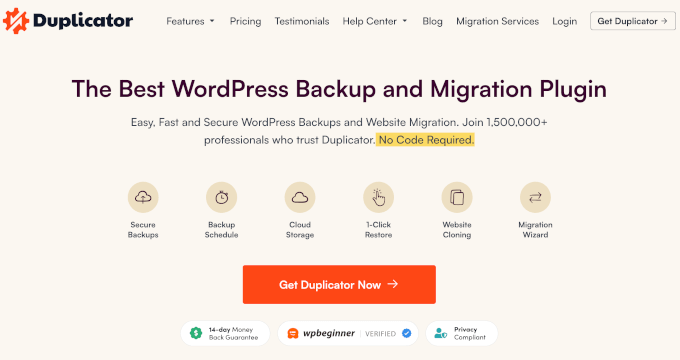
Il sauvegarde non seulement l'intégralité de votre site WordPress, mais offre également une option de récupération après sinistre. Cette fonctionnalité est essentielle pour restaurer rapidement votre réseau WordPress multisite si quelque chose tourne mal et que vous êtes bloqué hors de votre administration WordPress.
Gardez à l'esprit que Duplicator Pro est un plugin premium. Bien qu'il existe une version gratuite, vous aurez besoin du plan Pro, qui coûte 199,50 $ par an, pour obtenir la prise en charge du multisite. Cependant, lorsque vous gérez plusieurs sites sur le même réseau, c'est un investissement rentable.
Pour un aperçu plus détaillé du plugin, consultez notre examen complet de Duplicator.
Étape 1 : Installer et activer Duplicator
Après avoir acheté Duplicator Pro, vous devrez vous connecter à votre réseau WordPress multisite en tant que super administrateur. Ensuite, procédez à l'installation du plugin WordPress en tant qu'administrateur réseau de votre multisite.
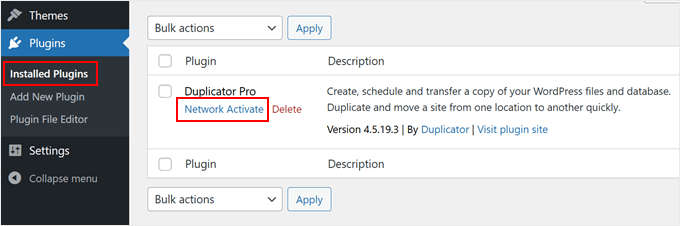
Une fois installé, vous devez vous rendre sur la page Plugins » Plugins installés dans le tableau de bord d'administration de votre réseau WordPress. Recherchez Duplicator Pro et cliquez sur « Activer sur le réseau » en dessous.
Enfin, visitez Duplicator Pro » Paramètres et allez dans l'onglet « Général ».
Ici, vous devrez entrer la clé de licence que vous avez reçue lors de l'achat du plugin. Collez la clé dans le champ approprié et cliquez sur « Activer » pour activer toutes les fonctionnalités du plugin.

Étape 2 : Créer une sauvegarde multisite
Maintenant, enregistrons toutes les données de votre réseau dans un seul fichier zip. Ce fichier peut être utilisé comme sauvegarde ou pour déplacer votre site vers un nouveau serveur.
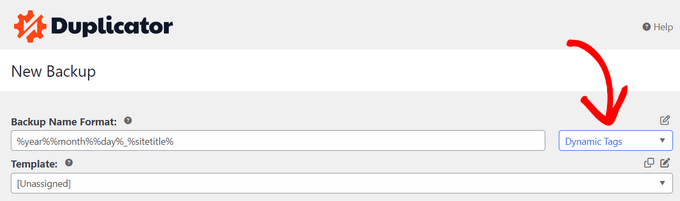
Commencez par aller dans Duplicator Pro » Sauvegardes et cliquez sur « Ajouter une nouvelle ».

En haut, donnez un nom à votre sauvegarde. Vous pouvez utiliser des balises dynamiques spéciales pour ajouter des éléments tels que la date et l'heure actuelles de la sauvegarde.
Cela vous aide à identifier facilement les sauvegardes plus tard, surtout si vous les créez régulièrement.
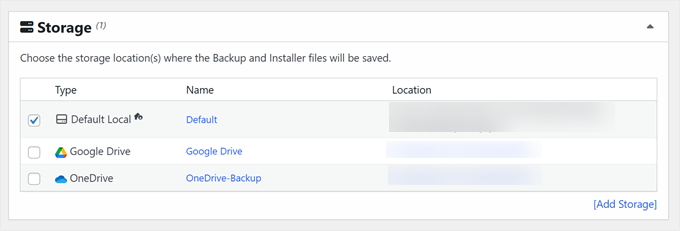
Ensuite, vous devez choisir où enregistrer votre sauvegarde.
Duplicator enregistre les sauvegardes sur votre serveur par défaut, mais vous pouvez également utiliser le stockage cloud comme Dropbox, OneDrive ou Google Drive.
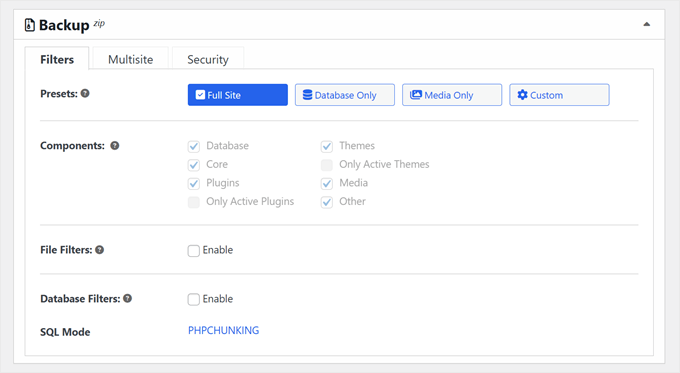
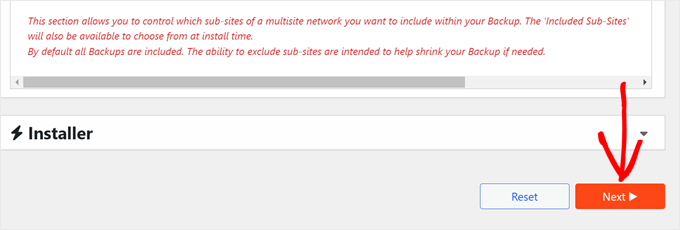
La section « Sauvegarde » vous permet de décider de ce qu'il faut inclure dans la sauvegarde multisite. Elle comporte trois onglets : Filtres, Multisite et Sécurité.
Dans « Filtres », vous pouvez choisir de sauvegarder des sites Web entiers ou de créer uniquement une sauvegarde des médias ou une sauvegarde de la base de données uniquement. Vous pouvez également exclure certains fichiers, dossiers ou extensions de fichiers si vous le souhaitez en activant l'option « Filtres de fichiers ».
Pour plus d'informations sur les fichiers à enregistrer, vous pouvez lire notre guide sur les fichiers WordPress que vous devriez sauvegarder.
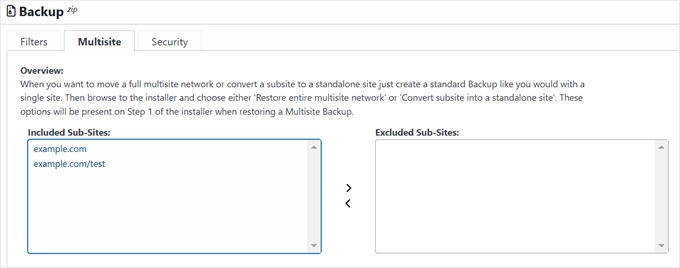
La section « Multisite » vous permet de choisir les sous-sites à inclure dans votre sauvegarde.
Ceci est utile si vous souhaitez uniquement sauvegarder des parties spécifiques de votre réseau.
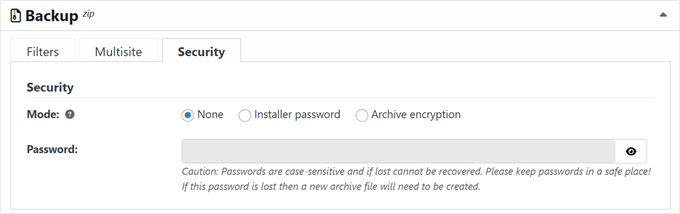
Pour une sécurité supplémentaire, allez dans l'onglet « Sécurité ».
Ici, vous pouvez ajouter un mot de passe ou activer le chiffrement pour protéger votre fichier de sauvegarde.
En descendant la page, vous pouvez laisser les paramètres de « l'Installeur » tels quels.
Cliquez simplement sur « Suivant » pour continuer.
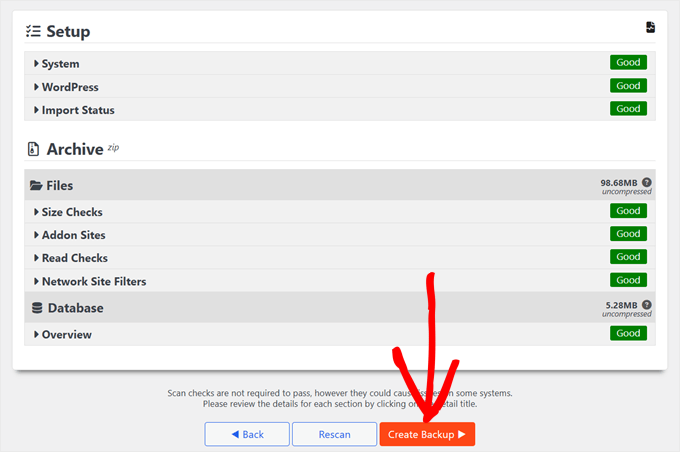
Duplicator va maintenant vérifier votre réseau multisite.
Si quelque chose ne va pas et nécessite votre attention, Duplicator ajoutera une étiquette « Notice » à côté de l'élément. Vous pouvez alors cliquer sur la flèche pour voir ce qui se passe et résoudre le problème en fonction des recommandations de Duplicator.
Si tout est marqué comme « Bon », cliquez sur « Créer une sauvegarde ».
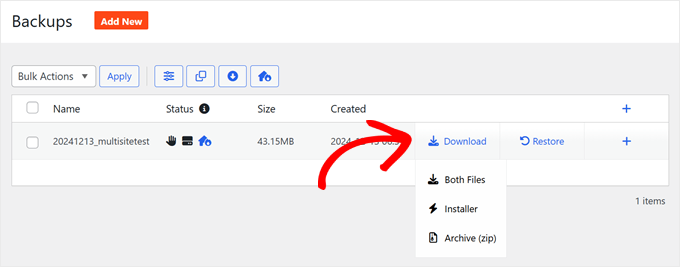
Une fois la sauvegarde terminée, vous verrez votre nouveau fichier de sauvegarde sur la page « Sauvegardes ».
Il est conseillé de cliquer sur le bouton « Télécharger » et de télécharger les deux fichiers sur votre ordinateur. De cette façon, vous pouvez restaurer votre site même si vous ne pouvez pas accéder à votre tableau de bord plus tard ou si vous décidez de passer à un autre fournisseur d'hébergement WordPress.
Vous pouvez également conserver le fichier zip d'archive sur votre ordinateur pour le conserver en lieu sûr. Cela garantit que vous avez une copie supplémentaire localement.
Comment restaurer une sauvegarde multisite avec Duplicator
Maintenant que vous savez comment créer des sauvegardes, examinons comment restaurer votre réseau WordPress multisite à l'aide de Duplicator Pro.
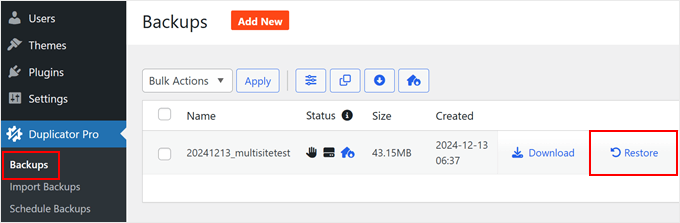
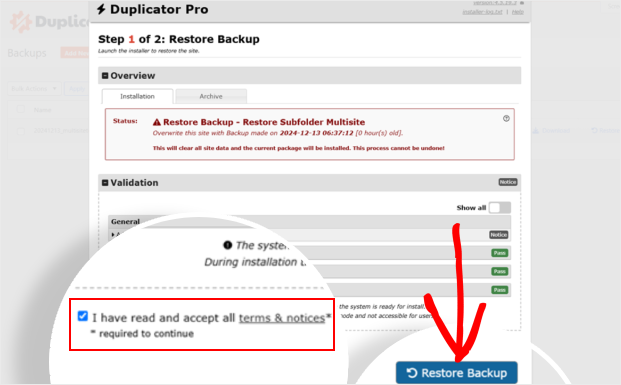
Pour commencer, allez dans Duplicator Pro » Sauvegardes. Trouvez la sauvegarde que vous souhaitez utiliser et cliquez sur le bouton « Restaurer » à côté.
Une fenêtre apparaîtra vous montrant ce que Duplicator a trouvé dans le fichier de sauvegarde. Elle vous donne un aperçu des fichiers d'archive et d'installation. Si tout semble correct, cochez la case « J'ai lu et j'accepte tous les termes et avis » et cliquez sur « Restaurer la sauvegarde ».
Gardez à l'esprit que la restauration d'une sauvegarde multisite annule généralement l'ensemble du réseau. Cela signifie que tous vos sous-sites reviendront à leur état précédent.
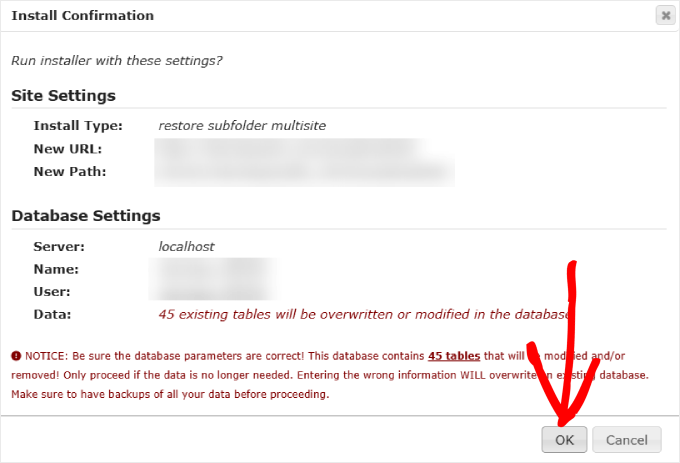
Ensuite, une autre fenêtre contextuelle vous demandera de confirmer que vous exécutez l'installateur avec les nouveaux paramètres multisite et de base de données.
Cliquez sur « OK » pour continuer.
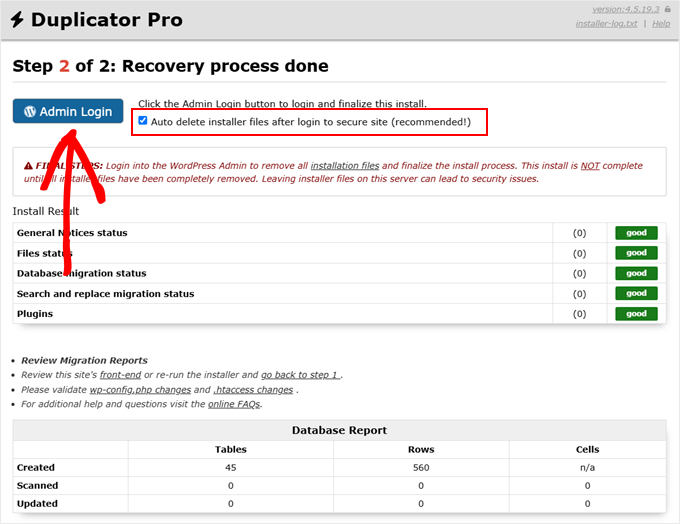
Une fois la récupération terminée, cochez la case « Supprimer automatiquement les fichiers d'installation après la connexion pour sécuriser le site (recommandé) ».
Vous verrez également un bouton « Connexion administrateur ». Cliquez dessus pour vous reconnecter à votre site WordPress.
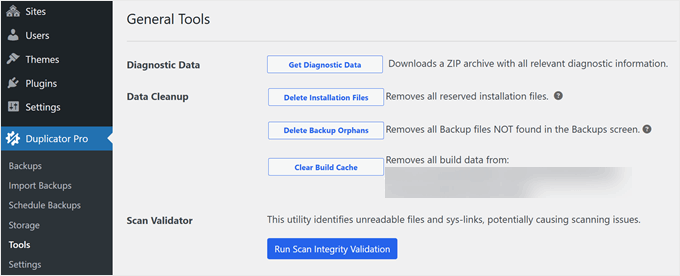
Une fois connecté, Duplicator vous redirigera vers Duplicator Pro » Outils. Ici, vous pouvez effectuer quelques vérifications finales.
Nous vous suggérons de cliquer sur les boutons pour supprimer définitivement les fichiers d'installation, supprimer les orphelins de sauvegarde et vider le cache de construction. Cela permet de nettoyer votre site restauré et de garantir que tout fonctionne correctement.
Et voilà.
Techniquement, c'est tout ce que vous avez à faire pour sauvegarder et restaurer votre WordPress multisite. Mais voici quelques conseils pour tirer le meilleur parti du plugin Duplicator Pro.
Définir une sauvegarde multisite comme point de reprise après sinistre
Une excellente fonctionnalité de Duplicator Pro est la possibilité de définir un point de récupération après sinistre. Cela indique au plugin quelle sauvegarde utiliser si vous devez restaurer votre site Web rapidement.
Pour configurer la reprise après sinistre, vous avez besoin d'une sauvegarde complète stockée sur votre serveur. Vous pouvez vérifier cela en allant dans Duplicator Pro » Backups.
Si vous en avez une, cliquez simplement sur l'icône de reprise après sinistre à côté de cette sauvegarde.
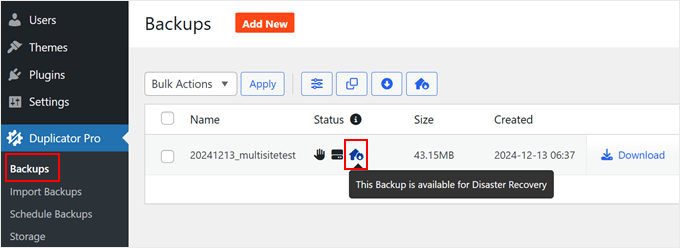
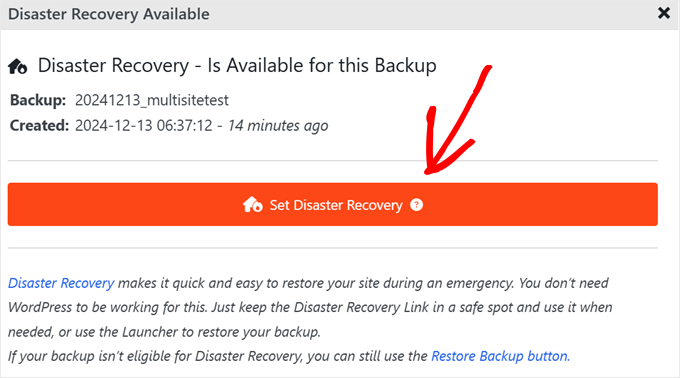
Une fenêtre contextuelle devrait maintenant apparaître.
Ici, cliquez simplement sur « Définir la reprise après sinistre ».
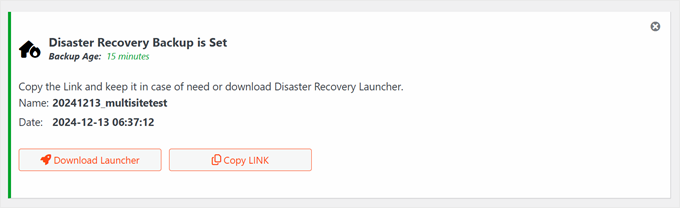
Après cela, vous avez deux options : copier le lien de récupération dans un endroit sûr ou télécharger un fichier lanceur.
Si quelque chose ne va pas avec votre multisite WordPress, vous pouvez utiliser l'un de ces éléments pour démarrer le processus de récupération. Collez simplement le lien dans votre navigateur ou ouvrez le fichier lanceur, puis suivez les étapes de récupération faciles.
Configurer des sauvegardes automatiques planifiées
Bien que vous puissiez créer des sauvegardes manuelles, cela peut prendre beaucoup de temps pour les administrateurs réseau. Une solution plus efficace consiste à planifier l'exécution automatique de votre tâche de sauvegarde multisite WordPress.
Les sauvegardes automatisées offrent une approche de sécurité sans intervention pour votre réseau WordPress multisite. Vous pouvez vous détendre en sachant qu'un plugin fiable comme Duplicator Pro gère vos sauvegardes selon un calendrier défini.
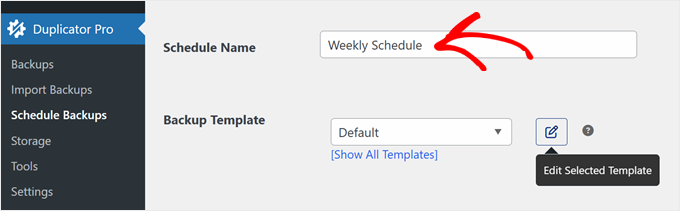
Pour configurer les sauvegardes automatiques, allez dans Duplicator Pro » Schedule Backups et cliquez sur « Add New ».

Maintenant, donnez un nom à votre planification de sauvegarde. Ensuite, choisissez un « Modèle de sauvegarde ».
Par défaut, Duplicator sélectionne le modèle Défaut, qui crée une sauvegarde complète de WordPress incluant les fichiers, les bases de données, les médias, les thèmes et les plugins. Si nécessaire, vous pouvez ajuster cela en cliquant sur le bouton « Modifier » en forme de crayon.
Sinon, passez à l'étape suivante.
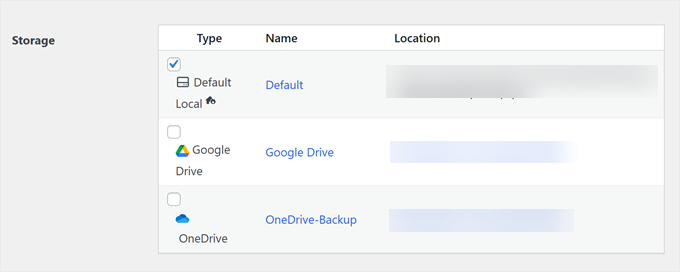
Ensuite, choisissez où stocker vos sauvegardes.
Vous verrez une liste des emplacements de stockage cloud que vous avez déjà configurés, mais vous pouvez également simplement choisir « Stockage local par défaut » pour stocker les sauvegardes chez votre hébergeur.
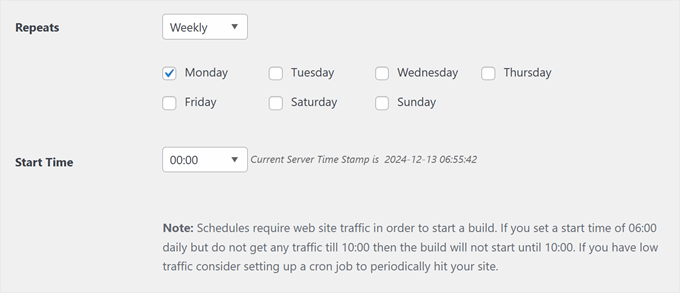
Après avoir sélectionné un emplacement de stockage, vous devez définir la fréquence de sauvegarde. Vous pouvez choisir entre des sauvegardes automatiques horaires, quotidiennes, hebdomadaires ou mensuelles.
Ensuite, choisissez une heure de début pour vos sauvegardes. Gardez à l'esprit que les planifications nécessitent du trafic sur le site web pour commencer.
Ainsi, si vous définissez une sauvegarde quotidienne à 6h00 du matin et que vous n'avez du trafic qu'à partir de 10h00, la sauvegarde commencera à 10h00.
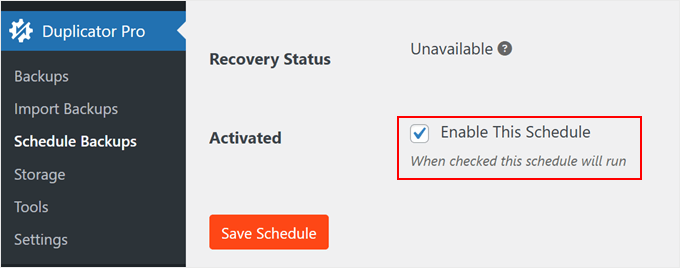
Enfin, cochez la case « Activer cette planification » en bas de la page.
Cliquez sur « Enregistrer la planification » pour activer vos sauvegardes automatisées de multisite WordPress.
Méthode 2 : Utiliser le gestionnaire de fichiers/FTP + phpMyAdmin (sauvegardes manuelles)
Si votre budget est limité ou si vous souhaitez apprendre à sauvegarder manuellement votre réseau multisite WordPress sans dépendre de plugins, nous pouvons vous guider tout au long du processus.
Cette méthode vous donne plus de contrôle sur vos sauvegardes, mais elle n'est pas la plus conviviale pour les débutants.
Pour cette approche, vous devrez utiliser un client FTP ou le gestionnaire de fichiers de votre fournisseur d'hébergement pour télécharger tous les fichiers de votre site Web. Vous devrez également sauvegarder votre base de données WordPress à l'aide de phpMyAdmin.
Il est important de réaliser ces deux étapes car sauvegarder les fichiers sans la base de données (ou vice versa) entraînera une sauvegarde incomplète.
Passons en revue le processus étape par étape.
Étape 1 : Sauvegardez vos fichiers WordPress avec FTP/Gestionnaire de fichiers
Nous utiliserons le gestionnaire de fichiers de Bluehost comme exemple, mais le processus est similaire pour la plupart des hébergeurs et des clients FTP.
Commencez par vous connecter à votre tableau de bord Bluehost et allez dans l'onglet « Sites Web ». Sélectionnez le site que vous souhaitez sauvegarder et cliquez sur « Paramètres ».

Faites défiler vers le bas pour trouver la section « Liens rapides ».
Ici, vous devez cliquer sur « Gestionnaire de fichiers ».

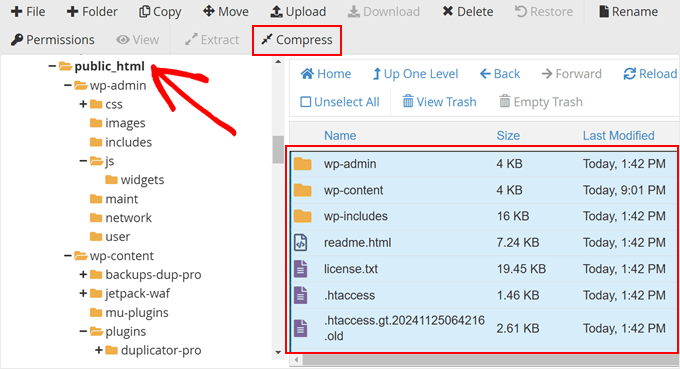
Dans le nouvel onglet qui s'ouvre, trouvez et sélectionnez le dossier public_html ou le dossier racine de votre réseau WordPress multisite.
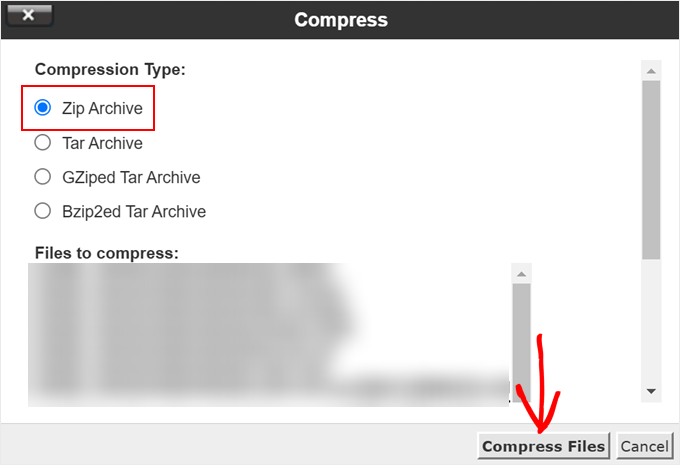
Vous devez sélectionner tous les fichiers à l'intérieur du dossier public_html et cliquer sur « Compresser » en haut de la page. Cela compressera le site principal et tous les sous-sites de votre réseau multisite.
Dans la fenêtre contextuelle, choisissez « Archive Zip ».
Après cela, cliquez simplement sur « Compresser les fichiers ».
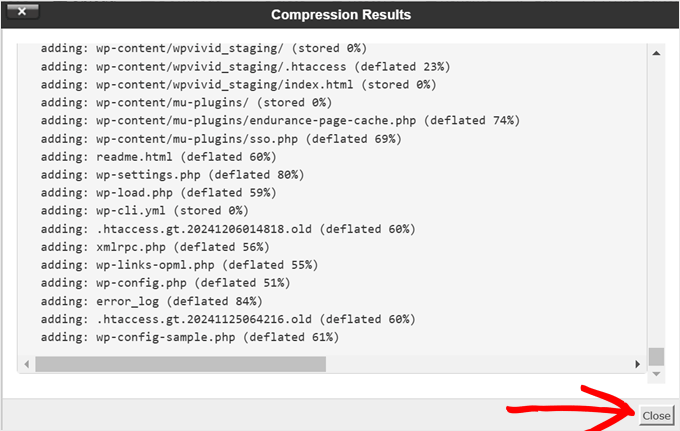
Vous devez attendre que vos fichiers soient compressés dans un fichier zip.
Une fois cela fait, cliquez sur « Fermer » dans la fenêtre de résultat de la compression.
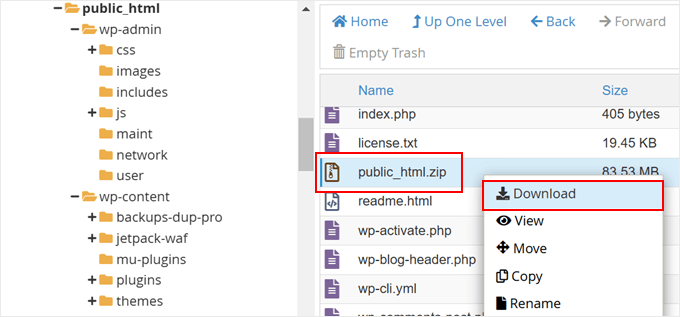
Maintenant, vous devez trouver le fichier zip que vous venez de créer dans le dossier public_html. Sélectionnez-le et cliquez sur « Télécharger » en haut de la page.
Ce processus sauvegarde tous les fichiers de votre réseau multisite, garantissant que vous avez une copie de vos thèmes, plugins et fichiers multimédias.
Étape 2 : Sauvegardez votre base de données WordPress avec phpMyAdmin
Maintenant, sauvegardons votre base de données WordPress multisite. Dans un réseau multisite, tous vos sous-sites partagent une seule base de données, vous devez donc exporter l'intégralité.
Retournez à la page des paramètres de votre site Web dans le tableau de bord Bluehost. Dans la section Liens rapides, cliquez sur « phpMyAdmin ».

Cela ouvrira phpMyAdmin dans un nouvel onglet de navigateur.
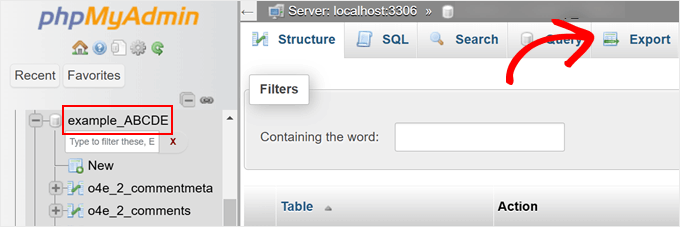
Dans la colonne de gauche, vous devez sélectionner votre base de données WordPress. Vous pouvez trouver le nom de votre base de données dans votre panneau d'hébergement ou en vérifiant la valeur DB_NAME dans votre fichier wp-config.php.
Une fois que vous avez sélectionné la bonne base de données, cliquez sur le bouton « Exporter » en haut.
Il vous sera demandé de choisir une méthode d'exportation.
Vous pouvez sélectionner « Personnalisé » pour plus de contrôle sur le processus, et vous pouvez conserver le format SQL.
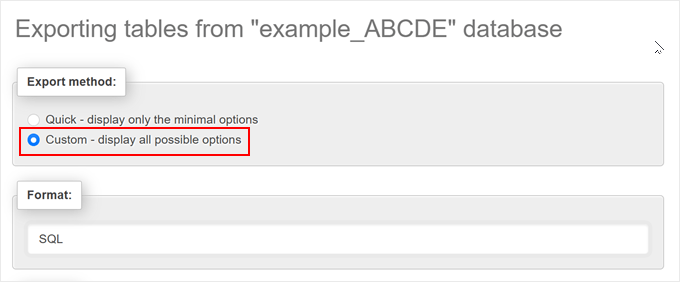
Après avoir choisi Personnalisé, vous pouvez simplement faire défiler vers le bas jusqu'à la section « Sortie ».
Par défaut, phpMyAdmin affiche la sortie d'exportation sous forme de texte. Pour modifier cela, vous devez sélectionner « Enregistrer la sortie dans un fichier ».
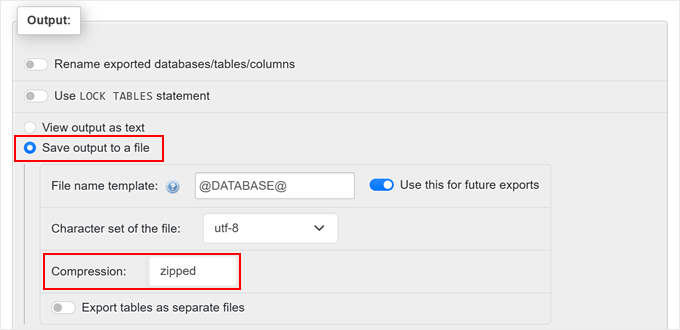
Pour la compression, vous pouvez choisir l'option zippée ou gzippée. Les deux aideront à réduire la taille du fichier de votre sauvegarde de base de données.
Enfin, faites défiler jusqu'en bas et cliquez sur le bouton « Exporter ».
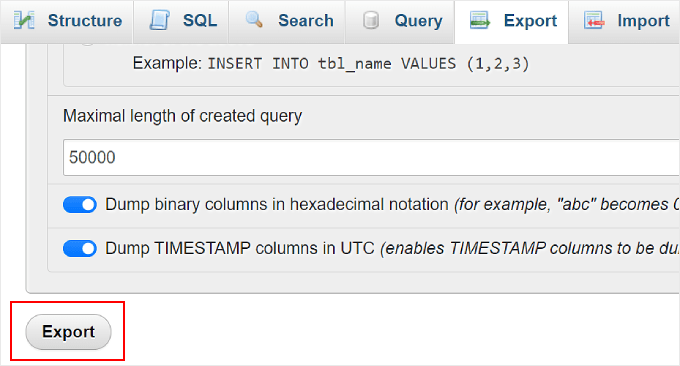
Félicitations ! Vous avez créé avec succès une sauvegarde manuelle de votre base de données WordPress multisite. Cette sauvegarde contient tout le contenu, les informations utilisateur et les paramètres de votre réseau multisite complet, y compris le site principal et tous les sous-sites.
Pour restaurer votre sauvegarde multisite WordPress, vous pouvez téléverser vos fichiers via FTP et importer votre sauvegarde de base de données. Cependant, cette méthode est risquée pour les débutants.
Vous devez vous assurer que vos fichiers wp-config.php et .htaccess sont configurés parfaitement. S'ils ne correspondent pas aux paramètres de votre réseau, vos sous-sites pourraient ne pas se charger.
Vous pouvez lire les instructions complètes ci-dessous :
- Comment restaurer un site WordPress avec une seule sauvegarde de base de données
- Comment restaurer manuellement les fichiers WordPress
Foire aux questions sur la création d'une sauvegarde multisite
Voici quelques questions fréquemment posées par nos lecteurs concernant la sauvegarde de WordPress multisite :
1. Que dois-je faire si mes fichiers de sauvegarde sont trop volumineux pour être stockés sur mon serveur ?
Si vos fichiers de sauvegarde sont trop volumineux, envisagez d'utiliser des solutions de stockage externes comme des services cloud, tels que Dropbox, Google Drive.
De nombreux plugins de sauvegarde, y compris Duplicator, permettent une intégration directe avec ces services, rendant le processus fluide et automatique. Le déchargement des sauvegardes peut libérer de l'espace serveur et offrir une sécurité supplémentaire.
2. Comment puis-je vérifier l'intégrité de ma sauvegarde WordPress Multisite ?
Pour vérifier l'intégrité de votre sauvegarde, essayez de la restaurer dans un environnement local ou de staging avant de la déployer sur votre site en production.
Cette approche garantit que tous les fichiers et bases de données sont correctement sauvegardés et fonctionnels. C'est une précaution qui aide à prévenir une perte de données potentielle lors de la restauration.
3. Puis-je planifier des sauvegardes automatiques pour certains sites uniquement dans mon réseau Multisite ?
Oui, certains plugins, comme Duplicator Pro, offrent des options pour personnaliser ce que vous sauvegardez, y compris des sites spécifiques au sein d'un réseau.
Vous pouvez définir des plannings différents en fonction des besoins de chaque site, en préservant les données critiques sans duplication inutile sur l'ensemble du réseau.
4. Quels sont les pièges courants à éviter lors de la sauvegarde d'un réseau WordPress Multisite ?
Les pièges courants incluent la non-sauvegarde des fichiers et des bases de données, la négligence de la vérification de l'exhaustivité des sauvegardes et l'échec du stockage des sauvegardes hors site.
C'est pourquoi vous devez toujours vous assurer que les sauvegardes sont à jour et stockées en toute sécurité.
Nous espérons que cet article vous a aidé à apprendre comment sauvegarder WordPress multisite. Vous voudrez peut-être également consulter notre sélection d'experts des meilleurs plugins WordPress multisite ou notre guide sur comment connecter votre Google Drive à la médiathèque WordPress.
Si vous avez aimé cet article, abonnez-vous à notre Chaîne YouTube pour des tutoriels vidéo WordPress. Vous pouvez également nous trouver sur Twitter et Facebook.




Vous avez une question ou une suggestion ? Veuillez laisser un commentaire pour lancer la discussion.