


Saviez-vous que Yandex est l'un des plus grands moteurs de recherche au monde ? Si vous optimisez uniquement pour Google, vous pourriez passer à côté d'un public énorme en Russie, en Turquie et en Asie centrale.
Chez WPBeginner, nous suivons nos performances de recherche sur toutes les plateformes majeures pour nous assurer de ne jamais manquer une opportunité de trafic. L'ajout de votre site à Yandex est un moyen simple d'étendre votre portée.
Dans ce guide, nous vous montrerons comment ajouter votre site WordPress aux outils Yandex Webmaster étape par étape.
Qu'est-ce que Yandex ?
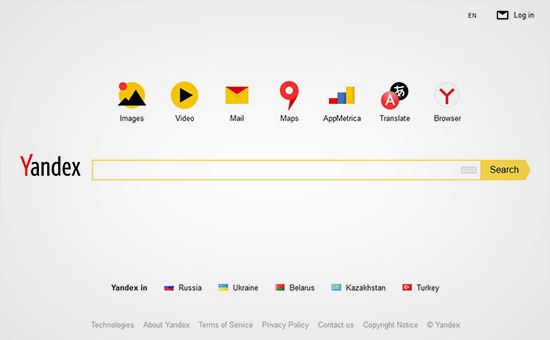
Yandex est le premier moteur de recherche de Russie et le quatrième moteur de recherche mondial. Bien qu'il ait commencé en Russie, Yandex dessert désormais des millions d'utilisateurs en Europe, en Asie et dans d'autres régions.
Considérez-le comme l'équivalent russe de Google. Il propose la recherche Web, des images, des vidéos, des cartes, des e-mails et des dizaines d'autres services.
Voici pourquoi Yandex est important pour votre site WordPress : il traite plus de 3 milliards de requêtes de recherche chaque mois et détient une part de marché dominante en Russie (plus de 60 %) et une présence significative dans des pays comme la Turquie, la Biélorussie et le Kazakhstan.
Si vous avez des visiteurs de ces régions ou si vous souhaitez étendre votre portée, Yandex peut être une source de trafic précieuse.
Tout comme la Google Search Console et les outils pour webmasters de Bing, les outils pour webmasters de Yandex vous donnent un aperçu des performances de votre site dans leurs résultats de recherche. Vous pouvez surveiller vos statistiques de trafic, voir quels mots-clés apportent des visiteurs, identifier les problèmes techniques et optimiser votre site pour le SEO.
Le meilleur ? Vous pouvez facilement connecter votre site WordPress à l'aide du plugin All in One SEO .
Comment ajouter votre site WordPress dans Yandex Webmaster Tools
Avant de commencer, vous devez créer un compte Yandex Webmaster Tools pour connecter votre site.
Une fois votre compte créé, vous pouvez vous connecter à votre site WordPress pour configurer les outils pour webmasters de Yandex à l'aide du plugin All in One SEO. Vous pouvez apprendre comment installer et configurer le plugin dans notre guide sur comment configurer All in One SEO pour WordPress.
La version gratuite d'All in One SEO inclut la fonctionnalité de vérification des outils pour webmasters. Leur version pro offre des fonctionnalités SEO plus puissantes.
Examinons comment vous pouvez ajouter votre site dans Yandex Webmaster Tools et commencer à l'optimiser immédiatement. Voici les étapes que nous allons couvrir :
Étape 1 : Créer un compte sur Yandex
La première chose à faire est de vous connecter à votre compte Yandex Webmaster Tools. Si vous n'avez pas de compte Yandex, vous pouvez créer un compte sur le site Web de Yandex.
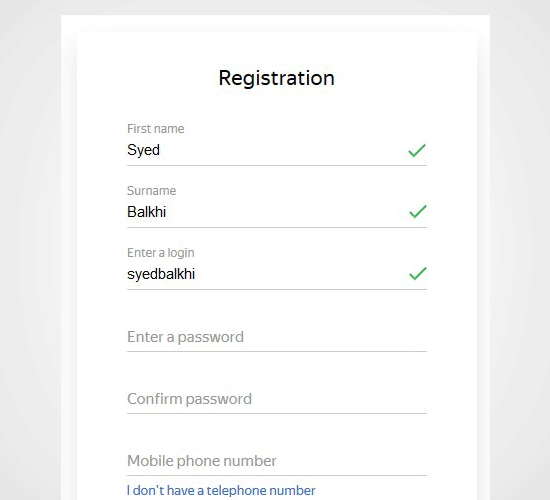
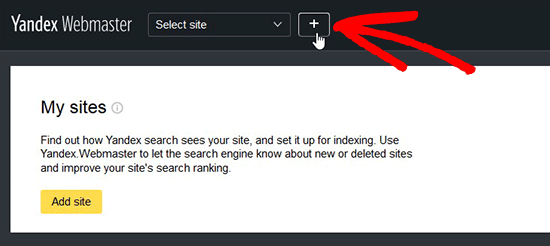
Après avoir créé le compte, vous verrez la page Yandex Webmaster.
Sur cette page, vous devez cliquer sur le bouton ‘+’ dans la barre supérieure pour ajouter votre site à Yandex.
Dans le champ d’adresse du site, vous devez ajouter le nom de domaine complet de votre site web et cliquer sur le bouton ‘Ajouter’.
Remarque : Si votre domaine principal utilise www dans l'URL, vous devez l'ajouter avant le domaine (par exemple, www.wpbeginner.com).

Sur la page suivante, il vous sera demandé de vérifier la propriété du site web en ajoutant du contenu méta à votre site WordPress.
Copiez le code de contenu de cette page car vous en aurez besoin à l’étape 2.
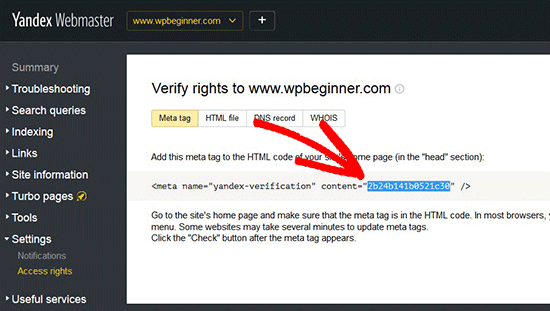
Étape 2 : Connectez-vous à la zone d’administration de WordPress et ajoutez le code
Maintenant, vous devez vous connecter à votre zone d’administration WordPress et ajouter le code de vérification dans les paramètres webmaster de All in One SEO.
Allez simplement à All in One SEO » Paramètres généraux et cliquez sur l’élément de menu ‘Outils Webmaster’.
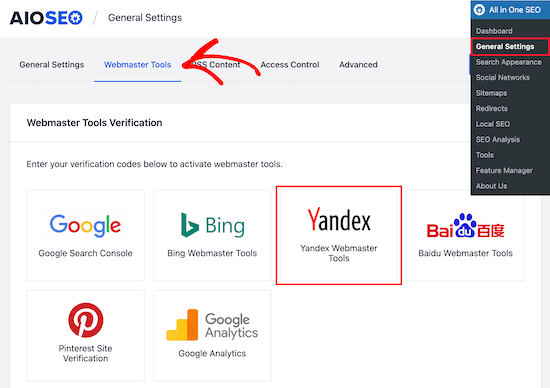
Ensuite, sélectionnez le bloc ‘Yandex Webmaster Tools’.
Ensuite, vous devez coller le code dans le champ du code de vérification Yandex et cliquer sur le bouton « Enregistrer les modifications ».
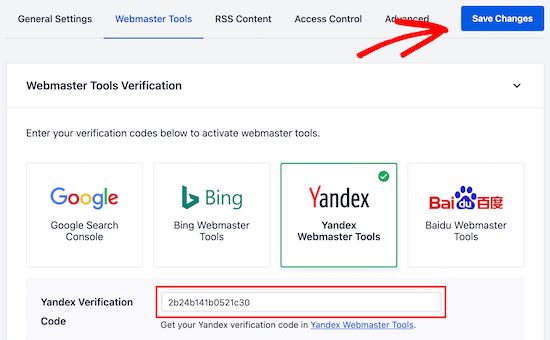
Remarque : Si vous utilisez un plugin de mise en cache, n'oubliez pas de vider votre cache après avoir enregistré les paramètres. Cela garantit que Yandex peut reconnaître immédiatement le code de vérification.
Après avoir ajouté le code à votre site WordPress, vous devez retourner à la page des outils Yandex Webmaster d'où vous avez copié le code.
Maintenant, vous devriez cliquer sur le bouton « Vérifier » pour vérifier la propriété.
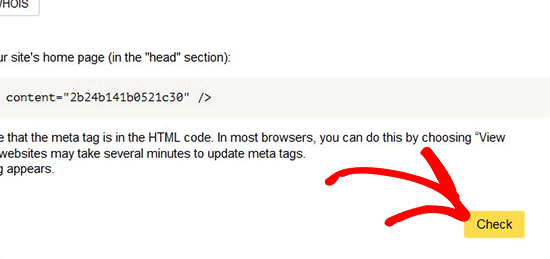
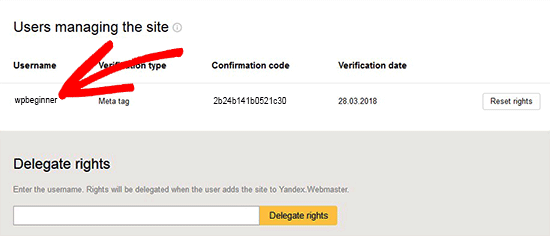
Après une vérification réussie, il affichera votre nom d'utilisateur qui a le droit de gérer votre site dans Yandex Webmaster Tools.
Vous pouvez également déléguer les droits à d'autres utilisateurs en ajoutant leurs noms d'utilisateur et en cliquant sur le bouton « Déléguer les droits ».
Maintenant que votre site est vérifié et ajouté aux outils Yandex Webmaster, vous pouvez voir les statistiques de trafic, les erreurs de recherche, les requêtes de recherche, les liens internes et externes, les informations sur le site, l'analyse robots.txt, l'audit des pages pour mobile, et plus encore dans le tableau de bord Yandex.
Vous pouvez utiliser le menu sur le côté gauche de l'écran pour trouver toute information dont vous avez besoin.
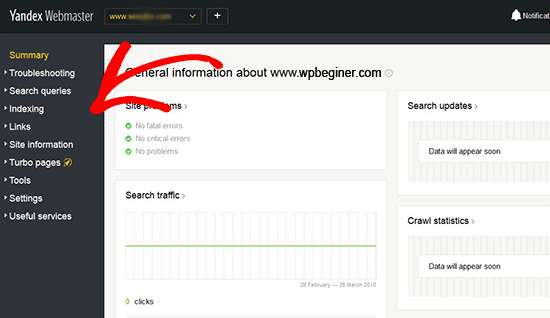
Yandex Webmaster propose des options d'optimisation de site, allant du dépannage aux paramètres importants comme robots.txt et .htaccess. Vous pouvez en outre optimiser votre robots.txt pour le SEO séparément et effectuer régulièrement des tâches de maintenance WordPress pour maintenir votre site à jour.
Foire aux questions sur les outils Yandex Webmaster
Nos lecteurs nous posent souvent des questions sur les avantages de soumettre leurs sites à différents moteurs de recherche. Voici les réponses à certaines des questions les plus courantes sur Yandex Webmaster Tools.
1. Les outils Yandex Webmaster sont-ils gratuits ?
Oui, Yandex Webmaster Tools est un service entièrement gratuit fourni par Yandex. Vous n'avez pas à payer de frais pour créer un compte, soumettre votre site WordPress, ou accéder aux rapports d'analyse et de diagnostic fournis dans le tableau de bord.
2. Dois-je ajouter mon site à Yandex si mon contenu est uniquement en anglais ?
Même si votre contenu est en anglais, l'ajout de votre site à Yandex Webmaster Tools peut toujours être bénéfique. Yandex est un moteur de recherche mondial qui indexe du contenu dans de nombreuses langues, pas seulement le russe. La soumission de votre site garantit que Yandex explore correctement vos pages, ce qui peut vous apporter du trafic supplémentaire de la part d'utilisateurs en Europe et en Asie.
3. L'ajout du code de vérification Yandex ralentira-t-il mon site web ?
Non, l'ajout de la balise méta de vérification Yandex à l'en-tête de votre site ne ralentira pas votre site WordPress. Le code de vérification est un petit extrait de texte qui n'a aucun impact sur la vitesse de chargement de vos pages ou sur leurs performances.
4. Puis-je utiliser All in One SEO pour vérifier mon site auprès d'autres moteurs de recherche ?
Oui, le plugin All in One SEO vous permet de vérifier facilement votre site WordPress auprès de plusieurs moteurs de recherche. En plus de Yandex, vous pouvez utiliser les paramètres des outils pour webmasters d'All in One SEO pour connecter votre site à Google Search Console, Bing Webmaster Tools, Pinterest, et plus encore.
5. Pourquoi mes données ne s'affichent-elles pas immédiatement dans Yandex après la vérification ?
Après avoir vérifié votre site avec Yandex Webmaster Tools, il peut s'écouler un certain temps avant que le moteur de recherche n'explore votre site web et ne collecte des données. Bien que la vérification de la propriété soit généralement instantanée, vous devrez peut-être attendre quelques jours avant de voir les statistiques de trafic, les requêtes de recherche ou les rapports d'erreurs dans votre tableau de bord Yandex.
Ressources supplémentaires sur la soumission de votre site Web aux moteurs de recherche
Nous espérons que cet article vous a aidé à apprendre comment ajouter votre site WordPress à Yandex Webmaster Tools. Vous pourriez également vouloir consulter d'autres articles liés à la soumission de votre site WordPress aux moteurs de recherche :
- Comment soumettre votre site web aux moteurs de recherche (Guide pour débutants)
- Comment faire apparaître mon site WordPress sur Google ? (Guide pour débutants)
- Comment soumettre votre site WordPress à Google Actualités (Pas à pas)
- Comment demander à Google de recrawler les URL de votre site WordPress
- Comment récupérer un site WordPress d'une pénalité de recherche Google
- Pourquoi mon site WordPress a-t-il été désindexé de Google ?
- Comment ajouter votre site WordPress à Google Search Console
- Comment ajouter votre site web aux outils pour webmasters de Bing
- Qu'est-ce qu'un sitemap XML ? Comment créer un sitemap dans WordPress
Si vous avez aimé cet article, abonnez-vous à notre Chaîne YouTube pour des tutoriels vidéo WordPress. Vous pouvez également nous trouver sur Twitter et Facebook.


Jiří Vaněk
Merci pour ces informations. J'ai ajouté mon blog au moteur de recherche Yandex en suivant vos instructions il y a quelques semaines et je peux confirmer que cela fonctionne très bien et que Yandex indexe déjà mon contenu.
Fabian George
Merci pour les informations et le guide. J'ai pu vérifier mon site sur Yandex avec l'aide de ce guide
Support WPBeginner
Glad our guide was helpful
Admin
Courtney B
Merci pour ce post ! C'était vraiment utile, et je vous en remercie. Une remarque : il a fallu un peu de temps à Yoast (quelques heures) avant que la vérification ne soit enregistrée sur la page de Yandex. Ce pourrait être un bon point à noter pour ceux qui essaient de vérifier pour la première fois. Merci !
Support WPBeginner
Thanks for sharing your experience doing this
Admin
Kiky
Bonjour, j'ai un problème. J'ai copié le code Yandex pour la vérification sur Yoast, mais ça ne marche pas. Il est indiqué qu'il n'y a pas d'enregistrement avec une clé de vérification.
Support WPBeginner
Si vous contactez le support du plugin Yoast, ils pourront normalement vous aider à résoudre ce problème. Vous voudrez peut-être aussi vider le cache de votre site si vous ne l'avez pas déjà fait.
Admin
prabhat rat
salut nancy
je voudrais savoir s'il est nécessaire que le site se soumette aux moteurs de recherche Google pour approuver le compte AdSense ?
veuillez répondre impérativement ?
johnson
c'est ce que je cherchais. merci pour le tutoriel !
Dilfgem
Une fois que j'ai configuré un fichier robot.txt auparavant, aurai-je besoin d'en configurer un autre à nouveau
Support WPBeginner
Non, vous n'auriez pas besoin d'en configurer un autre.
Admin
Dilfgem
J'espère que cela n'affectera pas celui que j'ai déjà ajouté à Google
NANCY
Vous vous moquez de moi ? «… basé en Russie ? » Maintenant, pourquoi diable – avec tous les problèmes que nous avons avec la Russie – quelqu'un voudrait-il utiliser cela ?
Support WPBeginner
Salut Nancy,
Yandex a une large base d'utilisateurs russes et cela peut être utile pour les sites Web ciblant les audiences russes. C'est le plus grand moteur de recherche en Russie, utilisé par 52 % des personnes qui parlent russe. C'est aussi le cinquième plus grand moteur de recherche après Google, Baidu, Bing et Yahoo.
Admin