


Un menu de navigation est une liste de liens en haut de la page qui pointent vers des zones importantes de votre site Web. En ajoutant un article spécifique à votre menu WordPress, vous pourrez le mettre en évidence pour vos visiteurs, ce qui aidera à générer plus de trafic vers l'article.
Que vous souhaitiez mettre en évidence des articles populaires, des mises à jour importantes ou des articles de blog en vedette, la personnalisation de votre menu de navigation est un moyen convivial de guider les visiteurs vers le contenu clé.
Dans cet article, nous vous montrerons comment ajouter facilement des articles spécifiques au menu de navigation WordPress.
Quand et pourquoi devriez-vous ajouter des articles spécifiques au menu de navigation ?
Les menus de navigation vous permettent de créer une structure de navigation pour votre site WordPress. Cela aide les utilisateurs à trouver rapidement les sections les plus importantes du site.
Habituellement, un menu de navigation affiche une page À propos de nous, une page de tarification, une page de contact et une page de blog.
Cependant, parfois, vous voudrez peut-être ajouter un article spécifique à votre menu de navigation.
Il peut s'agir de votre article le plus populaire, d'un guide pour débutants sur le produit que vous vendez, ou de quelque chose que vous souhaitez que vos utilisateurs trouvent rapidement.
Cela dit, voyons comment vous pouvez facilement ajouter des articles spécifiques à votre menu de navigation WordPress :
Méthode 1 : Ajouter des articles spécifiques au menu de navigation (Facile)
Vous pouvez facilement ajouter des articles spécifiques à votre menu en modifiant le menu directement dans WordPress.
Ajout d'articles spécifiques au menu de navigation dans l'éditeur de site complet
Si vous utilisez un thème basé sur des blocs, vous pouvez simplement accéder à la page Apparence » Éditeur depuis la barre latérale d'administration de WordPress pour lancer l'éditeur de site.
À partir de là, vous devez cliquer sur le bloc de menu de navigation pour commencer à le modifier.
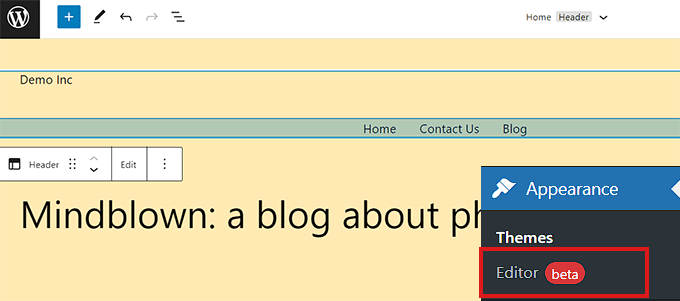
Une fois que vous êtes dans le bloc de menu de navigation, cliquez sur le bouton Ajouter un nouvel élément (+).
Après cela, vous pouvez simplement rechercher l'article que vous souhaitez ajouter à votre menu de navigation.
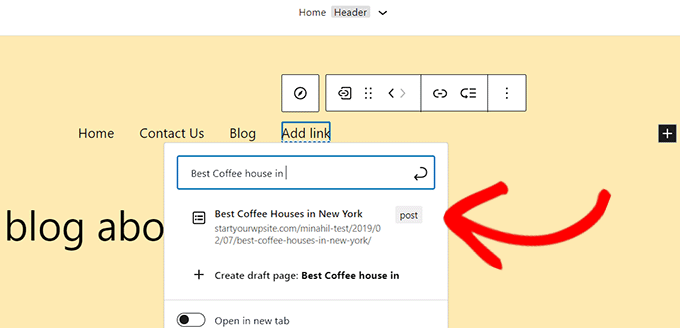
Une fois que vous avez trouvé l'article, cliquez pour le sélectionner et l'ajouter en tant qu'élément de menu.
Vous pouvez modifier l'étiquette du menu pour qu'elle soit différente du titre de votre article en cliquant simplement sur le texte de l'élément de menu.
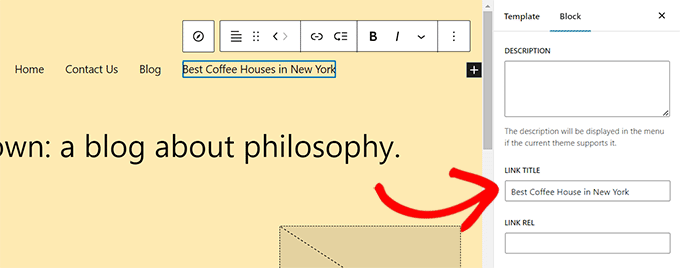
Une fois que vous êtes satisfait de vos modifications, n'oubliez pas de cliquer sur le bouton 'Enregistrer' pour sauvegarder vos paramètres.
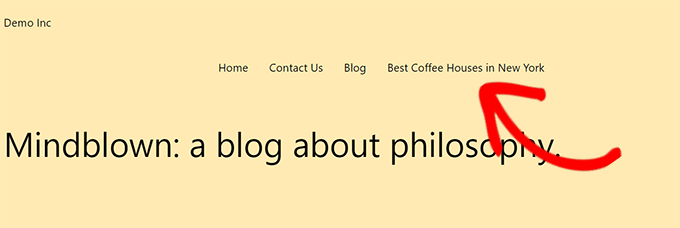
Vous pouvez maintenant visiter votre site Web pour voir votre article apparaître dans le menu de navigation de votre site.
Ajout d'un article spécifique au menu de navigation dans les thèmes classiques
Si vous utilisez un thème WordPress qui ne prend pas en charge l'éditeur de site complet, voici comment ajouter des articles spécifiques au menu de navigation de votre site.
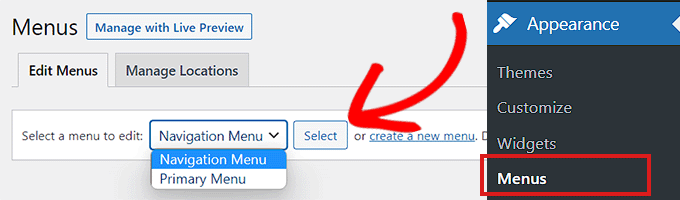
Tout d'abord, vous devez visiter la page Apparence » Menus depuis le tableau de bord d'administration de WordPress.
Une fois que vous y êtes, sélectionnez simplement un menu à modifier dans le menu déroulant et cliquez sur le bouton 'Sélectionner'.
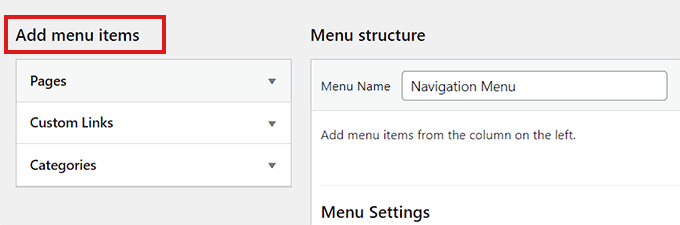
Après avoir sélectionné un menu, vous verrez une section 'Ajouter des éléments de menu'.
Cette section contiendra des onglets pour les pages, les articles, les liens personnalisés et les catégories que vous pouvez ajouter à votre menu. Vous pouvez cliquer sur chaque onglet pour le développer.
Si vous ne voyez pas l'onglet « Articles » ici, vous pouvez facilement l'ajouter en cliquant sur le bouton « Options de l'écran » dans le coin supérieur droit de l'écran.
Cela ouvrira l'invite « Éléments de l'écran ». À partir de là, cochez la case « Articles » pour l'afficher dans la section « Ajouter des éléments de menu ».
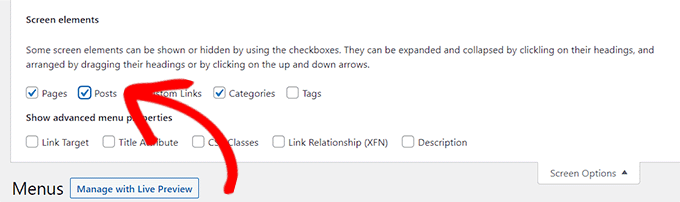
Une fois l'onglet « Article » apparu, vous devez cliquer dessus pour le développer. Désormais, tous vos articles s'afficheront sous forme de liste.
Cochez simplement l'article spécifique que vous souhaitez afficher dans votre menu de navigation, puis cliquez sur le bouton « Ajouter au menu ».
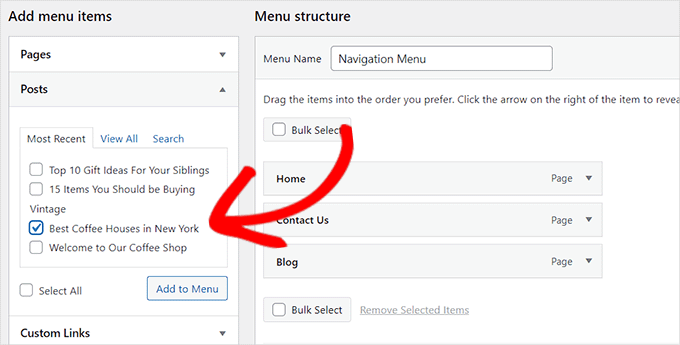
Désormais, l'article sera ajouté dans la section « Structure du menu » avec les autres éléments du menu de navigation.
Vous pouvez faire glisser et déposer les éléments du menu pour ajuster leur ordre d'affichage.
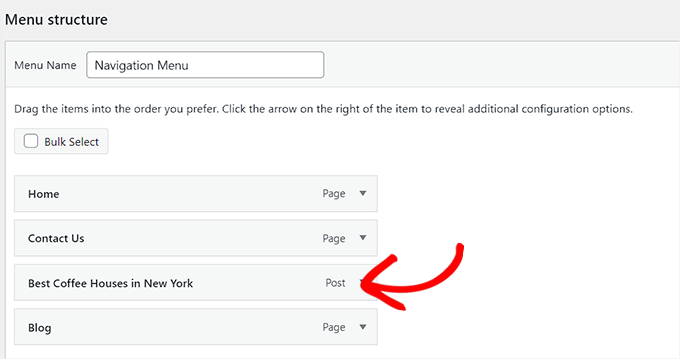
Une fois satisfait, cliquez sur le bouton « Enregistrer le menu » pour sauvegarder vos modifications.
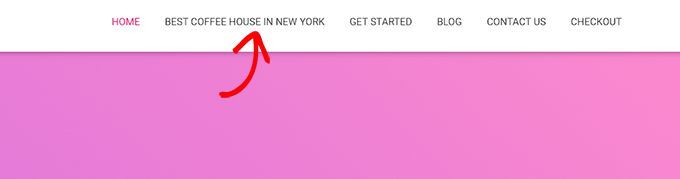
Voici à quoi ressemblera votre article dans le menu de navigation.
Méthode 2 : Ajouter des articles spécifiques au menu de navigation à l'aide de SeedProd
Vous pouvez également ajouter des articles spécifiques à votre menu de navigation en utilisant SeedProd. C'est le meilleur constructeur de pages de destination WordPress du marché, et il vous permet de créer des thèmes et des pages de destination personnalisés sans utiliser de code.
Tout d'abord, vous devez installer et activer le plugin SeedProd. Pour plus d'instructions, veuillez consulter notre guide pour débutants sur la façon d'installer un plugin WordPress.
Remarque : SeedProd dispose également d'une version gratuite que vous pouvez essayer, mais nous utiliserons le plan premium pour ce tutoriel.
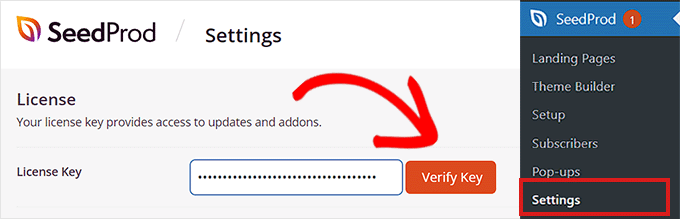
Une fois activé, rendez-vous sur la page SeedProd » Paramètres depuis le tableau de bord WordPress pour saisir la clé de licence du plugin.
Vous trouverez ces informations dans votre compte sur le site Web de SeedProd.
Ensuite, vous pouvez soit créer une page de destination, soit personnaliser un tout nouveau thème pour votre site.
Pour ce tutoriel, nous allons ajouter un article spécifique à une page de destination.
Pour créer une page de destination, visitez l'écran SeedProd » Pages de destination depuis le tableau de bord d'administration et cliquez sur le bouton « Ajouter une nouvelle page de destination ».

Cela vous mènera à l'écran « Choisir un nouveau modèle de page », où vous verrez de nombreux modèles préconçus proposés par SeedProd que vous pourrez utiliser sur votre site.
À partir de là, cliquez simplement pour sélectionner un modèle de votre choix. Il vous sera ensuite demandé d'entrer un nom pour la page de destination que vous êtes sur le point de créer.
Après avoir saisi ces informations, cliquez sur le bouton « Enregistrer et commencer à modifier la page » pour continuer.

Cela lancera l'éditeur de page par glisser-déposer de SeedProd, où vous pouvez maintenant commencer à modifier votre page.
Pour plus d'instructions, veuillez consulter notre guide pour débutants sur la façon de créer une page de destination dans WordPress.
À partir de là, localisez le bloc « Menu de navigation » dans la colonne de gauche. Une fois que vous avez fait cela, faites simplement glisser et déposez le bloc à l'endroit de la page où vous souhaitez afficher le menu de navigation.
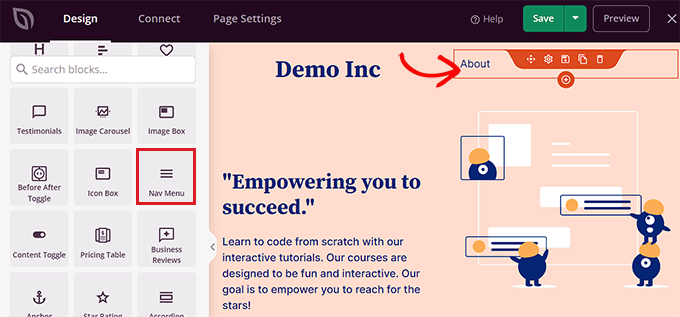
Une fois le menu de navigation ajouté, double-cliquez dessus pour ouvrir les « Paramètres du menu de navigation ».
Désormais, SeedProd propose deux méthodes pour créer et gérer des menus.
- Menu WordPress
- Simple
Si vous choisissez l'option « Menu WordPress », vous pouvez alors sélectionner n'importe quel menu que vous avez créé dans WordPress à partir de la liste déroulante.
Après cela, cliquez sur le lien « Écran du menu » dans la section « Menus ».
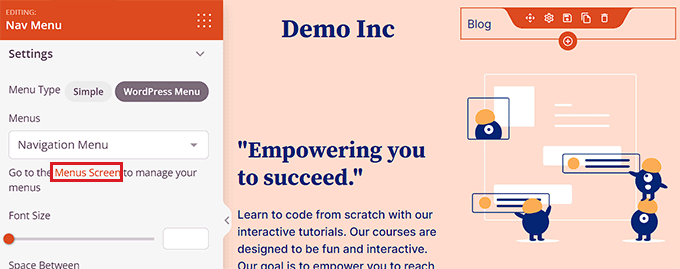
Ce lien vous mènera à la page « Menus » de WordPress, où vous pourrez ajouter un article spécifique à votre menu de navigation, comme indiqué dans la méthode 1.
D'autre part, l'option Simple vous permet de créer des éléments de menu de navigation en ajoutant un lien et du texte.
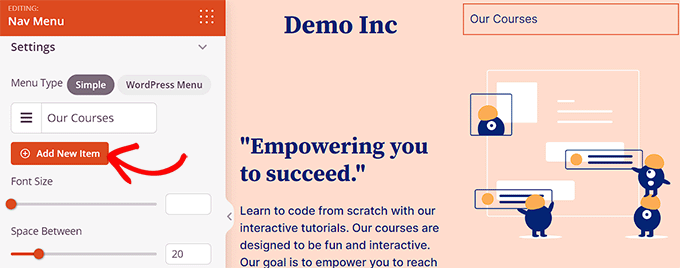
Vous pouvez ajouter d'autres éléments de menu en cliquant sur le bouton « Ajouter un nouvel élément ».
Cela ajoutera un nouvel élément à votre menu de navigation, et vous pourrez répéter le processus pour ajouter d'autres liens.
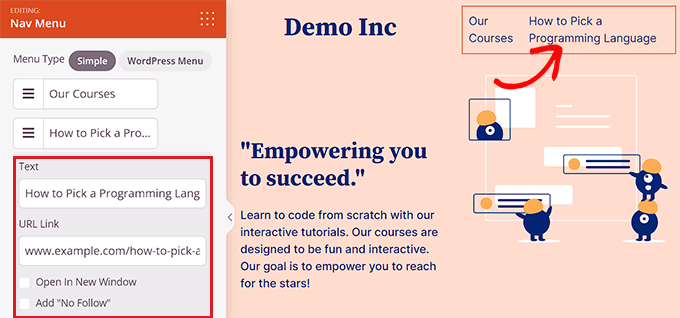
Pour lier un article spécifique, vous devez ajouter l'URL de l'article et le libellé du texte.
Vous avez maintenant ajouté avec succès un article spécifique à votre menu de navigation à l'aide de SeedProd.
Une fois que vous avez terminé, n'oubliez pas de cliquer sur le bouton « Enregistrer », puis sur le bouton « Publier » situé en haut à droite de l'éditeur.
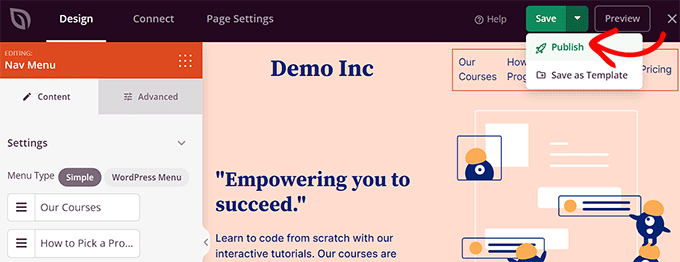
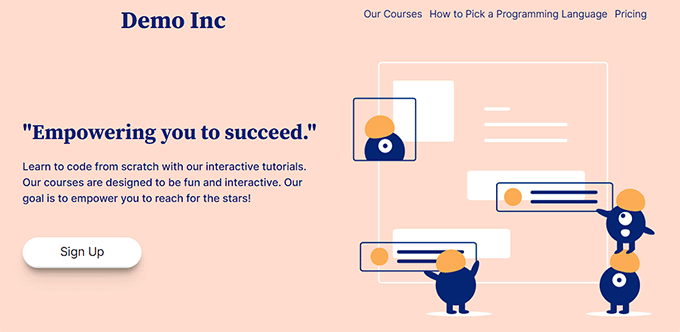
Après cela, vous pouvez visiter votre page de destination pour voir votre menu de navigation en action.
Voici à quoi cela ressemblait sur notre site de démonstration.
Bonus : Ajoute des catégories spécifiques dans le menu de navigation WordPress
En plus des articles, vous pouvez également ajouter des catégories et des étiquettes à votre menu de navigation WordPress.
Par exemple, si vous avez un blog de voyage avec des guides pour différentes villes, vous pourriez ajouter les villes comme catégories. Cela permettra aux visiteurs d'accéder plus facilement à votre contenu, rendant votre site plus convivial.
Pour ajouter des catégories, visitez simplement la page Apparence » Menus depuis le tableau de bord WordPress et cliquez sur l'onglet « Catégories » pour l'agrandir.
Ensuite, choisissez les catégories que vous souhaitez ajouter au menu et cliquez sur le bouton « Ajouter au menu ». Vos éléments sélectionnés apparaîtront maintenant dans la colonne de droite où vous pourrez les déplacer de haut en bas par glisser-déposer.
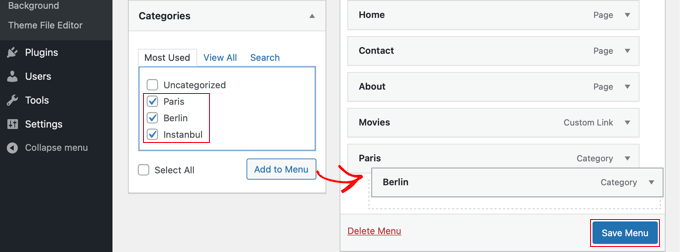
Une fois que vous êtes satisfait, cliquez sur le bouton « Enregistrer le menu » pour stocker vos paramètres.
Vous avez maintenant ajouté avec succès une catégorie spécifique à votre menu WordPress. Pour plus d'informations, vous pouvez consulter notre tutoriel sur la façon d'ajouter des sujets dans le menu de navigation WordPress.
Nous espérons que cet article vous a aidé à apprendre comment ajouter des articles spécifiques au menu de navigation WordPress. Vous voudrez peut-être aussi consulter notre guide pour débutants sur la façon de créer un menu de navigation vertical dans WordPress et nos conseils pour maîtriser les menus de navigation WordPress et les utiliser pour augmenter les ventes et les conversions.
Si vous avez aimé cet article, abonnez-vous à notre Chaîne YouTube pour des tutoriels vidéo WordPress. Vous pouvez également nous trouver sur Twitter et Facebook.




Kristen
Je ne sais pas si vous répondez encore aux questions, mais mon problème est que je n'arrive pas à publier mes articles sous les éléments de menu sous lesquels je veux qu'ils soient publiés. Ils sont publiés sous TOUS les menus. C'est mon problème.
Par exemple, l'un de mes éléments de menu est « Crime ». Comment faire pour que mes articles sur le crime soient publiés uniquement sous « Crime » ? Que dois-je faire pour que cela se produise ?
J'ai demandé partout et les gens ne semblent pas comprendre ce que je demande et je ne sais pas pourquoi.
Kanishk
Je ne comprends pas comment ajouter un article, par exemple. J'ai créé une page « mode homme » et je veux ajouter un article (5 tenues) sur cette page (mode homme) sur laquelle quelqu'un clique sur une miniature (5 tenues) et ouvre directement l'article complet où 5 tenues sont montrées, donc je ne comprends pas comment faire cela.
Support WPBeginner
Vous voudrez créer une catégorie et ajouter la catégorie à votre menu, ce que nous expliquons dans notre article ci-dessous :
https://www.wpbeginner.com/beginners-guide/how-to-add-navigation-menu-in-wordpress-beginners-guide/
Admin
Shelly L. Snow
Mon thème est Independant Publisher et j'ai plusieurs pages différentes. Par exemple : Critiques de livres, Poésie, Réflexions, etc.
Comment puis-je publier des articles sous ces pages ?
Support WPBeginner
Vous pourriez soit utiliser la méthode du shortcode de notre article ici : https://www.wpbeginner.com/wp-tutorials/how-to-display-recent-posts-from-a-specific-category-in-wordpress/
Ou, au lieu de cela, ajouter la catégorie des articles au menu plutôt qu'une page spécifique pour que WordPress crée automatiquement la page listant les articles de cette catégorie.
Admin
Sohail Ahmed
Bonjour, je suis ici pour savoir comment personnaliser les thèmes premium, par exemple j'ai acheté et installé un thème et maintenant je veux remplacer ses éléments de menu de navigation par défaut par les miens, en bref, comment convertir la conception d'un thème acheté à ma conception spécifique, comment télécharger du contenu,
Support WPBeginner
That would require knowledge of the theme and likely PHP, HTML, and CSS depending on how much you want to change the menu. If you check with your theme’s support they may have some documentation to help
Admin
Lisa
C'est une information utile ! J'essaie de comprendre comment créer mon menu déroulant avec des pages qui ressembleront à ma page d'accueil avec des miniatures liées aux articles de cette catégorie uniquement. Par exemple, la catégorie dans ma barre de navigation est NOURRITURE. Ensuite, une sous-catégorie est une page RECETTES qui affiche des miniatures de mes articles de recettes les plus récents. J'espère que cela a du sens. Savez-vous comment faire cela ? Merci !
Support WPBeginner
Si vous ajoutez la catégorie elle-même au menu, WordPress devrait automatiquement générer la page listant vos articles dans cette catégorie.
Admin
Daniels
Est-il possible d'afficher dynamiquement les N derniers articles dans un menu ?
Je ne vois que la possibilité de cocher manuellement les articles existants
Merci
Support WPBeginner
C'est possible, nous n'avons simplement pas de méthode simple recommandée pour le moment.
Admin