


Ajouter des témoignages rotatifs à votre site WordPress est un moyen simple mais efficace de présenter la preuve sociale et d'établir la confiance avec votre public.
Bien que les témoignages statiques soient utiles, ils n'attirent pas autant l'attention des visiteurs.
Les témoignages rotatifs, en revanche, maintiennent le contenu dynamique et engageant, vous permettant de montrer plus de commentaires de clients sans submerger vos visiteurs.
Cependant, la mise en place de témoignages rotatifs peut être délicate pour ceux qui ne sont pas familiers avec le codage personnalisé ou les plugins.
C'est pourquoi nous avons recherché les moyens les plus simples de mettre cette fonctionnalité en place et de la faire fonctionner sans problème sur votre site. Lors des tests, nous avons trouvé 3 plugins, dont SeedProd, qui permettent d'ajouter facilement des témoignages rotatifs.
Dans ce guide, nous vous présenterons 3 méthodes pour ajouter des témoignages rotatifs dans WordPress.

Pourquoi ajouter des témoignages rotatifs à WordPress ?
De nombreuses entreprises utilisent des témoignages rotatifs pour les aider à gagner de nouveaux clients, à obtenir plus de ventes et d'inscriptions à leur liste d'e-mails, et plus encore.
Si vous exploitez une boutique en ligne, des témoignages solides sont une forme puissante de preuve sociale qui peut aider à transformer les visiteurs en clients et à augmenter vos taux de conversion.

En matière de preuve sociale, les avis positifs de plusieurs personnes sont beaucoup plus crédibles qu'un seul avec une note de cinq étoiles. Dans cet esprit, il est bon de collecter des témoignages pour afficher de nombreux commentaires positifs dans un petit espace.
Un widget de témoignages rotatif peut également ajouter des animations à votre site WordPress, ce qui peut rendre votre site plus attrayant et engageant.
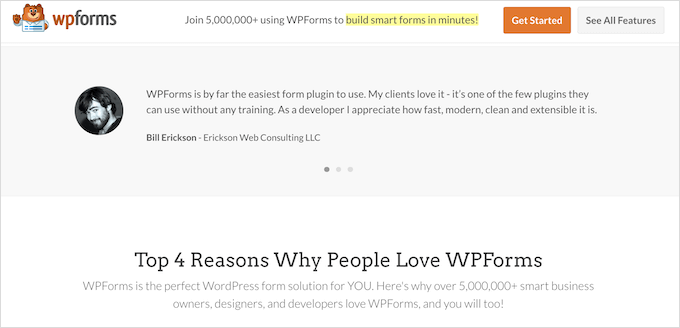
Dans cette optique, nous allons vous montrer comment ajouter des témoignages rotatifs à votre site WordPress. Nous utiliserons trois plugins de témoignages différents pour ce guide. Utilisez simplement les liens rapides ci-dessous pour accéder à la méthode que vous souhaitez utiliser :
- Méthode 1 : Ajouter des témoignages rotatifs à WordPress avec WP Testimonials Rotator (Gratuit)
- Méthode 2 : Ajouter des témoignages rotatifs personnalisés à WordPress avec SeedProd (Recommandé)
- Méthode 3 : Ajouter des témoignages rotatifs à WordPress avec Reviews Feed (Réseaux sociaux)
- Astuce bonus : Soumettez vos produits WordPress au WPBeginner Solution Center
Commençons !
Méthode 1 : Ajouter des témoignages rotatifs à WordPress avec WP Testimonials Rotator (Gratuit)
Si vous souhaitez créer un simple curseur de témoignages rotatifs, vous pouvez utiliser un plugin gratuit de rotateur de témoignages tel que WP Testimonials with Widget.
La première chose à faire est d'installer et d'activer ce plugin gratuit de carrousel de témoignages. Pour plus de détails, consultez notre guide étape par étape sur comment installer un plugin WordPress.
Après l'activation, vous pouvez aller dans Témoignages WP » Ajouter nouveau dans votre tableau de bord WordPress.
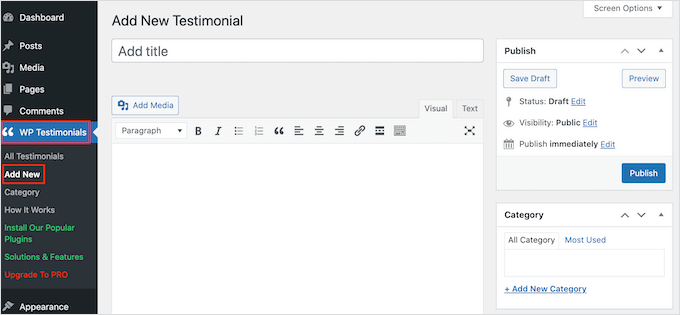
Pour commencer, tapez le titre qui apparaîtra au-dessus de la citation du témoignage.
Vous pouvez ensuite ajouter le témoignage dans l'éditeur de texte principal, qui ressemble à l'éditeur classique.
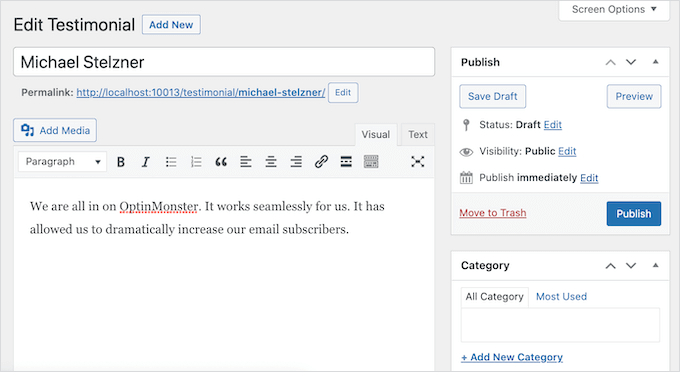
Pour vous aider à organiser les témoignages de vos clients, vous pouvez ajouter des catégories de la même manière que vous ajoutez des catégories et des sous-catégories dans WordPress.
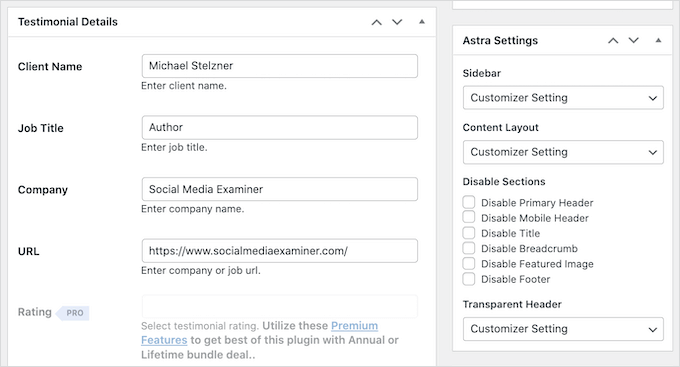
Après cela, faites défiler jusqu'à la boîte « Détails du témoignage » et ajoutez des informations telles que le nom du client, son titre de poste et son entreprise.
Une autre option de témoignage consiste à ajouter une image mise en avant, qui apparaîtra au-dessus du titre du témoignage. Par exemple, vous pourriez utiliser la photo de la personne ou le logo personnalisé de votre produit.
Lorsque vous êtes satisfait des informations que vous avez saisies, cliquez sur le bouton « Publier » pour le rendre visible.
Le nombre de témoignages que vous pouvez ajouter est illimité, n'hésitez donc pas à en ajouter d'autres en répétant le même processus décrit ci-dessus. Une fois que vous avez créé tous vos témoignages clients, il est temps de les afficher sur votre site web.
Ouvrez simplement le article ou la page où vous souhaitez ajouter vos témoignages rotatifs.
Ensuite, cliquez sur l'icône « Plus » pour ouvrir l'éditeur de blocs WordPress. Vous pouvez ensuite taper « Shortcode » et sélectionner le bon bloc lorsqu'il apparaît.
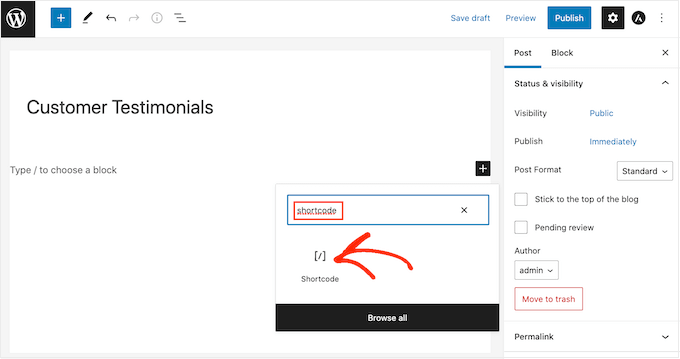
Après cela, vous devrez ajouter le shortcode suivant dans la boîte : [sp_testimonials_slider]
Ensuite, vous pouvez simplement cliquer sur le bouton « Mettre à jour » ou « Publier » pour enregistrer vos modifications.
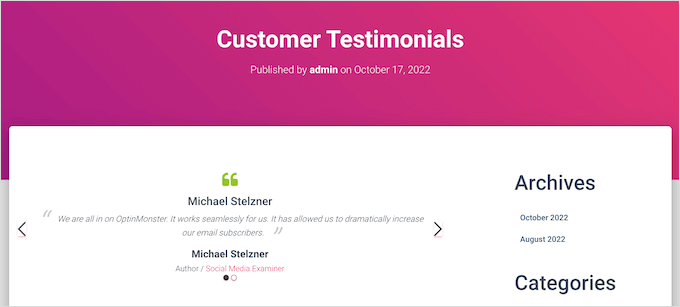
Désormais, vos visiteurs pourront voir tous vos témoignages clients positifs. Après quelques secondes d'affichage, chaque témoignage tournera automatiquement.
Méthode 2 : Ajouter des témoignages rotatifs personnalisés à WordPress avec SeedProd (Recommandé)
Si vous souhaitez créer une belle page entièrement personnalisable avec une section de témoignages, nous vous recommandons d'utiliser un plugin de création de pages.
SeedProd est l'un des meilleurs constructeurs de pages WordPress glisser-déposer du marché et est utilisé par plus d'un million de sites web.
Il est livré avec 90 blocs prêts à l'emploi et plus de 350 modèles qui vous permettent de créer des pages personnalisées dans WordPress et d'ajouter facilement des témoignages rotatifs à votre site Web.

Tout d'abord, installez et activez simplement le plugin. Pour plus de détails, vous pouvez consulter notre guide pour débutants sur comment installer un plugin WordPress.
Remarque : La version gratuite de SeedProd est disponible, mais nous utiliserons la version Pro car elle dispose d'un bloc Témoignages prêt à l'emploi. Elle s'intègre également à tous les meilleurs services de marketing par e-mail que vous utilisez peut-être déjà pour promouvoir vos produits et services.
Après activation, vous devez visiter SeedProd » Paramètres et entrer votre clé de licence.
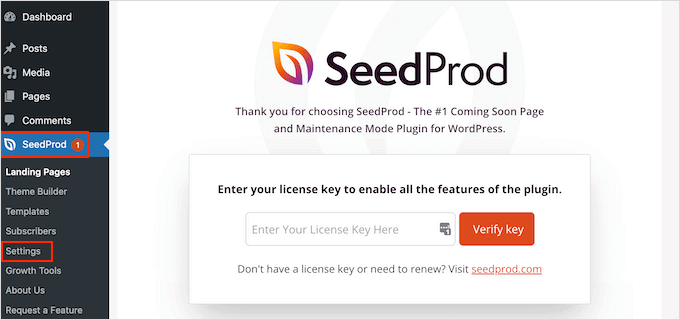
Vous pouvez trouver ces informations dans votre compte sur le site Web de SeedProd. Après avoir entré la clé, cliquez sur le bouton « Vérifier la clé ».
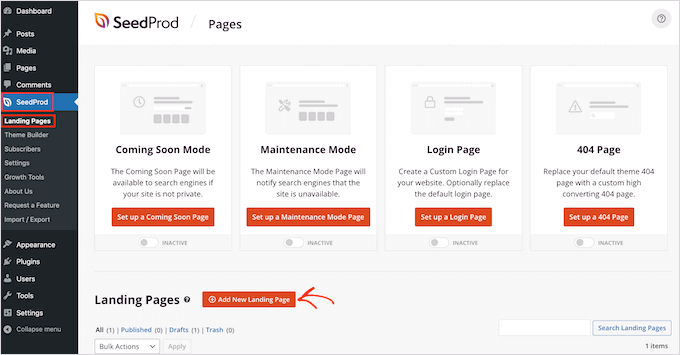
Pour notre exemple, nous allons créer une page de témoignages personnalisée où nous voulons afficher des avis sur le produit. Pour ce faire, allez dans SeedProd » Pages, puis cliquez sur le bouton « Ajouter une nouvelle page de destination ».
Sur l'écran suivant, vous serez invité à choisir un modèle. SeedProd propose une multitude de modèles conçus par des professionnels et organisés en différentes catégories, telles que bientôt disponible, ventes et mode maintenance.
Pour choisir un modèle, vous pouvez le survoler puis cliquer sur l'icône « Coche ».
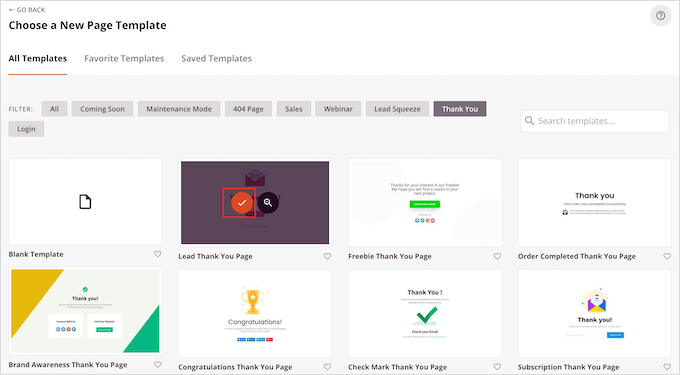
Si vous souhaitez commencer à partir de zéro, SeedProd propose également un modèle vierge que vous pouvez utiliser. Nous utiliserons le modèle « Page de vente juteuse » dans toutes nos images, mais vous pouvez utiliser le design de votre choix.
Ensuite, tapez un nom pour la page personnalisée. SeedProd créera automatiquement une URL basée sur le titre de la page, mais vous pouvez modifier cette URL comme vous le souhaitez.
Une URL descriptive aidera les moteurs de recherche à comprendre de quoi parle la page afin qu'ils puissent l'afficher aux bons utilisateurs. Dans cette optique, vous pourriez améliorer votre SEO WordPress en ajoutant des mots-clés pertinents.
Pour plus d'informations, veuillez consulter notre guide sur comment faire une recherche de mots-clés pour votre blog WordPress.
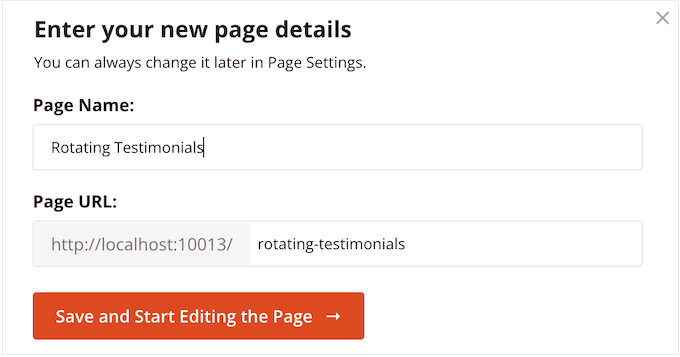
Après avoir saisi ces informations, vous pouvez cliquer sur le bouton « Enregistrer et commencer à modifier la page ».
Cela chargera l'interface du constructeur de pages SeedProd, comme ceci :

C'est un constructeur simple par glisser-déposer qui montre un aperçu en direct de votre page à droite. Vous verrez également les paramètres des blocs à gauche.
Le menu de gauche contient des blocs que vous pouvez ajouter à votre page en utilisant le glisser-déposer.
Tout d'abord, nous allons ajouter un bloc de témoignages clients. Faites simplement glisser le bloc « Témoignages » sur la page où vous souhaitez qu'il apparaisse.
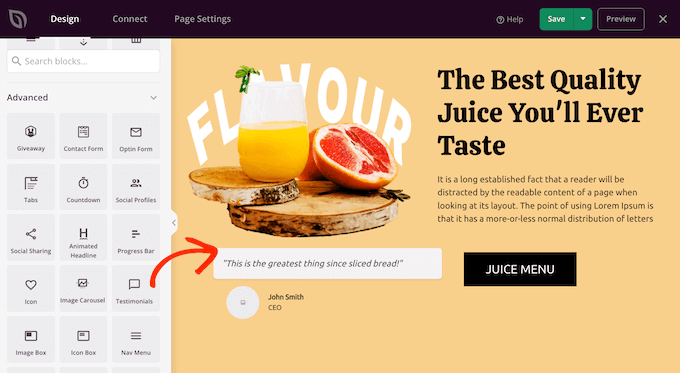
Vous pouvez maintenant personnaliser le témoignage en ajoutant des images, en modifiant le texte, en ajoutant le nom du client, et plus encore.
Pour apporter ces modifications, cliquez simplement pour sélectionner le bloc de témoignages, puis utilisez les paramètres du menu de gauche.
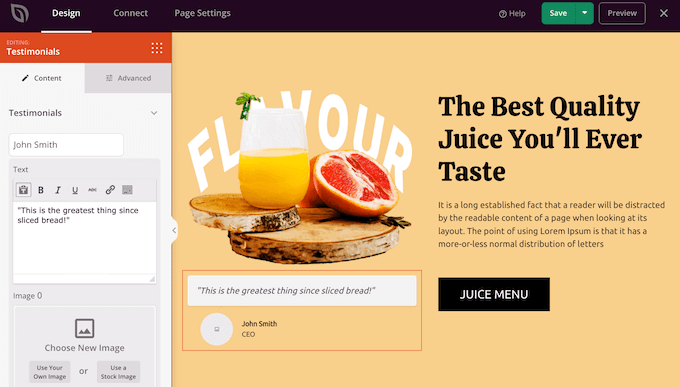
Pour transformer cela en une section rotative, vous devrez ajouter au moins un autre témoignage.
Cliquez simplement sur le bouton « Ajouter un témoignage », puis personnalisez-le en suivant le même processus décrit ci-dessus.
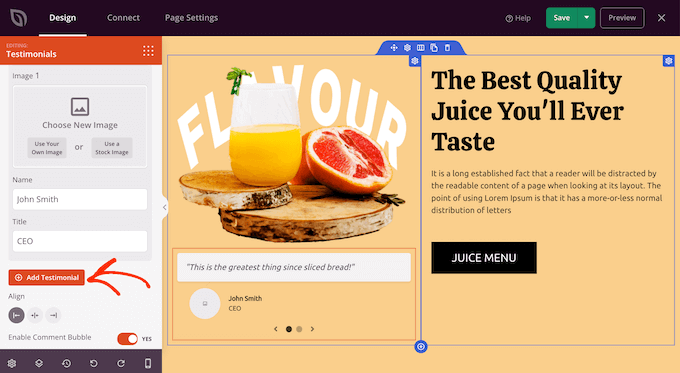
Continuez à répéter ces étapes jusqu'à ce que vous ayez ajouté toutes les critiques et citations de clients que vous souhaitez afficher.
Après cela, vous pouvez modifier l'apparence et le comportement des témoignages rotatifs en cliquant sur « Paramètres du carrousel » pour développer cette section.
Ici, vous pouvez modifier la palette de couleurs, la vitesse du curseur, et si le curseur défilera automatiquement à travers les différents témoignages clients.
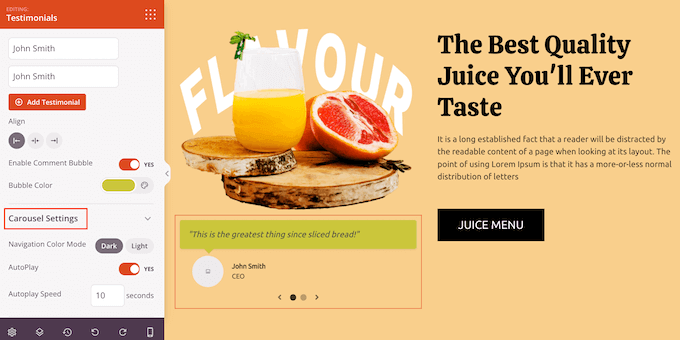
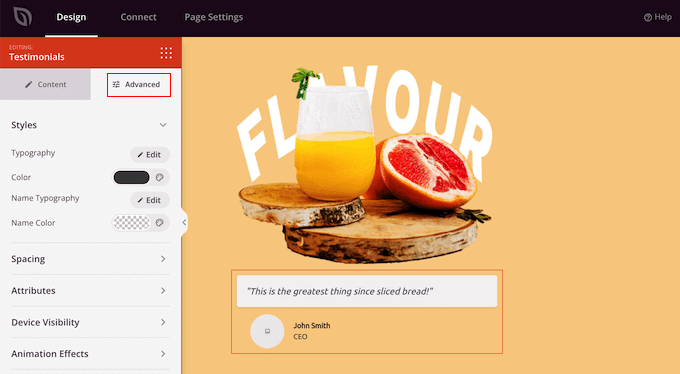
Si vous cliquez sur l'onglet « Avancé », vous trouverez encore plus de paramètres.
Par exemple, vous pouvez vraiment faire ressortir le témoignage client en changeant la couleur du texte, en ajoutant des animations CSS, et plus encore.
Lorsque vous êtes satisfait de la façon dont les témoignages sont configurés, vous pouvez continuer à personnaliser la page en ajoutant d'autres blocs et en modifiant les paramètres dans le menu de gauche.
Lorsque vous avez terminé de personnaliser votre page, il est temps de la publier en cliquant sur la flèche déroulante à côté de « Enregistrer » puis en sélectionnant l'option « Publier ».
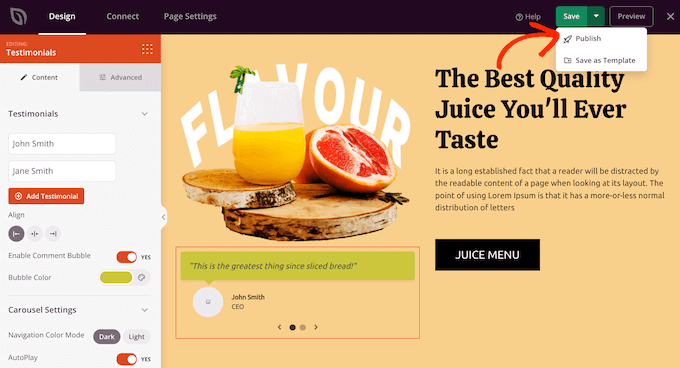
Maintenant, si vous visitez votre blog WordPress ou votre site Web, vous verrez la page avec votre témoignage rotatif en direct.
Méthode 3 : Ajouter des témoignages rotatifs à WordPress avec Reviews Feed (Réseaux sociaux)
Il existe de nombreux sites Web tiers où les clients peuvent évaluer votre entreprise, tels que Yelp et Google. Parfois, les utilisateurs peuvent même publier des avis sur votre page Facebook. Cependant, les clients potentiels devront visiter ces sites Web tiers pour voir les avis.
Dans cette optique, il est judicieux d'ajouter des témoignages de ces sites à votre site Web WordPress afin que tout le monde puisse les voir.
Bien que vous puissiez copier-coller ces avis manuellement, il est beaucoup plus facile d'intégrer un flux de témoignages qui se met à jour automatiquement au fur et à mesure que les clients publient de nouveaux avis.
Reviews Feed Pro vous permet d'afficher des avis provenant de Yelp, Google, TripAdvisor et Facebook.
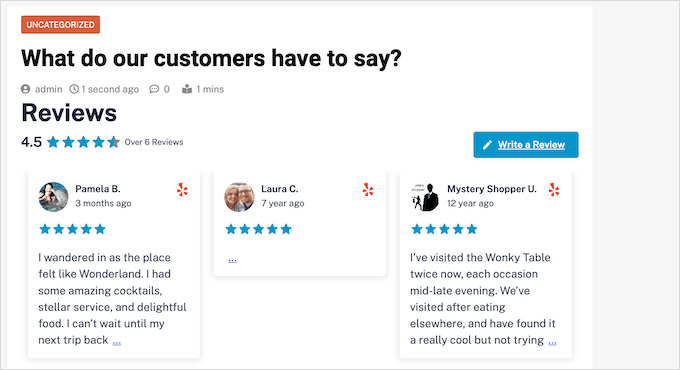
Reviews Feed Pro copie automatiquement le design de votre site web. Par conséquent, les avis intégrés s'adaptent parfaitement à votre thème WordPress et ressemblent à une partie naturelle de votre site plutôt qu'à du contenu intégré depuis une autre plateforme.
Il est également livré avec une mise en page de carrousel de témoignages intégrée, vous permettant d'afficher une tonne d'avis dans un espace réduit.
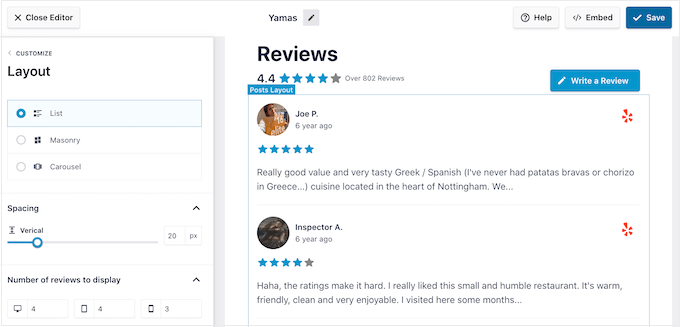
Après avoir placé le flux, les nouveaux témoignages apparaîtront en temps réel sur votre place de marché en ligne, votre boutique ou votre site web. De cette façon, les visiteurs verront toujours les derniers avis.
Étant donné que le flux se met à jour automatiquement, votre site semblera plus digne de confiance car il est clair que vous ne modérez ni ne contrôlez le flux d'avis de quelque manière que ce soit.
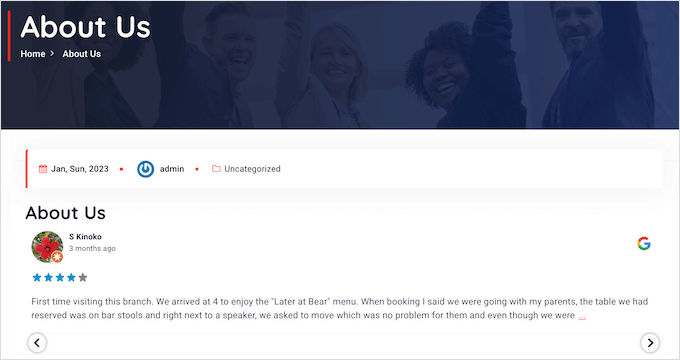
Pour des instructions étape par étape, veuillez consulter notre guide sur comment afficher les avis Google, Facebook et Yelp dans WordPress et notre tutoriel sur comment afficher les avis de Trustpilot dans WordPress.
Astuce bonus : Soumettez vos produits WordPress au WPBeginner Solution Center
Chez WPBeginner, nous comprenons la difficulté de trouver les meilleurs plugins WordPress, thèmes et outils pour améliorer votre site Web. Avec des tonnes de sites d'avis, il est difficile de savoir à qui faire confiance.
C'est pourquoi nous avons créé le Centre de solutions WPBeginner, un guichet unique pour découvrir les meilleurs thèmes, plugins WordPress et toutes sortes de logiciels utiles.

Ici, vous pouvez explorer des produits sélectionnés par nos experts. Nous ne présentons que des produits qui, selon nous, fonctionneront le mieux et bénéficieront à nos clients.
Vous pouvez également consulter les témoignages de vrais utilisateurs pour avoir une idée de ce qu'est réellement un produit.
Remarque : Vous avez un plugin, un thème ou un outil WordPress que vous souhaitez que nous examinions ? Vous pouvez nous le soumettre ici gratuitement pour examen. Une fois approuvé, vous pourrez afficher des témoignages de nos experts et utilisateurs sur votre site Web pour renforcer la crédibilité de votre site Web professionnel.
Nous espérons que cet article vous a aidé à ajouter des témoignages rotatifs à votre site Web WordPress. Vous voudrez peut-être également consulter notre liste d'experts des éléments de conception clés pour un site Web WordPress efficace et notre guide sur comment obtenir des retours sur la conception de sites Web.
Si cet article vous a plu, abonnez-vous à notre chaîne YouTube pour des tutoriels vidéo WordPress. Vous pouvez également nous retrouver sur Twitter et Facebook.





Jiří Vaněk
J'ai installé SeedProd sur l'un de mes sites Web et j'explore toutes les fonctionnalités pour créer un beau portfolio personnel. Ce guide est parfait pour ajouter des témoignages au portfolio sur lequel je travaille. J'ai suivi vos instructions étape par étape, et le résultat est vraiment excellent. Avec SeedProd et un guide détaillé, c'est vraiment un jeu d'enfant.
Support WPBeginner
Glad to hear our guide made it easy
Admin
Omotoso Yusuf
Content d'avoir enfin ça, je n'avais que des images uniques ou des captures d'écran sur ma page de vente avant.
Merci comme toujours
Support WPBeginner
You’re welcome
Admin
Tonisha
Merci pour cet article. J'essayais de trouver un carrousel de témoignages depuis des mois et c'est la seule chose qui a fonctionné pour moi.
Support WPBeginner
Salut Tonisha,
Heureux que vous ayez trouvé cela utile. N'oubliez pas de nous rejoindre sur Twitter pour plus d'astuces et de tutoriels WordPress.
Admin
Keri
Comment changer la police ? J'aimerais utiliser Playfair Display, mais ce n'est pas une option de police répertoriée sur la page des témoignages.
Scott
Surpris que WPBeginner recommande un plugin qui repose sur des shortcodes.
Support WPBeginner
Salut Scott,
Cela ne nous dérange pas de recommander des plugins qui utilisent des shortcodes. Veuillez consulter notre article sur l'utilisation des shortcodes dans WordPress.
Admin
Esther
Wow, merci pour cet article. J'ai suivi toutes les étapes et maintenant le site Web de mon entreprise est génial !
Support WPBeginner
Bonjour Esther,
Glad you found it helpful. Don’t forget to join us on Twitter for more WordPress tips and tutorials.
Admin