


Voulez-vous ajouter des images d'en-tête aléatoires à votre blog WordPress ? La plupart des thèmes WordPress prennent en charge nativement l'ajout d'images d'en-tête. Ces images peuvent complètement changer l'apparence de votre site. Dans cet article, nous allons vous montrer comment ajouter des images d'en-tête aléatoires à votre blog WordPress sans écrire une seule ligne de code.

La plupart des thèmes WordPress gratuits et premium prennent en charge les en-têtes personnalisés. Les en-têtes personnalisés dans WordPress sont une fonctionnalité de thème qui permet aux thèmes WordPress de désigner une zone d'en-tête affichant une image.
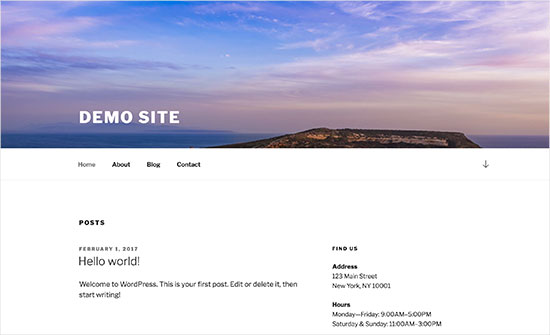
L'en-tête personnalisé est différent de la fonctionnalité image d'arrière-plan qui vous permet de définir une image d'arrière-plan personnalisée sur votre site WordPress.
Cela étant dit, examinons comment ajouter des images d'en-tête aléatoires à votre blog WordPress.
Tutoriel vidéo
Si la vidéo ne vous plaît pas ou si vous avez besoin d'instructions supplémentaires, continuez à lire.
Méthode 1. Images d'en-tête aléatoires à l'aide du personnalisateur de thème WordPress
Cette méthode est plus facile et est recommandée pour la plupart des utilisateurs de WordPress.
Vous devez vous rendre sur la page Apparence » Personnaliser pour lancer le personnalisateur de thème WordPress.
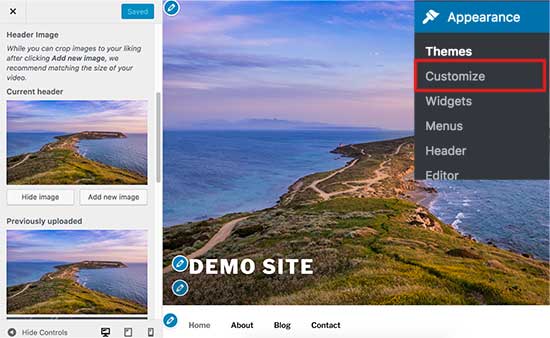
Ensuite, vous devez cliquer sur l'onglet « En-tête » pour le développer. L'option d'en-tête peut également être étiquetée comme image d'en-tête ou média d'en-tête dans votre thème.
Vous verrez l'image d'en-tête actuelle de votre site, ainsi que toutes les autres images d'en-tête disponibles.
Vous devez cliquer sur le bouton « Ajouter une image » pour télécharger les images que vous souhaitez utiliser comme images d'en-tête.
Une fois que vous avez téléchargé quelques images, elles apparaîtront sous les images récemment téléchargées.
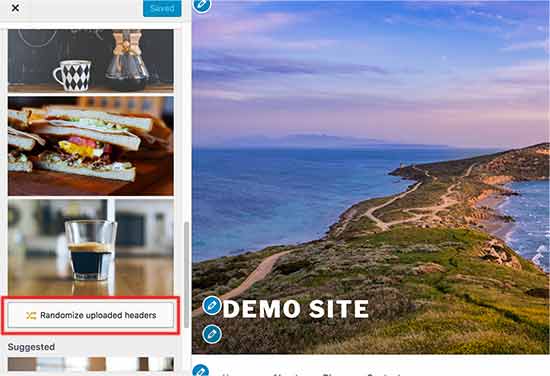
Vous devez maintenant cliquer sur le bouton « Randomiser l'en-tête téléchargé » sous les images récemment téléchargées, puis enregistrer vos modifications.
Vous pouvez maintenant visiter votre site Web et le recharger pour voir les images d'en-tête changer aléatoirement.
Méthode 2. Ajouter des images d'en-tête personnalisées sur des pages sélectionnées à l'aide d'un plugin
Cette méthode est plus flexible et vous donne plus de contrôle sur la façon d'afficher différentes images d'en-tête ou des images d'en-tête aléatoires pour les articles, les pages, les archives de catégories ou d'étiquettes de WordPress.
La première chose à faire est d'installer et d'activer le plugin WP Display Header. Pour plus de détails, consultez notre guide étape par étape sur comment installer un plugin WordPress.
Après l'activation, vous devez modifier un article ou en créer un nouveau. Vous remarquerez une nouvelle boîte de métadonnées intitulée « En-tête » sous l'éditeur d'article.
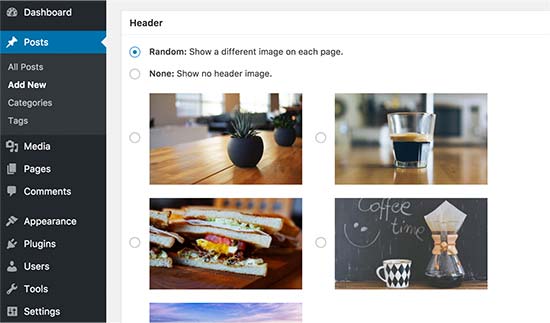
Ici, vous pouvez sélectionner une image d'en-tête précédemment téléchargée pour votre thème et l'utiliser comme en-tête pour cet article. Vous pouvez également cocher l'option « Aléatoire » pour afficher aléatoirement une image d'arrière-plan parmi vos images d'en-tête téléchargées.
Si vous souhaitez ajouter d'autres images d'en-tête, rendez-vous dans Apparence » Personnaliser et cliquez sur l'onglet En-tête.
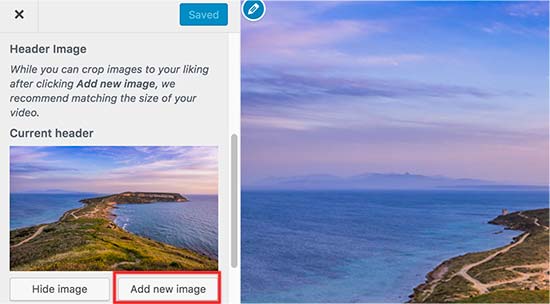
Ensuite, vous devez cliquer sur le bouton « Ajouter une image » pour télécharger d'autres images d'en-tête. Vous n'avez pas besoin de changer l'en-tête de votre thème, téléchargez simplement les images et quittez le personnaliseur.
Le plugin vous permet également de changer l'image d'en-tête pour vos pages d'archives de catégories et d'étiquettes.
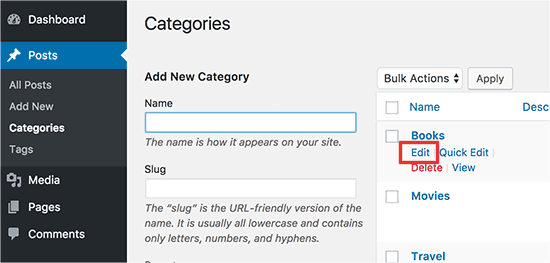
Vous devrez aller sur la page Articles » Catégories, puis cliquer sur le bouton Modifier sous la catégorie que vous souhaitez modifier.
Sur l'écran de modification de catégorie, vous remarquerez la nouvelle section d'en-tête où vous pouvez sélectionner une image d'en-tête ou afficher des images d'en-tête aléatoires.
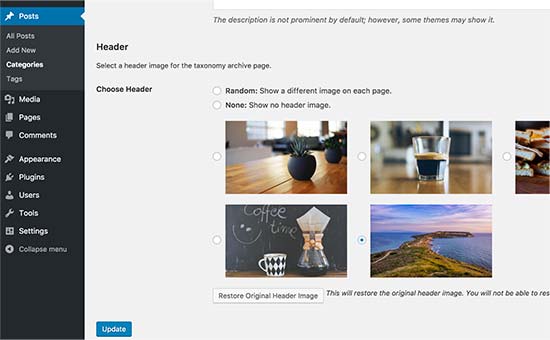
N'oubliez pas de cliquer sur le bouton « Mettre à jour » pour enregistrer vos modifications.
C'est tout, nous espérons que cet article vous a aidé à apprendre comment ajouter facilement des images d'en-tête aléatoires à votre blog WordPress. Vous voudrez peut-être aussi consulter notre guide sur la façon de booster la vitesse et les performances de WordPress.
Si cet article vous a plu, abonnez-vous à notre chaîne YouTube pour des tutoriels vidéo sur WordPress. Vous pouvez également nous trouver sur Twitter et Facebook.





Max
J'ai 7 images d'en-tête et j'aimerais que mon site en affiche une différente chaque jour, dans un ordre précis et non aléatoire. Existe-t-il un plugin ou un code que je peux utiliser pour y parvenir ? Merci.
TPWidt
C'était utile, mais je cherchais du texte aléatoire, comme dans votre deuxième image, vous aviez l'image de la colline et du ciel, avec le texte de démonstration en bas à gauche. Je suis curieux de savoir s'il est possible d'avoir une version aléatoire de cela, de sorte que chaque fois que je rafraîchissais la page, cela passerait par des textes tels que « Site de démonstration » ou « Bienvenue » juste pour la variété.
Miguel
Cette méthode peut-elle être utilisée pour placer différentes publicités dans l'en-tête ?
Neale
Cela semble être une bonne solution pour diffuser mes propres messages promotionnels aléatoires dans l'en-tête. Merci pour vos conseils détaillés.