


Les utilisateurs de LinkedIn sont très engagés et partagent rapidement du contenu de valeur. Ainsi, si vous publiez des articles axés sur les affaires, l'ajout du partage LinkedIn est indispensable pour attirer ce trafic.📈
La bonne nouvelle, c'est que WordPress facilite l'ajout du partage LinkedIn.
Vous pouvez soit utiliser le bouton de partage officiel de LinkedIn pour un aspect épuré et professionnel, soit choisir un plugin qui vous permet d'afficher LinkedIn aux côtés de plateformes comme Facebook, Twitter et WhatsApp.
J'ai testé les deux méthodes sur différents sites WordPress, et chacune présente ses propres avantages et inconvénients. 🏆
Dans ce guide, je vais vous montrer deux excellentes façons d'ajouter le bouton de partage officiel de LinkedIn à votre site WordPress. Je couvrirai à la fois une méthode par extrait de code et une méthode par plugin, afin que vous puissiez choisir celle qui vous convient le mieux.
Pourquoi ajouter le bouton de partage officiel de LinkedIn ?
En ajoutant un bouton de partage LinkedIn à votre site WordPress, vous permettez à vos lecteurs de partager facilement vos articles avec leur réseau, vous aidant ainsi à atteindre davantage de personnes pertinentes.
Maintenant, vous vous demandez peut-être : pourquoi opter pour le bouton de partage officiel de LinkedIn plutôt qu'un plugin de partage social ?
Le bouton officiel présente des avantages considérables :
- Épuré et ciblé : Il ajoute le bouton unique dont vous avez besoin, de sorte que votre mise en page reste claire et professionnelle.
- Reconnaissable et digne de confiance : La marque officielle de LinkedIn le rend plus familier aux visiteurs, ce qui peut augmenter la probabilité de clics et de partages.
- Léger : Il s'agit d'un script unique et optimisé de LinkedIn, ce qui signifie qu'il ne ralentira pas votre site avec du code pour d'autres plateformes que vous n'utilisez pas.
Cela dit, tous les propriétaires de sites ne souhaitent pas coller de code ou manipuler des extraits.
Parfois, vous voudrez peut-être inclure plusieurs options de partage, comme Facebook, Twitter ou WhatsApp, en plus de LinkedIn.
De cette façon, vous ne limitez pas votre audience à un seul réseau et pouvez maximiser votre portée.
Dans ce cas, un plugin comme AddToAny Share Buttons facilite les choses en vous permettant d'ajouter LinkedIn, ainsi que d'autres plateformes, en quelques clics seulement.
Quelle méthode vous convient le mieux ?
Dans ce tutoriel, je vais vous montrer deux façons différentes d'ajouter un bouton de partage LinkedIn dans WordPress.
Les deux fonctionnent bien. Le bon choix dépend simplement de ce que vous voulez pour votre site :
- Méthode du fragment de code (WPCode) – Idéal si vous souhaitez le bouton officiel de LinkedIn dans son style épuré et de marque. Cette méthode est légère et rapide. Mais elle nécessite de coller un petit fragment de code, elle convient donc mieux à ceux qui sont à l'aise avec des étapes de configuration simples.
- Méthode du plugin social (AddToAny Share Buttons) – Idéal si vous souhaitez une option sans code qui vous offre plus de flexibilité. Vous pouvez ajouter LinkedIn ainsi que Facebook, Twitter, WhatsApp et bien d'autres. De plus, vous pouvez personnaliser l'emplacement et le design du bouton, et tout gérer à partir d'un écran de paramètres.
👉 Utilisez ces liens rapides pour accéder à la méthode que vous préférez :
Méthode 1 : Ajouter le bouton de partage LinkedIn avec un extrait de code
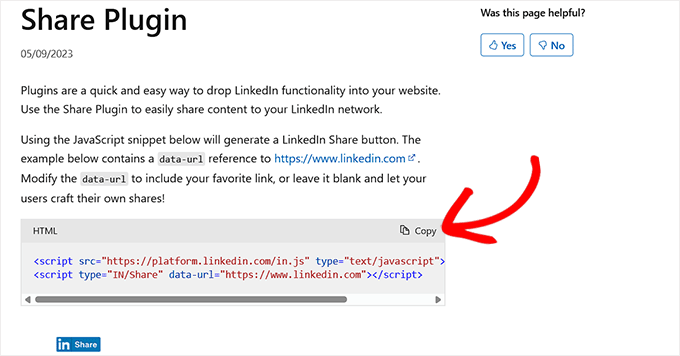
LinkedIn dispose d'un plugin Partager officiel qui vous permet d'ajouter un bouton de partage à votre site à l'aide d'un simple extrait de code. Il charge un petit fichier JavaScript depuis les serveurs de LinkedIn et affiche le bouton sur votre page.
Vous pouvez obtenir ce code directement du plugin de partage de LinkedIn et le coller dans n'importe quel article où vous souhaitez que le bouton apparaisse.
Cela fonctionne très bien, mais faire cela manuellement pour chaque article peut rapidement devenir fastidieux.
Au lieu de cela, vous pouvez utiliser un simple extrait de code PHP qui ajoute automatiquement le bouton de partage LinkedIn à tous vos articles de blog.
Cet extrait inclut le code JavaScript officiel de LinkedIn, vous n'avez donc pas besoin de coller quoi que ce soit manuellement. Tout est géré pour vous.
Étape 1 : Installer et activer le plugin WPCode
Normalement, vous devriez placer ce fragment dans le fichier functions.php de votre thème.
Mais cela comporte des risques. Une petite faute de frappe peut planter votre site et déclencher l'erreur WordPress de l'écran blanc de la mort, qui vous bloque l'accès à votre site web.
C'est pourquoi je recommande d'utiliser le plugin WPCode. Il vous permet d'exécuter en toute sécurité des fragments de code PHP sans toucher aux fichiers de votre thème.
De cette façon, vous pouvez ajouter le bouton de partage LinkedIn sur tout le site en quelques clics.

J'ai testé WPCode sur plusieurs environnements de démonstration, et c'est de loin la manière la plus sûre et la plus simple d'ajouter du code personnalisé sans toucher aux fichiers de votre thème.
En fait, nous avons même publié un examen détaillé de WPCode basé sur notre expérience. Il est convivial pour les débutants, fiable et parfait pour quelque chose comme ceci.
Tout d'abord, vous devez installer et activer le plugin WPCode. Pour des instructions étape par étape, consultez notre tutoriel sur comment installer un plugin WordPress.
Remarque : WPCode dispose également d'une version gratuite que vous pouvez utiliser pour ce tutoriel. Cependant, la mise à niveau vers le plan pro débloquera des fonctionnalités telles qu'une bibliothèque cloud de fragments de code, une logique conditionnelle intelligente, des fragments de bloc, et plus encore.
Étape 2 : Choisir le snippet PHP comme type de code
Une fois que vous avez fait cela, rendez-vous sur la page Snippets de code » + Ajouter un snippet depuis le tableau de bord WordPress et choisissez l'option 'Ajouter votre code personnalisé (Nouveau snippet)'.

Cela vous mènera à un nouvel écran, où vous devez sélectionner 'Snippet PHP' comme type de code.
Ensuite, donnez un titre à votre snippet. Ceci est juste pour votre référence, donc je recommande quelque chose comme 'Ajouter le bouton de partage officiel LinkedIn'.
Cela le rendra plus facile à trouver plus tard si vous souhaitez le mettre à jour ou le désactiver.

Étape 3 : Ajouter le snippet de code du bouton de partage
Il est maintenant temps d'ajouter le snippet de code personnalisé qui affichera le bouton de partage officiel LinkedIn sur votre site. Il existe deux versions du code que vous pouvez utiliser, en fonction de l'endroit où vous souhaitez que le bouton apparaisse :
- Si vous souhaitez que le bouton de partage LinkedIn apparaisse en haut de vos articles (avant le contenu), utilisez le premier snippet ci-dessous.
- Si vous préférez le placer en bas de vos articles (après le contenu), j'ai également inclus une version alternative.
Personnellement, je recommande d'afficher le bouton en haut. Ainsi, il est visible immédiatement lorsque quelqu'un commence à lire, ce qui augmente les chances d'obtenir des partages.
Mais si votre public a tendance à lire l'article complet avant de décider de le partager, l'ajouter en bas peut fonctionner tout aussi bien.
Commençons par la version qui affiche le bouton avant le contenu :
function add_linkedin_share_button_before($content) {
    if (is_single()) {
        ob_start();
        ?>
        <script src="https://platform.linkedin.com/in.js" type="text/javascript">lang: en_US</script>
        <script type="IN/Share" data-url="<?php echo esc_url(get_permalink()); ?>"></script>
        <?php
        $button = ob_get_clean();
        return $button . $content;
    }
    return $content;
}
add_filter('the_content', 'add_linkedin_share_button_before');
Vous pouvez coller ce code directement dans la boîte 'Aperçu du code' dans WPCode.
Aux lignes 5 et 6, j'ai ajouté le JavaScript du plugin de partage officiel de LinkedIn. Mais au lieu d'utiliser une URL fixe comme celle-ci :
<script type="IN/Share" data-url="https://www.linkedin.com"></script>
J'ai utilisé :
<script type="IN/Share" data-url="<?php echo esc_url(get_permalink()); ?>"></script>
Pensez à get_permalink() comme un raccourci pratique de WordPress. Il récupère automatiquement l'URL correcte de l'article que quelqu'un est en train de lire.
Cela garantit que le bouton de partage pointe toujours vers le bon article, sans que vous ayez à mettre à jour manuellement le code pour chaque article.
Comme le JavaScript de LinkedIn est le même pour tout le monde, vous pouvez copier et utiliser ce code exact tel quel. Mais si vous préférez utiliser le code d'intégration que vous avez copié du site de LinkedIn, cela fonctionne aussi.

Assurez-vous simplement de mettre à jour les lignes 5 et 6. Et n'oubliez pas de remplacer l'URL codée en dur par get_permalink() afin qu'il partage le bon article.
Si vous préférez placer le bouton de partage après le contenu de l'article, utilisez plutôt cette version :
function add_linkedin_share_button_after($content) {
    if (is_single()) {
        ob_start();
        ?>
        <script src="https://platform.linkedin.com/in.js" type="text/javascript">lang: en_US</script>
        <script type="IN/Share" data-url="<?php echo esc_url( get_permalink() ); ?>"></script>
        <?php
        $button = ob_get_clean();
        return $content . $button;
    }
    return $content;
}
add_filter('the_content', 'add_linkedin_share_button_after');
Cela fonctionne de la même manière, juste dans l'ordre inverse. Le bouton de partage apparaîtra après votre contenu, ce qui peut sembler plus naturel pour les lecteurs qui terminent l'article avant de décider de le partager.
Dans tous les cas, WPCode rend le processus facile et sûr.
Étape 4 : Activez le Snippet et vérifiez votre site
Une fois que vous avez terminé, basculez simplement le commutateur « Inactif » sur « Actif » et cliquez sur le bouton « Enregistrer le Snippet » pour sauvegarder vos paramètres.

Enfin, visitez votre site WordPress pour voir le bouton de partage LinkedIn officiel en action.
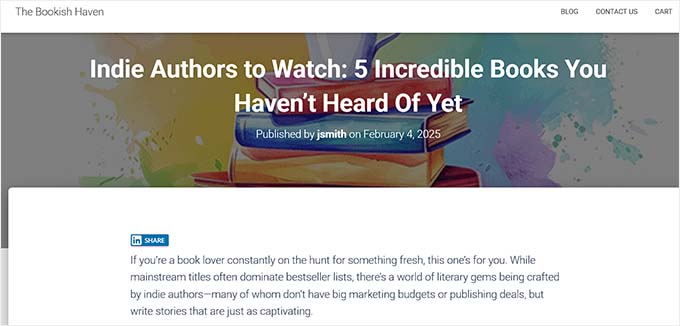
Si vous avez utilisé la première version du snippet, vous verrez le bouton apparaître tout en haut de votre article, juste avant le début du contenu.
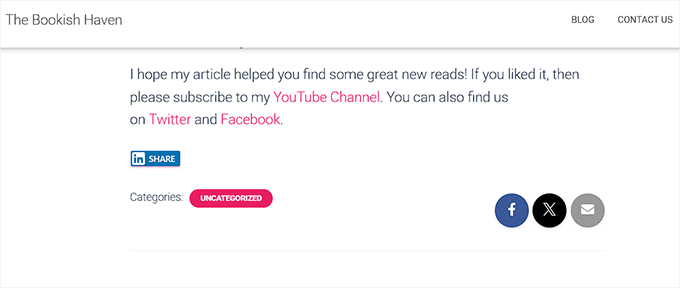
Si vous avez opté pour la deuxième version, faites défiler jusqu'en bas de l'article, et vous y trouverez le bouton de partage LinkedIn affiché.
Voici un aperçu de ce à quoi cela ressemblera sur votre site web :
Méthode 2 : Ajouter des boutons de partage LinkedIn et autres avec un plugin
Si vous préférez une configuration sans code ou si vous souhaitez ajouter plusieurs boutons de partage social, l'utilisation d'un plugin est une excellente alternative.
Pour cela, je recommande souvent d'utiliser le plugin gratuit AddToAny Share Buttons. Avec cet outil, vous pouvez ajouter LinkedIn, e-mail, Pinterest et de nombreux autres boutons de partage à vos articles en quelques clics seulement.
Le meilleur avantage est que vous n'avez pas à gérer ou à coller de code n'importe où sur votre site. Tout se fait depuis l'écran des paramètres du plugin.
Étape 1 : Installez et activez le plugin AddToAny Share Buttons
Pour commencer, installez et activez simplement le plugin AddToAny Share Buttons sur votre site web. Si vous ne savez pas comment faire, vous pouvez suivre notre guide pour débutants sur l'installation d'un plugin WordPress.
Une fois le plugin actif, allez dans Paramètres » AddToAny dans votre tableau de bord WordPress.

Ici, vous pouvez choisir la taille des icônes pour vos boutons de partage. Entrez simplement la taille en pixels pour rendre le bouton aussi petit ou aussi proéminent que vous le souhaitez sur votre site.
Après cela, vous pouvez ajuster le style des icônes. Le plugin vous permet de choisir des couleurs personnalisées pour l'arrière-plan et le premier plan, de rendre l'arrière-plan transparent, ou simplement de laisser les paramètres par défaut.
Personnellement, je recommande de conserver la couleur bleue d'origine pour le bouton LinkedIn.
Cela permet aux visiteurs de reconnaître plus facilement le logo LinkedIn instantanément.
Étape 2 : Ajouter LinkedIn à vos boutons de partage
Ensuite, faites défiler vers le bas jusqu'à la section « Boutons de partage » et cliquez sur le bouton « Ajouter/Supprimer des services ». Cela ouvrira une liste complète de tous les services pris en charge par le plugin.
Ce sont les plateformes que vos lecteurs peuvent utiliser pour partager votre contenu. À partir de là, trouvez et sélectionnez simplement l'option « LinkedIn ».
Je suggère également de sélectionner quelques autres services dans cette liste afin de pouvoir créer une barre de partage social complète sur votre site web.
Par exemple, vous pourriez vouloir ajouter Facebook, WhatsApp, Instagram, ou même Gmail en plus de LinkedIn. Cela donne à vos lecteurs plus d'options pour partager votre contenu.

Étape 3 : Définir l'emplacement de vos boutons de partage
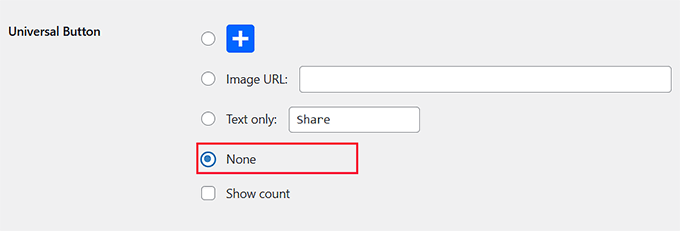
Ensuite, descendez à la section « Bouton universel » et désactivez-le en sélectionnant l'option « Aucun ».
Par défaut, le plugin AddToAny Share Buttons affiche une petite icône plus (+) à côté de vos autres boutons de partage. Cela permet aux utilisateurs d'ouvrir un menu de services supplémentaires que vous n'avez pas spécifiquement ajoutés.
Par exemple, même si vous n'aviez pas inclus de bouton de partage WhatsApp, les lecteurs pourraient toujours envoyer vos articles à l'un de leurs contacts en cliquant sur l'icône plus.
Bien que cela semble utile, donner trop de choix aux lecteurs peut parfois être écrasant.
Je recommande de le désactiver. Cela permet de garder vos boutons de partage propres et simples, en n'affichant que les plateformes que vous avez choisies.
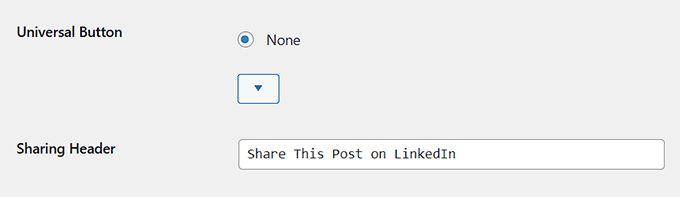
Après cela, développez la section « En-tête de partage ». Ici, vous pouvez ajouter un titre qui apparaît au-dessus de votre barre de partage social.
Si vous n'avez ajouté que LinkedIn, vous pouvez utiliser quelque chose de spécifique comme : « Partagez cet article sur LinkedIn. »
Ou, si vous avez créé une barre de partage social complète avec plusieurs options, un titre plus général comme : « Partagez cet article avec vos amis » sera plus approprié.
Maintenant, vous devrez choisir un emplacement pour votre bouton de partage LinkedIn.
Par défaut, le plugin affiche des icônes sur les articles, les pages, les extraits, les pages de médias, le flux de votre site et même la page d'accueil. Vous pouvez également choisir plusieurs positions si vous le souhaitez.
Cependant, je recommande de sélectionner « Afficher en haut des articles ».
C'est l'un des meilleurs emplacements car les lecteurs voient les boutons de partage immédiatement. C'est pourquoi, chez WPBeginner, nous affichons également nos icônes de partage tout en haut de chaque article.

Étape 4 : Enregistrer les modifications et prévisualiser le bouton
Une fois que vous êtes satisfait des paramètres, cliquez sur le bouton « Enregistrer les modifications » pour les appliquer.
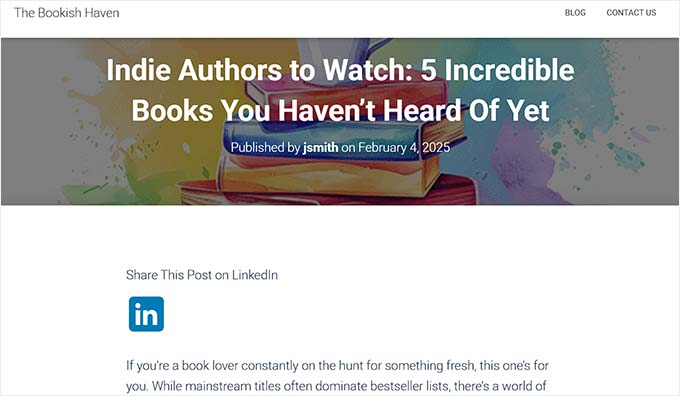
Maintenant, ouvrez n'importe quel article sur votre site WordPress. Vous devriez voir le bouton de partage LinkedIn exactement là où vous l'avez placé.
Si vous avez choisi le haut de l'article, il apparaîtra juste au-dessus de votre contenu, ce qui le rendra facile à repérer et à cliquer pour les lecteurs.
Foire aux questions : Boutons de partage LinkedIn dans WordPress
Voici quelques questions fréquemment posées par nos lecteurs concernant l'ajout du bouton de partage LinkedIn.
Le bouton de partage LinkedIn est-il adapté aux mobiles ?
Oui, le bouton de partage officiel de LinkedIn est entièrement réactif et fonctionne bien sur les appareils mobiles. Il s'adapte aux écrans plus petits, se charge rapidement et reste facile à cliquer, même sur les téléphones et les tablettes.
Vous n'avez donc pas besoin d'apporter de modifications supplémentaires ni d'utiliser un plugin séparé pour obtenir la compatibilité mobile.
Puis-je personnaliser l'apparence du bouton de partage LinkedIn ?
LinkedIn n’offre actuellement pas beaucoup de personnalisation pour la conception du bouton officiel. Il se présente dans un format standard, et des options comme la taille du bouton ou la disposition ne sont pas disponibles.
Cependant, si vous êtes à l’aise avec le CSS, vous pouvez styliser le conteneur autour du bouton pour ajuster l’espacement ou l’alignement. Gardez simplement à l’esprit que le bouton est comme une mini page Web des serveurs de LinkedIn qui est intégrée sur votre site.
Parce qu’il est contrôlé par LinkedIn, vous ne pouvez pas modifier son apparence interne comme la couleur ou la forme en utilisant le CSS de votre propre site web.
Puis-je ajouter un bouton de partage LinkedIn flottant qui reste visible lors du défilement ?
Oui, vous pouvez ! Bien que cela n'utilise pas le bouton de partage officiel de LinkedIn, vous pouvez toujours ajouter une barre sociale flottante qui inclut LinkedIn, ainsi que d'autres plateformes comme Facebook, Twitter et Pinterest.
Les barres sociales flottantes sont idéales pour garder vos boutons de partage visibles pendant que les utilisateurs parcourent votre contenu. Elles sont particulièrement utiles sur les longs articles de blog ou les tutoriels où les lecteurs peuvent ne pas faire défiler vers le haut ou vers le bas pour trouver les boutons de partage.
Si cela vous intéresse, vous pouvez consulter notre article sur comment ajouter une barre de partage social flottante dans WordPress.
J’espère que cet article vous a aidé à apprendre comment ajouter facilement le bouton de partage officiel de LinkedIn dans WordPress. Vous voudrez peut-être aussi consulter notre guide sur comment ajouter votre profil LinkedIn à WordPress et nos meilleurs choix pour les meilleurs ensembles d’icônes de médias sociaux gratuits pour WordPress.
Si vous avez aimé cet article, abonnez-vous à notre Chaîne YouTube pour des tutoriels vidéo WordPress. Vous pouvez également nous trouver sur Twitter et Facebook.



Sanket Bhardwaj
Salut, merci pour ce code. J'ai ajouté ce bouton sur mon site web mais maintenant quand je veux le supprimer, il revient encore et encore. J'ai supprimé le code de functions.php mais il revient encore et encore.
S'il vous plaît, aidez-moi.
Support WPBeginner
Salut Sanket,
Veuillez vider vos caches puis réessayer.
Admin
Gabriela
Quelqu'un sait pourquoi lorsque vous partagez votre blog ici sur Wordpress sur LinkedIn, aucune image n'est jointe ? J'en ai une mais elle disparaît lorsque j'essaie de la partager sur LinkedIn. Je l'ai partagée sur Facebook et Twitter et ça fonctionne bien, mais pas sur LinkedIn. Le texte apparaît bien mais pas d'image. Je ne comprends pas. Des astuces ? Merci !
Emily
Quelqu'un connaît-il un moyen d'ajouter le bouton de partage LinkedIn à un wordpress « gratuit », dont je possède le domaine ? Je ne suis pas sûr que cela ait de l'importance, mais je pense que l'autre société « héberge » peut-être la page wordpress. Quoi qu'il en soit, j'ai essayé le widget de texte et j'ai ajouté le code HTML à la fin d'un article de blog. Je ne pense qu'aucun des deux ne fonctionne car j'obtiens juste un lien hypertexte à l'aspect étrange qui emmène quelqu'un vers une page de texte....
Electra Ford
Bonjour,
J'ai ajouté le code mais il ne s'affiche pas pour moi. Y a-t-il de nouvelles mises à jour sur la façon d'afficher le bouton de partage LinkedIn ?
Merci
sinhrakesh
J'ai utilisé les codes ci-dessous dans la section Codes personnalisés pour ajouter les boutons de partage Google+ et LinkedIn sur mon blog WP (www.maintec.com/blog) :
Google+
<div class=”sharer”><script type=”text/javascript” src=”https://apis.google.com/js/plusone.js”></script> <g:plusone size=”tall”></g:plusone></div>
LinkedIn
<div class=”sharer”><script type=”text/javascript” src=”http://platform.linkedin.com/in.js”></script><script type=”in/share” data-url=”<?php the_permalink(); ?>” data-counter=”top”></script></div>
Le bouton Google+ fonctionne bien mais le partage LinkedIn n'obtient pas le résultat souhaité lors du clic... Pouvez-vous s'il vous plaît me dire ce qui ne va pas où ?
wpbeginner
@ThomasRand-Nash Non, vous ne pouvez pas.
ThomasRand-Nash
pouvez-vous changer la taille du bouton j'aime ?
Crysislevel
buttons tutorials are my fav. unfortunately i dont use linkedin that much!
wpbeginner
@SJCParis Non, vous ne pouvez pas l'utiliser sur les sites gratuits de WordPress.com...
SJCParis
Puis-je mettre ce bouton sur un blog WordPress gratuit ?
wpbeginner
De rien. Oui, celui horizontal fonctionne très bien, mais si vous avez une boîte de partage flottante comme la nôtre, alors la boîte de partage verticale est bien aussi.
Kavita
Merci pour le code. J'aime bien l'horizontal avec le compteur, idéal pour mon blog.
Jeremy Victor
Pouvez-vous me dire comment ajouter ce bouton de partage LinkedIn à votre plugin Smart Sharing ?
Merci
Personnel éditorial
Copiez et collez le code de script LinkedIn que nous partageons dans cet article dans la section de code personnalisé...
Admin
Holly
Merci pour cela. J'ai collé le code dans la section de code personnalisé, mais ça ne fonctionne pas... il est indiqué « il y a un problème lors de l'exécution de cette action ». Toute aide serait grandement appréciée.
Personnel éditorial
Quelle section de code personnalisé ?
Keith Aul
Je ne suis pas très sûr de ce que vous voulez dire par la suite ?
Pour ajouter le bouton de partage officiel de LinkedIn, ouvrez simplement un fichier de thème de votre choix (single.php etc.) et ajoutez le code suivant dans la boucle de publication.
Je ne veux rien casser sur mon site, donc je veux être sûr de pouvoir trouver le bon fichier et l'ouvrir/modifier. Où trouverais-je le fichier de thème dans mon tableau de bord et où dans le fichier dois-je poster le code ?
Personnel éditorial
Vous trouverez le fichier de thème dans le dossier de votre thème wp-content/themes/votrenomdetheme/ < Éditeur et modifiez le fichier single.php. Si vous n'avez aucune connaissance de WordPress, nous vous recommandons d'attendre qu'un plugin sorte.
Admin
brad dalton
Combien de temps pensez-vous qu'il faudra pour construire un plugin ?
Personnel éditorial
Les plugins sont probablement construits et en cours de révision pour être mis en ligne dans le dépôt.
Admin
Dana
Thanks, great article! Where’s your share button?
Personnel éditorial
We will be adding it soon on the site
Admin
Piet
Enfin LinkedIn a fait ça, une semaine trop tard cependant, mais j'ai réussi à faire quelque chose de similaire pour moi-même.
La prochaine fois que j'en aurai besoin, je prendrai ton code, merci !
Eleanor
Je ne suis pas développeur, mais j'ai trouvé ce plugin il y a quelques minutes. Merci pour le tutoriel !
http://wordpress.org/extend/plugins/linkedin-share-button/
Personnel éditorial
Ce plugin n'a pas l'option de compteur disponible.
Admin
Jose Joel
The Share This Plugin have the option to add the LinkedIn Button as simple as writing linkedin the editing section of the plugin…and this one have count…
Note: I’m not the developer of this plugin, neither work for them, I’m only a regular user…
Jon Bishop
Je suis content que LinkedIn ait enfin fait ça. J'ai essayé d'utiliser leur API pour en créer une pour le plugin Socialize, mais cela s'est avéré être une corvée. J'ai finalement pu utiliser ce code pour mettre à jour le plugin avec le nouveau bouton LinkedIn.