


Par défaut, le flux RSS de WordPress n'affiche que vos articles de blog récents. Cependant, si vous utilisez des types de publication personnalisés pour d'autres contenus, vous voudrez peut-être les inclure dans votre flux RSS principal également.
Les types de publication personnalisés vous permettent d'étendre votre contenu au-delà des articles et des pages classiques, offrant une plus grande flexibilité dans ce que vous partagez. Les afficher dans votre flux RSS est important pour que vos abonnés ne manquent aucune mise à jour précieuse.
Chez WPBeginner, nous utilisons des types de publication personnalisés pour organiser notre contenu plus efficacement. Nous les avons également ajoutés à notre flux RSS pour faciliter la découverte de tout notre contenu en un seul endroit. Cette approche nous a aidés à rationaliser l'expérience utilisateur et à accroître la visibilité.
Dans cet article, nous vous montrerons comment ajouter facilement des types de publication personnalisés à votre flux RSS principal WordPress.
Pourquoi ajouter des types de publication personnalisés au flux RSS principal dans WordPress ?
Par défaut, WordPress est livré avec deux types de contenu couramment utilisés : les articles et les pages. Cependant, vous pouvez également créer des types de publication personnalisés pour ajouter d'autres types de contenu si nécessaire.
Par exemple, un site d'avis de films peut vouloir créer un type de publication personnalisé en utilisant des taxonomies personnalisées adaptées à ce type de contenu particulier.
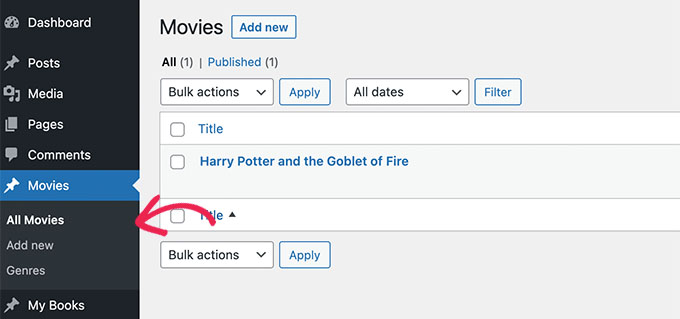
Désormais, vos types de publication personnalisés peuvent avoir leur propre flux RSS, auquel les utilisateurs peuvent accéder en ajoutant /feed/ à la fin de l'URL de l'archive du type de publication personnalisé.
https://example.com/custom-post-type/feed/
https://example.com/movies/feed/
Cependant, ces flux de types de publication personnalisés ne sont pas facilement découvrables.
Par exemple, lorsqu'un utilisateur saisit l'URL de votre site Web dans son lecteur de flux, seule l'option d'abonnement à votre flux WordPress RSS principal lui sera proposée, et les types de publication personnalisés n'y figureront pas.
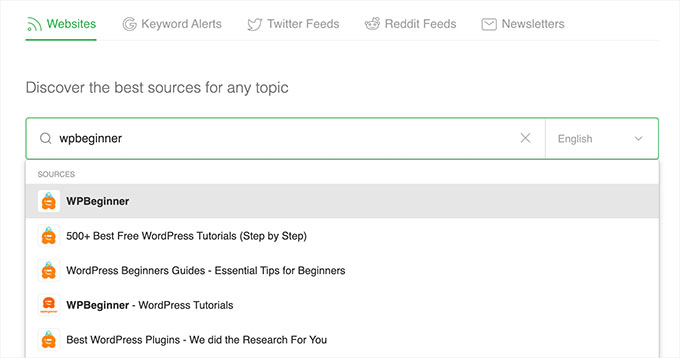
En ajoutant ces types de publication à votre flux RSS, vous facilitez l'abonnement des utilisateurs à tout le contenu de votre site WordPress.
De plus, cela peut également aider à améliorer le SEO de votre site Web en permettant aux moteurs de recherche d'indexer les types de publication personnalisés dans le flux RSS principal.
Cela étant dit, voyons comment ajouter facilement un type de publication personnalisé à votre flux RSS WordPress principal. Nous couvrirons deux méthodes, vous pouvez donc utiliser les liens ci-dessous pour accéder à la méthode que vous souhaitez utiliser :
Méthode 1 : Ajouter tous les types de publication personnalisés à votre flux RSS WordPress
Cette méthode est pour vous si vous souhaitez ajouter tous les types de publication personnalisés à votre flux RSS WordPress.
Si vous utilisez un plugin e-commerce comme WooCommerce, alors l'utilisation de cette méthode vous permettra également d'inclure le type de publication personnalisé du produit dans le flux RSS principal.
Vous pouvez facilement le faire en ajoutant du code personnalisé au fichier functions.php de votre thème.
Cependant, gardez à l'esprit que la moindre erreur lors de la saisie du code peut rendre votre site Web inaccessible.
C'est pourquoi nous vous recommandons d'utiliser WPCode pour ajouter du code à votre site web. C'est le meilleur plugin de snippets de code personnalisé sur le marché et c'est le moyen le plus simple d'ajouter du code personnalisé sans casser votre site.
Tout d'abord, vous devez installer et activer le plugin gratuit WPCode. Pour plus d'instructions, consultez notre guide pour débutants sur comment installer un plugin WordPress.
Note : Le plugin gratuit WPCode est tout ce dont vous avez besoin pour ce tutoriel. Cependant, la mise à niveau vers le plugin WPCode premium vous donnera accès à une bibliothèque de snippets basée sur le cloud, à une logique conditionnelle intelligente, à des révisions de code, et plus encore.
Après l'activation, accédez à la page Snippets de code » + Ajouter un snippet depuis la barre latérale d'administration de WordPress.
À partir de là, cliquez sur le bouton « Utiliser un snippet » sous l'option « Ajouter votre code personnalisé (Nouveau snippet) ».

Cela vous mènera à la page « Créer un extrait personnalisé », où vous pourrez commencer par taper un nom pour l'extrait de code.
Après cela, sélectionnez simplement « Snippet PHP » comme « Type de code » dans le menu déroulant à droite.
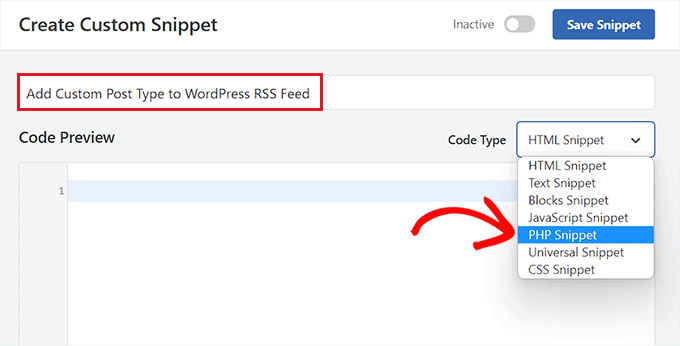
Ensuite, vous devez copier et coller le code suivant dans la boîte « Aperçu du code ».
Ce code vous permettra d'ajouter tous les types de publication publiquement disponibles à votre flux RSS principal de WordPress.
function myfeed_request($qv) {
if (isset($qv['feed']))
$qv['post_type'] = get_post_types();
return $qv;
}
add_filter('request', 'myfeed_request');
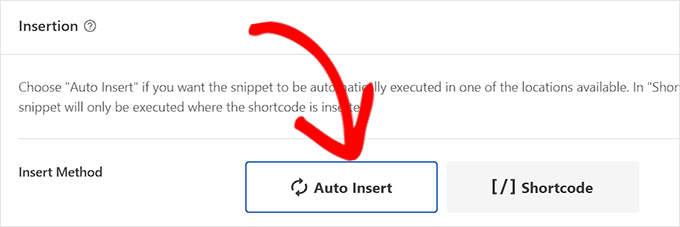
Une fois que vous avez fait cela, faites simplement défiler vers le bas jusqu'à la section « Insertion » et choisissez « Insertion automatique » comme méthode d'insertion.
Maintenant, le code sera automatiquement exécuté sur votre site Web une fois que vous aurez activé et enregistré le snippet.
Après cela, faites défiler vers le haut de la page et basculez le commutateur « Inactif » sur « Actif ».
Enfin, cliquez simplement sur le bouton « Enregistrer le snippet » pour enregistrer et exécuter le code personnalisé sur votre site Web.
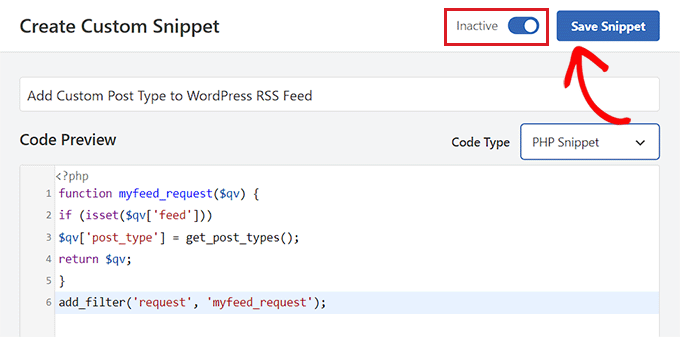
Tous les types de publication personnalisés seront maintenant ajoutés à votre flux RSS principal de WordPress.
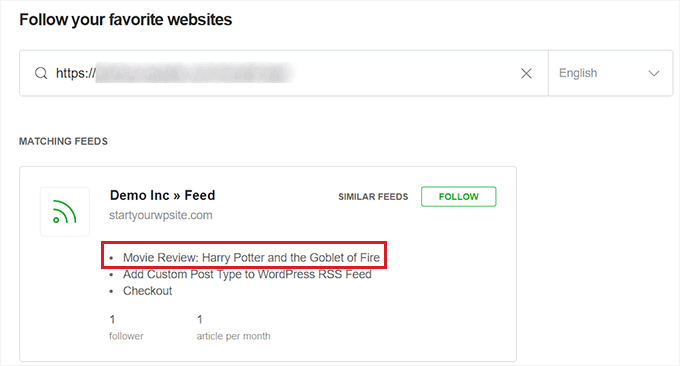
Pour vous assurer que votre code fonctionne, vous pouvez vérifier votre flux RSS en visitant un lecteur de flux.
Pour ce tutoriel, nous utiliserons Feedly, qui est un outil en ligne qui permet aux utilisateurs d'ajouter des flux RSS et des sites Web à leur compte Feedly, d'organiser facilement leur contenu et de recevoir des mises à jour en temps réel.
Une fois que vous y êtes, tapez simplement l'URL de votre site Web sous l'option « Suivre vos sites Web préférés ».
Le contenu du type de publication personnalisé sera maintenant affiché dans votre flux RSS WordPress.
Méthode 2 : Ajouter un type de publication personnalisé spécifique dans le flux RSS WordPress
Si vous souhaitez ajouter un type de publication personnalisé spécifique au flux RSS principal de WordPress, alors cette méthode est faite pour vous.
Pour ce faire, vous devrez ajouter du code personnalisé au fichier functions.php de votre thème. Mais gardez à l'esprit que la moindre erreur lors de la saisie du code peut faire planter votre site web.
C'est pourquoi nous vous recommandons plutôt d'utiliser WPCode. C'est le plugin d'extraits de code WordPress numéro 1 sur le marché. L'utilisation de WPCode est le moyen le plus simple et le plus sûr d'ajouter du code personnalisé à votre site WordPress.
Tout d'abord, vous devez installer et activer le plugin gratuit WPCode. Pour plus d'instructions, consultez notre guide pour débutants sur comment installer un plugin WordPress.
Note : Vous pouvez utiliser le plugin gratuit WPCode pour ce tutoriel. Cependant, la mise à niveau vers le plugin premium WPCode vous donnera accès à une bibliothèque d'extraits de code basée sur le cloud, à une logique conditionnelle intelligente, à des révisions de code, et plus encore.
Une fois le plugin activé, visitez la page Extraits de code » + Ajouter un extrait depuis la barre latérale d'administration de WordPress.
À partir de là, cliquez sur le bouton « Utiliser l'extrait » sous l'option « Ajouter votre code personnalisé (Nouvel extrait) ».
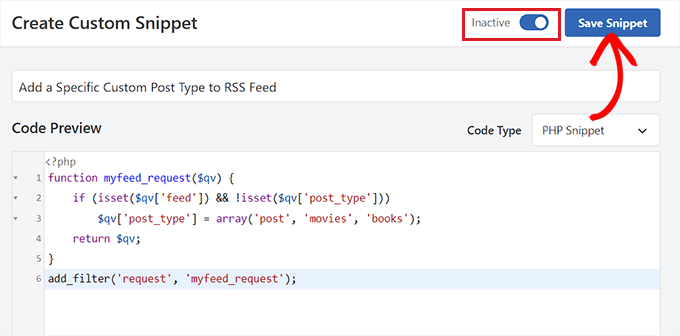
Vous serez maintenant dirigé vers la page « Créer un extrait personnalisé », où vous pourrez commencer par taper un nom pour votre extrait de code.
Ce nom ne sera affiché nulle part et sert uniquement à des fins d'identification.
Ensuite, choisissez l'option « Extrait PHP » dans le menu déroulant « Type de code » sur la droite.
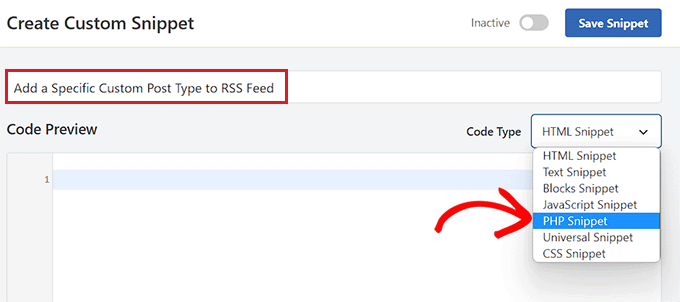
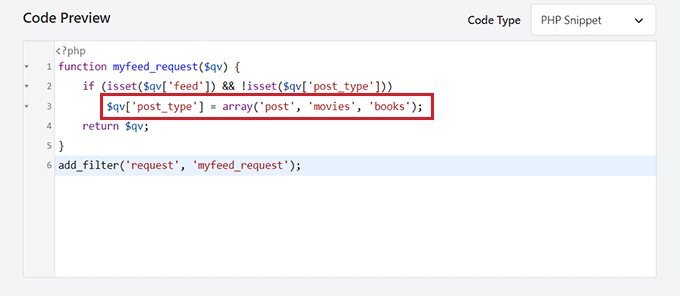
Une fois que vous avez fait cela, copiez et collez le code suivant dans la boîte « Aperçu du code ».
function myfeed_request($qv) {
    if (isset($qv['feed']) && !isset($qv['post_type']))
        $qv['post_type'] = array('post', 'movies', 'books');
    return $qv;
}
add_filter('request', 'myfeed_request');
Après avoir ajouté le code, tapez le nom du type de publication personnalisé à côté de l'endroit où '['post_type']' est écrit dans le code. Dans notre exemple, nous avons « post », « movies » et « books ».
Ce type de publication personnalisé sera ajouté à votre flux RSS principal de WordPress.
Maintenant, faites défiler vers le bas jusqu'à la section « Insertion » et sélectionnez le réglage « Insertion automatique ».
Le code personnalisé sera maintenant automatiquement exécuté sur votre site WordPress lors de l'activation.

Ensuite, vous devez faire défiler vers le haut de la page et basculer le commutateur « Inactif » sur « Actif ».
Enfin, n'oubliez pas de cliquer sur le bouton « Enregistrer l'extrait » pour enregistrer et exécuter le code sur votre site Web WordPress.
Pour vous assurer que le type de publication personnalisé a été ajouté, vous devrez visiter un lecteur de flux comme Feedly.
Une fois sur place, tapez simplement l'URL de votre site Web pour rechercher son flux RSS.
Le contenu du type de publication personnalisé sera maintenant affiché dans votre flux RSS WordPress.
Bonus : Créer un sitemap RSS pour de meilleurs classements dans les moteurs de recherche
Une fois que vous avez ajouté des types de publication personnalisés à votre flux RSS principal, vous devez créer un sitemap RSS pour attirer plus de visiteurs et envoyer du trafic vers votre site Web.
Ce sitemap contiendra votre contenu le plus récent, aidant Google à garder votre contenu plus frais dans les résultats de recherche et à augmenter le trafic de votre site. Pour ce faire, vous pouvez utiliser AIOSEO, qui est le meilleur plugin SEO WordPress du marché.
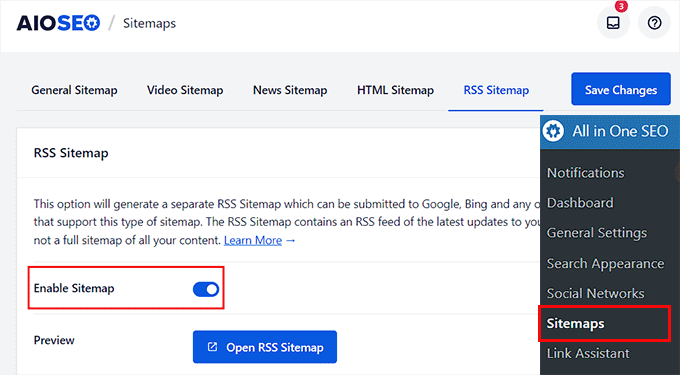
Après activation, visitez la page All in One SEO » Sitemap depuis le tableau de bord WordPress et basculez vers l'onglet « Sitemap RSS ».
Ici, vous verrez que le bouton bascule « Activer le sitemap » a déjà été activé.
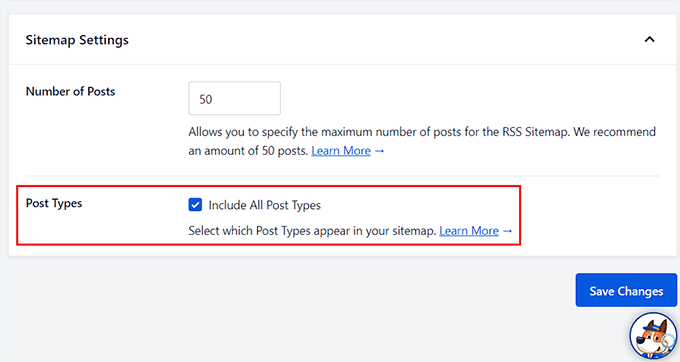
Faites maintenant défiler vers le bas jusqu'à la section « Paramètres du sitemap », où vous pouvez ajouter le nombre de publications et de types de publications que vous souhaitez inclure dans le sitemap RSS.
Après cela, cochez la case « Inclure tous les types de publication » pour créer un sitemap pour tous les types de publication de votre site. Cliquez ensuite sur le bouton « Enregistrer les modifications » pour enregistrer vos paramètres.
Vous avez maintenant créé avec succès un sitemap RSS pour votre blog WordPress. Pour plus d'informations, consultez notre tutoriel sur comment ajouter un sitemap RSS dans WordPress.
Nous espérons que cet article vous a aidé à apprendre comment ajouter des types de publication personnalisés à votre flux RSS principal de WordPress. Vous voudrez peut-être aussi consulter notre guide sur comment retirer une page WordPress de la publication et nos meilleurs choix pour les meilleurs plugins de flux RSS WordPress pour augmenter le trafic de votre site Web.
Si cet article vous a plu, abonnez-vous à notre chaîne YouTube pour des tutoriels vidéo WordPress. Vous pouvez également nous retrouver sur Twitter et Facebook.


Ralph
Oh mon Dieu ! Je ne savais même pas que les publications personnalisées n'allaient pas dans le flux RSS... Merci pour ce guide. Je vais régler ça immédiatement.
Support WPBeginner
Glad we could bring that to your attention
Admin
Aidan
Bonjour,
Cela ne semble pas fonctionner avec les types de publication personnalisés qui n'utilisent pas de taxonomie personnalisée. Nous utilisons un CPT avec la taxonomie « catégorie ». Est-ce pour cela que cela ne fonctionne pas ?
par ex. monsite.com/feed?post_type=news&category=economy
Support WPBeginner
Cela devrait toujours fonctionner pour ces types de publication personnalisés, vous voudrez peut-être vous assurer que vous ajoutez le bon nom pour votre type de publication personnalisé.
Admin
Amar
Ça a marché pour moi. Merci !
Support WPBeginner
Glad our article was helpful
Admin
Arijit Biswas
Ça a marché pour moi ! Merci.
Renier Delport
Utile comme toujours !
ReZa
Bonjour
merci pour votre enseignement.
j'utilise EDD sur mon site, quand je veux voir le flux EDD, la catégorie de téléchargement et le tag de téléchargement ne sont pas affichés dans un flux RSS.
du tout : dans un type de publication personnalisé, comment puis-je ajouter la catégorie du type de publication, le tag du type de publication à un flux ?
le flux WordPress par défaut pour le type de publication, la catégorie et le tag par défaut s'affichent joliment.
j'attends votre réponse.
Samuel
Les flux sont automatiquement ajoutés dans la section dédiée au type de publication personnalisé exemple.com/feed/?post_type=books. Vous pouvez simplement ajouter une icône RSS pointant vers le lien précédent.
Gary
Le code ne fonctionnait pas pour moi jusqu'à ce que je crée au moins un article de type ‘post par défaut’.
Trieu To
Je veux exclure des articles d'un type d'article dans le flux. Comment faire ?
Ruben
Je voulais inclure TOUS les Custom Post Types, j'ai donc utilisé ce premier extrait.
Cela incluait les soumissions de mon formulaire de contact Jetpack !
Malheureusement, il m'a fallu un certain temps pour le remarquer !
L'utilisation du 2ème extrait de code pour définir chaque type d'article dans le tableau a résolu le problème.
whoaloic
Bonjour,
Je rencontre un problème avec un CPT.
J'ajoute un CPT 'cpt1' à mon flux parmi d'autres CPT, mais cpt1 ne s'affiche pas dans le flux.
Quand je mets cpt1 seul dans le flux, ça marche.
Toute aide serait grandement appréciée.
Cordialement.
whoaloic
Je désactive puis réactive WPML et ça marche.
JMarqz
Je voulais juste vous demander quelque chose, pourriez-vous voir votre CPT sur votre-site.com/feed ? J'utilise des CPT et WPML, mais mon CPT n'apparaît jamais sur votre-site.com/feed, seulement mes articles normaux.
Je suis ce commentaire :
Et tous les CPT que je choisis apparaissent dans le lecteur de flux mais jamais sur votre-site.com/feed. Je désactive et réactive WPML, toujours pas d'affichage dans l'URL. J'apprécierais beaucoup si vous pouviez me dire si vos CPT s'affichent dans l'URL pour le flux (votre-site.com/feed).
Chuck Whelon
Et si vous ne connaissez pas les noms des types d'articles personnalisés que vous souhaitez inclure dans votre flux (dans l'exemple 2) – c'est-à-dire que j'ai une bande dessinée, & je sais que le type d'article personnalisé pour cela est « webcomic_post », mais je veux aussi inclure des articles dans mon portfolio & les produits de mon magasin woo commerce. Lorsque j'utilise la première version du code, ces éléments apparaissent tous dans le flux, ainsi que d'autres éléments que je souhaite exclure. Le problème est que je ne connais pas les noms des types d'articles personnalisés utilisés, et je ne sais pas comment les trouver ? J'ai essayé ‘product’ et ‘portfolio’ mais cela n'a pas fonctionné. Je suis un peu un noob sur Wordpress, donc je m'excuse si c'est une question stupide — Toute aide est très appréciée !
Nathan
Lorsque vous êtes dans WordPress, survolez le lien « Portfolio », par exemple, dans la navigation de gauche. Cela devrait vous indiquer une URL où vous pouvez voir tous vos éléments de portfolio. Allez sur cette page et regardez dans la barre d'adresse, vous verrez le nom du type de publication y figurer.
Ziacinzia
Bonjour, pourriez-vous s'il vous plaît m'indiquer où exactement le code doit aller ? Merci
Hasan Shahzad
Le code doit être placé à la fin du fichier functions.php du thème.
Alex Leonard
Thanks for this – set me in the right direction for a couple of things
Kasey
Salut, merci pour ça ! Où dans la page ce code doit-il être ajouté ? En haut ? En bas ? Merci beaucoup !
Moaz
worked like a charm ! thnx
Neil Curtis
Merci, une astuce rapide et facile qui a fonctionné tout de suite pour moi. Je n'ai pratiquement pas de 'posts' mais deux types de posts personnalisés, donc je n'avais rien qui s'affichait dans mon flux avant de modifier le functions.php.
Merci encore, Neil
Mike
MERCI !!!
Sussie T
Tellement bien ! Merci ! C'était exactement ce dont j'avais besoin. Et si simple.
Pranjal
Excellente astuce, ça marche comme par magie !
Je veux fusionner le flux WooCommerce avec le flux du blog principal, merci encore !
Colin
Boom. This just worked perfectly for me, thankyou thankyou thankyou
Juergen
Merci
juste ce dont j'avais besoin
Luke Rumley
Je réalise que ce post est ancien, mais il m'a été utile aujourd'hui, donc merci ! Une astuce pour ceux qui utilisent Jetpack et ne veulent pas embarrasser leurs visiteurs, utilisez la deuxième méthode, pas la première ! La première méthode publie les "feedbacks" CPT dans le flux RSS, qui sont toutes les soumissions de formulaire de contact de votre site. Oups !
Ami
+1 ici, ça a très bien fonctionné, merci !
MoiMM
Mes derniers changements dans mon fichier function.php :
<code>
/*———————————————————————————–*//* Ajouter le format de publication dans le flux RSS/*———————————————————————————–*/ function myfeed_request($qv) { if (isset($qv[‘feed’])) $qv[‘post_type’] = get_post_types(array( ‘public’ => true ) ); return $qv;}add_filter(‘request’, ‘myfeed_request’);
</code>
navjotjsingh
Vous devriez utiliser get_post_types( array( ‘public’ => true ) ) au lieu de get_post_types() car vous ne voudrez peut-être pas inclure dans le flux les types de publication qui ne sont pas publiquement interrogeables.
Luke Rumley
Ah, c'est une excellente remarque ! Voyez mon erreur ici : http://wordpress.org/support/topic/plugin-jetpack-by-wordpresscom-feedback-custom-post-type-is-created-after-activating-jetpack?replies=3#post-3799791
closemarketing
Beau hack !
Zeeshan Hamid
Merci ! J'ai essayé toutes les permutations de cela au cours des dernières semaines et rien ne fonctionne. J'utilise Feedburner, est-ce que cela pourrait être le problème ?
Yotsugi
Vérifiez ceci : http://wordpress.org/support/topic/update-not-show-a-feed-after-publish-a-custom-post-type?replies=3
Anton
ce tutoriel vous montre une manière similaire d'y parvenir et où vous n'avez pas à spécifier chaque type de publication – http://www.ballyhooblog.com/add-custom-post-types-wordpress-main-feed/
m
Pourriez-vous ajouter « page » et avoir ainsi des pages dans le flux également ?
Personnel éditorial
OUI. Les pages sont leur propre type de publication personnalisé – « page ». Ajoutez-le donc en plus de vos autres types de publication personnalisés.
Admin
Adam W. Warner
Je viens de trouver cette fonction et j'ai implémenté ce code (le premier pour ajouter tous les types de publication personnalisés) et cela fonctionne très bien pour ajouter mes types de publication personnalisés à mon flux principal.
Cependant, cela a également ajouté mes pages à mon flux. Je pensais que cela ne devrait ajouter que des articles, pas des pages ?
Comment puis-je exclure les pages ?
ahmed sayed
pouvez-vous me donner plus de conseils ou me fournir du code pour les pages
merci
Chuck
exécuter ce code dans des fonctions a provoqué un écran blanc de la mort. Je cherche pourquoi…