


L'ajout d'un logo vérifié à vos e-mails sortants confirme qu'ils proviennent bien de vous. Ils fonctionnent de manière similaire aux coches sociales et peuvent rendre votre entreprise plus crédible.
Chez WPBeginner, nous comprenons que bâtir la confiance avec vos utilisateurs prend du temps et beaucoup de travail. Nous y parvenons en maintenant notre site Web sécurisé et facile à utiliser, en fournissant un contenu précis et utile, et en communiquant clairement et rapidement avec nos lecteurs.
L'envoi d'e-mails vérifiés est un autre moyen de renforcer la confiance. Les attaques de spam et de phishing sont courantes, donc de nombreux utilisateurs craignent d'être escroqués. L'affichage d'un logo vérifié peut rassurer vos clients et lecteurs, ce qui se traduit par un taux d'ouverture plus élevé pour vos e-mails.
Dans cet article, nous vous montrerons comment ajouter un logo vérifié à l'e-mail de votre entreprise, vous aidant ainsi à renforcer votre crédibilité et à améliorer l'engagement de vos e-mails.
Dans cet article, nous vous guiderons à travers le processus d'ajout d'un logo vérifié à vos e-mails professionnels, vous aidant à renforcer la confiance et à améliorer l'engagement de vos e-mails.

Pourquoi devriez-vous ajouter un logo vérifié à l'e-mail de votre entreprise ?
L'e-mail est une partie importante de toute entreprise, en particulier celle que vous gérez à partir d'un site Web WordPress. Vous voulez vous assurer que vos e-mails sont livrés et effectivement lus par vos utilisateurs et clients.
Le problème est que vos utilisateurs recevront de nombreux e-mails chaque jour de la part de spammeurs et d'escrocs. Ils pourraient se demander si vos e-mails sont sûrs et éviter de cliquer dessus.
Vous avez besoin d'un moyen de les rassurer. Ne serait-il pas bien s'il existait un moyen de montrer aux lecteurs et aux clients que vos e-mails ont bien été envoyés par votre entreprise ?
C'est là qu'interviennent les logos vérifiés.
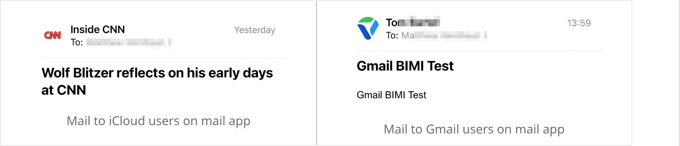
BIMI est une nouvelle norme de messagerie qui signifie « Brand Indicators for Message Identification ». Elle vérifie que les e-mails proviennent bien de l'entreprise qui prétend les envoyer. Le logo de votre marque s'affichera à côté des messages électroniques authentiques pour faire savoir à vos clients qu'ils sont en sécurité.
L'emplacement et l'apparence du logo de votre marque dépendront du client de messagerie utilisé, et certains fournisseurs de messagerie n'affichent toujours pas de logo vérifié. Cependant, la norme BIMI est de plus en plus prise en charge par les clients de messagerie, en particulier sur les appareils mobiles.

Cependant, la mise en place d'un logo vérifié est complexe. Comme un puzzle, de nombreuses étapes doivent être franchies, et cela prendra du temps.
Cet article vous guidera étape par étape. Gardez à l'esprit que certaines étapes sont assez techniques et que vous pourriez avoir besoin de l'aide d'un professionnel de l'informatique ou du droit.
Cela étant dit, examinons comment ajouter un logo vérifié à votre messagerie professionnelle. Voici les étapes que nous allons couvrir :
- Étape 1 : Créer une adresse e-mail professionnelle
- Étape 2 : Configurer DMARC pour authentifier les e-mails authentiques
- Étape 3 : Créer un logo de marque pour votre entreprise
- Étape 4 : Déposer une marque pour votre logo afin qu'il vous appartienne légalement
- Étape 5 : Télécharger votre logo de marque sur votre site Web
- Étape 6 : Demander un certificat de marque vérifiée (VMC)
- Activer un logo vérifié BIMI pour vos e-mails professionnels
- Vérifier que BIMI est correctement configuré
- Guides d'experts sur les e-mails WordPress
Étape 1 : Créer une adresse e-mail professionnelle
Utilisez-vous toujours une adresse e-mail générique Yahoo, Gmail ou Hotmail pour votre entreprise ? Les clients ne font souvent pas confiance aux e-mails provenant d'un compte de messagerie générique.
Une adresse e-mail avec un domaine personnalisé a l'air plus professionnelle et donne de la crédibilité à votre entreprise. Assurez-vous d'en obtenir une qui utilise le même domaine que votre site Web.
Par exemple, si l'adresse de votre site Web est miamiflorist.com, alors votre adresse e-mail devrait ressembler à john@miamiflorist.com.
Si vous n'avez pas encore d'adresse e-mail professionnelle utilisant le domaine de votre site Web, vous pouvez en configurer une en cinq minutes en utilisant notre guide sur comment créer une adresse e-mail professionnelle gratuite.
Ou, si vous préférez utiliser l'application Web de messagerie Google ou Microsoft, consultez nos guides sur la façon de configurer une adresse professionnelle avec Gmail et Google Workspace ou Outlook (Office365).

Une fois que vous avez une nouvelle adresse e-mail, vous devrez peut-être modifier les enregistrements d'échange de courrier (MX) sur votre site Web. Les enregistrements MX indiquent aux serveurs Internet où envoyer les e-mails depuis et vers le nom de domaine de votre site Web.
Vous devrez trouver les détails de vos nouveaux enregistrements MX auprès de votre fournisseur de messagerie, puis suivre notre guide sur comment modifier les enregistrements MX pour votre site WordPress.
Ensuite, enfin, vous souhaiterez peut-être utiliser votre nouvelle adresse e-mail pour recevoir les e-mails de notification de WordPress. Pour ce faire, suivez simplement notre guide sur comment modifier l'e-mail d'administration de WordPress.
Étape 2 : Configurer DMARC pour authentifier les e-mails authentiques
Maintenant que vous avez une adresse e-mail personnalisée utilisant votre nom de domaine, vous pouvez configurer DMARC (Domain-based Message Authentication, Reporting, and Conformance) pour votre domaine.
L'authentification des e-mails permet aux serveurs de messagerie de faire la différence entre vos messages électroniques authentiques et les faux e-mails des escrocs utilisant votre adresse. Elle améliore la sécurité des e-mails en protégeant vos utilisateurs et clients contre les attaques de phishing et empêche également que vos e-mails ne soient marqués comme spam.
Astuce : Si vous n'êtes pas sûr que votre domaine utilise déjà DMARC, vous pouvez le vérifier à l'aide d'un vérificateur comme MXToolbox. Ceci est important car vous ne devriez avoir qu'un seul enregistrement DMARC.
BIMI exige que les messages électroniques soient authentifiés par DMARC avant qu'un logo d'entreprise vérifié ne soit affiché sur vos e-mails. Cela garantira que le logo n'est affiché que sur les e-mails qui proviennent réellement de vous.
Ensuite, tous les e-mails suspects sont rejetés ou mis en quarantaine.
Vous configurez DMARC en ajoutant un nouvel enregistrement DNS à votre domaine. Le code que vous ajouterez dépendra des besoins de votre entreprise, et vous en apprendrez davantage sur le site Web DMARC.
Si vous souhaitez que les serveurs de messagerie rejettent tous les e-mails suspects, l'enregistrement DNS ressemblera à ceci :
v=DMARC1; p=reject; pct=100; rua=mailto:john@miamiflorist.com
Ou, si vous souhaitez que les e-mails suspects soient mis en quarantaine, le code sera similaire à ceci :
v=DMARC1; p=quarantine; pct=100; rua=mailto:john@miamiflorist.com
Selon vos besoins, l'enregistrement DNS peut contenir du code supplémentaire.
Assurez-vous simplement de remplacer l'adresse e-mail de retour par celle de votre entreprise. Cette adresse sera utilisée pour vous envoyer des rapports DMARC sur les e-mails frauduleux qui ont été rejetés ou mis en quarantaine.
La méthode exacte que vous utiliserez pour ajouter l'enregistrement DNS dépendra du registraire de nom de domaine que vous utilisez. Si vous utilisez Bluehost, vous devrez vous connecter et cliquer sur « Domaines ».
Cela listera vos noms de domaine. Vous devriez cliquer sur le bouton « Paramètres » à côté de celui qui vous intéresse.

Cela vous montrera les différents paramètres de domaine dans Bluehost.
Vous devez faire défiler vers le bas et développer l'option « Outils avancés ».
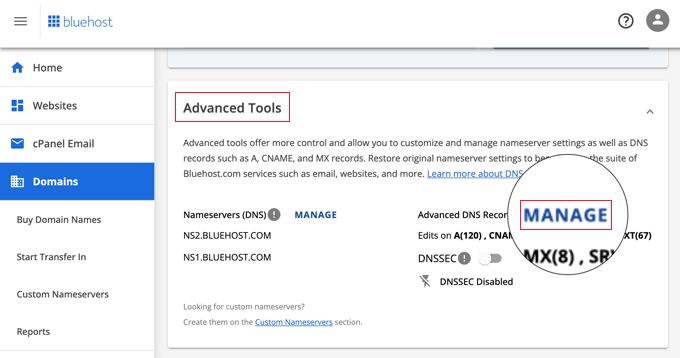
Ici, vous trouverez les serveurs de noms Bluehost pour votre domaine et d'autres enregistrements. Pour ajouter et gérer les enregistrements DNS, vous devez cliquer sur le bouton « Gérer ».
Bluehost vous avertira que seuls les utilisateurs avancés doivent modifier les enregistrements DNS. Cliquez simplement sur le bouton « Continuer ».
Vous devriez maintenant voir une liste de vos enregistrements DNS. Vous pouvez créer un nouvel enregistrement en cliquant sur le bouton « +Ajouter un enregistrement ».

Vous pouvez maintenant ajouter l'enregistrement DMARC.
Assurez-vous de sélectionner le type TXT dans le premier menu déroulant. Ensuite, vous devez sélectionner « Autre hôte » dans le champ « Fait référence à ». Cela affichera un champ supplémentaire où vous pourrez taper « _dmarc ».
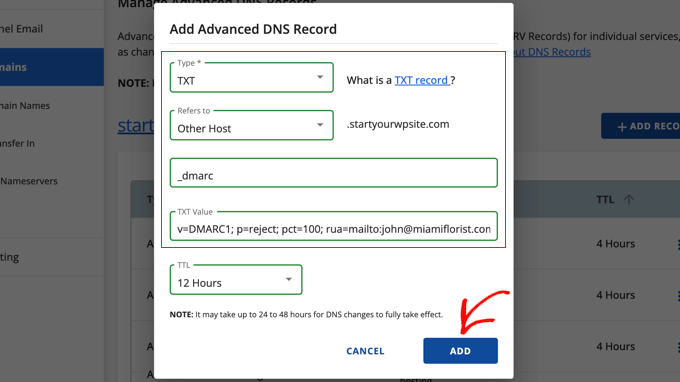
Vous pouvez maintenant coller le code DMARC que vous avez choisi ci-dessus dans le champ « Valeur TXT ». Vous pouvez laisser le paramètre TTL avec la valeur par défaut.
Une fois que vous aurez cliqué sur le bouton « Ajouter », vos paramètres DNS seront mis à jour. Cependant, comme pour tout changement DNS, vous devrez attendre jusqu'à 48 heures pour que le nouveau paramètre prenne effet.
Étape 3 : Créer un logo de marque pour votre entreprise
Vous pouvez considérer un logo comme la photo de profil de votre entreprise. Il aide vos clients à identifier et à associer votre entreprise à une identité visuelle. Vous utiliserez le logo sur votre site Web, vos comptes de réseaux sociaux, votre newsletter par e-mail et vos cartes de visite.
Si vous n'avez pas encore de logo de marque pour votre entreprise, la première étape consiste à en créer un, à en acheter un ou à engager quelqu'un pour le faire pour vous.
Pour le BIMI, celui-ci devra être au format Scalable Vector Graphics (SVG). Il s'agit d'un format d'image vectorielle qui garantira que votre logo sera beau quelle que soit sa taille d'affichage.
Créer un logo d'entreprise
Vous pouvez créer un logo vous-même en utilisant un logiciel de conception Web ou un créateur de logo gratuit.
Assurez-vous simplement que l'application peut enregistrer votre logo au format SVG, comme Adobe Illustrator, Affinity Designer, Inkscape ou Sketch.
Votre logo d'e-mail BIMI doit également suivre ces directives pour être compatible avec différents services de messagerie :
- Soyez centré pour pouvoir être affiché dans un carré, un carré aux coins arrondis ou un cercle
- Avoir un fond plein, pas transparent
- Être enregistré en tant que fichier SVG
- Être aussi petit que possible et inférieur à 32 Ko
Engager un graphiste professionnel pour créer un logo
Si vous n'êtes pas graphiste, il peut être difficile de créer un logo qui soit esthétique. Vous pouvez plutôt engager un designer professionnel pour créer le logo de votre entreprise.
Pour découvrir certains des meilleurs endroits pour obtenir un logo WordPress personnalisé dans votre budget, consultez notre guide sur les meilleurs endroits pour obtenir un logo personnalisé.
Assurez-vous de faire savoir au designer que vous avez besoin d'une image SVG conforme aux directives générales de BIMI, telles que listées ci-dessus.
Rendre votre logo conforme à BIMI
Le groupe BIMI exige désormais que votre logo SVG soit dans un format spécifique appelé SVG P/S (SVG Tiny Portable/Secure). Cependant, ce format est très nouveau et il n'existe actuellement aucun outil graphique capable d'enregistrer dans ce format.
Cela signifie que vous devez modifier le fichier logo pour le rendre conforme à BIMI. Vous pouvez le faire en utilisant du code en suivant les instructions sur le site Web officiel de BIMI.
Alternativement, vous pouvez utiliser un outil de conversion SVG qui peut modifier le fichier pour vous.
Étape 4 : Enregistrez votre logo de marque pour qu'il vous appartienne légalement
L'étape suivante consiste à enregistrer votre logo. Ceci est requis car BIMI utilise des certificats de marque vérifiés (VMC) pour vérifier la propriété du logo de la marque. Un VMC n'est actuellement disponible que pour les logos qui sont des marques déposées.
Cela garantira que personne d'autre ne peut utiliser votre marque comme logo vérifié, ce qui protégera vos utilisateurs contre les escrocs.
Note : Pour vérifier si votre entreprise possède déjà un logo déposé, vous pouvez rechercher dans la Base de données des marques gérée par l'Organisation Mondiale de la Propriété Intellectuelle (OMPI) pour la trouver.
Votre logo de marque devra être enregistré en tant que marque auprès d'un bureau de propriété intellectuelle reconnu par les émetteurs de VMC. Ils comprennent actuellement :
- Office des brevets et des marques des États-Unis
- Office de la propriété intellectuelle du Canada
- Office de l'Union européenne pour la propriété intellectuelle
- Office de la propriété intellectuelle du Royaume-Uni
- Office allemand des brevets et des marques
- Office des marques du Japon
- Office espagnol des brevets et des marques O.A.
- IP Australia
- Intellectual Property India
- Office coréen de la propriété intellectuelle
- Institut national de la propriété industrielle brésilien
- Institut National de la Propriété Industrielle
- Office Benelux de la Propriété Intellectuelle
- Ministère danois de la Culture
- Office suédois de la propriété intellectuelle
- Institut fédéral suisse de la propriété intellectuelle
- Office de la propriété intellectuelle de Nouvelle-Zélande
Le dépôt d'une demande de marque est un processus juridique qui doit être géré avec soin. Cela peut prendre du temps, alors assurez-vous de commencer dès que possible.
Nous vous recommandons d'engager un avocat pour vous aider à déposer la marque. Vous pouvez également utiliser des fournisseurs de services juridiques en ligne comme CorpNet, qui fournit des services juridiques aux petites entreprises et aux particuliers à faible coût.
Apprenez-en davantage dans notre guide sur comment déposer une marque et un copyright pour le nom et le logo de votre blog.
Étape 5 : Télécharger votre logo de marque sur votre site Web
Maintenant, vous devez télécharger le logo de votre entreprise sur le site Web portant le même domaine que votre adresse e-mail.
Par exemple, si votre adresse e-mail est john@miamiflorist.com, vous devez la télécharger sur le site Web à l'adresse miamiflorist.com.
Téléchargement du fichier logo dans votre médiathèque
De nombreux utilisateurs trouveront plus simple de télécharger le fichier logo dans la médiathèque WordPress.
Cependant, comme les images SVG contiennent du code, WordPress ne vous permet pas de les télécharger par défaut. Ceci afin de protéger votre site au cas où vous auriez obtenu le fichier d'une source non fiable.
Vous devrez suivre notre guide sur comment ajouter des fichiers image SVG dans WordPress. Nous couvrons plusieurs méthodes, mais la plus simple consiste à utiliser un extrait de la bibliothèque de modèles WPCode.
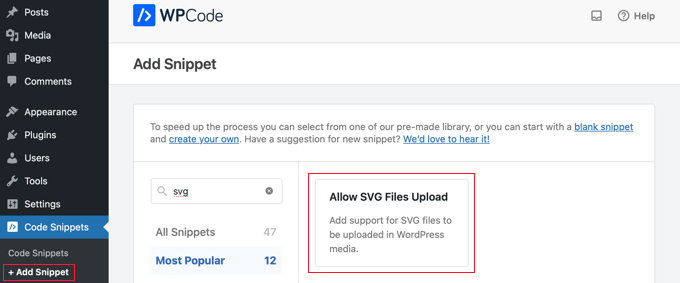
After that, you should navigate to Media » Library.
You can upload your logo using drag and drop or by clicking the ‘Add New’ button at the top of the screen.
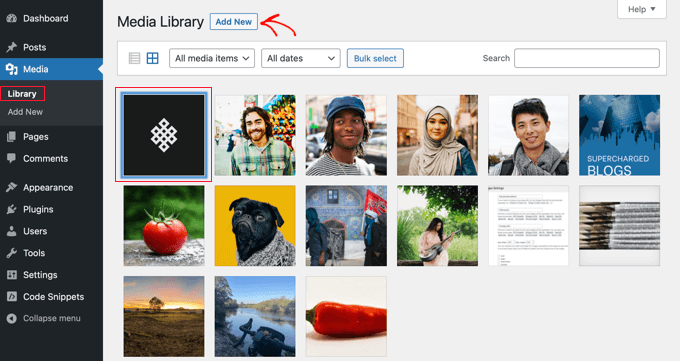
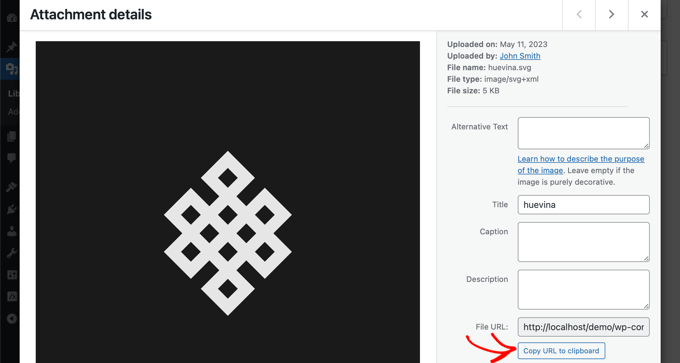
Once the image has been uploaded, you need to click it to open your logo’s attachment page.
Here, you will find a button where you can copy the logo’s URL to the clipboard. You should keep a copy of this in a safe place because you will need the URL later in this tutorial.
Uploading the Logo File Using FTP
Si vous êtes un utilisateur plus avancé, vous pouvez utiliser FTP pour téléverser le fichier sur votre site web.
After that, you need to right-click the file and copy the logo’s URL to the clipboard. You should paste this in a safe place because you will need it later in this tutorial.

Étape 6 : Demander un certificat de marque vérifiée (VMC)
The next step is to apply for a VMC (Verified Mark Certificate). It verifies that your organization is the legal owner of your brand logo.
Pour ce faire, vous devrez contacter une autorité de certification qualifiée BIMI. Actuellement, il n'y en a que deux : DigiCert et Entrust Datacard.
The application process will require you to submit the SVG file of your brand logo that you created earlier.
Lorsque votre application VMC est approuvée, l'autorité de certification vous enverra un fichier de certificat d'entité Privacy Enhanced Mail (PEM).
Vous devez téléverser ce fichier sur votre site web en utilisant FTP.
Après cela, vous devez copier l'URL du fichier dans le presse-papiers et la conserver en lieu sûr avec l'URL du logo que vous avez copiée précédemment. Vous aurez besoin de ces deux URL à l'étape suivante.

Note : Votre fichier PEM devra avoir une URL commençant par « https ». Consultez notre guide pour débutants sur comment déplacer correctement WordPress de HTTP vers HTTPS pour plus de détails.
Félicitations ! Vous avez maintenant mis toutes les pièces en place pour activer les indicateurs de marque pour l'identification des messages (BIMI) pour votre domaine. C'est ce que vous ferez ensuite.
Étape 7 : Activation d'un logo vérifié BIMI pour vos e-mails professionnels
Pour activer BIMI, vous devrez ajouter un autre enregistrement TXT à vos paramètres DNS, tout comme lorsque vous avez configuré l'enregistrement DMARC précédemment.
L'enregistrement inclura les URL de votre logo et de votre certificat VMC comme ceci :
v=BIMI1; l=https://URLTOLOGO/logo.svg; a=https://URLTOCERTIFICATE/vmc.pem
Assurez-vous de remplacer les URL du logo et du certificat par les URL que vous avez enregistrées précédemment.
Alternativement, vous pouvez générer le code dont vous avez besoin en utilisant l'outil officiel Générateur BIMI.
Vous devez revenir aux paramètres DNS de votre domaine comme vous l'avez fait à l'étape 2 de ce tutoriel. Ensuite, vous devriez ajouter un nouvel enregistrement TXT comme ceci :
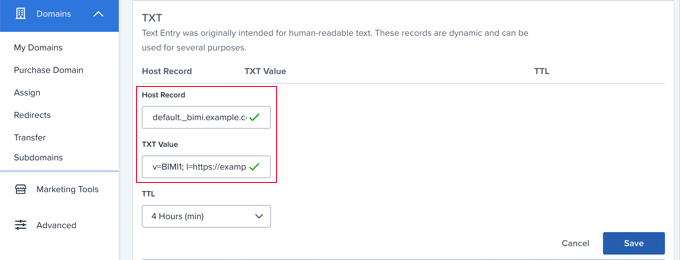
Le champ Enregistrement hôte doit être « default_.bimi » suivi d'un point et de votre nom de domaine, tel que default_.bimi.example.com.
Dans le champ Valeur du texte, vous devez coller le code que vous avez généré ci-dessus. Vous pouvez laisser le champ TTL avec la valeur par défaut.
Après cela, vous devrez cliquer sur le bouton « Enregistrer ». La nouvelle entrée peut prendre jusqu'à 48 heures pour se propager sur Internet.
Désormais, vos utilisateurs verront un logo vérifié à côté de vos e-mails professionnels. Bien joué !
Étape 8 : Vérifier que BIMI est correctement configuré
Après tout le travail que vous venez d'accomplir pour créer un logo vérifié pour vos e-mails professionnels, il est judicieux de vous assurer que tout fonctionne correctement.
La meilleure façon de le faire est de visiter l'outil officiel Outil de recherche et de génération BIMI. Tapez simplement le nom de votre domaine pour obtenir un rapport qui vérifie votre conformité aux normes BIMI.
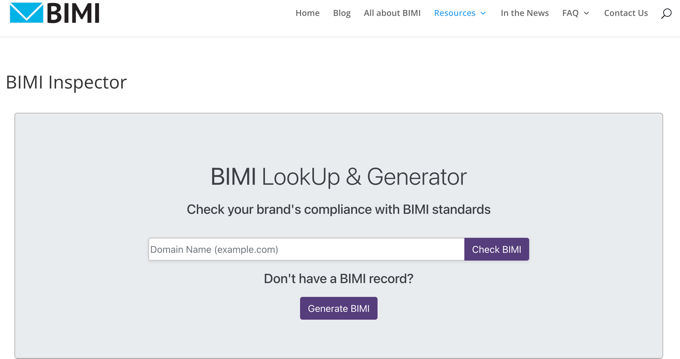
Le rapport vous indiquera si votre enregistrement DMARC est conforme aux spécifications BIMI. Il affichera également le contenu de votre enregistrement DNS BIMI, un aperçu de votre logo vérifié et si votre certificat VMC est conforme à BIMI.
Si des problèmes sont détectés, le rapport vous donnera plus de détails sur ce qui ne va pas et comment vous pouvez le résoudre.
Guides d'experts sur les e-mails WordPress
Maintenant que vous savez comment ajouter un logo vérifié à votre e-mail professionnel, vous pourriez aimer consulter d'autres guides liés aux e-mails WordPress :
- Comment configurer correctement les paramètres d'e-mail de votre WordPress
- Comment changer le nom de l'expéditeur dans les e-mails sortants de WordPress
- Comment changer l'e-mail d'administration de WordPress
- Comment créer une adresse e-mail professionnelle gratuite (en 5 minutes)
- Comment configurer une adresse e-mail professionnelle avec Gmail et Workspace
- Comment obtenir un domaine d'e-mail gratuit
- Comment configurer WP Mail SMTP avec n'importe quel hébergeur (Guide ultime)
- Meilleurs fournisseurs de services SMTP avec une haute délivrabilité d'e-mails
- Comment envoyer des e-mails automatisés dans WordPress
- Comment prévisualiser et tester vos e-mails WooCommerce (la méthode facile)
Nous espérons que ce tutoriel vous a aidé à apprendre comment ajouter un logo vérifié à l'e-mail de votre entreprise. Vous voudrez peut-être aussi consulter notre guide sur la bonne façon de créer une newsletter par e-mail ou nos meilleurs choix d'experts pour les meilleurs services de marketing par e-mail pour les petites entreprises.
Si vous avez aimé cet article, abonnez-vous à notre Chaîne YouTube pour des tutoriels vidéo WordPress. Vous pouvez également nous trouver sur Twitter et Facebook.


Jiří Vaněk
C'est un excellent article, mais en tant que petite blogueuse dont les revenus du site web dépendent principalement des dons des utilisateurs, la somme d'environ 2000 semble vraiment extrême. Je ne gagne même pas autant en un an grâce au blogging. Cependant, avec le temps, si le site web grandit et devient prospère et rentable, cette option pourrait sembler réaliste. Dans tous les cas, grâce à votre article, j'ai maintenant une idée claire des coûts potentiels.
Dennis Muthomi
Je ne suis qu'une petite blogueuse, donc malheureusement les frais de marque de plus de 2 000 $ sont trop prohibitifs pour moi en ce moment.
Mais, merci d'avoir exposé des instructions claires. Je mets cet article en favoris pour que lorsque ma marque se développera à l'avenir, je sache comment ajouter cette coche.
Ralph
Ce guide était génial jusqu'au point de déposer la marque du logo. Malheureusement, dans mon pays, cela coûte plusieurs milliers et je ne peux pas me le permettre en tant que petit blogueur. Ce logo vérifié aiderait vraiment à gagner plus de confiance. Non pas que quelqu'un essaie de m'imiter, mais dans l'ensemble, ce serait mieux.
Cette étape m'arrête, mais qui sait, peut-être qu'à l'avenir, lorsque ma marque personnelle sera plus importante et rapportera plus d'argent, je le ferai. Au moins, je sais où venir pour obtenir des instructions.
Jiří Vaněk
Nous sommes tous pareils. Il ne m'est pas venu à l'esprit avant de lire cet article que je devrais déposer la marque de mon logo. En République tchèque, une image coûte environ 2000 euros. C'est beaucoup d'argent pour un blogueur. Les instructions sont excellentes, mais les conditions financières pour les sites Web privés sont absolument désespérées dans les pays de l'UE.