


Les liens de téléchargement sont un moyen simple de proposer des PDF, des modèles, des guides et d'autres fichiers directement depuis votre site WordPress.
Ils sont parfaits pour établir la confiance, développer votre liste d'e-mails et offrir une réelle valeur à votre audience.
La bonne nouvelle, c'est qu'ajouter des liens de téléchargement à WordPress est beaucoup plus facile que la plupart des gens ne le pensent. Vous n'avez pas besoin d'être un expert en technologie ou d'engager un développeur.
Nous avons ajouté de nombreux liens de téléchargement de ressources gratuites sur nos propres sites Web au fil des ans, et nous avons trouvé plusieurs méthodes qui fonctionnent de manière fiable pour différentes situations.
Dans ce guide, nous vous montrerons exactement comment configurer des liens de téléchargement en utilisant 3 approches différentes.
Chaque méthode ne prend que quelques minutes à ajouter, et vous pouvez choisir celle qui correspond le mieux à vos besoins et à votre niveau de confort technique.
💡 Réponse rapide : 3 façons d'ajouter des liens de téléchargement
Si vous êtes pressé, voici un bref aperçu des méthodes que nous couvrons dans ce guide :
- Méthode 1 (La plus simple) : Utilisez le bloc Fichier intégré à WordPress. Idéal pour ajouter des liens de téléchargement simples et publics à n'importe quel article ou page.
- Méthode 2 (Idéale pour le marketing) : Utilisez OptinMonster. Idéal pour développer votre liste d'e-mails en obligeant les utilisateurs à s'inscrire avant de télécharger un fichier.
- Méthode 3 (Idéale pour la vente) : Utilisez MemberPress ou Easy Digital Downloads. Idéal pour restreindre les téléchargements aux membres payants ou vendre des fichiers numériques.
Pourquoi ajouter un lien de téléchargement pour des fichiers dans WordPress ?
En ajoutant un lien de téléchargement pour vos fichiers WordPress, vous permettez à vos visiteurs de télécharger facilement des e-books, des vidéos, des images, des plugins et d'autres médias et documents que vous téléchargez sur votre blog WordPress.
Cela permet de créer facilement du contenu exclusif pour vos visiteurs et de développer votre liste d'e-mails.
Vous pouvez également offrir certains de ces téléchargements comme bonus à vos lecteurs les plus précieux pour améliorer votre relation et renforcer votre marque.
De plus, vous pouvez créer un simple site d'adhésion où vous pouvez placer vos guides réservés aux membres et d'autres contenus derrière un paywall.
Cela dit, nous allons vous montrer comment ajouter facilement un lien de téléchargement dans WordPress. Utilisez simplement les liens rapides ci-dessous pour accéder directement à la méthode que vous souhaitez utiliser :
- Method 1. Add a Simple Download Link With Built-in WordPress Settings
- Méthode 2. Ajouter un lien de téléchargement popup dans WordPress avec OptinMonster
- Méthode 3. Ajouter un lien de téléchargement premium pour membres uniquement dans WordPress
- Bonus : Créez une liste d'e-mails avec des téléchargements de fichiers
- Tutoriel vidéo
- Foire aux questions sur les téléchargements WordPress
Méthode 1. Ajouter un lien de téléchargement simple avec les paramètres intégrés de WordPress
La façon la plus simple d'ajouter un lien de téléchargement dans WordPress est d'utiliser l'éditeur de blocs Gutenberg.
Pour commencer, visitez Articles » Tous les articles dans votre tableau de bord WordPress et ouvrez l'article ou la page que vous souhaitez modifier.
Une fois dans l'éditeur, cliquez sur le bouton « Ajouter un bloc » (+) dans le coin supérieur gauche de l'écran pour ouvrir le menu des blocs. À partir de là, ajoutez le bloc « Fichier ».
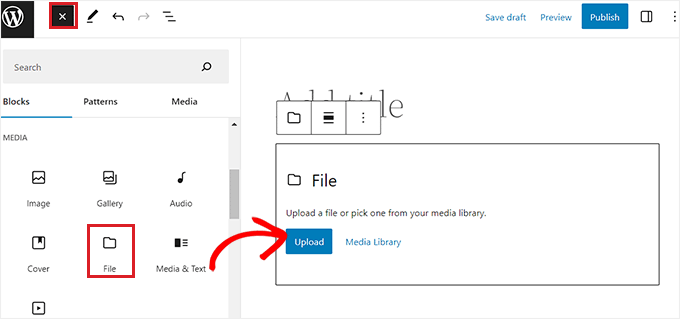
Après cela, vous pouvez télécharger un fichier depuis votre ordinateur en cliquant sur le bouton « Télécharger ».
Vous pouvez également choisir un fichier que vous avez déjà téléchargé en cliquant sur le bouton « Bibliothèque des médias ».
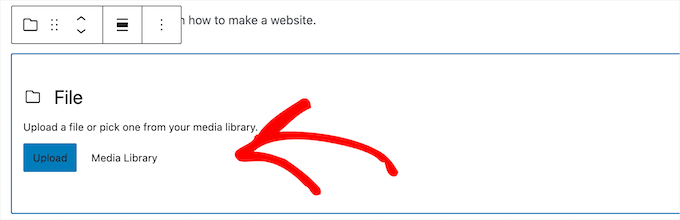
Une fois que vous avez ajouté le fichier, il affichera automatiquement l'URL de téléchargement. Les utilisateurs peuvent facilement cliquer sur ce lien pour télécharger le fichier.
Pour modifier le nom du lien, cliquez simplement sur le texte et modifiez-le.

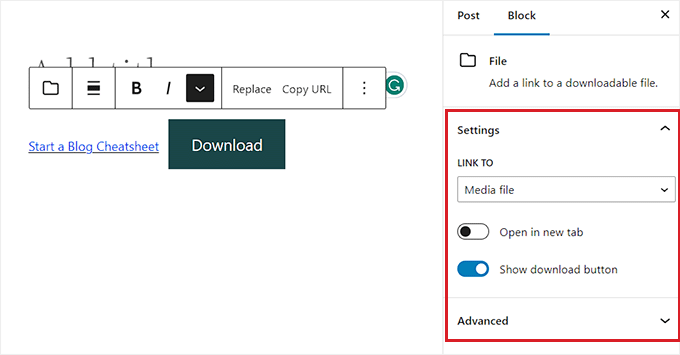
Il existe différentes options d'affichage que vous pouvez personnaliser dans le panneau de bloc situé sur le côté droit de l'écran.
Pour une meilleure expérience utilisateur, nous vous recommandons de sélectionner « Fichier multimédia » dans le menu déroulant « Lien vers ». Cela garantit que le fichier est téléchargé directement ou ouvert dans le navigateur, plutôt que d'emmener l'utilisateur vers une page d'attachement séparée.
Vous pouvez également faire en sorte que le téléchargement s'ouvre dans un nouvel onglet en cliquant sur le commutateur.
En dessous, vous pouvez ajouter un bouton de téléchargement à côté de votre lien en activant le bouton « Afficher le bouton de téléchargement ».
Once you’re finished making changes, click the ‘Save’ or ‘Publish’ button to make your download link live.
Maintenant, vous pouvez visiter votre site Web WordPress pour voir votre lien de téléchargement en action.
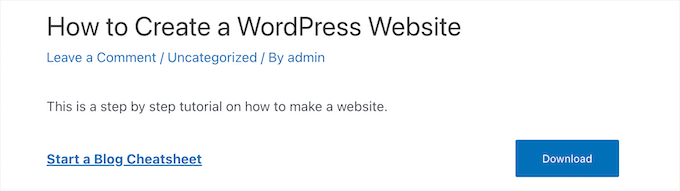
Add a Simple Download Link by Uploading Files to the Media Library
Cette méthode est utile si vous souhaitez transformer un mot ou une phrase spécifique de votre paragraphe en un lien de téléchargement au lieu d'utiliser un bouton autonome.
To do this, visit the Media » Add New page from the WordPress admin sidebar and then upload your file.
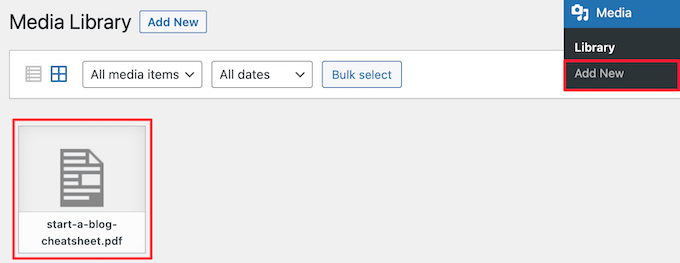
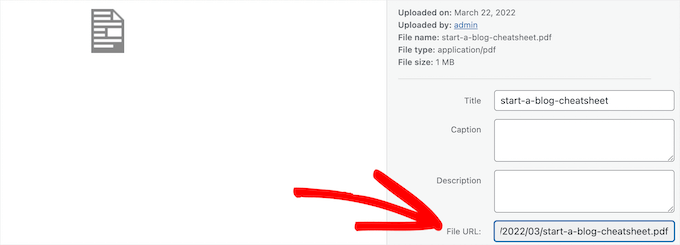
Next, you need to click on the file to open it.
Then, copy the URL in the ‘File URL’ box.
Maintenant, vous pouvez accéder à l'article ou à la page où vous souhaitez ajouter le lien de téléchargement.
Mettez en surbrillance le texte que vous souhaitez utiliser comme ancre du lien. Ensuite, cliquez sur l'icône « Lien » dans la barre d'outils du bloc. Après cela, collez l'URL que vous venez de copier dans la boîte.
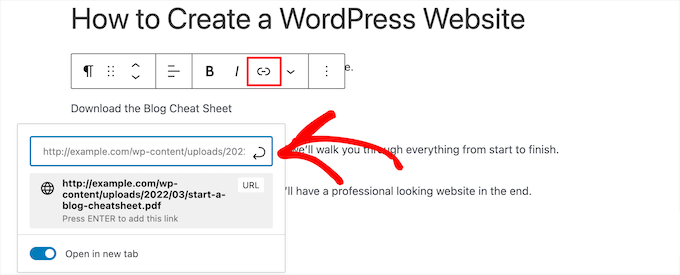
You can also make the link open in the new tab by clicking the ‘Open in new tab’ toggle.
The right-hand side of the screen lets you change the link color, size, typography, and more.

When you’re finished making changes, click the ‘Update’ or ‘Publish’ button to make your download link live.
Now, you can go to your WordPress site to see your new download link.

Alternative : Si vous souhaitez plus de personnalisation et de contrôle sur vos PDF et vos liens de téléchargement, nous vous recommandons d'utiliser le plugin PDF Embedder.
It comes with a highly configurable PDF viewer, internal PDF linking, watermark management, views and downloads tracking, and much more.
Il existe également une version gratuite de PDF Embedder avec laquelle vous pouvez commencer. Pour plus de détails, consultez notre guide sur comment ajouter un lecteur PDF dans WordPress.
Méthode 2. Ajouter un lien de téléchargement popup dans WordPress avec OptinMonster
Une autre façon d'ajouter des liens de téléchargement à votre site est d'utiliser le plugin OptinMonster. C'est le meilleur plugin de popup WordPress sur le marché et il est utilisé par plus de 1,2 million de sites Web.
Chez WPBeginner, nous l'avons utilisé à de nombreuses reprises pour créer des bannières et des popups afin de générer des prospects. Cela a été un moyen fiable de développer notre audience et de stimuler l'engagement. Pour plus de détails, consultez notre avis complet sur OptinMonster.

Il dispose d'une technologie unique qui vous permet de créer des popups en un clic qui s'ouvrent lorsqu'un utilisateur clique sur un lien. Ceux-ci peuvent être utilisés pour livrer des mises à niveau de contenu, des téléchargements numériques, et plus encore.
Ce style de popup repose sur le puissant effet Zeigarnik. Ce principe psychologique stipule que les utilisateurs qui commencent une action sont plus susceptibles de la terminer.
Étant donné que vos utilisateurs montrent déjà de l'intérêt, ils sont plus susceptibles d'utiliser votre téléchargement ou de saisir leurs adresses e-mail.
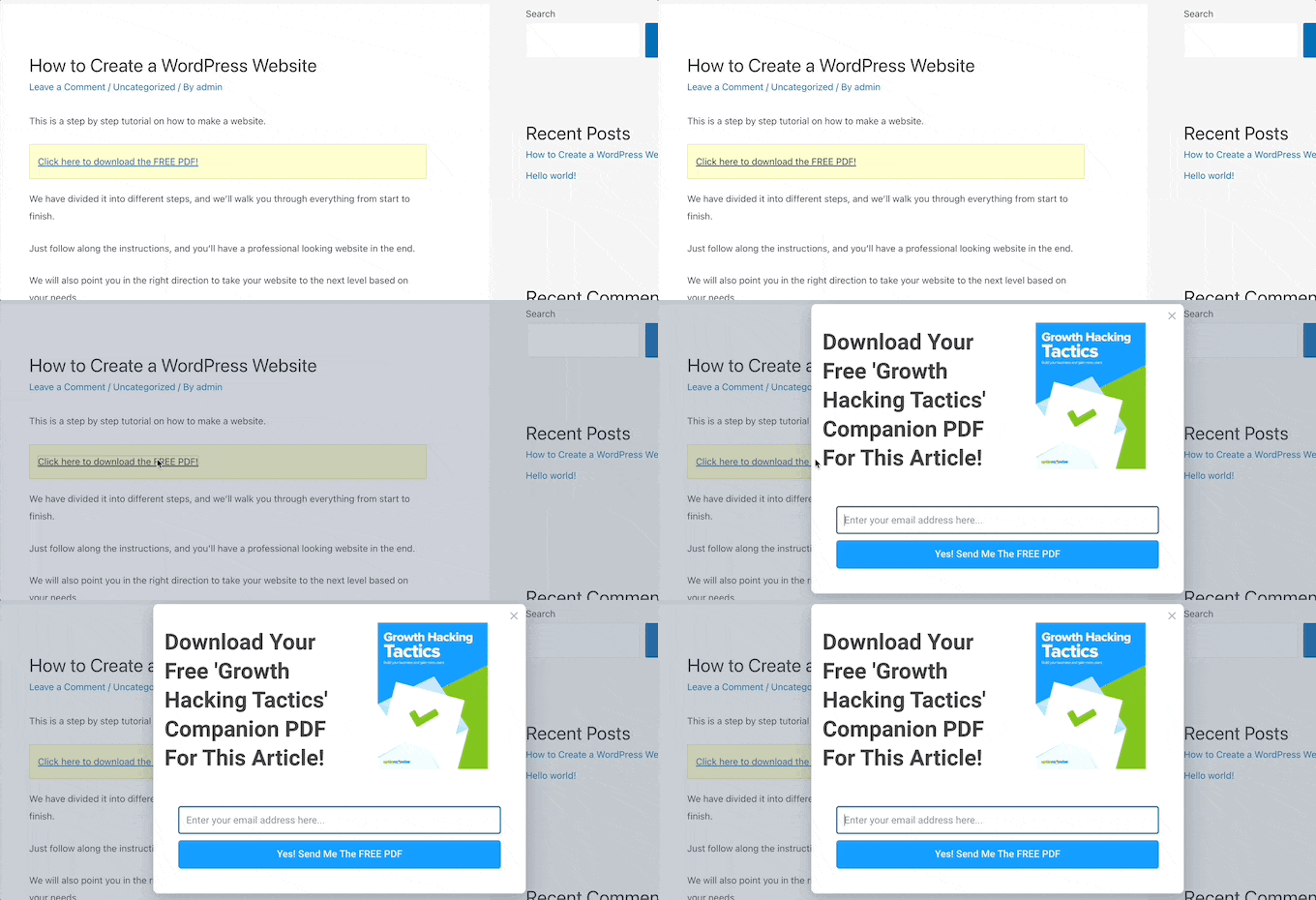
Pour en savoir plus, consultez notre guide sur comment ouvrir un formulaire popup WordPress au clic d'un lien ou d'une image.
Vous pouvez également gérer et suivre vos téléchargements de fichiers pour voir sur quoi vos utilisateurs cliquent et ce qu'ils téléchargent le plus.
Pour en savoir plus, consultez notre guide sur comment gérer, suivre et contrôler les téléchargements de fichiers dans WordPress.
Méthode 3. Ajouter un lien de téléchargement premium pour membres uniquement dans WordPress
Si vous cherchez à vendre des fichiers téléchargeables sur votre site WordPress ou si vous souhaitez créer une zone réservée aux membres, vous avez plusieurs options différentes.
Pour créer un site d'adhésion ou vendre des cours en ligne, vous pouvez utiliser le plugin MemberPress.
À notre avis, c'est le meilleur plugin d'adhésion WordPress. Il vous permet de configurer des niveaux d'adhésion, d'ajouter des téléchargements protégés réservés aux membres, de créer des cours, d'ajouter des leçons, et plus encore.
Nous avons même utilisé MemberPress pour créer notre site d'adhésion vidéo gratuit. Pour plus d'informations, consultez notre avis sur MemberPress.
Alternativement, vous pouvez utiliser Easy Digital Downloads, qui est le meilleur plugin WordPress pour vendre des téléchargements numériques premium tels que des eBooks, de la musique, des logiciels, et plus encore.
Il est livré avec des abonnements récurrents, une prise en charge des licences, des téléchargements protégés, et plus encore. Nous l'utilisons pour vendre nos plugins, et nous l'adorons. Pour lire notre expérience, consultez notre avis sur EDD.
Pour commencer, utilisez le plan d'hébergement SiteGround EDD, qui facilite la configuration, ou téléchargez le plugin depuis le site Web Easy Digital Downloads.
Après cela, vous pouvez configurer les téléchargements comme des produits individuels que les gens peuvent acheter ou télécharger gratuitement en échange d'une adresse e-mail.
Visitez simplement la page Téléchargements » Ajouter nouveau depuis votre panneau d'administration WordPress.
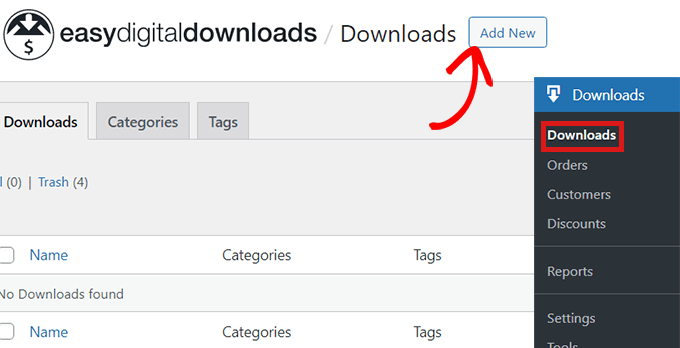
Cela ouvrira l'éditeur de contenu où vous pourrez commencer par ajouter un nom pour le fichier que vous êtes sur le point de télécharger.
Après cela, vous pouvez également ajouter des étiquettes, des catégories et des images pour le fichier téléchargé.
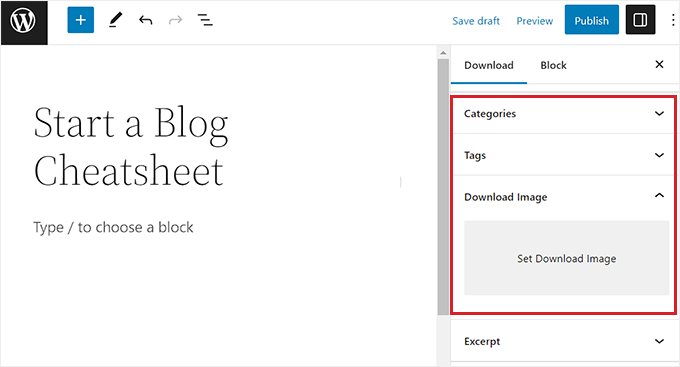
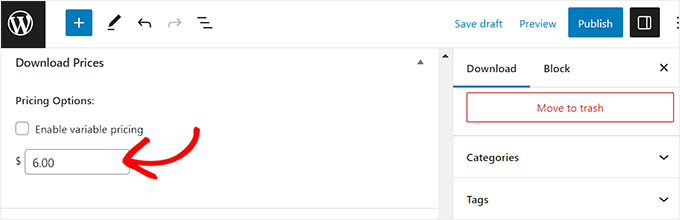
Maintenant, vous devez faire défiler jusqu'à la section « Prix de téléchargement ».
À partir de là, vous pouvez simplement taper le prix du produit téléchargeable que vous souhaitez vendre sur votre site Web.
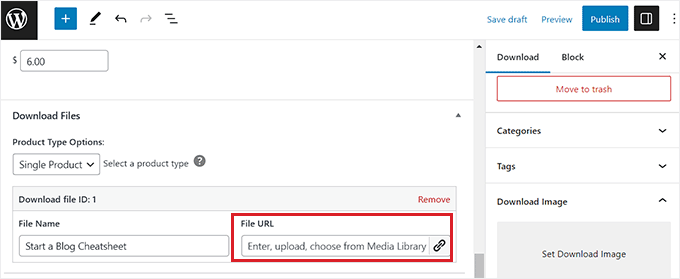
Ensuite, faites défiler jusqu'à la section « Fichiers téléchargeables » et ajoutez un nom pour le fichier que vous souhaitez télécharger.
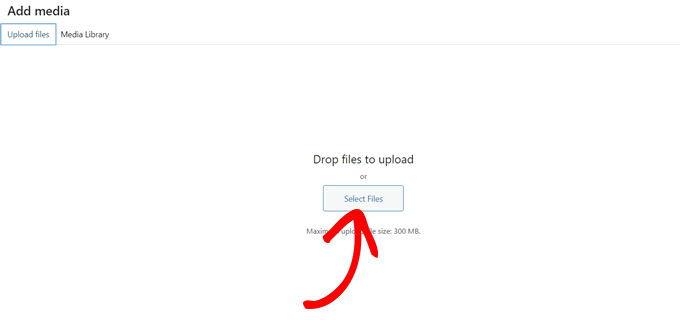
Après cela, cliquez sur le bouton de lien dans le champ « URL du fichier » pour lancer la médiathèque WordPress.
Note importante : Easy Digital Downloads inclut une protection de fichier intégrée pour les fichiers téléchargés via ce gestionnaire.
Cependant, veillez à ne pas simplement coller une URL publique de votre bibliothèque multimédia standard si vous souhaitez restreindre l'accès aux clients payants uniquement. Les fichiers de la bibliothèque multimédia standard sont souvent accessibles publiquement à toute personne disposant du lien.
À partir de là, vous pouvez sélectionner des fichiers à télécharger depuis la médiathèque ou votre ordinateur.
Une fois que vous avez terminé, n'oubliez pas de cliquer sur le bouton « Publier » pour enregistrer vos paramètres.
Pour des instructions détaillées, vous pourriez consulter notre guide pour débutants sur comment vendre des feuilles de calcul Excel ou Google dans WordPress.
Bonus : Créez une liste d'e-mails avec des téléchargements de fichiers
Vous pouvez utiliser des liens de téléchargement pour créer une liste d'e-mails en demandant une adresse e-mail à l'utilisateur avant d'autoriser les téléchargements de fichiers. Cela vous aidera à développer votre liste d'e-mails et à générer plus de prospects en vous permettant d'envoyer des e-mails de campagne marketing aux utilisateurs.
Vous pouvez facilement demander une adresse e-mail pour les téléchargements de fichiers en utilisant OptinMonster, qui est le meilleur outil de génération de prospects sur le marché.
Après l'activation, tout ce que vous avez à faire est de visiter la page OptinMonster » Modèles, de choisir un modèle que vous aimez et de fournir un nom pour votre campagne.
Le plugin offre de nombreux modèles pour les téléchargements de fichiers, et nous utilisons un modèle de téléchargement d'ebook pour ce tutoriel.
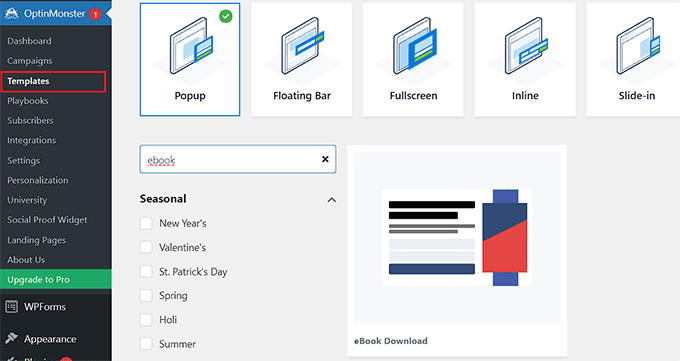
Une fois que vous aurez fait cela, le modèle s'ouvrira dans le constructeur d'OptinMonster où vous devrez modifier le texte et ajouter un lien de téléchargement pour le fichier.
Après cela, vous pouvez passer à l'onglet « Intégrations » en haut pour connecter le popup à vos services d'e-mail marketing.
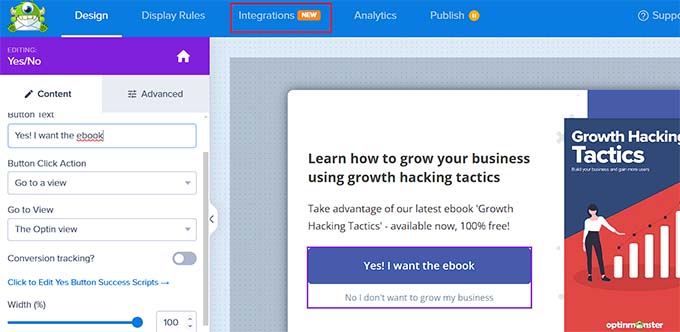
Ensuite, passez simplement à l'onglet « Publier » et rendez votre popup actif.
Maintenant, vos utilisateurs devront fournir une adresse e-mail avant de pouvoir télécharger le fichier que vous proposez dans le popup. Pour des instructions plus détaillées, consultez notre tutoriel sur comment demander une adresse e-mail pour télécharger un fichier dans WordPress.
Tutoriel vidéo
Si vous ne préférez pas les tutoriels écrits, vous pouvez regarder notre tutoriel vidéo à la place :
Foire aux questions sur les téléchargements WordPress
Voici quelques questions fréquemment posées par nos lecteurs concernant l'ajout d'un lien de téléchargement dans WordPress :
Quels types de fichiers puis-je télécharger et utiliser pour les téléchargements dans WordPress ?
WordPress prend en charge une variété de types de fichiers pour les liens de téléchargement, notamment :
- Documents : PDF, DOC, DOCX, PPT, PPTX
- Médias : MP3, MP4, WAV
- Fichiers compressés : ZIP, RAR (avec le support de certains hébergeurs ou plugins)
- Images : JPG, PNG, GIF
Si vous essayez de télécharger un type de fichier non pris en charge, vous devrez soit compresser le fichier au préalable, soit utiliser un plugin comme File Upload Types pour autoriser des formats supplémentaires.
Si vous êtes curieux, vous pouvez suivre notre guide sur l'ajout de types de fichiers supplémentaires à télécharger dans WordPress.
Comment puis-je suivre le nombre de fois qu'un fichier a été téléchargé ?
Pour suivre les téléchargements, vous aurez besoin d'un plugin qui offre cette fonctionnalité. Voici quelques options populaires :
- MonsterInsights – permet le suivi des téléchargements de fichiers via Google Analytics.
- Easy Digital Downloads – idéal si vous proposez des produits numériques.
Ces outils vous aident à voir quels fichiers sont les plus populaires et combien de fois ils sont téléchargés, ce qui est idéal pour optimiser votre stratégie de contenu.
Puis-je restreindre l'accès aux liens de téléchargement ?
Absolument. Si vous souhaitez que seuls certains utilisateurs (comme les membres connectés ou les clients) accèdent à vos téléchargements, vous pouvez utiliser un plugin d'adhésion ou de restriction.
Nous recommandons les options suivantes car elles sont les plus puissantes et les plus conviviales pour les débutants :
- MemberPress – pour un accès avancé aux membres.
- Restrict Content Pro – pour masquer les liens de téléchargement aux non-membres.
- Easy Digital Downloads – pour les téléchargements restreints liés aux achats.
C'est idéal si vous proposez des ressources exclusives ou si vous gérez un site d'adhésion payant.
Nous espérons que cet article vous a aidé à apprendre comment ajouter un lien de téléchargement dans WordPress. Vous pourriez également consulter notre guide pour débutants sur comment vendre des téléchargements numériques dans WordPress et nos meilleures sélections des meilleurs plugins de gestion de téléchargement WordPress.
Si vous avez aimé cet article, abonnez-vous à notre Chaîne YouTube pour des tutoriels vidéo WordPress. Vous pouvez également nous trouver sur Twitter et Facebook.




DigiRuns
Pouvez-vous me suggérer comment créer des boutons de téléchargement individuels pour les abonnés ?
Support WPBeginner
Nous vous recommandons de consulter notre article ci-dessous !
https://www.wpbeginner.com/wp-tutorials/how-to-show-personalized-content-to-different-users-in-wordpress/
Admin
Larry Barry
C'était super utile ! J'ai beaucoup appris et je prévois de l'utiliser sur mon site web.
Support WPBeginner
Nous sommes heureux d'apprendre que notre guide vous a été utile !
Admin
Karla
Vos tutoriels sont géniaux. Chaque fois que j'ai une question, vous avez la réponse ! J'apprécie grandement que vous partagiez toutes vos connaissances WP sur votre site !
Merci !!!
Support WPBeginner
De rien ! Heureux que vous trouviez nos articles utiles !
Admin
Pirooz Rahimi
C'était super, j'ai pu organiser mes téléchargements gratuits facilement. MERCI
Puis-je poser une question ici ? Est-il possible d'avoir les mêmes liens de téléchargement après que les paiements soient effectués ? Je veux dire pas pour les téléchargements gratuits mais pour les téléchargements payants ?
Merci
Support WPBeginner
For selling digital downloads, you would want to take a look at our guide below
https://www.wpbeginner.com/plugins/how-to-sell-digital-downloads-on-wordpress-beginners-guide/
Admin