


Si vous souhaitez vendre à des clients en Chine, proposer Alipay comme option de paiement est presque essentiel. Avec plus d'un milliard d'utilisateurs actifs, c'est le portefeuille numérique le plus utilisé dans la région, et de nombreux acheteurs ne finaliseront pas un achat sans lui.
Nous avons travaillé avec des propriétaires de sites WordPress qui ont constaté une augmentation notable de leurs ventes simplement en ajoutant Alipay à leurs méthodes de paiement existantes.
Cela facilite le paiement pour les clients internationaux et vous aide à établir la confiance avec une nouvelle audience énorme.
Dans ce guide, nous vous montrerons étape par étape comment accepter les paiements Alipay dans WordPress afin que vous puissiez élargir votre portée et augmenter vos ventes.

Pourquoi devriez-vous accepter les paiements Alipay dans WordPress ?
Accepter les paiements Alipay dans WordPress vous permet d'atteindre plus d'un milliard d'utilisateurs actifs en Chine, dont beaucoup préfèrent cette méthode de paiement. Cela peut stimuler vos ventes en rendant le paiement plus facile et plus fiable pour les clients internationaux.
Lorsque les clients voient leur méthode de paiement préférée au moment du paiement, ils sont plus susceptibles de finaliser leur achat. Par conséquent, vous réduisez les frictions et faites en sorte qu'il soit évident pour les utilisateurs d'Alipay d'appuyer sur le bouton « Acheter maintenant ».
Alipay est une application de paiement qui permet aux utilisateurs d'envoyer et de recevoir de l'argent en ligne. Elle est très populaire sur le marché chinois et est maintenant largement utilisée à Singapour, en Malaisie, à Hong Kong et dans le monde entier.
De plus, elle n'est pas seulement utilisée par les utilisateurs internationaux.
De nombreuses boutiques de dropshipping nationales qui achètent des produits en gros utilisent également Alipay. C'est parce qu'Alipay est la principale méthode de paiement pour Alibaba et AliExpress, qui sont 2 géants du e-commerce.
Plus d'options de paiement signifient plus de ventes. C'est aussi simple que cela.
Dans cette optique, nous allons partager 2 façons d'accepter les paiements Alipay.
Vous pouvez utiliser nos liens pour accéder à la méthode de votre choix :
Prêt ? Commençons.
Méthode 1 : Collecter facilement les paiements Alipay avec WP Simple Pay (Recommandé)
Pour cette méthode, nous utiliserons WP Simple Pay, qui est le meilleur plugin de paiement Stripe sur le marché. Avec ce plugin, vous pouvez accepter des paiements sans avoir à configurer d'API compliquées sur votre site.
Lors de notre évaluation, nous avons constaté qu'il s'intègre aux options de paiement de Stripe, ce qui permet aux entreprises utilisant Stripe d'accepter les paiements des clients qui souhaitent payer avec Alipay. Pour en savoir plus, consultez notre avis complet sur WP Simple Pay.
La bonne nouvelle est que vous pouvez utiliser WP Simple Pay Lite car il peut accepter les paiements Alipay. Mieux encore, il est 100% gratuit.
Remarque : Vous aurez besoin de WP Simple Pay Pro pour accéder au formulaire de paiement Alipay. Avec la version gratuite, vous ne pouvez créer qu'un bouton de paiement Alipay à ajouter à vos pages. De plus, vous ne pourrez pas créer de formulaires de paiement sur site sans le plan payant.
Pour la plupart des entreprises, nous recommandons WP Simple Pay Pro. Cette version payante accepte plus de 10 méthodes de paiement et offre des paiements récurrents, des plans d'achat différé et un constructeur de formulaires avancé.
Pour ce tutoriel, nous utiliserons le plan Pro afin de pouvoir créer un formulaire de paiement pour accepter les paiements Alipay. Le processus est le même avec le plan gratuit, mais vous aurez accès à moins de fonctionnalités.
Étape 1 : Installer et activer WP Simple Pay
Pour commencer, vous devrez installer et activer le plugin WP Simple Pay. Si vous avez besoin d'aide, lisez notre tutoriel sur comment installer un plugin WordPress.
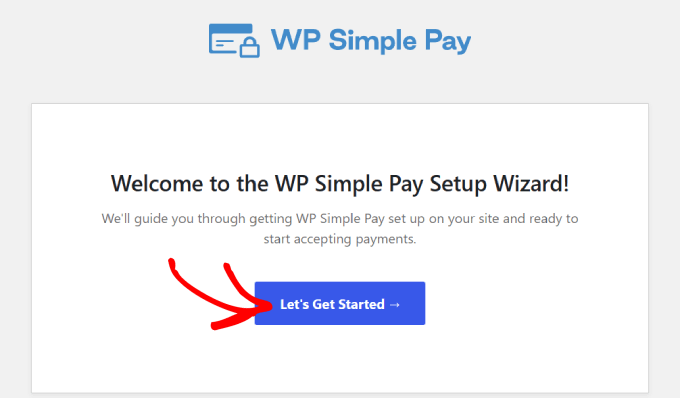
Après activation, le plugin lancera automatiquement l'assistant de configuration de WP Simple Pay. Vous devrez cliquer sur le bouton « Commencer ».
Étape 2 : Terminer l'assistant de configuration
Vous serez dirigé vers la prochaine étape du processus.
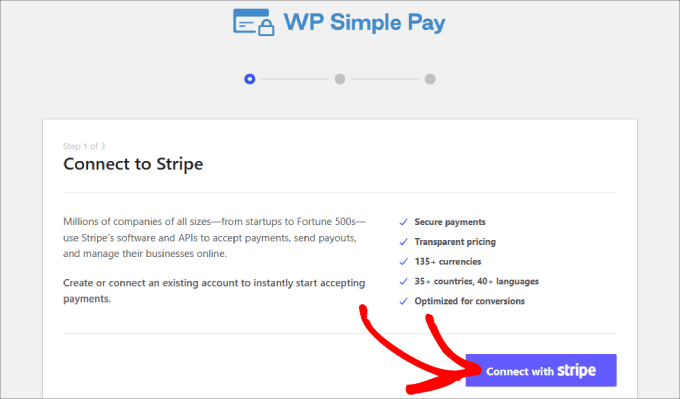
À partir de là, vous devrez créer un nouveau compte Stripe ou vous connecter à un compte existant. Cliquer sur le bouton « Se connecter avec Stripe » pour passer à l'écran suivant.
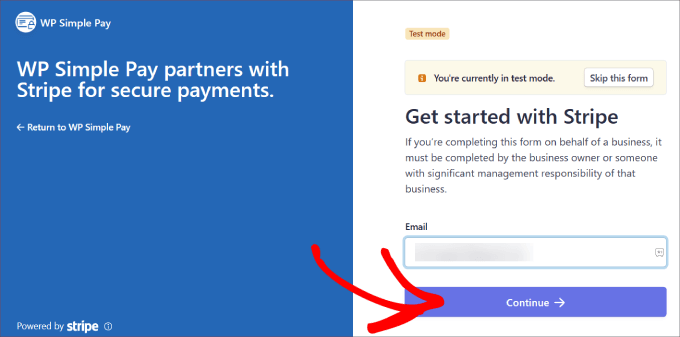
En supposant que vous ayez déjà un compte Stripe, vous pouvez saisir votre adresse e-mail et cliquer sur le bouton « Continuer ».
Cela intégrera vos données Stripe à votre site. Ainsi, tous les paiements que vous recevrez iront sur votre compte Stripe.
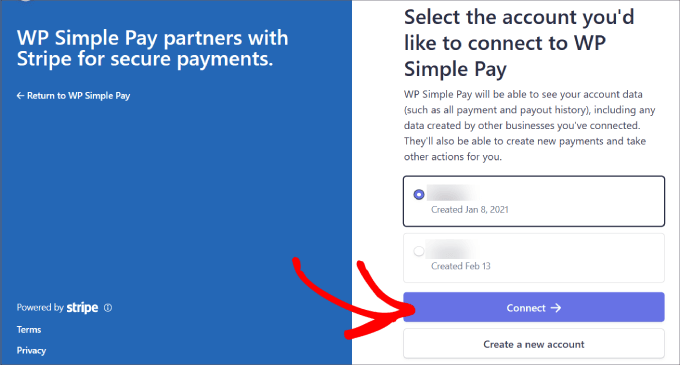
À partir d'ici, il vous sera demandé de sélectionner votre compte Stripe.
Ensuite, appuyez sur « Connecter ». Vous pouvez également choisir de créer un nouveau compte à la place.
Étape 3 : Créer un formulaire pour accepter les paiements Alipay
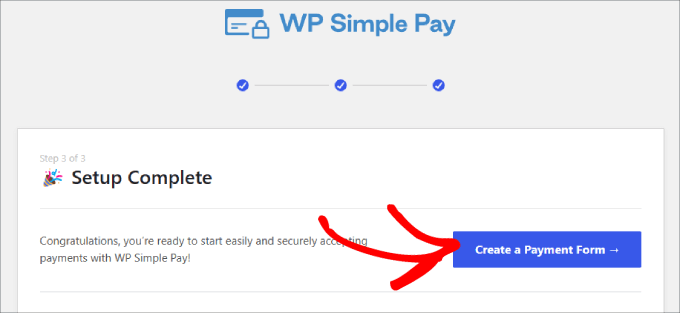
Une fois votre compte Stripe connecté, vous devrez créer un formulaire de paiement.
Cliquez sur le bouton « Créer un formulaire de paiement ».
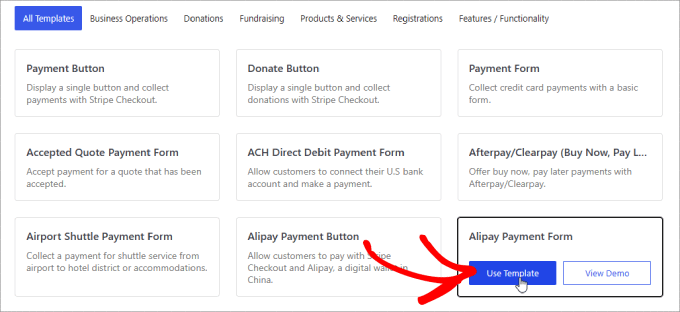
Vous arriverez sur une bibliothèque de modèles, où vous pourrez choisir parmi de nombreux modèles pré-construits pour votre formulaire.
Ensuite, vous voudrez rechercher « Formulaire de paiement Alipay » et cliquer sur « Utiliser le modèle ».
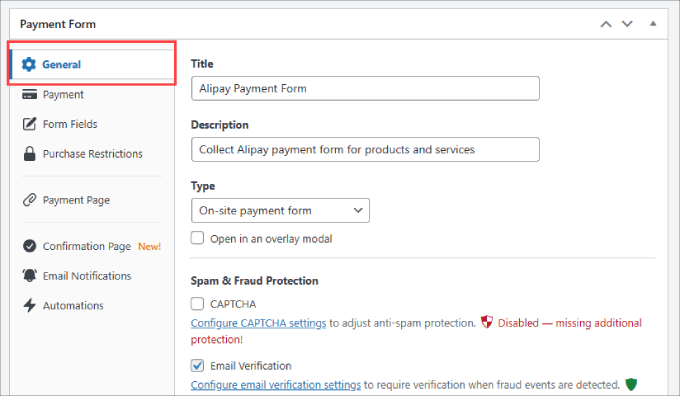
Dès que vous choisirez le modèle, vous serez dirigé vers un constructeur intuitif par glisser-déposer.
Il vous sera également demandé de configurer les paramètres généraux, où vous pourrez personnaliser le titre, la description, le type de formulaire, et plus encore.
Il existe également des options pour ajouter un CAPTCHA et un bouton de vérification par e-mail pour empêcher les fausses commandes.
Si vous allez dans l'onglet « Page de confirmation », vous pouvez configurer où vous redirigez les utilisateurs lorsqu'ils terminent le formulaire.
Par défaut, WP Simple Pay affichera une page de succès personnalisée lorsqu'un client effectue un paiement.
Mais vous pouvez sélectionner « Page personnalisée » si vous souhaitez afficher une page différente hébergée sur votre site WordPress. C'est une excellente occasion de les envoyer vers une page de remerciement et même de leur proposer des produits ou services supplémentaires.
Ou, si vous préférez rediriger les clients vers une page externe, vous pouvez sélectionner « URL externe ». Vous pouvez également ajouter un « Message de succès de paiement » pour remercier les clients et leur indiquer ce qu'ils peuvent attendre de vous ensuite.
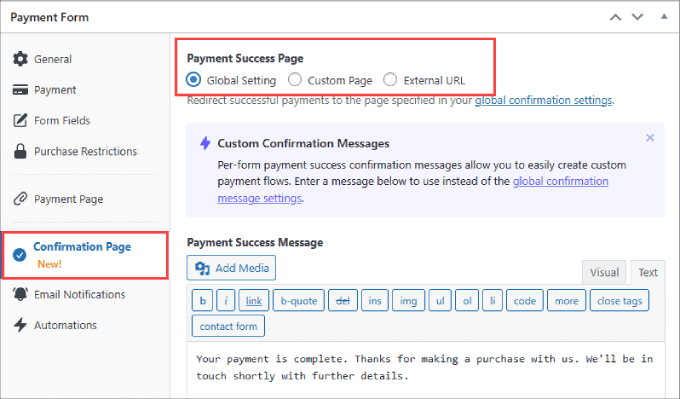
Après cela, passons à l'onglet « Paiement » sur la gauche.
C'est ici que vous définirez le « Prix par défaut ».
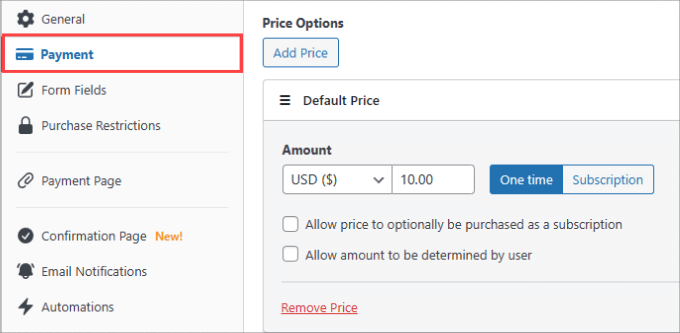
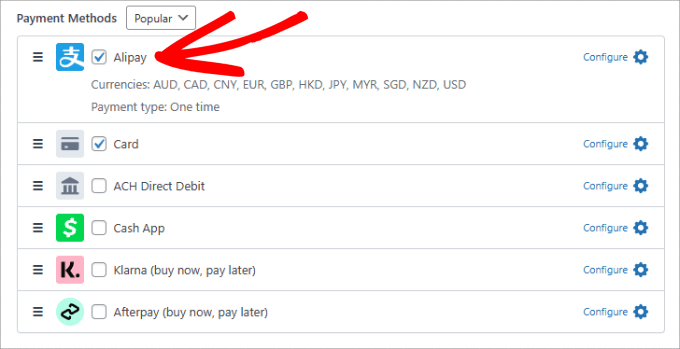
Sous « Méthodes de paiement », assurez-vous de cocher la case à côté d'Alipay pour commencer à accepter les paiements Alipay sur votre site.
Vous pouvez également choisir d'autres méthodes de paiement, telles que carte ou virement bancaire ACH. Si vous avez WP Simple Pay Pro, vous aurez un accès complet à 13 méthodes de paiement, y compris Apple Pay, Google Pay, Afterpay, Klarna, Cashapp, et plus encore.
Ensuite, vous pouvez aller dans l'onglet « Champs du formulaire » sur la gauche pour ajouter ou modifier des champs de formulaire existants.
Tout ce que vous avez à faire est de cliquer sur le menu déroulant sous « Champs du formulaire » et de cliquer sur « Ajouter un champ ».
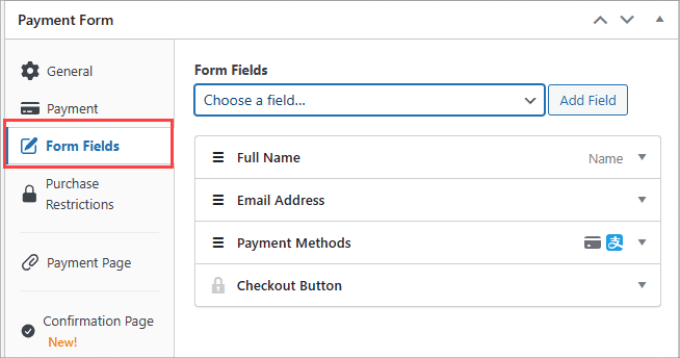
Vous avez de nombreuses options, telles que le téléphone, l'adresse, le coupon, et plus encore.
Étape 4 : Publier votre formulaire Alipay
Une fois votre formulaire prêt, assurez-vous de sauvegarder vos modifications.
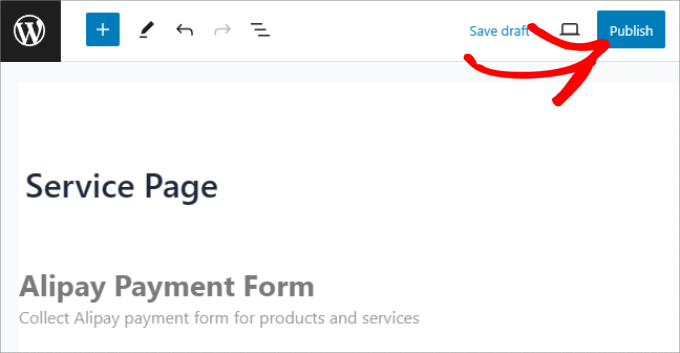
Ensuite, vous êtes prêt à publier et intégrer votre formulaire de paiement Alipay sur votre site. Cliquez sur le bouton « Publier » sur la droite.
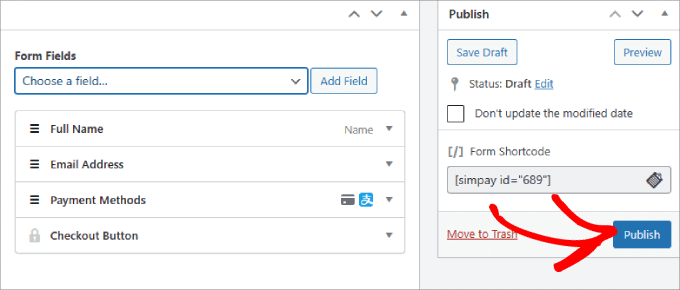
Maintenant, vous devrez intégrer le formulaire dans votre site WordPress.
Allez simplement dans l'article ou la page où vous souhaitez inclure votre formulaire. Il peut s'agir d'une page de services, d'une page de produit, ou de tout autre endroit.
Dans le coin supérieur gauche, vous pouvez appuyer sur le bouton « + ».
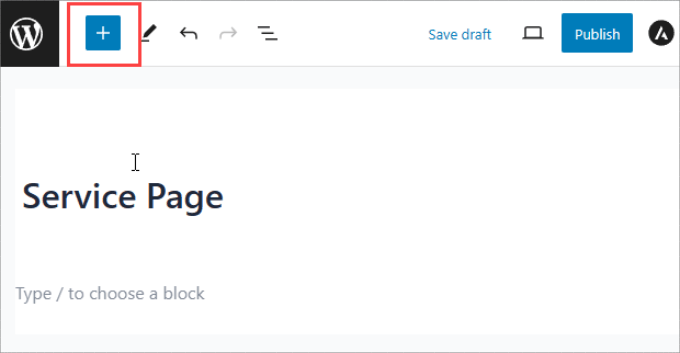
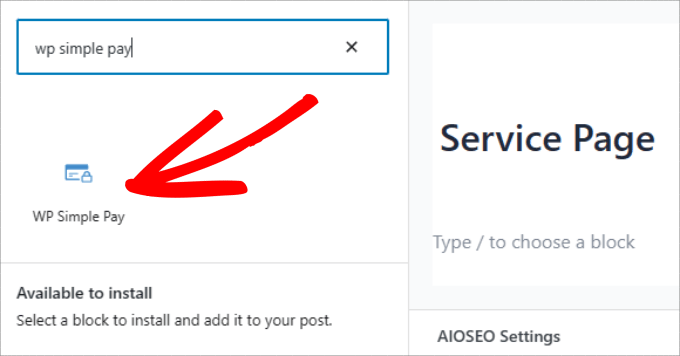
Ensuite, recherchez simplement le bloc « WP Simple Pay » et ajoutez-le à votre page.
Vous verrez le bloc apparaître dans l'éditeur de blocs.
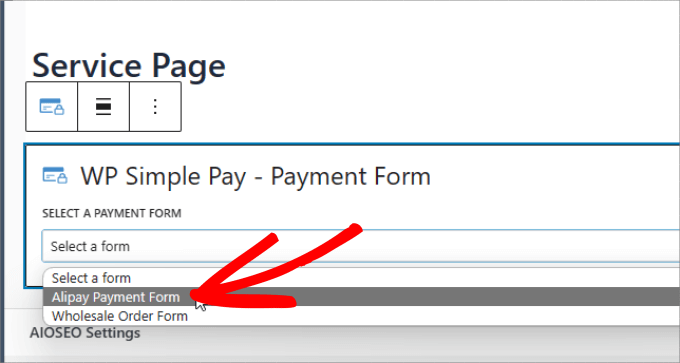
Dans le menu déroulant, vous pouvez sélectionner le formulaire de paiement Alipay que vous venez de créer.
Une fois cela fait, vous devriez voir le formulaire intégré à votre page.
Enfin, appuyez sur « Publier » ou « Mettre à jour ».
Et voilà ! Vous savez maintenant comment collecter facilement des paiements Alipay sur votre site WordPress.
N'oubliez pas de tester le formulaire pour vous assurer que les paiements sont effectués.
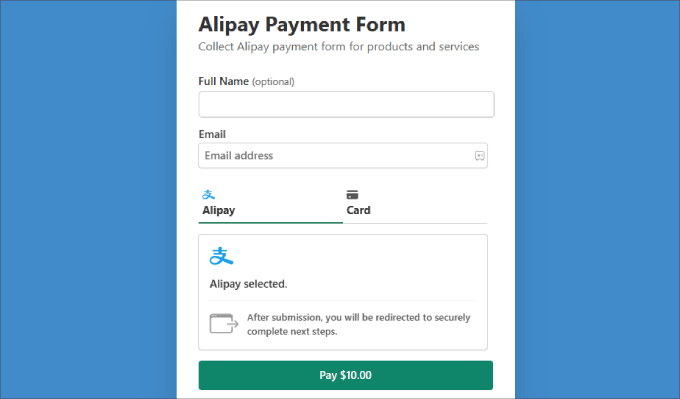
Voici un exemple de ce à quoi le formulaire devrait ressembler :
Méthode 2 : Accepter les paiements Alipay WooCommerce avec le plugin Stripe Payment Gateway
Si vous gérez une boutique WooCommerce, vous voudrez peut-être utiliser un plugin de paiement à la place. Bien que vous puissiez ajouter un bouton ou un formulaire WP Simple Pay à vos pages de produits, il peut ne pas s'intégrer aussi facilement au formulaire.
Avec un plugin WooCommerce, Alipay s'intégrera en douceur à la page de paiement sous forme de case à cocher que les clients peuvent sélectionner lors du processus de paiement.
Étape 1 : Installer le plugin WooCommerce Stripe
Tout d'abord, vous devez installer et activer le plugin gratuit WooCommerce Stripe plugin. La façon la plus simple de le faire est directement depuis votre tableau de bord WordPress.
Allez simplement dans Plugins » Ajouter depuis votre barre latérale d'administration.
Ensuite, utilisez la barre de recherche en haut à droite pour rechercher « WooCommerce Stripe Payment Gateway ».
Lorsque le bon plugin apparaît dans les résultats, cliquez sur le bouton « Installer maintenant ».
Après quelques instants, le bouton changera en « Activer ». Appuyez dessus pour terminer l'installation.
Si vous avez besoin d'aide, vous pouvez suivre notre guide étape par étape sur comment installer un plugin WordPress.
Étape 2 : Activer Alipay dans WooCommerce
Après l'activation, dirigez-vous vers WooCommerce » Paramètres dans votre tableau de bord WordPress. Ensuite, accédez à l'onglet « Paiements ».
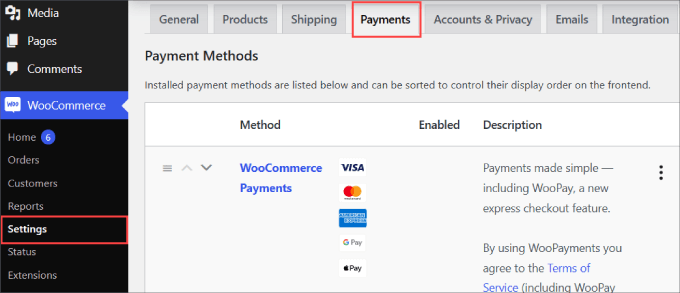
Si vous faites défiler la page, vous trouverez « Stripe Alipay » comme méthode de paiement.
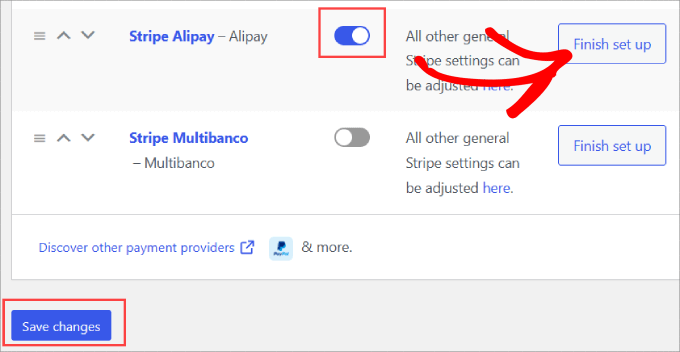
Activez simplement le bouton pour activer Alipay pour votre site WooCommerce. Ensuite, vous pouvez cliquer sur « Enregistrer les modifications » en bas.
Après cela, cliquez sur « Terminer la configuration » à côté de l'option Alipay.
Étape 3 : Ajouter votre compte Stripe
Il vous sera maintenant demandé d'intégrer votre compte Stripe.
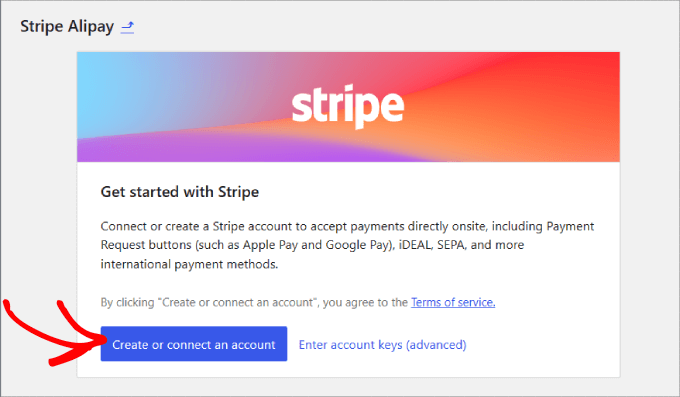
Pour commencer, vous pouvez cliquer sur le bouton « Créer ou connecter un compte » pour ajouter votre compte Stripe à WooCommerce.
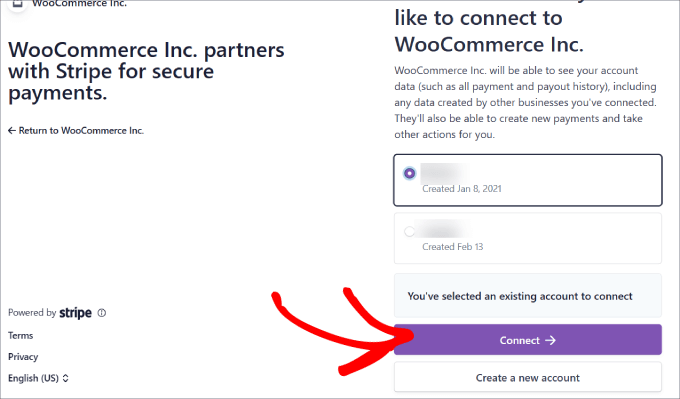
Ensuite, vous pouvez choisir votre compte Stripe et cliquer sur « Connecter ».
Si vous n'avez pas encore de compte Stripe, vous pouvez sélectionner « Créer un nouveau compte ».
Étape 4 : Activer Alipay
Maintenant, votre compte Stripe est entièrement connecté à votre boutique en ligne.
Pour activer Alipay, vous devrez revenir à l'onglet « Paiements ». Ensuite, à côté de la méthode « Stripe Alipay », cliquons sur « Gérer ».
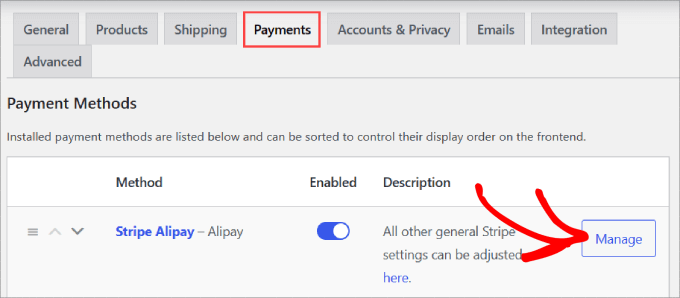
C'est ici que vous pouvez configurer les paramètres d'Alipay, tels que le nom et la description qui apparaissent sur votre page de paiement.
Cliquez sur le lien « Activer dans votre tableau de bord Stripe ».
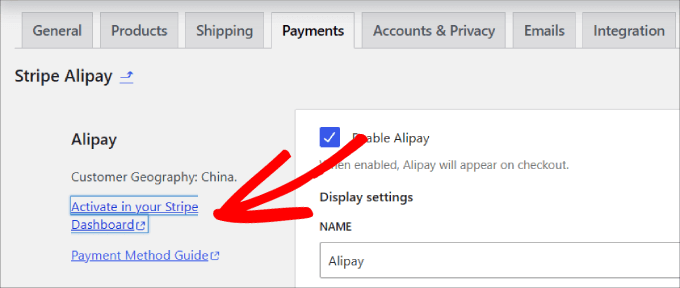
Vous serez dirigé vers l'onglet des méthodes de paiement de votre compte Stripe dans les paramètres.
À partir de là, faites défiler vers le bas pour trouver « Alipay », et à côté, cliquez sur « Demander l'accès ».
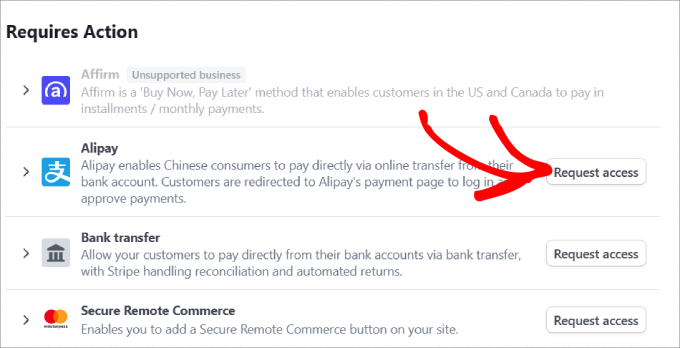
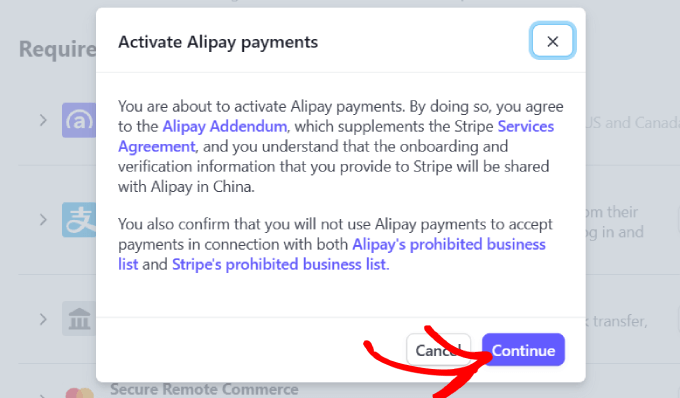
Vous verrez alors un message contextuel vous demandant si vous souhaitez activer les paiements Alipay.
Appuyez simplement sur le bouton « Continuer » pour accepter les paiements Alipay dans votre boutique WooCommerce.
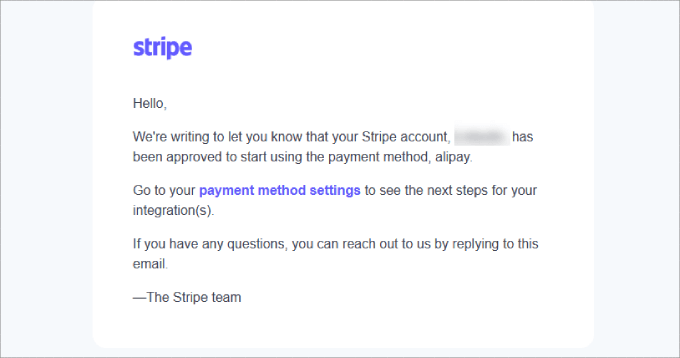
Après avoir demandé l'accès, vous devez attendre que Stripe approuve votre compte. Cela peut prendre environ 1 à 2 jours ouvrables avant que vous puissiez commencer à accepter les paiements Alipay.
Une fois approuvé, vous voudrez peut-être vérifier votre e-mail, où Stripe vous informera qu'Alipay a été activé pour votre compte Stripe.
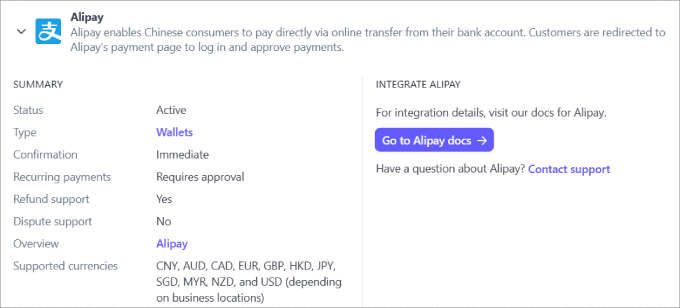
En plus de cela, vous voudrez aller dans les moyens de paiement de votre compte Stripe et vous assurer qu’il n’est pas indiqué « En attente » à côté d’Alipay.
Sinon, vous devrez attendre que Stripe approuve votre demande.
Maintenant, tout ce que vous avez à faire est de vérifier que la méthode Alipay apparaît à la caisse pour vos clients.
Vous pouvez aller sur n'importe quelle page produit et passer par le processus de paiement. Sous le résumé de la commande, vous devriez voir une option permettant aux clients de payer avec Alipay.
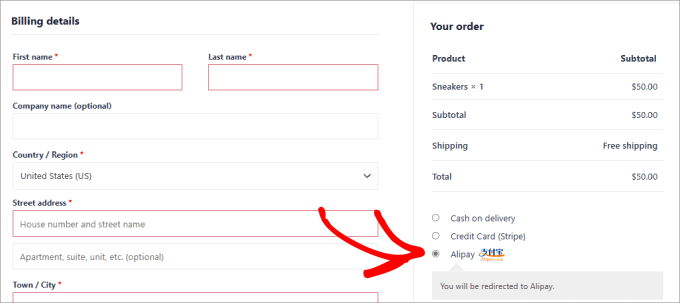
Les clients devraient être redirigés directement vers la page de connexion Alipay lorsqu'ils passent une commande. Là, ils pourront se connecter à leur compte Alipay et finaliser leur paiement.
Ensuite, l'argent arrive directement sur votre compte Stripe via l'intégration.
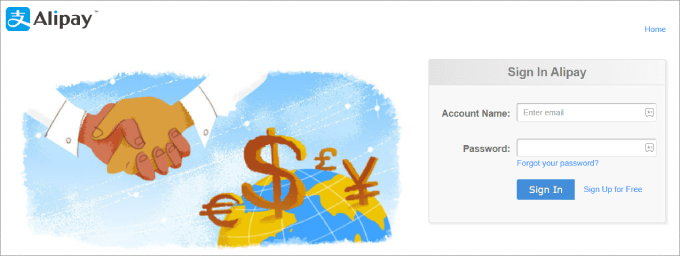
Et voilà ! Vous êtes maintenant prêt à accepter les paiements Alipay dans votre boutique WooCommerce.
Articles similaires : Nous vous recommandons également d’ajouter d’autres passerelles de paiement WooCommerce, telles que PayPal et Square, pour offrir plus d’options aux clients.
Foire aux questions sur Alipay dans WordPress
Voici quelques questions fréquemment posées par nos lecteurs concernant l'ajout d'Alipay à WordPress :
Est-il sécurisé d'accepter les paiements Alipay sur WordPress ?
Oui, c'est très sécurisé. Lorsqu'un client choisit de payer avec Alipay, il est redirigé vers la plateforme sécurisée d'Alipay pour se connecter et autoriser le paiement.
Leurs informations financières sont gérées directement par Alipay, pas par votre site web. Ce processus minimise votre risque de sécurité, car WP Simple Pay et le plugin WooCommerce Stripe s'appuient sur l'intégration sécurisée de Stripe.
Quels sont les frais de transaction pour Alipay ?
Les frais de transaction pour accepter Alipay sont définis par votre processeur de paiement, qui est Stripe dans les méthodes que nous avons couvertes. Les frais de Stripe peuvent varier en fonction de votre pays et des détails de votre compte.
Nous vous recommandons de consulter la page officielle des tarifs de Stripe pour obtenir les informations les plus récentes sur les frais des méthodes de paiement alternatives.
Ai-je besoin d'un compte bancaire chinois pour accepter Alipay ?
Non, vous n'avez pas besoin d'un compte bancaire chinois. Lorsque vous utilisez une passerelle de paiement comme Stripe, celle-ci gère l'ensemble du processus pour vous. Les fonds provenant des paiements Alipay sont convertis et déposés directement sur le compte bancaire local que vous avez connecté à votre compte Stripe.
Nous espérons que cet article vous a aidé à apprendre comment accepter les paiements Alipay dans WordPress. Vous voudrez peut-être aussi consulter notre guide sur comment accepter facilement les paiements par carte de crédit dans WordPress et notre sélection des meilleurs plugins Square pour WordPress.
Si vous avez aimé cet article, abonnez-vous à notre Chaîne YouTube pour des tutoriels vidéo WordPress. Vous pouvez également nous trouver sur Twitter et Facebook.



Jiří Vaněk
Le paiement par Alipay peut-il être utilisé pour les dons ainsi que pour PayPal ? Je cherche une alternative qui sera également disponible pour d'autres pays. J'ai regardé Google Analytics, j'ai un trafic assez bon des pays asiatiques et j'aimerais avoir cette option là-bas. Qu'en est-il des frais Alipay ? PayPal a des frais relativement élevés d'environ 5 %, ce qui réduit considérablement le don, ce qui n'est pas tout à fait optimal à cet effet.
Support WPBeginner
Vous devrez vérifier auprès du support d'Alipay pour connaître leurs frais actuels et la disponibilité des dons.
Admin
Jiří Vaněk
Les frais sont actuellement d'environ 2,9 %, ce qui est toujours assez bon. Ce n'est pas autant que ce que j'attendais. Sinon, d'après ce que j'ai vu, si d'autres lecteurs sont intéressés, il n'y a aucun problème à accepter les paiements comme dons pour les propriétaires de sites Web également.
THANKGOD JONATHAN
Si je suis un freelance et non un propriétaire de magasin, puis-je utiliser Alipay comme alternative à PayPal ? PayPal n'est pas entièrement disponible dans notre zone.
Support WPBeginner
Si nous avons bien compris, vous devriez pouvoir configurer ce paiement pour vos usages.
Admin
Konrad
Merci pour cet éclairage sur la question. J'ai rencontré des difficultés avec Alipay et d'autres services chinois dans un autre cas, mais cette solution s'est avérée utile.
Support WPBeginner
Nous sommes heureux que notre article vous ait été utile et nous vous remercions de nous avoir fait part de vos difficultés précédentes avec eux.
Admin
Ralph
This is great detailed guide even for such a novice blogger like me. I wouldn’t want another plugin, but you guys always take care of us and give us alternatives. Good to know I can accept alipay with stripe plugin as I already use it anyway
Syed Balkhi
Chers lecteurs de WPBeginner,
Saviez-vous que vous pouvez gagner des prix passionnants en commentant sur WPBeginner ?
Chaque mois, nos meilleurs commentateurs de blog gagneront d’énormes récompenses, y compris des licences de plugins WordPress premium et des prix en espèces.
Vous pouvez obtenir plus de détails sur le concours ici.
Commencez à partager vos réflexions ci-dessous pour avoir une chance de gagner !