


Les commentaires ne sont pas seulement des retours d'information – ce sont des signaux puissants d'une communauté active et engagée. De plus, un nombre élevé de commentaires sur vos articles de blog peut servir de preuve sociale. Cela encourage les nouveaux visiteurs à lire, à participer et à rester plus longtemps.
Mais lorsque le nombre à côté de vos articles ne correspond pas à l'activité réelle dans la section des commentaires, cela peut envoyer le mauvais message. 🤷
C'est pourquoi il est important d'afficher un nombre de commentaires précis.
Dans ce tutoriel, nous vous montrerons comment afficher le nombre de commentaires le plus précis dans WordPress. Ainsi, vous pourrez mettre en avant l'engagement réel et renforcer la confiance de vos lecteurs !

Pourquoi afficher un nombre de commentaires précis dans WordPress ?
Les commentaires permettent aux lecteurs d'interagir avec vous et d'autres visiteurs. Cela peut aider à créer un sentiment de communauté et à fidéliser les personnes sur votre site web. Cela dit, vous voudrez faire tout votre possible pour obtenir plus de commentaires sur vos articles WordPress.
Vous pouvez permettre aux utilisateurs de s'abonner aux commentaires, terminer chaque article par une question pour susciter la discussion, et plus encore. Une autre option consiste à afficher un nombre de commentaires précis.
Un nombre élevé de commentaires encouragera les visiteurs à participer à la conversation. C'est aussi une forme de preuve sociale, car les lecteurs peuvent visiter vos articles juste pour voir pourquoi tant de personnes commentent.
Il n'existe aucun moyen par défaut d'afficher un nombre précis de commentaires dans WordPress, surtout si votre site reçoit beaucoup de trackbacks et de pings. Le spam de commentaires peut également rendre difficile l'affichage d'un nombre exact de commentaires.
Cela étant dit, vous voudrez faire tout ce qui est en votre pouvoir pour obtenir plus de commentaires sur vos articles WordPress.
Utilisez simplement les liens rapides ci-dessous pour accéder directement à la méthode que vous souhaitez utiliser :
- Méthode 1 : Utilisation de Simple Blog Stats (Rapide et facile)
- Method 2: Using a Custom Shortcode (Most Accurate)
- Astuce bonus 💡 : Utilisez Thrive Comments pour augmenter l'engagement de vos commentaires
- FAQ : Afficher le nombre exact de commentaires WordPress
- Prochaines étapes pour améliorer les commentaires WordPress
Méthode 1 : Utilisation de Simple Blog Stats (Rapide et facile)
Le moyen le plus simple d'afficher avec précision le nombre de commentaires est d'utiliser Simple Blog Stats.
Ce plugin affiche le nombre total de commentaires approuvés et de commentaires en attente de modération. Il filtre également automatiquement les pings et les trackbacks pour garantir que le décompte représente un engagement réel des utilisateurs.
De nombreux sites web désactivent de toute façon les trackbacks et les pingbacks pour bloquer les commentaires de spam dans WordPress, donc cela pourrait ne pas être un gros problème pour votre site.
Cependant, si vous préférez utiliser une méthode de code manuel pour garantir l'exactitude de votre décompte (en excluant les trackbacks et les pings), nous vous recommandons plutôt d'utiliser la Méthode 2.
Pour commencer, vous devez installer et activer le plugin Simple Blog Stats. Dans votre tableau de bord WordPress, allez dans Plugins » Ajouter un nouveau plugin.

Utilisez ensuite la barre de recherche pour trouver rapidement le plugin.
Une fois que vous l'avez trouvé, cliquez sur le bouton « Installer maintenant » puis sur « Activer » pour terminer le processus.
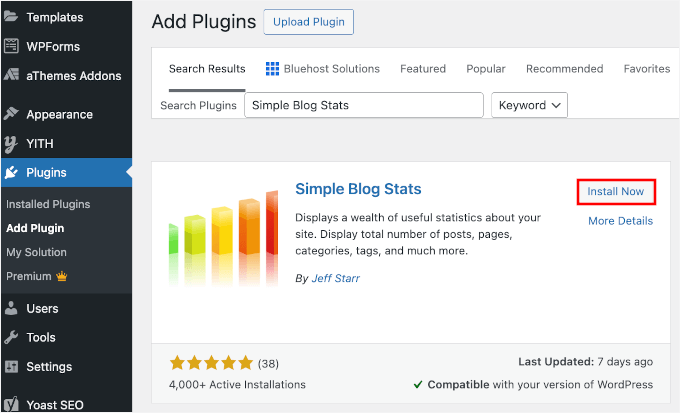
Pour plus de détails, consultez notre guide étape par étape sur comment installer un plugin WordPress.
Après l'activation, vous pouvez voir tous les shortcodes du plugin en allant sur la page Paramètres » Simple Blog Stats.
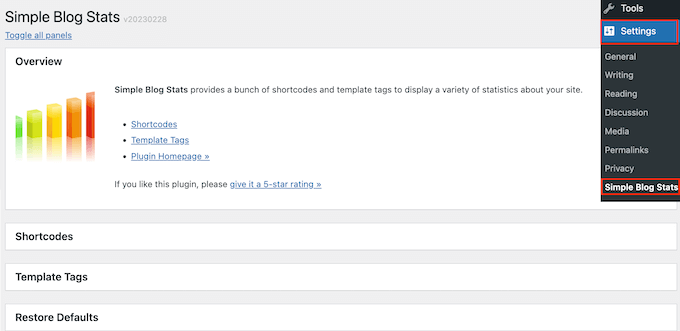
Ici, cliquez simplement pour développer la section « Shortcodes ».
Pour afficher le nombre total de commentaires approuvés sur votre blog WordPress, utilisez simplement le shortcode suivant : [sbs_approved]
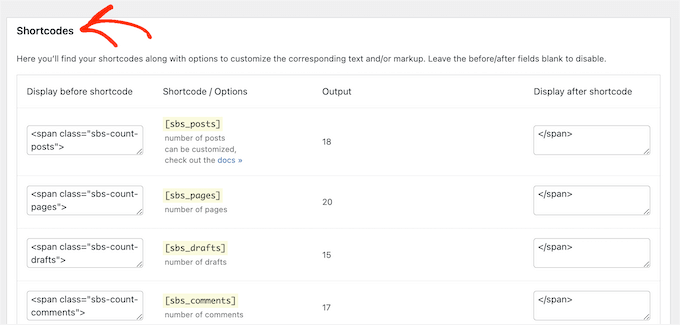
Si vous souhaitez afficher le nombre total de commentaires approuvés plus les commentaires qui sont encore dans la file d'attente de modération des commentaires WordPress, vous pouvez utiliser [sbs_comments] à la place.
Pour plus d'informations sur la façon de placer le shortcode, veuillez consulter notre guide sur comment ajouter un shortcode dans WordPress.
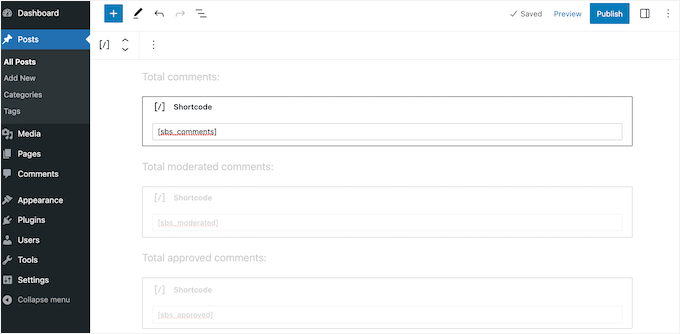
Après avoir ajouté le shortcode, vous pouvez visiter votre site WordPress pour voir le nombre total de commentaires en direct.
Méthode 2 : Utilisation d'un shortcode personnalisé (le plus précis)
Si vous souhaitez que votre décompte de commentaires soit 100 % précis en ne comptant que les commentaires réels (et en excluant les pings et les trackbacks), vous pouvez utiliser du code personnalisé.
Souvent, les tutoriels vous demandent d'ajouter des extraits de code personnalisés au fichier functions.php de votre thème. Cependant, nous ne recommandons pas cette méthode car une petite erreur dans votre code pourrait causer un certain nombre d'erreurs WordPress. Ou pire, casser complètement votre site.
C'est pourquoi nous recommandons d'utiliser WPCode. C'est le moyen le plus simple et le plus sûr d'ajouter du code personnalisé dans WordPress sans modifier les fichiers de thème WordPress.
Certaines de nos marques partenaires utilisent WPCode pour ajouter et gérer des extraits de code personnalisés. De plus, nous avons testé toutes les fonctionnalités nous-mêmes, et vous pouvez en savoir plus dans notre avis détaillé sur WPCode.

🧑💻 Astuce de pro : Vous pouvez utiliser le plugin gratuit WPCode pour suivre notre tutoriel. Cela dit, si vous gérez de nombreux snippets de code personnalisés, nous vous recommandons de passer à WPCode Pro pour débloquer la planification de code, un historique complet des révisions, et plus encore.
La première chose à faire est d'installer et d'activer le plugin gratuit WPCode sur votre site web. Depuis votre tableau de bord d'administration WordPress, naviguons vers Plugins » Ajouter un nouveau plugin.
Sur l'écran suivant, vous pouvez rapidement trouver le plugin WPCode en utilisant la fonction de recherche.
Cliquez ensuite sur le bouton « Installer maintenant » dans les résultats de recherche.

N'oubliez pas de cliquer sur « Activer » pour l'activer sur votre site. Pour plus de détails, consultez notre guide étape par étape sur comment installer un plugin WordPress.
Après l'activation, vous devez aller dans Snippets de code » + Ajouter un snippet.

Sur l'écran suivant, vous verrez tous les extraits prêts à l'emploi de WPCode que vous pouvez ajouter à votre site.
Nous allons créer un shortcode personnalisé qui vous permettra d'ajouter un nombre de commentaires précis à n'importe quelle page, publication ou zone prête pour les widgets.
Pour commencer, survolez « Ajouter votre code personnalisé (Nouvel extrait) » avec votre souris, puis cliquez sur « + Ajouter un extrait personnalisé ».

Dans le volet qui apparaît, WPCode vous demandera le type de code.
Choisissons « Extrait PHP ».

Pour commencer, vous devez entrer un titre pour l'extrait de code personnalisé.
Cela peut être n'importe quoi qui vous aide à identifier l'extrait dans votre tableau de bord WordPress.
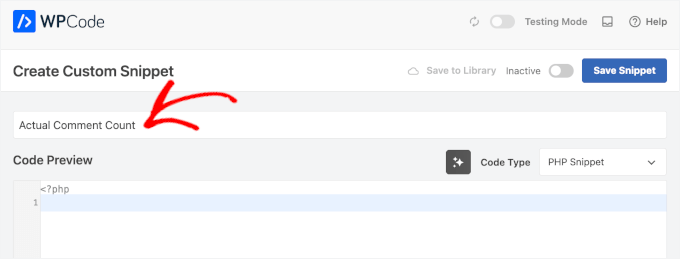
Une fois que vous avez fait cela, collez simplement le snippet suivant dans l'éditeur de code :
function wpbeginner_actual_comment_count() {

    // Get the total count of approved comments that are NOT pings/trackbacks
    $comments = get_comments( array(
        'status' => 'approve',
        'type'   => 'comment',
    ) );

    // Return the number of comments
    return count($comments);
}
add_shortcode('actual_comment_count', 'wpbeginner_actual_comment_count');
Ce code crée un shortcode nommé [actual_comment_count]. Il interroge votre base de données pour tous les commentaires approuvés, exclut automatiquement les pings et les trackbacks, et affiche le nombre exact.
Parce qu'il filtre les notifications automatisées, le nombre affiché représentera l'engagement réel de vos visiteurs. Le compte est ensuite affiché partout où vous utilisez le shortcode [actual_comment_count] sur votre site.
Sous la boîte de code, vous verrez les options d'insertion.
Pour créer un shortcode que vous pouvez utiliser sur n'importe quelle page, publication ou zone prête pour les widgets, ouvrez le menu déroulant Emplacement et cliquez sur « Exécuter partout ».
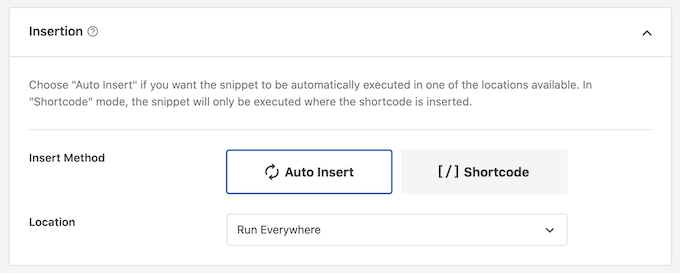
Après cela, faites défiler jusqu'en haut de l'écran et cliquez sur « Inactif » pour qu'il devienne « Actif ».
Une fois cela fait, cliquez simplement sur « Enregistrer le snippet » pour rendre le snippet actif sur votre site Web.
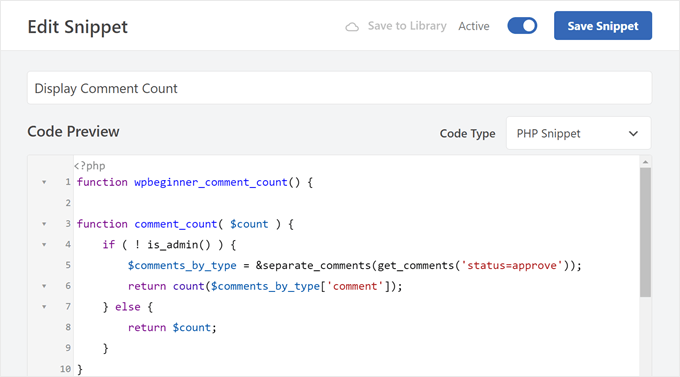
Vous avez maintenant un shortcode que vous pouvez utiliser pour afficher le nombre total de commentaires réels et approuvés sur votre site.
Ajoutez simplement le shortcode [actual_comment_count] partout où vous souhaitez afficher le nombre de commentaires. Pour plus d'informations sur la façon de placer le shortcode, veuillez consulter notre guide sur comment ajouter un shortcode dans WordPress.
Afficher le nombre de commentaires pour une publication WordPress spécifique
Souhaitez-vous afficher le nombre de commentaires pour une seule publication ou page ?
Vous pouvez simplement ajouter l'extrait de code PHP suivant à WPCode, en suivant le même processus décrit ci-dessus :
function wpbeginner_post_comment_count() {
    global $post;

    // Check if we are on a post
    if ( ! $post ) { return 0; }

    // Get comments for this specific post ID, approved only, no pings
    $comments = get_comments( array(
        'post_id' => $post->ID,
        'status'  => 'approve',
        'type'    => 'comment',
    ) );

    return count($comments);
}
add_shortcode('post_comment_count', 'wpbeginner_post_comment_count');
Cela crée un shortcode [post_comment_count] que vous pouvez ajouter à n'importe quelle page ou publication.
Astuce bonus 💡 : Utilisez Thrive Comments pour augmenter l'engagement de vos commentaires
Souhaitez-vous obtenir plus de commentaires sur votre site Web WordPress ?
Un engagement élevé dans les commentaires est un bon signe que les lecteurs apprécient le contenu de votre blog et souhaitent interagir avec votre communauté. Cela dit, les blogueurs débutants peuvent trouver difficile d'inciter les visiteurs à laisser des commentaires sur leurs articles de blog.
Si vous avez besoin d'aide, nous vous recommandons d'utiliser Thrive Comments – le meilleur plugin de commentaires WordPress pour améliorer l'expérience de commentaires de votre blog.

Avec Thrive Comments, vous pouvez permettre aux utilisateurs d'aimer ou de ne pas aimer les commentaires dans les articles de blog et voter pour ou contre les commentaires. Ces fonctionnalités peuvent rendre votre expérience de commentaire beaucoup plus excitante.
De plus, vous pouvez ajouter une action post-commentaire pour rediriger les utilisateurs vers un article pertinent ou un formulaire d'inscription afin d'inciter les gens à interagir davantage avec votre site web.
Pour plus d'informations, vous pouvez consulter notre avis sur la Thrive Themes Suite.
FAQ : Afficher le nombre exact de commentaires WordPress
Si vous n'êtes toujours pas sûr du fonctionnement des décomptes de commentaires dans WordPress, ou si vous souhaitez vérifier que tout s'affiche correctement, ces réponses rapides devraient vous aider.
Comment puis-je voir le nombre de commentaires dans WordPress ?
Vous pouvez voir votre nombre total de commentaires depuis le tableau de bord WordPress en allant dans « Commentaires ». Cela affiche tous les commentaires de votre site, y compris les commentaires approuvés, en attente, les spams et les corbeilles.
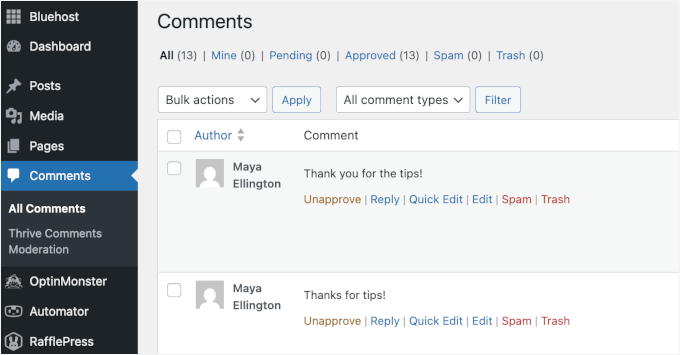
Pour les articles individuels, le nombre de commentaires est généralement affiché sur l'article lui-même ou dans l'écran Articles » Tous les articles, où chaque article a une colonne de commentaires.
Quelle est la bonne façon d'afficher les commentaires en utilisant CSS ?
CSS est uniquement utilisé pour styliser l'apparence des commentaires – il ne contrôle pas le nombre réel de commentaires. Pour afficher le bon nombre de commentaires, WordPress doit d'abord générer le décompte en utilisant PHP ou un réglage de bloc/thème.
Une fois que le compteur s'affiche correctement, vous pouvez utiliser du CSS pour modifier des éléments tels que la taille de la police, la couleur, l'espacement ou l'alignement.
Comment ajouter un compteur dans WordPress ?
Dans la plupart des cas, WordPress ajoute automatiquement des compteurs de commentaires si votre thème les prend en charge. Vous pouvez également activer les options d'affichage des commentaires dans les paramètres de votre thème, utiliser un bloc ou un widget qui affiche le nombre de commentaires, ou ajouter un extrait de code à votre thème (s'il n'y a pas de prise en charge).
Comment voir tous les commentaires sur WordPress ?
Pour afficher tous les commentaires sur votre site WordPress, accédez à Commentaires dans votre zone d'administration. De là, vous pouvez filtrer les commentaires par statut, rechercher des commentaires spécifiques ou les gérer en masse. Cela affiche tout en un seul endroit, même les commentaires qui n'apparaissent pas publiquement sur votre site.
Quelle est la précision des statistiques WordPress ?
Les statistiques WordPress sont généralement fiables, mais elles dépendent de ce qui est comptabilisé. Pour les commentaires, le nombre peut parfois sembler plus élevé que prévu car WordPress compte les pingbacks et les trackbacks comme des commentaires.
Prochaines étapes pour améliorer les commentaires WordPress
Nous espérons que cet article vous a aidé à apprendre comment afficher facilement le nombre de commentaires le plus précis dans WordPress.
Ensuite, vous voudrez peut-être aussi lire nos guides sur :
- Comment résoudre le problème « Les commentaires sont fermés » dans WordPress
- Comment exporter les adresses e-mail des commentaires WordPress
- Comment ajouter des champs personnalisés au formulaire de commentaires dans WordPress
- Comment permettre à vos utilisateurs de s'abonner aux commentaires dans WordPress
- Façons d'obtenir plus de commentaires sur vos articles de blog
Si cet article vous a plu, abonnez-vous à notre chaîne YouTube pour des tutoriels vidéo WordPress. Vous pouvez également nous retrouver sur Twitter et Facebook.




Support WPBeginner
Glad you liked our recommendations, for your concern on plugins we would recommend taking a look at our post below that goes over why using plugins is not an issue
https://www.wpbeginner.com/opinion/how-many-wordpress-plugins-should-you-install-on-your-site/
Admin
mohadese esmaeeli
Bonjour, bonjour ! Je pense qu'avoir un compteur de commentaires est une très bonne idée pour parvenir à une catégorisation plus efficace des opinions des utilisateurs. À mon avis, la deuxième méthode est plus pratique et meilleure car elle ne nécessite pas l'installation de plugins. J'ai vraiment aimé l'idée.
Chris
Bonjour,
sur mon site Web, cela ne fonctionne que dans le bloc Gutenberg "shortcode" et non dans "paragraph". Est-ce que je fais quelque chose de mal ?
insitedesignlab
Vous avez toujours les meilleurs tutoriels. J'ai cherché sur Google car mon site affichait de manière proéminente des nombres de commentaires gonflés et j'ai trouvé exactement ce que je cherchais !
Merci encore !
imranansari
Ce code est utile.
J'ai collé ce code dans function.php et appelé cette fonction dans mon template
<?php echo comment_count(); ?>
Merci.
Ezuca
Je cherchais cette solution sur le web. Des plugins sont disponibles mais je ne suis pas fan. J'ai essayé votre code et ça marche ! Merci beaucoup.
Tricyclic Antidepressants
Article très intéressant et très bon blog. Très intéressé de savoir)
J'ajouterai ce blog à mon lecteur RSS
Wordpress Developer
Je cherchais un plugin WordPress similaire. Ce code m'est très utile. Merci.