


J'ai passé quatre heures à rechercher un seul article de blog avant d'écrire un mot. C'est un piège courant pour les blogueurs WordPress qui passent des heures à analyser leurs concurrents juste pour se classer sur la première page.
C'est pourquoi nous avons adapté nos flux de travail chez WPBeginner aux briefs alimentés par l'IA. Nous utilisons des outils comme SEOBoost pour les plans de contenu et AIOSEO pour l'optimisation pour les moteurs de recherche, ce qui aide nos rédacteurs à se concentrer sur les informations expertes que les lecteurs souhaitent.
Dans ce guide, je vais vous montrer ma stratégie pour utiliser l'IA afin de créer des briefs de contenu afin que vous puissiez développer votre blog sans perdre en qualité.
Résumé rapide
Les briefs de contenu alimentés par l'IA accélèrent la création de contenu chez WPBeginner. Ce qui prenait auparavant des heures de recherche manuelle se fait maintenant en quelques minutes, donnant à nos rédacteurs plus de temps pour se concentrer sur l'ajout des informations et des expériences personnelles qui intéressent réellement les lecteurs.
Vous pouvez utiliser LowFruits pour trouver des opportunités de classement, SEOBoost pour créer des briefs, AIOSEO pour écrire dans WordPress et Uncanny Automator pour tout automatiser. Laissez l'IA gérer la recherche pendant que vous fournissez l'expertise qui rend votre contenu digne d'être lu.
Pourquoi créer des briefs de contenu alimentés par l'IA pour votre blog WordPress ?
La création de briefs de contenu alimentés par l'IA vous fait gagner du temps et vous aide à publier un meilleur contenu qui se classe réellement.
Au lieu de passer des heures à analyser manuellement les résultats de recherche, les outils d'IA peuvent analyser les 30 premières pages classées en quelques minutes et vous dire exactement quels sujets vous devez aborder.
J'ai constaté que les briefs alimentés par l'IA vous donnent quelque chose que la recherche manuelle manque souvent : des informations basées sur des données sur ce que vos concurrents font bien et où ils échouent. Cela signifie que vous pouvez créer du contenu qui comble ces lacunes et offre quelque chose de nouveau aux lecteurs.
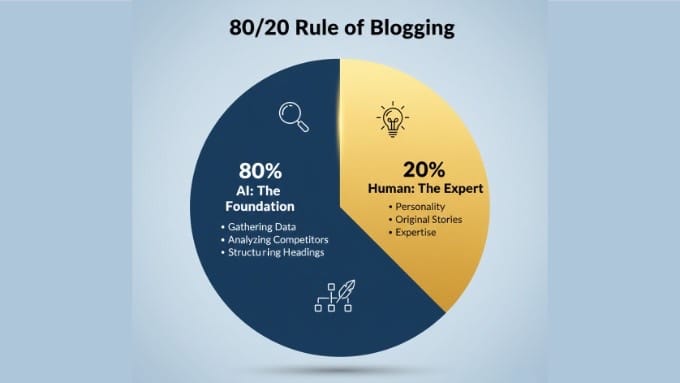
J'aime considérer cela comme la règle des 80/20 du blogging. L'IA gère les 80 % du travail répétitif, comme la collecte de données, l'analyse des concurrents et la structuration des titres.
Cela vous libère pour vous concentrer entièrement sur les 20 % qui construisent réellement une audience : votre personnalité, vos histoires et votre expertise.
Voici pourquoi les briefs de contenu alimentés par l'IA fonctionnent si bien :
- Augmentez votre production de contenu sans sacrifier la qualité – L'IA gère la recherche concurrentielle répétitive, vous libérant du temps pour vous concentrer sur la stratégie de contenu et la création d'idées uniques que vous seul pouvez fournir.
- Découvrez des schémas que les humains pourraient négliger – L'IA peut instantanément identifier les questions « Les gens demandent aussi », les sujets connexes et les écarts concurrentiels sur des dizaines de pages les mieux classées, vous donnant une image complète de ce que les internautes veulent savoir.
- Laissez l'IA construire le squelette pour que vous puissiez ajouter l'expertise – Les briefs alimentés par l'IA fournissent la structure et les repères SEO, tandis que vous vous concentrez sur l'ajout d'expériences personnelles, de données originales et des idées d'experts qui font ressortir votre contenu.
Chez WPBeginner, nous utilisons des briefs alimentés par l'IA pour gérer le travail de fond de l'analyse SERP. Cela garantit que nos rédacteurs atteignent tous les repères SEO tout en laissant de la place pour les idées d'experts uniques que notre communauté attend.
Le résultat est un contenu qui se classe bien et apporte une réelle valeur aux lecteurs.
Astuce Pro : À l'ère de la recherche par IA, se classer sur Google n'est que la moitié de la bataille. Vous voulez également être la source que les outils d'IA citent réellement dans leurs réponses. Pour en savoir plus sur cette stratégie, consultez notre guide sur comment faire citer votre contenu WordPress par les outils d'IA.
Choisir le bon flux de travail pour les briefs IA
Avant de commencer, il est important de comprendre qu'il n'y a pas qu'une seule façon de créer un brief. Selon que vous rédigez l'article vous-même ou que vous gérez une équipe de freelances, vous pourriez choisir une méthode différente.
Chaque flux de travail que je vais vous montrer sert un objectif spécifique dans votre processus de création de contenu. Certains vous aident à trouver des opportunités de classement, tandis que d'autres rationalisent la collaboration avec les rédacteurs ou automatisent votre système de briefing complet.
Voici un bref aperçu pour vous aider à choisir la bonne approche :
| Si vous voulez… | Utilisez cette méthode | Résultat final |
|---|---|---|
| Classez-vous plus rapidement en ciblant des mots-clés faciles | Méthode 1 : LowFruits | Une liste de clusters de mots-clés et de concurrents 'faibles' à cibler. |
| Externaliser auprès d'un rédacteur | Méthode 2 : SEOBoost | Un brief professionnel, partageable au format URL ou PDF pour un freelance. |
| Rédigez l'article vous-même | Méthode 3 : AIOSEO | Un brouillon WordPress pré-structuré avec des indicateurs SEO. |
| Automatiser un blog à haut volume | Méthode 4 : Automator | Un système qui crée des briefs automatiquement à partir d'un formulaire simple. |
Je recommande de commencer par la méthode qui correspond à votre flux de travail actuel. Si vous débutez avec les briefs de contenu, alors la Méthode 2 (SEOBoost) ou la Méthode 3 (AIOSEO) vous apporteront la valeur la plus immédiate.
Méthode 1 : Utiliser LowFruits pour des informations ciblées sur les mots-clés
LowFruits, le meilleur outil de recherche de mots-clés pour WordPress, vous aide à trouver des mots-clés sur lesquels vous pouvez réellement vous classer. Il fonctionne en analysant les résultats de recherche pour trouver des « points faibles », comme des forums ou des sites à faible autorité qui ont atteint la première page.
Comme ces pages sont faciles à battre, elles représentent une opportunité parfaite pour vous de vous classer rapidement avec un meilleur contenu.
Chez WPBeginner, nous utilisons LowFruits pour identifier d'abord ces lacunes de contenu, puis nous alimentons ces clusters de mots-clés dans nos outils de brief IA.
La percée survient lorsque nous identifions un angle ou une approche que aucun de ces fils de discussion de forum les mieux classés ou articles concurrents n'a encore couverts. C'est là que nos insights d'experts font la plus grande différence.
Étape 1 : Trouvez vos mots-clés à point faible
Pour commencer, rendez-vous sur le site web de LowFruits et créez votre compte.
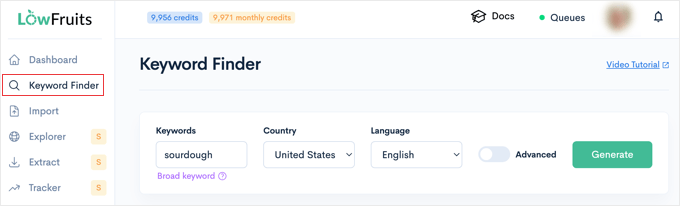
Une fois dans le tableau de bord, vous pouvez simplement cliquer sur l'option de menu « Trouveur de mots-clés » sur la gauche. Sur l'écran suivant, entrez simplement vos mots-clés de départ dans le champ « Mots-clés ».
Si vous n’êtes pas sûr des mots-clés à utiliser pour commencer, consultez notre guide complet sur comment faire une recherche de mots-clés pour votre blog WordPress.
Vous pouvez également sélectionner un pays et une langue spécifiques si vous ciblez un public particulier. Une fois que vous êtes prêt, cliquez sur le bouton « Générer » pour exécuter le rapport.
L'outil analysera les meilleurs résultats de recherche et mettra en évidence les pages avec une faible autorité de domaine, les fils de discussion de forum ou le contenu généré par les utilisateurs qui se classent.
Recherchez des mots-clés avec plusieurs « points faibles » (souvent marqués d'une icône de fruit verte) dans les 10 meilleurs résultats.
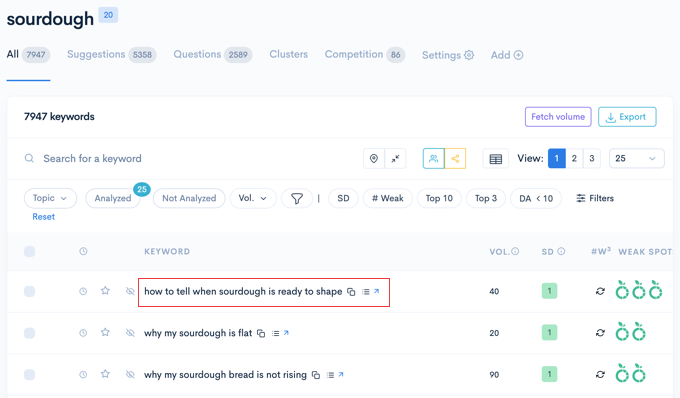
Ces résultats proviennent généralement de sites avec une faible autorité de domaine (DA) inférieure à 20. Considérez-les comme des « fruits faciles à cueillir ».
Ce sont vos meilleures opportunités car elles montrent que Google a du mal à trouver du contenu de haute qualité sur ce sujet, ce qui vous permet de les surpasser facilement.
Étape 2 : Regrouper les mots-clés en clusters
Maintenant que vous avez une liste de points faibles, vous devez les regrouper.
Souvent, un mot-clé principal et ses variations longue traîne forment un seul cluster. Bien que vous puissiez le faire manuellement, LowFruits dispose d'une fonctionnalité qui le fait pour vous.
Vous devez cliquer sur l'onglet « Clusters » en haut de votre rapport pour voir vos mots-clés regroupés automatiquement. Vous pouvez basculer entre le « Clustering sémantique » (basé sur des mots similaires) et le « Clustering SERP » (basé sur des résultats de recherche similaires).
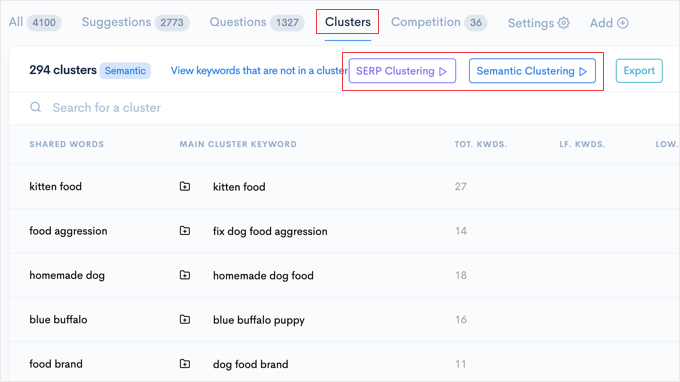
Je recommande fortement d'utiliser le Clustering SERP ici. D'après mon expérience, c'est le moyen le plus précis de regrouper les mots-clés car il examine ce que Google classe réellement, plutôt que de simplement faire correspondre des mots similaires.
Cela vous évite l'erreur courante d'écrire deux articles différents pour des mots-clés que Google considère comme le même sujet.
Ne vous inquiétez pas si vous voyez des clusters qui ne sont pas pertinents pour votre site. Vous pouvez simplement les ignorer et cliquer sur le nom des clusters qui ont le plus de sens pour votre stratégie de contenu.
Quelle est la prochaine étape ?
LowFruits vous fournit les données brutes de la recherche et identifie vos opportunités. Une fois que vous avez un cluster de mots-clés liés avec une faible concurrence, vous pouvez passer à la Méthode 2 pour transformer ces données en un brief professionnel et détaillé.
Méthode 2 : Générer des briefs concurrentiels approfondis avec SEOBoost

SEOBoost, le meilleur outil d'optimisation de contenu pour WordPress, fait passer votre recherche de mots-clés au niveau supérieur en créant des briefs de contenu complets basés sur des données concurrentielles réelles.
Au lieu de deviner ce qu'il faut inclure dans votre article, SEOBoost analyse les 30 premières pages classées et vous montre exactement quels sujets, titres et questions vous devez aborder.
Je recommande SEOBoost lorsque vous travaillez avec des rédacteurs indépendants ou que vous avez besoin de créer des briefs détaillés que quelqu'un d'autre suivra. L'outil génère des briefs d'aspect professionnel que vous pouvez partager sous forme de lien ou de PDF, ce qui facilite la collaboration.
Étape 1 : Créer un rapport de sujet
Pour commencer, rendez-vous sur le site web de SEOBoost et créez un compte. Vous pouvez utiliser leur essai gratuit pour générer vos premiers briefs et voir comment l'outil fonctionne.
Une fois dans le tableau de bord, cliquez sur l'onglet « Rapports de sujets » en haut de l'écran.
Ici, entrez votre mot-clé cible. Si vous avez suivi la Méthode 1, utilisez simplement le « Mot-clé principal » de votre cluster LowFruits ici.
Assurez-vous de sélectionner votre langue et votre région spécifiques (comme les États-Unis), puis cliquez sur « Créer un rapport » pour commencer l'analyse.
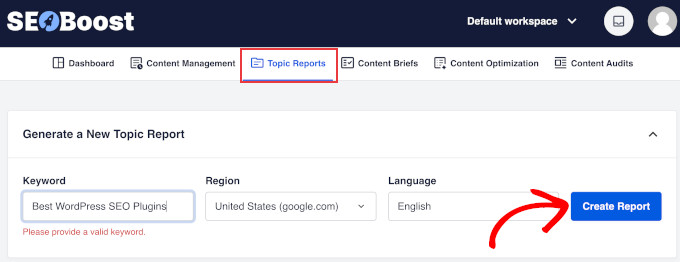
L'outil prendra quelques instants pour analyser les 50 meilleurs résultats de recherche. Une fois que le statut indique « Terminé », cliquez simplement sur le bouton « Afficher le rapport » pour ouvrir les données détaillées.
Étape 2 : Créez votre brief à l'aide de l'éditeur flottant
Passons maintenant à ma partie préférée : le Brief Builder. Dans le rapport, cliquez sur le bouton « Créer un nouveau brief » dans le coin supérieur droit.
Cela ouvre un éditeur flottant sur votre écran, ce qui est très utile car cela vous permet de construire votre plan sans changer constamment d'onglet.
Désormais, vous pouvez construire votre plan sans taper un seul mot. Pendant que vous parcourez l'analyse des concurrents, cliquez simplement sur n'importe quel titre ou texte pour l'ajouter instantanément à votre brief.
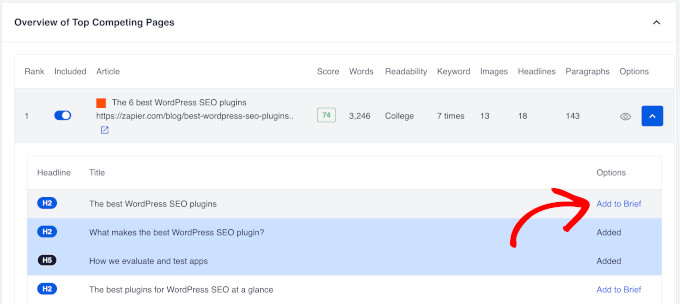
Cela vous permet de sélectionner les meilleurs sujets de différents concurrents pour créer un plan supérieur en quelques secondes.
Astuce de pro : C'est l'endroit idéal pour utiliser les mots-clés « point faible » que vous avez trouvés dans la méthode 1. Si SEOBoost ne suggère pas automatiquement l'un de vos mots-clés longue traîne spécifiques, vous pouvez l'ajouter manuellement en tant que sous-titre (H2 ou H3) dans le brief. Cela garantit que votre rédacteur couvre ces lacunes spécifiques que les concurrents ont manquées.
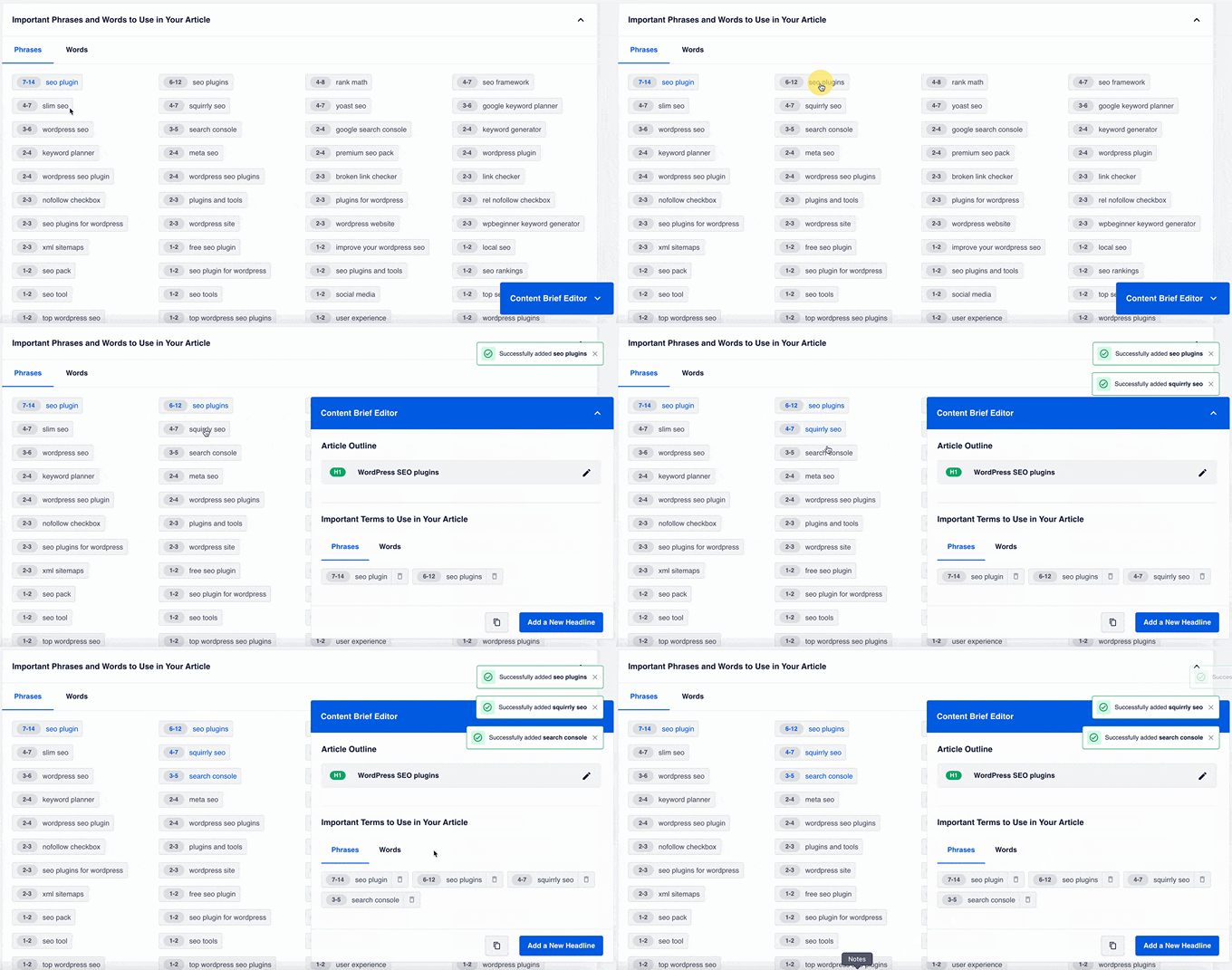
Vous pouvez même organiser la hiérarchie de votre plan par glisser-déposer. Faites glisser les éléments vers le haut ou vers le bas pour les réorganiser, ou faites-les glisser vers la droite pour changer automatiquement un titre principal (H2) en sous-titre (H3). Cela rend la structuration de votre article incroyablement rapide.
Quelle est la prochaine étape ?
Une fois que vous avez construit votre plan, cliquez sur l'onglet « Brief de contenu » pour examiner la structure finale. Vous pouvez faire glisser et déposer des sections pour réorganiser le flux.
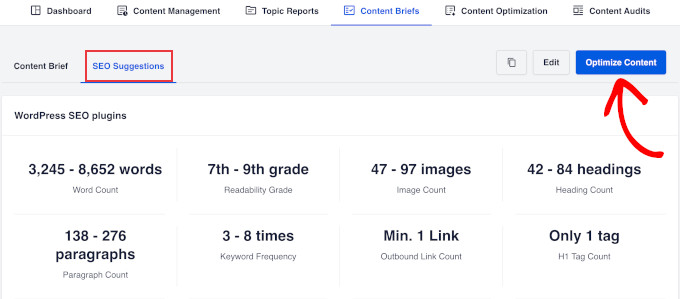
Sous l'onglet « Suggestions SEO », il y a également un tableau pratique avec des recommandations SEO qui vous donne un aperçu rapide de ce dont votre article a besoin pour se classer.
Lorsque vous êtes prêt à partager le brief avec votre équipe, vous avez deux options.
Tout d'abord, vous pouvez cliquer sur le bouton de téléchargement en haut à droite pour enregistrer le brief en tant que fichier HTML, PDF ou texte. Vous pouvez le partager avec le rédacteur par e-mail ou par tout autre moyen.
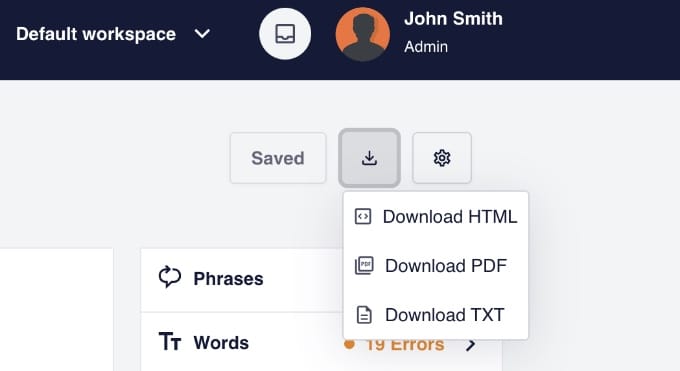
Alternativement, si vous souhaitez coller le plan dans Google Docs ou Trello, cliquez sur l'icône « Paramètres » (roue dentée) à côté du bouton de téléchargement. Dans le menu déroulant, sélectionnez « Copier dans le presse-papiers ».
Ou si vous préférez écrire l'article vous-même, cliquez simplement sur le bouton « Optimiser le contenu » pour commencer à écrire directement dans l'outil.
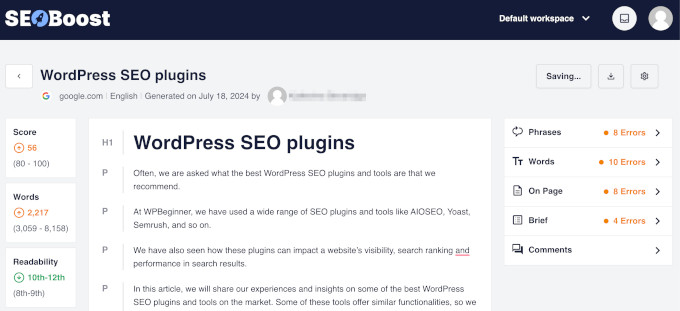
L'éditeur vous donnera des commentaires en temps réel et un « Score de sujet » pour vous aider à comprendre si votre contenu est suffisamment complet pour se classer par rapport aux concurrents que vous venez d'analyser.
Méthode 3 : Affiner le brief dans WordPress avec AIOSEO
Si vous êtes un blogueur solo ou si vous préférez écrire vos propres articles, je vous recommande vivement ce flux de travail.
Cette méthode vous offre le meilleur des deux mondes : elle extrait les données concurrentielles approfondies de SEOBoost et les affiche directement dans votre éditeur WordPress à l'aide d'AIOSEO.
Au lieu de passer d'un onglet à l'autre entre un brief PDF et votre éditeur, AIOSEO, le meilleur plugin SEO pour WordPress, agit comme un « Brief en direct ». Il se place dans votre barre latérale comme un coach SEO personnel, validant les mots-clés et les sujets au fur et à mesure que vous les tapez.
Remarque : Pour utiliser cette intégration spécifique, vous aurez besoin de la version Pro d'AIOSEO et d'un compte SEOBoost.
Étape 1 : Installer et connecter l'assistant d'écriture
Cette méthode utilise la fonctionnalité d'assistant d'écriture SEO d'AIOSEO. Pour l'utiliser, vous aurez besoin de la version Pro d'AIOSEO.
Tout d'abord, installez et activez le plugin. Pour plus de détails, consultez notre guide étape par étape sur comment installer un plugin WordPress.
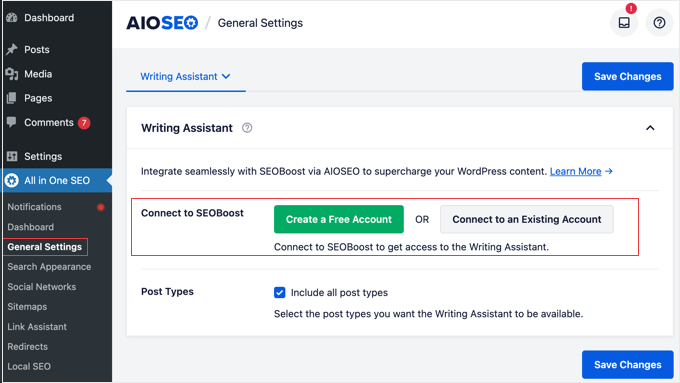
Une fois le plugin activé, accédez à AIOSEO » Paramètres généraux et cliquez sur l'onglet « Assistant d'écriture ». Ici, cliquez sur le bouton pour connecter votre compte SEOBoost. Cela importe les données des concurrents sur votre site WordPress.
Étape 2 : Définir vos objectifs (Le Brief)
Créez un nouvel article dans WordPress.
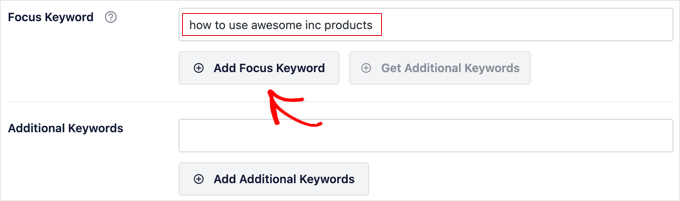
Pour démarrer votre « Brief en direct », faites défiler vers le bas jusqu'à la section « Paramètres AIOSEO » sous l'éditeur et entrez votre mot-clé cible dans le champ « Phrase clé principale ».
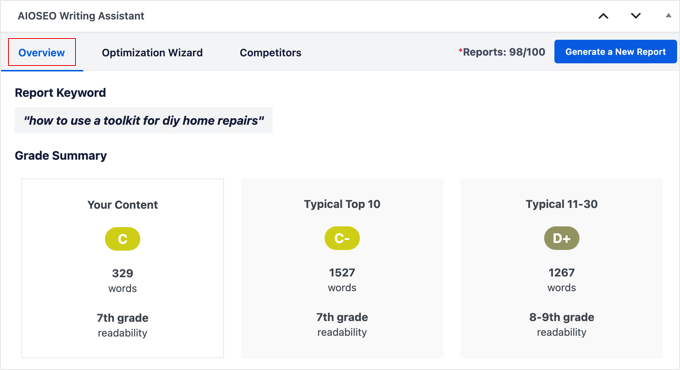
Ensuite, cliquez sur la section « Analyse de page » dans les paramètres AIOSEO (ou la barre latérale) et sélectionnez l'onglet « Assistant d'écriture ».
Ensuite, cliquez sur le bouton « Générer un nouveau rapport ».
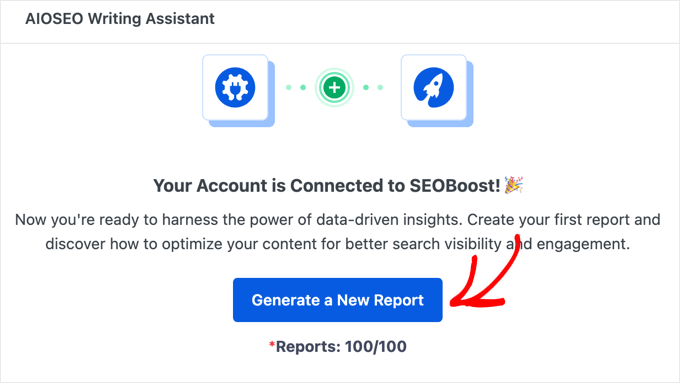
AIOSEO analysera maintenant les concurrents les mieux classés. Il remplira votre barre latérale avec une liste de termes requis, des repères de lisibilité et des objectifs de longueur de contenu.
Cela définit efficacement les exigences de votre article avant que vous n'écriviez un seul mot.
Étape 3 : Générer automatiquement votre structure
Vous pouvez également utiliser l'IA pour construire instantanément la structure de votre publication.
Dans l'éditeur de blocs WordPress, recherchez la section « Paramètres AIOSEO » sous la zone de contenu et cliquez sur l'onglet « Contenu IA ».
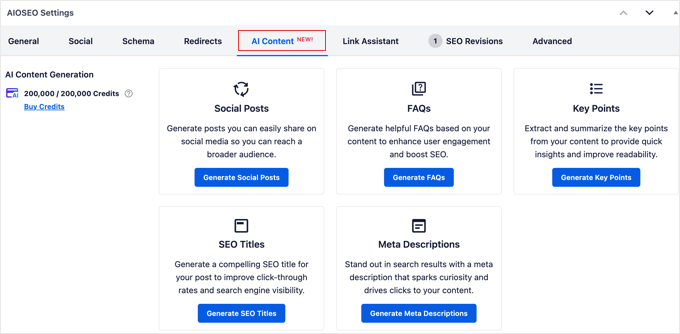
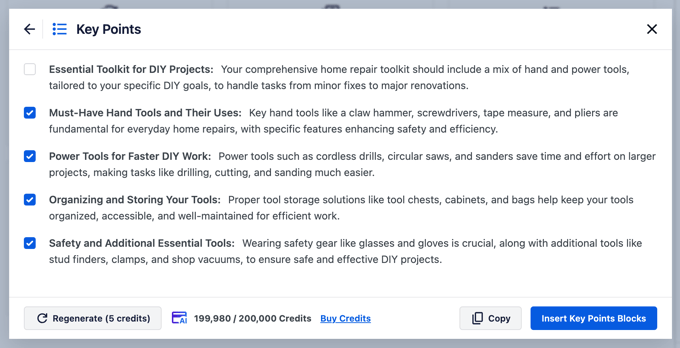
Ici, vous pouvez générer automatiquement des titres de publication et des méta-descriptions optimisés. Vous pouvez même utiliser l'IA pour générer une liste de FAQ ou de « Points clés » basés sur votre mot-clé.
Lorsque vous trouvez une suggestion qui vous plaît, vous pouvez souvent l'ajouter en un seul clic. Cela construit efficacement votre plan et votre section FAQ en quelques secondes.
Quelle est la prochaine étape ?
Puisque vous êtes déjà dans l'éditeur, commencez simplement à écrire.
Pendant que vous tapez, observez le score TruSEO dans le coin supérieur droit. Il se met à jour en temps réel, agissant comme une liste de contrôle ludique pour vous assurer de couvrir tous les points de votre brief.
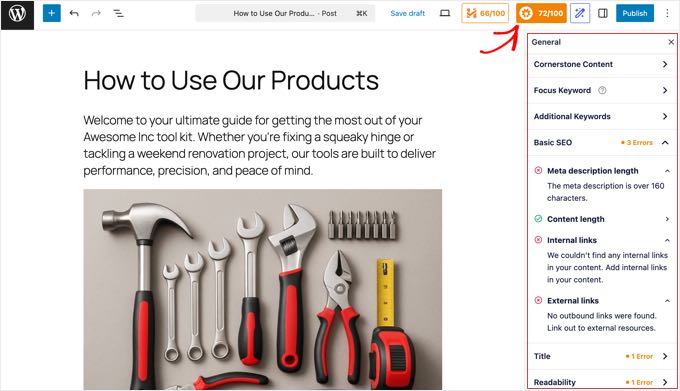
Pour une analyse approfondie de ces fonctionnalités, consultez notre tutoriel complet sur comment utiliser l'assistant de rédaction SEO dans WordPress pour améliorer le SEO.
Méthode 4 : Automatisation des briefs avec Uncanny Automator
Bien que des outils comme LowFruits et SEOBoost soient excellents pour des recherches détaillées, ils vous obligent toujours à ouvrir une application distincte, à exécuter un rapport et à déplacer manuellement les données dans WordPress.
Si vous gérez un blog à fort volume ou une équipe de plusieurs rédacteurs, vous avez besoin d'un flux de travail qui reste entièrement dans votre tableau de bord. C'est là que l'automatisation devient votre meilleur atout.
Vous pouvez utiliser Uncanny Automator, le meilleur plugin d'automatisation pour WordPress, pour transformer votre site WordPress en une « Usine de briefs » autonome. Au lieu de construire manuellement chaque plan, vous pouvez configurer une recette simple qui fonctionne comme suit :
- Le Flux de travail : Vous créez un article, ajoutez un titre et assignez un auteur.
- Le Déclencheur : Vous ajoutez une étiquette simple comme
generate-briefet enregistrez le brouillon. - Le Résultat : En coulisses, l'automatisation envoie votre titre à OpenAI et colle un brief de contenu structuré professionnellement directement dans votre éditeur d'article en moins de 30 secondes.
Cette méthode est le meilleur choix pour les éditeurs occupés qui souhaitent assigner 10 articles en 10 minutes sans jamais quitter WordPress.
Astuce d'expert : Bien que cette configuration soit puissante, je vous recommande de tester d'abord votre recette sur un site de staging. Si votre invite n'est pas parfaitement formatée, l'IA pourrait renvoyer du HTML cassé qui perturberait la mise en page de votre article.
Étape 1 : Installer et connecter OpenAI
Pour utiliser ce workflow, installez le plugin Uncanny Automator gratuit. Cela crée la base de votre automatisation. Si vous avez besoin d'aide, consultez notre guide sur comment installer un plugin WordPress.
Ensuite, vous devez installer et activer Uncanny Automator Pro. Il s'agit d'un plugin complémentaire qui débloque l'intégration OpenAI et d'autres fonctionnalités avancées.
Une fois les deux plugins actifs, allez dans Automator » Paramètres et entrez votre clé de licence pour activer les fonctionnalités Pro.

Vous êtes maintenant prêt à connecter votre compte OpenAI. Allez dans Automator » Intégrations d'applications et sélectionnez l'onglet « OpenAI ».
Vous devrez coller votre clé secrète OpenAI ici. Vous pouvez en générer une en vous connectant à votre compte OpenAI Platform et en cliquant sur « Créer une nouvelle clé secrète ».
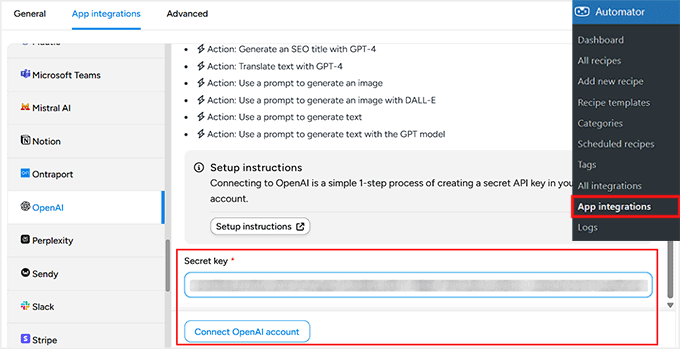
Important : Votre compte API OpenAI est distinct d'un abonnement ChatGPT Plus. Vous devez avoir des crédits prépayés dans vos paramètres de facturation OpenAI pour que l'automatisation fonctionne.
Étape 2 : Créer le déclencheur (l'étiquette)
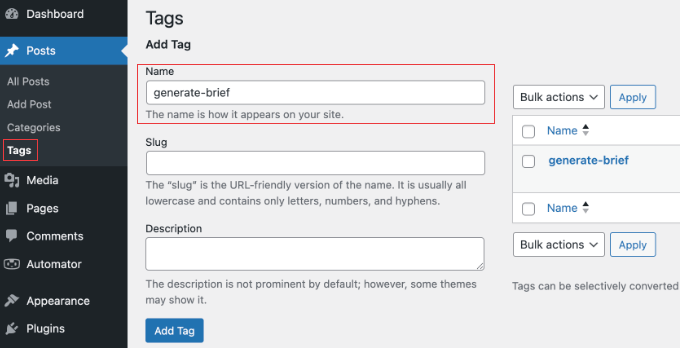
Avant de commencer à construire la recette Uncanny Automator, vous devez aller dans Articles » Étiquettes dans votre tableau de bord WordPress et créer une nouvelle étiquette appelée « generate-brief ».
Vous devez faire cela d'abord, sinon cela n'apparaîtra pas dans la configuration de l'automatisation.
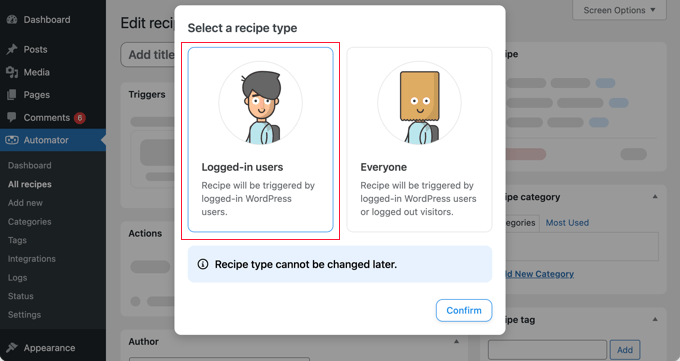
Ensuite, allez dans Automator » Ajouter nouveau pour commencer à construire votre recette d'automatisation.
Vous devez sélectionner « Utilisateurs connectés » pour le type de recette, puis donner un titre à la recette, comme « Générer un brief de contenu ».
Pour le déclencheur, choisissez « WordPress ».
Maintenant, tapez « update » dans la barre de recherche et sélectionnez le déclencheur « Un utilisateur met à jour un article avec un terme dans une taxonomie ».
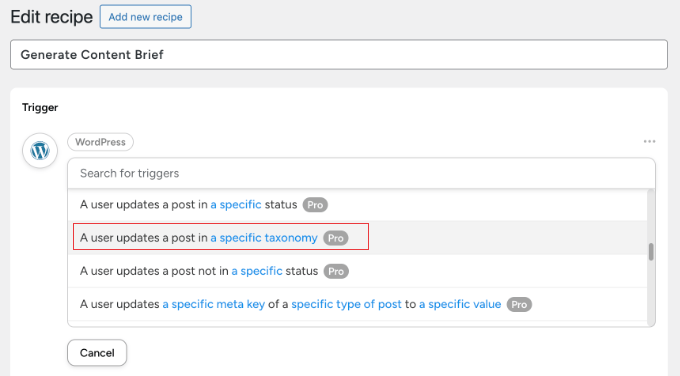
Ensuite, vous devez remplir les champs dans cet ordre exact. C'est important, car les listes déroulantes dépendent les unes des autres.
- Type d'article : Changez ceci de « Tout type d'article » à « Article ».
- Taxonomie : Sélectionnez « Étiquette d'article ».
- Terme : Sélectionnez l'étiquette « generate-brief » que vous avez créée précédemment.
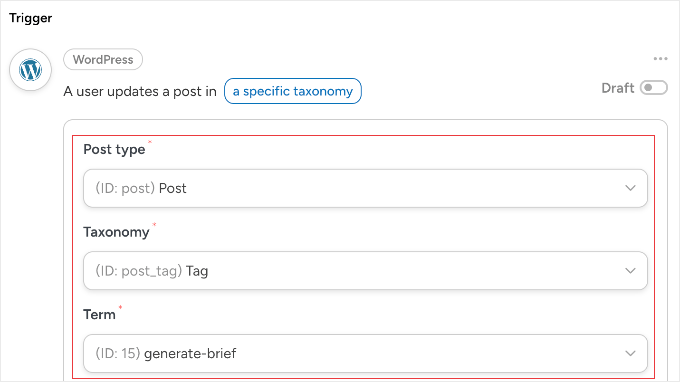
Assurez-vous de cliquer sur le bouton « Enregistrer » en bas de la section Déclencheur. Désormais, cette automatisation ne s'exécutera que lorsque vous ajouterez cette étiquette spécifique à un brouillon d'article de blog.
Étape 3 : Configurer l'action IA
Il est maintenant temps de créer votre action IA.
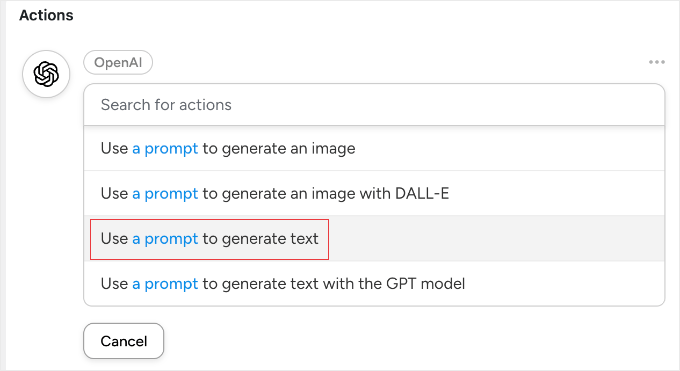
Cliquez simplement sur « Ajouter une action » et choisissez « OpenAI ». Sélectionnez l'action « Utiliser une invite pour générer du texte ».
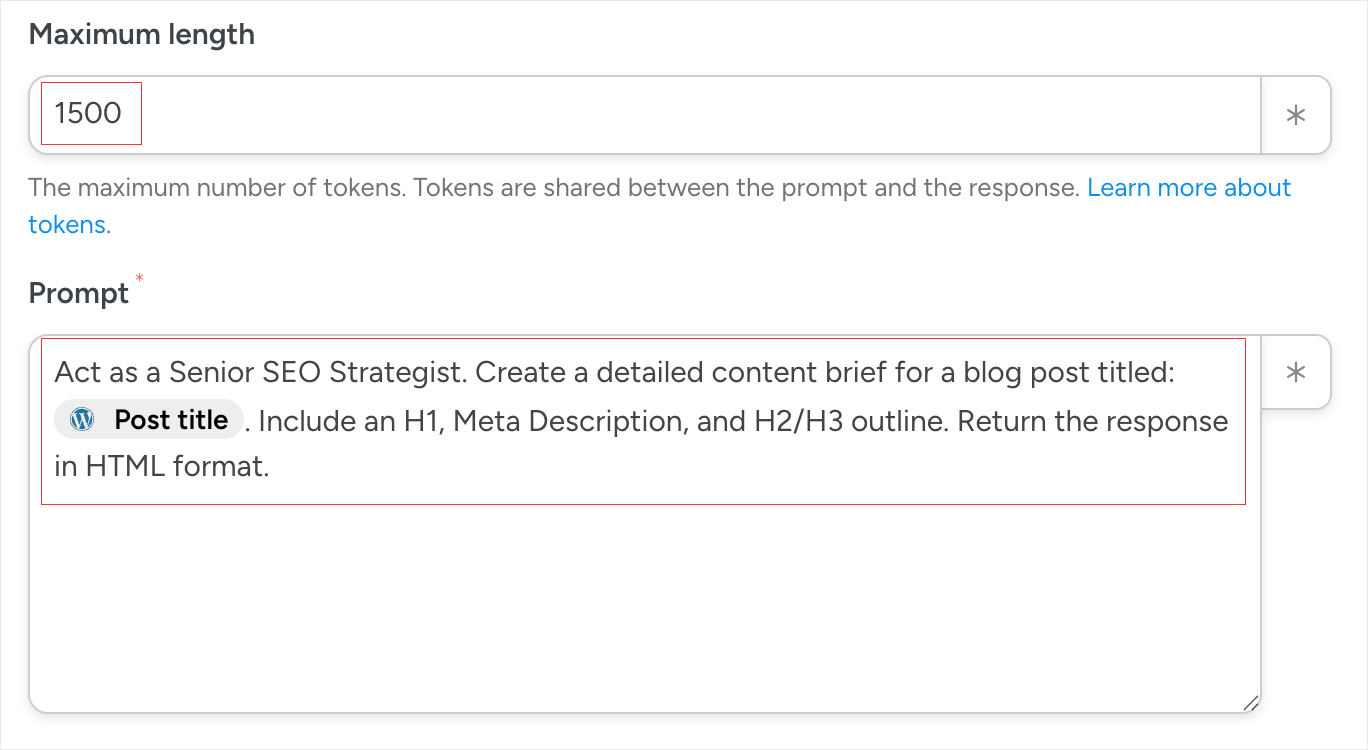
Dans la boîte d'invite, collez l'instruction suivante :
Agissez en tant que stratège SEO senior. Créez un brief de contenu détaillé pour un article de blog intitulé : [Token: Post Title]. Retournez la réponse au format HTML.
Le brief doit inclure :
1. Un H1 et une méta-description optimisés.
2. Un plan H2/H3 détaillé.
3. Une section spécifique pour les ‘Perspectives d’experts uniques’ qui distingue ce contenu des concurrents.
Cette prochaine étape est essentielle. Vous devez remplacer le texte en gras [Token: Post Title] en cliquant sur le bouton astérisque (*). Ensuite, vous pouvez regarder sous la section ‘Déclencheur’ et sélectionner ‘Titre de l’article’. Cela garantit que l’IA rédige un brief spécifique à votre titre.
Dans le champ Modèle, sélectionnez le modèle GPT le plus récent disponible dans la liste. Évitez d’utiliser d’anciens modèles obsolètes (comme Babbage ou Davinci) car ils pourraient ne pas formater correctement le HTML.
Ensuite, trouvez le champ Longueur maximale. Changez-le à ‘1500’ tokens pour vous assurer que votre plan ne soit pas coupé en plein milieu d’une phrase.
Si vos briefs générés par l’IA vous semblent trop génériques, essayez d’ajouter des instructions plus spécifiques à votre invite. Par exemple, vous pouvez dire à l’IA de ‘identifier trois perspectives uniques introuvables dans les 10 premiers résultats de recherche’ ou spécifier les données démographiques de votre public cible.
Vous pouvez maintenant cliquer sur le bouton ‘Enregistrer’ en bas de la section Action pour terminer cette étape.
Étape 4 : Mettre à jour le contenu de l'article
Ensuite, cliquez à nouveau sur « Ajouter une action » et choisissez « WordPress ». Comme nous voulons insérer le résumé de l'IA dans notre brouillon existant, sélectionnez l'action « Mettre à jour le contenu d'un article ».
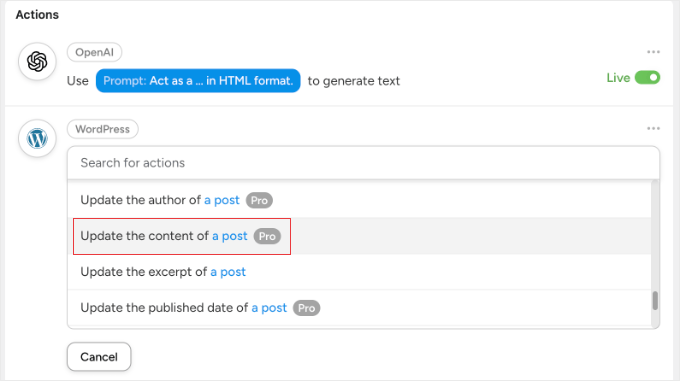
Cela indique à Automator de prendre le texte que l'IA vient d'écrire et de le coller directement dans votre article de blog.
Avertissement : Cette action écrase le contenu existant de l'article. Assurez-vous de n'exécuter cette automatisation que sur un brouillon vierge, sinon vous perdrez tout texte que vous avez déjà écrit.
Configurez les champs comme suit :
- Article : Pour que cela fonctionne pour chaque article, faites défiler vers le bas du menu déroulant et sélectionnez « Utiliser un jeton/valeur personnalisée » sous « Autres options ». Dans le champ de texte qui apparaît, cliquez sur l'astérisque (*) et sélectionnez « ID de l'article » dans la section Déclencheur.
- Contenu : Cliquez sur le bouton astérisque (*). Sous la section « OpenAI », sélectionnez « Réponse ». Cela mappe le résumé généré par l'IA dans le corps de votre article.
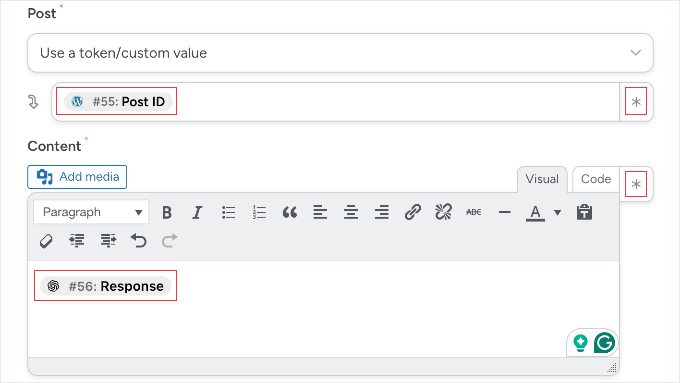
Assurez-vous de cliquer sur le bouton « Enregistrer » en bas pour stocker la nouvelle action.
Étape 5 : Nettoyer automatiquement la balise du déclencheur
Si vous vous arrêtez maintenant, l'automatisation s'exécutera chaque fois que vous enregistrerez votre article avec la balise « generate-brief ». Pour éviter cela, nous ajouterons une dernière action pour supprimer la balise une fois le résumé livré.
Vous devrez cliquer à nouveau sur « Ajouter une action ». Assurez-vous de choisir « WordPress », puis sélectionnez l'action « Supprimer un terme de taxonomie d'un article dans un type d'article ».
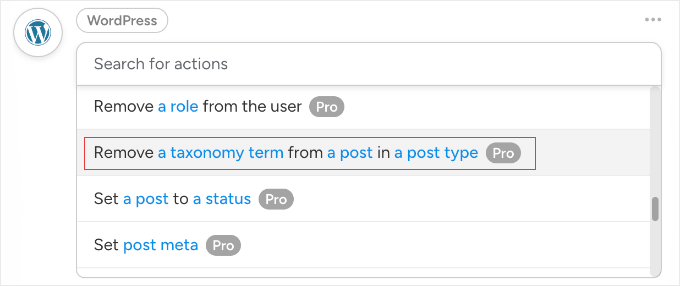
Configurez maintenant les paramètres comme suit :
- Type d'article : Sélectionnez « Article ».
- Article : Sélectionnez « Utiliser un jeton/valeur personnalisée » et utilisez le bouton astérisque (*) pour sélectionner l'« ID de l'article » dans la section du déclencheur.
- Taxonomie : Sélectionnez « Étiquette ».
- Terme : Sélectionnez la balise « generate-brief ».
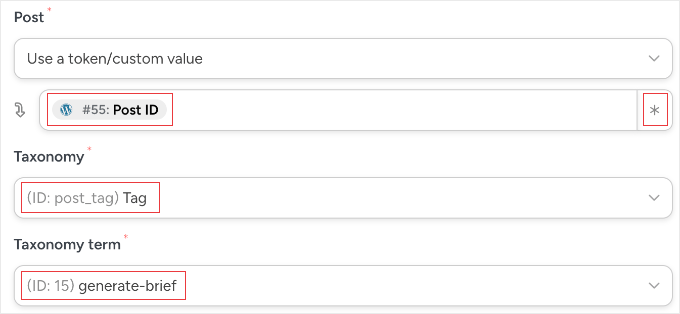
Pour terminer, vous devez cliquer sur le bouton « Enregistrer » et activer votre recette sur « En direct ».
Désormais, dès que l'IA aura fini d'écrire votre résumé, Automator supprimera la balise, s'assurant que la recette ne s'exécute qu'une seule fois par article.
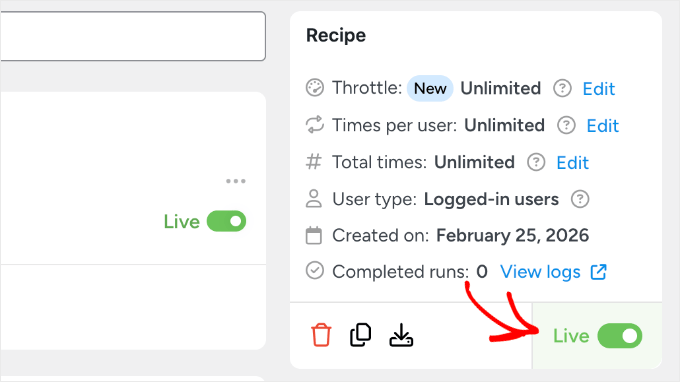
Astuce : Bien que nous ayons utilisé un Tag pour déclencher cette recette, vous pouvez personnaliser le déclencheur d'automatisation pour qu'il corresponde au flux de travail de votre équipe. Voici quelques autres déclencheurs populaires que vous pouvez utiliser :
- La méthode par catégorie : Utilisez une catégorie « Needs Brief ». C'est idéal pour visualiser votre pipeline de contenu dans la vue « Tous les articles ».
- La méthode par titre : Définissez le déclencheur pour qu'il s'exécute lorsque le titre d'un article contient le mot [Brief]. Vous pouvez ensuite ajouter une action finale pour « Mettre à jour le titre de l'article » et supprimer ce mot une fois que l'IA a terminé.
- La méthode par formulaire : Utilisez WPForms, le meilleur constructeur de formulaires par glisser-déposer pour WordPress, pour créer un formulaire « Demande d'article ». Lorsque vous soumettez le formulaire avec un titre et des notes sur le public, Automator peut créer l'article et le brief simultanément.
- La méthode par champ personnalisé : Si vous utilisez Advanced Custom Fields (ACF), vous pouvez déclencher la recette lorsqu'une case à cocher spécifique « Générer du contenu IA » est cochée.
Comment utiliser votre générateur de briefs IA
Maintenant que votre recette est en ligne, son utilisation dans votre flux de travail quotidien est simple. Voici le processus exact qu'un éditeur suivrait :
- Créer un nouvel article : Allez dans Articles » Ajouter.
- Définir les bases : Entrez votre titre cible dans le champ Titre et sélectionnez l'auteur qui rédigera l'article.
- Déclencher l'IA : Dans la boîte « Tags » de la barre latérale, tapez « generate-brief » et appuyez sur Entrée.
- Enregistrer et exécuter : Cliquez sur le bouton « Enregistrer le brouillon ».
En coulisses, Uncanny Automator enverra le titre à OpenAI, attendra la réponse et collera le brief dans le contenu de l'article. Il supprimera ensuite automatiquement le tag afin que la recette ne s'exécute pas à nouveau.
Vous n’avez rien à copier-coller. Attendez simplement environ 30 secondes que l’automatisation se termine, puis actualisez votre navigateur.
Lorsque la page se recharge, vous verrez le brief de contenu complet et structuré qui vous attend dans l’éditeur, prêt à être utilisé par votre rédacteur. C’est comme avoir un assistant virtuel qui travaille en arrière-plan pendant que vous vous concentrez sur d’autres tâches.
Bonnes pratiques pour les briefs alimentés par l’IA
La création de briefs alimentés par l’IA n’est que la première étape. Pour obtenir les meilleurs résultats, vous devez suivre quelques bonnes pratiques qui garantissent que votre contenu se classe bien et apporte une réelle valeur aux lecteurs.
J’ai appris que la différence entre un brief qui produit un excellent contenu et un brief qui échoue souvent réside dans ces détails, petits mais importants.
Utilisez l’approche de la pyramide inversée
Demandez à vos rédacteurs de placer la réponse directe dans les 60 premiers mots de l’article. Cette structure en « pyramide inversée » est importante pour obtenir des places dans les aperçus IA de Google et les extraits mis en avant.
Les lecteurs qui parcourent votre contenu doivent comprendre immédiatement ce qu’ils vont apprendre sans avoir à faire défiler. Cela signifie commencer par les informations les plus importantes, puis développer les détails et les exemples dans les sections suivantes.
Ajoutez une section pour le gain d’informations
L’IA peut analyser les concurrents et suggérer des sujets, mais elle ne peut pas créer de données originales ou d’expériences personnelles. Ajoutez manuellement une section à votre brief intitulée « Données uniques » ou « Perspectives d’experts » où le rédacteur doit inclure quelque chose que les concurrents n’ont pas.
Il peut s’agir de recherches originales, d’études de cas de votre propre entreprise, de captures d’écran de votre expérience ou d’anecdotes personnelles qui illustrent des points clés. Le gain d’informations est ce qui sépare le contenu qui se classe temporairement du contenu qui maintient sa position à long terme.
Chez WPBeginner, nous incluons toujours une note dans nos briefs pour rappeler aux rédacteurs d'ajouter leur expérience personnelle avec les outils ou techniques qu'ils couvrent. C'est ce qui rend notre contenu précieux, même lorsque les outils d'IA peuvent générer des plans similaires.
Examiner et affiner les suggestions de l'IA
Ne publiez jamais un brief sans l'avoir examiné au préalable. L'IA peut suggérer des titres qui sonnent bien mais qui ne créent pas un flux logique, ou inclure des sujets qui ne sont pas pertinents pour votre public spécifique.
Passez 10 à 15 minutes à éditer chaque brief généré par l'IA pour vous assurer qu'il raconte une histoire cohérente. Supprimez les sections redondantes, réorganisez les titres pour une meilleure lisibilité et ajoutez des notes sur les endroits où inclure des exemples ou des captures d'écran.
Pour plus de stratégies sur l'optimisation de votre contenu pour les résultats de recherche alimentés par l'IA, consultez notre guide sur comment optimiser le contenu pour les aperçus IA de Google.
FAQ sur les briefs de contenu alimentés par l'IA pour WordPress
L'utilisation de l'intelligence artificielle pour rationaliser votre flux de travail éditorial soulève souvent des questions techniques et stratégiques. Cette section répond à la meilleure façon d'intégrer des outils tels que AIOSEO, LowFruits et SEOBoost pour garantir que vos briefs de contenu automatisés mènent à des résultats bien classés.
1. Un brief de contenu alimenté par l'IA est-il différent d'un plan d'article de blog standard ?
Oui, un brief de contenu alimenté par l'IA est beaucoup plus complet qu'un simple plan.
Alors qu'un plan standard ne liste que les titres et sous-titres, un brief alimenté par l'IA comprend des données concurrentielles, la densité des mots-clés cibles, l'analyse de l'intention de recherche et des questions spécifiques « Les gens demandent aussi » auxquelles votre contenu doit répondre.
2. Puis-je utiliser l'IA pour générer des briefs pour du contenu existant qui a besoin d'être mis à jour ?
Absolument. Lancer un nouveau Rapport de Sujet dans SEOBoost pour votre mot-clé cible existant vous montre comment l'intention de recherche a évolué depuis la publication initiale de l'article.
Le brief IA résultant mettra en évidence les nouveaux sous-thèmes ou les exigences SEO manquants dans votre contenu actuel, vous permettant de le mettre à jour avec précision.
3. L'utilisation de l'IA pour générer des briefs coûtera-t-elle beaucoup en frais d'API ?
Le coût est généralement très faible car vous ne payez que pour les données spécifiques traitées par l'API OpenAI. Un brief de contenu typique utilise seulement quelques milliers de jetons, ce qui coûte quelques centimes par brief.
4. Que dois-je faire si le brief généré par l'IA semble générique ou répétitif ?
Si un brief semble générique, c'est généralement parce que l'invite ou le sujet initial était trop large. Alimentez votre outil d'IA avec des données plus spécifiques, telles qu'un public cible unique ou un angle spécifique d'« Information Gain » que les concurrents n'ont pas couvert.
5. Dois-je utiliser les quatre outils pour créer un brief de contenu IA efficace ?
Bien que vous n ayez pas besoin des quatre, chaque outil remplit une fonction distincte. LowFruits gère la découverte de mots-clés, SEOBoost fournit des données concurrentielles, AIOSEO intègre des briefs dans votre éditeur WordPress, et Uncanny Automator les relie tous pour gagner du temps.
Si vous débutez, la combinaison d'AIOSEO et de SEOBoost est la plus critique.
6. Est-ce que l'utilisation de l'IA pour les briefs de contenu est considérée comme de la triche par Google ?
Non, Google ne vous pénalise pas pour l'utilisation de l'IA afin de planifier ou de structurer votre contenu. L'objectif principal de Google est de récompenser un contenu de haute qualité et utile, quelle que soit la manière dont il a été produit. L'utilisation de l'IA pour créer un brief garantit que votre contenu est complet, ce qui vous aide en fait à mieux vous classer.
Ressources supplémentaires
J'espère que cet article vous a aidé à apprendre comment créer des briefs de contenu basés sur l'IA pour votre blog.
Vous pourriez également aimer consulter des ressources supplémentaires sur l'amélioration de votre stratégie de contenu et de votre SEO WordPress :
- Comment ajouter une automatisation de type Make.com dans WordPress – Explorez d'autres façons d'automatiser vos flux de travail WordPress au-delà des simples briefs de contenu.
- Comment faire citer votre contenu WordPress par les outils d'IA – Apprenez à optimiser votre contenu pour que les chatbots et les outils de recherche d'IA référencent votre site WordPress comme une source fiable.
- Comment faire une recherche de mots-clés pour votre blog WordPress – Ce guide complet vous explique comment trouver les bons mots-clés à cibler avant de créer vos briefs de contenu.
- Comment utiliser l'assistant d'écriture SEO dans WordPress pour améliorer le SEO – Découvrez comment utiliser les outils d'écriture intégrés d'AIOSEO pour optimiser votre contenu au fur et à mesure que vous écrivez.
- Comment optimiser votre contenu pour les aperçus IA de Google – Comprenez comment structurer votre contenu pour apparaître dans les résultats de recherche et les extraits mis en avant de Google alimentés par l'IA.
Si cet article vous a plu, abonnez-vous à notre chaîne YouTube pour des tutoriels vidéo WordPress. Vous pouvez également nous retrouver sur Twitter et Facebook.



Vous avez une question ou une suggestion ? Veuillez laisser un commentaire pour lancer la discussion.