


Votre site WordPress pourrait charger les polices Google sans que vous le sachiez.
De nombreux thèmes récupèrent automatiquement ces polices depuis les serveurs de Google, ce qui peut ralentir votre site web et soulever des préoccupations de confidentialité pour les visiteurs dans certaines régions.
La bonne nouvelle est que désactiver les polices Google est plus facile que vous ne le pensez, et cela peut réellement améliorer les performances de votre site.
Au fil des années de travail sur des sites WordPress, nous avons constaté que la suppression de ces requêtes de polices externes accélère souvent les temps de chargement et vous donne plus de contrôle sur l'apparence de votre site.
Dans ce guide, nous vous montrerons 2 méthodes simples pour désactiver les polices Google sur votre site WordPress. Cela vous aidera à passer aux polices système ou simplement à améliorer vos scores de confidentialité et de performance.

Pourquoi désactiver les polices Google sur votre site web WordPress ?
La raison principale pour désactiver les polices Google est d' améliorer la vitesse de votre site web et de protéger la vie privée des utilisateurs.
Bien que la typographie personnalisée soit agréable, le chargement de polices à partir de serveurs externes crée des requêtes supplémentaires. Cela ralentit le temps de chargement de vos pages. Voici les principaux avantages de la suppression des polices Google :
- Meilleures performances : Votre site se chargera plus rapidement car le navigateur n'a pas besoin de télécharger les fichiers de polices depuis Google.
- Confidentialité améliorée : Vous cessez de partager les adresses IP des visiteurs avec Google, ce qui contribue à la conformité avec le RGPD.
- Meilleure expérience utilisateur : Les polices système se chargent instantanément. Cela évite aux utilisateurs ayant des connexions lentes d'attendre l'apparition du texte.
Lorsque nous avons repensé le site WPBeginner, nous avons décidé de désactiver complètement les polices Google. Nous sommes passés aux polices système pour rendre l'apprentissage de WordPress plus rapide et plus accessible à tous, même avec des connexions Internet lentes.
Cela étant dit, examinons comment désactiver les polices Google dans WordPress.
Méthode 1 : Désactiver les polices Google dans WordPress avec un plugin
Tout d'abord, vous devez installer et activer le plugin Disable and Remove Google Fonts. Pour plus de détails, consultez notre guide étape par étape sur comment installer un plugin WordPress.
Après activation, le plugin désactivera automatiquement toutes les polices Google utilisées par votre thème et vos plugins. Il n'a pas besoin d'être configuré.
Remarque : Si vous utilisez un constructeur de pages comme Elementor ou Divi, vous devriez d'abord vérifier leurs paramètres. Ces outils ont souvent leurs propres options pour désactiver les polices Google, qui fonctionnent mieux que l'installation d'un plugin supplémentaire.
WordPress utilisera désormais automatiquement une police par défaut à la place de toutes les polices Google qui étaient utilisées. Vous devriez vérifier attentivement votre site Web pour vous assurer que vous êtes satisfait des polices actuellement utilisées.
Si vous souhaitez choisir d'autres polices, consultez notre guide sur comment changer les polices dans votre thème WordPress.
Certains outils tiers chargent du contenu indépendamment de votre thème WordPress. Cela signifie que la méthode de plugin ci-dessus pourrait ne pas les empêcher de charger leurs propres polices.
Un exemple courant de cela est un logiciel de génération de prospects.
Méthode 2 : Désactiver les polices Google dans OptinMonster
OptinMonster est le meilleur plugin de génération de prospects pour WordPress, et plus de 1,2 million de sites web utilisent le logiciel pour développer leur liste d'e-mails, augmenter leurs ventes et obtenir plus de prospects.
Nous l'utilisons également chez WPBeginner pour créer des popups de newsletter et nous avons eu une excellente expérience. Pour en savoir plus, vous pouvez consulter notre avis sur OptinMonster.
Cependant, l'outil utilise Google Fonts par défaut. Heureusement, il est facile de les désactiver.
Désactiver Google Fonts dans des campagnes OptinMonster individuelles
Tout d'abord, vous devez visiter le site web d'OptinMonster et vous connecter à votre tableau de bord de campagne. Ensuite, vous devez cliquer sur une campagne, puis sur le bouton « Modifier la campagne ».
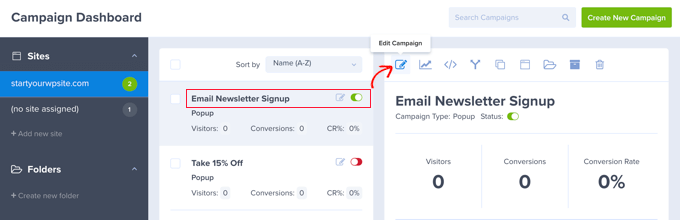
Cela ouvrira le générateur de campagnes OptinMonster.
Ensuite, vous devez cliquer sur l'icône « Paramètres » dans le coin inférieur gauche de la barre de pied de page.

Dans le panneau latéral, vous devez sélectionner l'onglet « Avancé ».
Vous pouvez maintenant faire défiler jusqu'à la section « Paramètres d'affichage » et désactiver l'option « Activer les polices Web ? ».
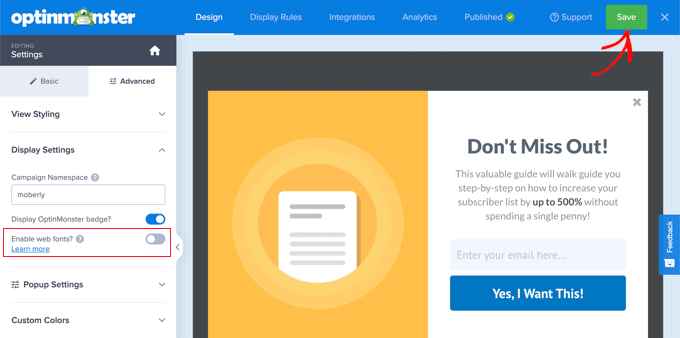
Une fois que vous aurez cliqué sur le bouton « Enregistrer » en haut de l'écran, les polices tierces seront désactivées pour cette campagne.
Vous devrez répéter ces étapes pour chaque autre campagne dont vous souhaitez supprimer Google Fonts.
Désactiver Google Fonts pour toutes les campagnes OptinMonster
Si vous êtes à l'aise avec l'ajout d'extraits de code JavaScript à votre site, vous pouvez désactiver les polices Google sur toutes les campagnes OptinMonster à la fois.
Pour désactiver Google Fonts dans chaque campagne, vous devez ajouter ce snippet dans l'en-tête ou le pied de page de votre site Web :
<script type="text/javascript">
	document.addEventListener('om.Scripts.init', function(event) {
	event.detail.Scripts.enabled.fonts.googleFonts = false;
});
</script>
Si vous souhaitez désactiver toutes les polices Web, y compris Google Fonts et FontAwesome, vous devez ajouter ce snippet de code :
<script type="text/javascript">
	document.addEventListener('om.Scripts.init', function(event) {
	event.detail.Scripts.enabled.fonts = false;
});
</script>
Le moyen le plus simple d'ajouter ces extraits de code est d'utiliser WPCode, le plugin d'extraits de code le plus puissant disponible pour WordPress. Il vous permet d'ajouter facilement du code personnalisé à n'importe quelle partie de votre site, et le meilleur de tout, il est gratuit.
Tout d'abord, vous devez installer et activer le plugin gratuit WPCode. Pour plus de détails, consultez notre guide étape par étape sur comment installer un plugin WordPress.
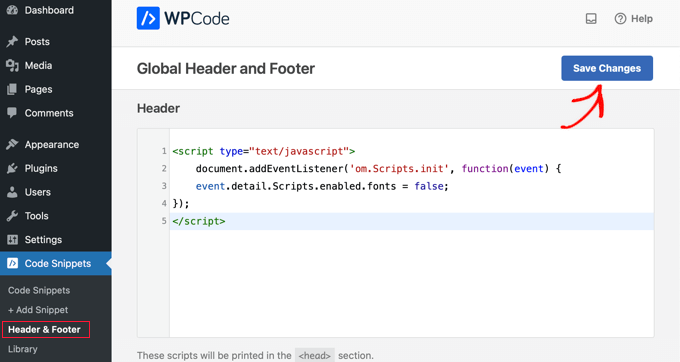
Une fois activé, vous devez vous rendre dans Extraits de code » En-tête et Pied de page.
Collez simplement le snippet de code dans le champ En-tête, puis cliquez sur le bouton « Enregistrer les modifications ».
Foire aux questions sur la désactivation des polices Google dans WordPress
Voici quelques questions fréquemment posées par nos lecteurs concernant la désactivation des polices Google dans WordPress :
La désactivation des polices Google est-elle bonne pour le SEO ou les performances ?
La désactivation des polices Google peut légèrement améliorer les performances de votre site en réduisant les requêtes externes, en particulier sur les connexions lentes ou les appareils mobiles. Un site Web plus rapide contribue généralement à un meilleur SEO.
Cependant, l'impact est généralement faible, sauf si votre site utilise de nombreuses variations de polices. Si vous vous concentrez sur l'optimisation de la vitesse ou la conformité RGPD, leur désactivation est logique.
La désactivation des polices Google va-t-elle casser le design de mon site ?
Cela pourrait modifier l'apparence de votre texte, surtout si votre thème repose fortement sur des polices personnalisées pour son style. Mais votre site ne cassera pas et ne plantera pas. Pour conserver un design épuré :
- Remplacez les polices Google par des polices système sûres comme Arial, Georgia ou Helvetica
- Ou, téléchargez et hébergez les polices Google localement afin de pouvoir toujours utiliser la même typographie sans faire de requêtes à Google
De cette façon, vous conservez votre design tout en améliorant la confidentialité et la vitesse.
Comment savoir si mon thème WordPress utilise les polices Google ?
Pour savoir si votre thème charge les polices Google, vous pouvez utiliser des outils tels que :
- Les outils de développement de votre navigateur (recherchez
fonts.googleapis.comdans l'onglet Réseau) - GTmetrix, ou PageSpeed Insights (vérifiez la liste des requêtes externes)
- Plugins WordPress tels que Asset CleanUp ou Query Monitor
Si vous repérez un appel à fonts.googleapis.com ou fonts.gstatic.com, votre site charge alors les polices depuis Google.
Guides d'experts sur les polices dans WordPress
Nous espérons que ce tutoriel vous a aidé à apprendre comment désactiver les polices Google sur votre site WordPress. Vous pourriez également vouloir consulter d'autres articles liés aux polices dans WordPress :
- Comment rendre les polices Google respectueuses de la vie privée
- Comment ajouter des polices personnalisées dans WordPress
- Comment ajouter des polices Web Google dans les thèmes WordPress de la bonne manière
- Comment changer les polices dans votre thème WordPress
- Comment héberger des polices locales dans WordPress pour un site web plus rapide
- Comment changer facilement la taille de la police dans WordPress
- Comment changer la couleur du texte dans WordPress
- Meilleurs plugins de typographie WordPress pour améliorer votre design
- Comment ajouter une typographie géniale dans WordPress avec Typekit
Si vous avez aimé cet article, abonnez-vous à notre Chaîne YouTube pour des tutoriels vidéo WordPress. Vous pouvez également nous trouver sur Twitter et Facebook.


Jiří Vaněk
Merci pour cet excellent aperçu de la façon dont la typographie peut affecter la vitesse du site Web. Au début, j'étais également frustré que PageSpeed Insights m'indique une vitesse plus faible en partie à cause du chargement des ressources Google (polices, reCaptcha, etc.). Les désactiver est une option qui peut beaucoup aider. J'ai finalement décidé de télécharger les polices Google sur FTP et de les charger localement, ce qui peut également être une alternative. Cela m'a aidé avec la vitesse tout en me permettant toujours d'utiliser les polices Google.