


L'un de nos lecteurs nous a demandé comment créer des modèles personnalisés pour les articles uniques dans WordPress.
Chez WPBeginner, nous avons aidé de nombreux propriétaires de sites Web à améliorer leurs blogs avec des mises en page uniques pour les articles individuels. Les modèles personnalisés d'articles uniques vous permettent d'utiliser différentes conceptions pour vos articles de blog, donnant à chacun un aspect distinct. De nombreux thèmes WordPress proposent quelques modèles de page, mais vous pouvez également en créer les vôtres si nécessaire.
Dans cet article, nous vous montrerons plusieurs méthodes pour créer facilement des modèles personnalisés d'articles uniques dans WordPress, afin que vous puissiez choisir celle qui convient le mieux à vos besoins.
Quand avez-vous besoin d'un modèle personnalisé pour un article unique ?
Parfois, vous pouvez vouloir un aspect différent pour certains articles de votre site Web WordPress. Par exemple, vous pourriez vouloir utiliser une mise en page différente pour les articles mis en avant ou les histoires d'une catégorie particulière.
C'est là que vous avez besoin d'un modèle personnalisé pour un article unique dans WordPress.
Par défaut, WordPress utilise le modèle d'article unique basé sur la hiérarchie des modèles WordPress. Tous les thèmes sont livrés avec un modèle single.php, et celui-ci est utilisé par défaut pour tous vos articles uniques.
Certains thèmes peuvent également inclure des modèles supplémentaires ou des choix de mise en page que vous pouvez utiliser.
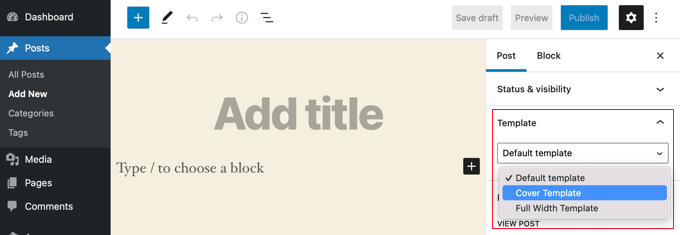
C'est très similaire à la création d'un modèle de page personnalisé. La plupart des thèmes WordPress sont également livrés avec des modèles de page que vous pouvez utiliser lors de la modification d'un article ou d'une page dans WordPress.
Cela dit, examinons comment créer facilement des modèles d'articles uniques personnalisés dans WordPress. Nous vous montrerons plusieurs méthodes, afin que vous puissiez utiliser celle qui vous convient le mieux.
- Créer des modèles d'articles uniques à l'aide de l'éditeur de blocs
- Créer des modèles d'articles uniques personnalisés à l'aide de SeedProd
- Utiliser les paramètres du thème pour créer des mises en page d'articles uniques
- Créer manuellement des modèles d'articles uniques personnalisés avec du code
- Créer des modèles d'articles uniques personnalisés par catégorie
- Créer des modèles d'articles uniques personnalisés pour des auteurs spécifiques
Créer des modèles d'articles uniques à l'aide de l'éditeur de blocs
Cette méthode ne crée pas vraiment de modèle d'article et sa flexibilité est limitée. Cependant, c'est le moyen le plus simple d'enregistrer vos propres mises en page d'articles uniques, puis de les réutiliser.
L'éditeur de blocs WordPress par défaut est doté d'une fonctionnalité intégrée qui vous permet d'enregistrer et de réutiliser des blocs. L'un de ces blocs réutilisables est le bloc groupe.
Le bloc groupe vous permet de placer plusieurs blocs et des mises en page d'articles entières dans un seul groupe. Vous pouvez ensuite enregistrer ce bloc groupe et le réutiliser dans vos autres articles.
Examinons comment utiliser le bloc groupe pour enregistrer vos modèles d'articles personnalisés.
Tout d'abord, vous devez créer un nouvel article dans WordPress. Ensuite, ajoutez simplement un bloc groupe à la zone de contenu.
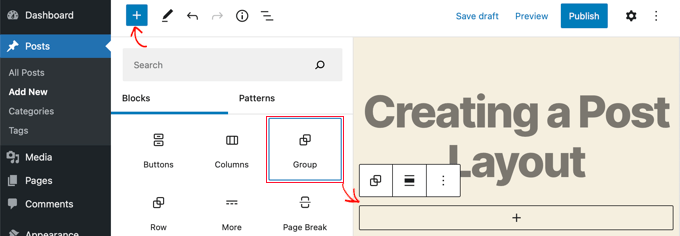
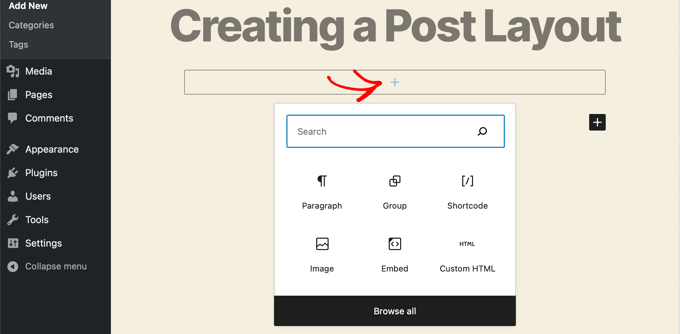
Vous pouvez maintenant commencer à ajouter des blocs dans le bloc groupe pour créer une mise en page d'article unique pour votre blog WordPress.
Vous pouvez ajouter tous les blocs que vous souhaitez, y compris les colonnes, les médias et le texte, les images de couverture, et plus encore.
Une fois que vous êtes satisfait de la mise en page que vous avez créée, vous devez déplacer votre souris vers le haut et sélectionner le bloc de groupe.
Cliquez simplement sur l'icône du menu à trois points, puis sélectionnez l'option « Ajouter aux blocs réutilisables ».
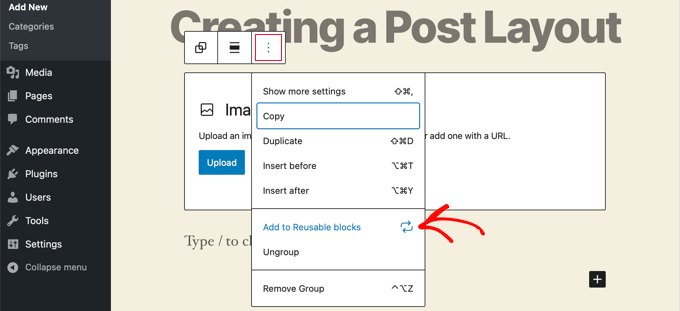
Ensuite, vous devez donner un nom au bloc réutilisable, puis cliquer sur le bouton Enregistrer. WordPress enregistrera maintenant votre bloc réutilisable, y compris tous les blocs à l'intérieur du bloc de groupe.
Vous pouvez ensuite modifier un article existant sur votre site Web ou en créer un nouveau. Sur l'écran de modification de l'article, cliquez simplement sur le bouton Ajouter un nouveau bloc et recherchez votre bloc enregistré sous l'onglet « Réutilisables ».
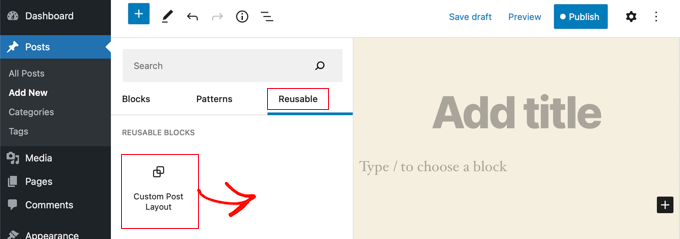
Ajoutez le bloc à votre article, et WordPress chargera votre groupe de blocs entier avec tous les blocs et paramètres tels que vous les avez enregistrés.
Cette méthode vous permet d'enregistrer vos mises en page personnalisées. Cependant, elle ne vous permet pas de modifier la façon dont votre thème gère les articles individuels.
Si vous souhaitez plus de flexibilité, continuez à lire l'étape suivante.
Créer des modèles d'articles uniques personnalisés avec SeedProd
La façon la plus simple de créer un modèle d'article unique personnalisé est d'utiliser SeedProd. C'est le meilleur plugin de création de sites Web WordPress et il peut créer de magnifiques mises en page de sites Web et des modèles personnalisés sans écrire de code.
Vous pouvez utiliser le constructeur par glisser-déposer de SeedProd pour créer un thème WordPress entièrement personnalisé, y compris des modèles d'articles uniques personnalisés.
La première chose à faire est d'installer et d'activer le plugin SeedProd. Pour plus de détails, consultez notre guide étape par étape sur comment installer un plugin WordPress.
Après l'activation, vous devrez saisir votre clé de licence. Vous trouverez ces informations dans votre compte sur le site Web de SeedProd.

Après cela, il est temps de créer un thème WordPress personnalisé. C'est beaucoup plus simple que cela n'y paraît.
Créer un thème WordPress personnalisé
Tout d'abord, vous devez vous rendre sur la page SeedProd » Constructeur de thèmes. Ici, vous utiliserez l'un des thèmes prêts à l'emploi de SeedProd comme point de départ. Cela remplacera votre thème WordPress existant par un nouveau design personnalisé.
Vous pouvez le faire en cliquant sur le bouton « Thèmes ».

Vous verrez une liste de thèmes conçus par des professionnels pour différents types de sites Web. Par exemple, il existe des modèles appelés « Modern Business », « Marketing Agency » et « Mortgage Broker Theme ».
Parcourez les options et sélectionnez celle qui correspond le mieux à vos besoins en cliquant sur l'icône de coche.

Une fois que vous avez choisi un thème, SeedProd générera tous les modèles de thème dont vous avez besoin, y compris un pour les pages uniques et un autre pour les articles uniques.
Chaque modèle est livré avec des mises en page attrayantes et du contenu placeholder facile à personnaliser.
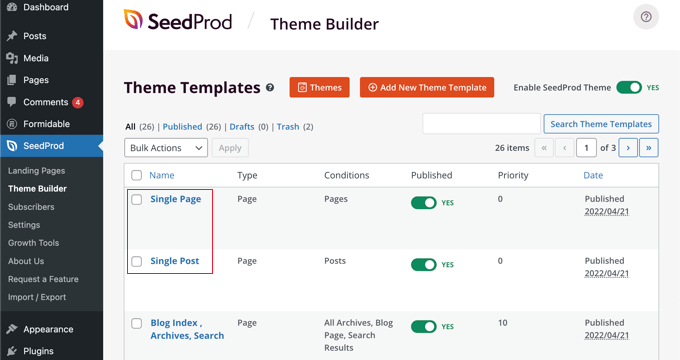
Pour en savoir plus sur la création d'un thème avec SeedProd, consultez notre guide sur comment créer facilement un thème WordPress personnalisé sans aucun code.
Personnalisation du modèle d'article unique par défaut
SeedProd facilite la personnalisation du modèle « Article unique » par défaut à l'aide d'un constructeur de pages par glisser-déposer.
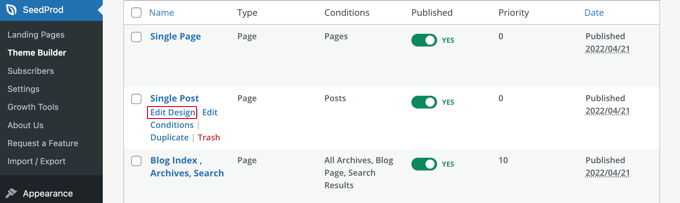
Cliquez simplement sur le lien « Modifier la conception » situé sous le modèle. Cela ouvrira votre modèle d'article dans l'éditeur visuel de SeedProd.
L'éditeur visuel de SeedProd a une disposition à 2 colonnes. Sur la gauche, vous trouverez des blocs et des sections que vous pouvez ajouter à votre conception.
Sur la droite se trouve un aperçu du modèle où vous pouvez voir vos modifications en temps réel.
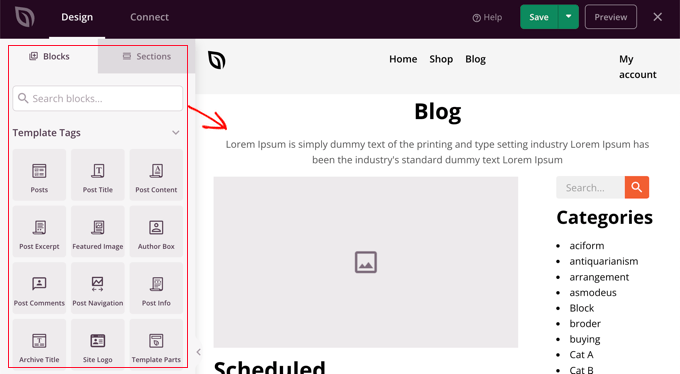
Il est également facile de personnaliser la mise en page de votre modèle d'article. Cliquez simplement sur n'importe quel bloc pour voir ses paramètres dans la colonne de gauche.
Par exemple, si vous cliquez sur le titre de l'article, vous pourrez voir ses paramètres. Vous pouvez maintenant modifier l'alignement, la taille de la police, le niveau de titre, et plus encore.
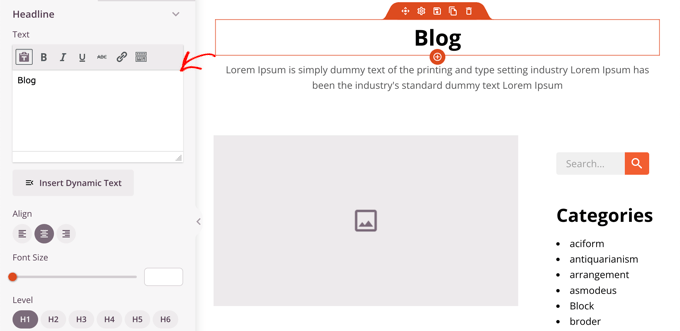
En cliquant sur l'onglet Avancé, vous pouvez modifier les couleurs des polices, l'espacement et d'autres styles.
Vous pouvez ajouter des blocs supplémentaires en les faisant glisser de la colonne de gauche vers la colonne d'aperçu. SeedProd utilise des balises de modèle pour extraire du contenu dynamique tel que les titres d'articles, les images mises en avant, les commentaires, et plus encore. Cela vous permet d'ajouter du contenu au modèle sans avoir à modifier chaque article individuellement.
Par exemple, vous pouvez ajouter un bloc Articles à la fin du contenu de votre article. Cela affichera les articles récents que vos visiteurs pourraient souhaiter lire lorsqu'ils auront terminé l'article actuel. Ce bloc sera affiché automatiquement sur tous les articles utilisant ce modèle.
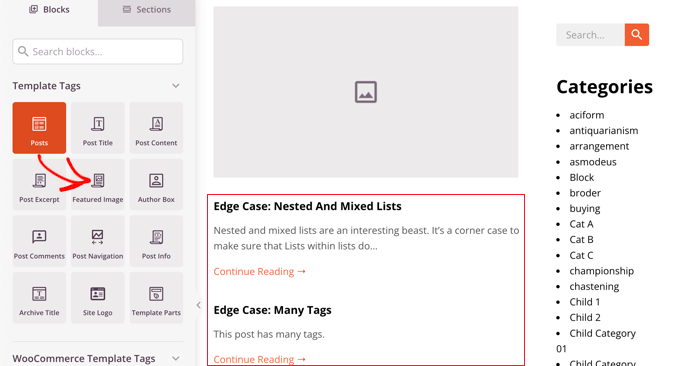
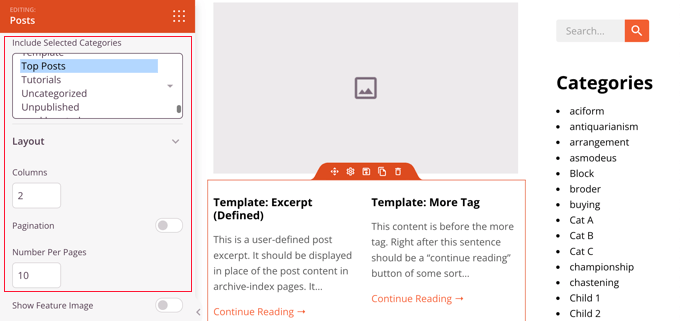
Ensuite, vous pouvez modifier les paramètres du bloc Articles pour personnaliser le contenu affiché.
Par exemple, vous pouvez afficher du contenu de catégories spécifiques, utiliser une mise en page en deux colonnes et modifier le nombre d'articles affichés.
N'hésitez pas à passer du temps à expérimenter avec différents blocs et à explorer leurs paramètres.
Après avoir créé quelque chose que vous souhaitez utiliser comme modèle de publication, il est temps de l'enregistrer en cliquant sur le bouton vert ‘Enregistrer’ dans le coin supérieur droit. Ensuite, vous pouvez fermer l'éditeur visuel SeedProd en cliquant sur l'icône de fermeture ‘X’.
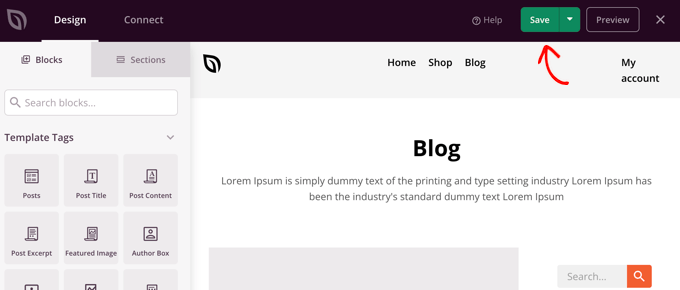
Vous pouvez personnaliser le reste de votre thème WordPress de la même manière. Mais si vous avez besoin d'un peu d'aide, référez-vous à notre guide étape par étape sur comment créer un thème WordPress personnalisé avec SeedProd.
Lorsque vous êtes satisfait de l'apparence, assurez-vous que le commutateur ‘Activer le thème SeedProd’ est activé. Votre site WordPress utilisera désormais votre thème SeedProd et votre modèle de publication unique personnalisé.
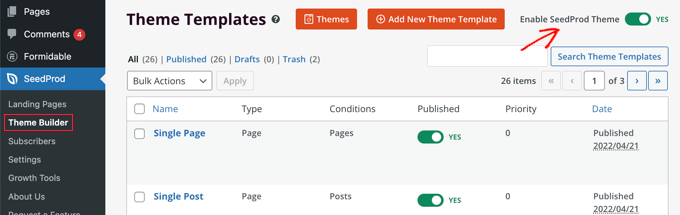
Utiliser les paramètres du thème pour créer des mises en page de publication unique personnalisées
De nombreux thèmes WordPress populaires sont livrés avec des paramètres intégrés pour personnaliser l'apparence de votre modèle de publication unique.
Si votre thème prend en charge ces paramètres, vous pourrez les trouver sur l'écran de modification de la publication. Les options disponibles peuvent changer en fonction du thème que vous utilisez.
Par exemple, le thème Astra offre des options de personnalisation lors de la modification d'une publication unique. En utilisant ces options, vous pouvez changer les barres latérales, masquer les en-têtes, les titres, les menus, et plus encore.
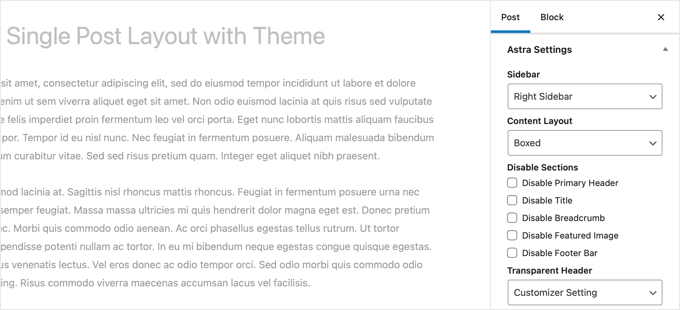
D'autre part, de nombreux thèmes WordPress les plus populaires sont livrés avec des modèles prêts à l'emploi que vous pouvez utiliser.
Si votre thème inclut des modèles de publication unique, vous les trouverez sous le panneau ‘Modèle’ ou ‘Attributs de la publication’ lors de la modification d'une publication.
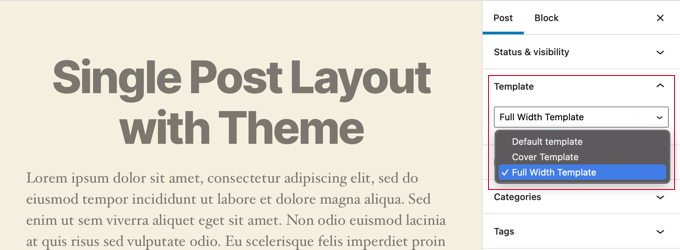
Ces modèles sont des mises en page complètes que vous pouvez utiliser sans aucune configuration requise.
Créer manuellement des modèles de publication unique personnalisés avec du code
Cette méthode est un peu avancée car elle vous oblige à modifier les fichiers du thème, à copier-coller du code et éventuellement à ajouter du CSS personnalisé. Si vous ne l'avez jamais fait auparavant, consultez notre tutoriel sur comment copier et coller du code dans WordPress.
Tout d'abord, vous devez ouvrir un éditeur de texte brut sur votre ordinateur, comme le Bloc-notes, et y coller le code suivant :
<?php
/*
 * Template Name: Featured Article
 * Template Post Type: post, page, product
 */

 get_header();  ?>
Ce code définit un nouveau modèle appelé « Article mis en avant » et le rend disponible pour les types de publication de publication, de page et de produit.
Vous devez enregistrer ce fichier sous le nom wpb-single-post.php sur votre bureau. Ensuite, vous devez ajouter le modèle à votre site WordPress. Pour ce faire, vous devez utiliser un client FTP pour télécharger le fichier dans le dossier de votre thème actuel.
Maintenant, vous pouvez vous connecter à votre espace d'administration WordPress et créer ou modifier une publication. Faites défiler un peu vers le bas sur l'écran de modification de la publication, et vous remarquerez un nouveau panneau « Modèle » ou une boîte méta « Attributs de la publication » avec une option pour sélectionner le modèle.
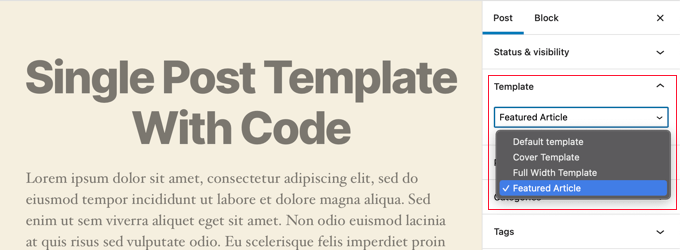
Vous verrez votre modèle personnalisé « Article mis en avant » listé ici.
Pour le moment, votre modèle est essentiellement vide, donc le sélectionner affichera simplement un écran blanc.
Corrigeons cela.
La façon la plus simple de le faire est de copier le code du fichier single.php de votre thème et de l'utiliser comme point de départ. Vous devrez ouvrir le fichier single.php, puis copier tout ce qui suit la ligne get_header().
Ensuite, vous devez coller ce code à la fin de votre fichier wpb-single-post.php. Vous pouvez maintenant enregistrer ce fichier et le téléverser à nouveau sur votre serveur.
Cependant, cela aura exactement le même aspect que votre modèle d'article unique actuel. Vous pouvez maintenant commencer à apporter des modifications à votre modèle d'article unique personnalisé.
Vous pouvez ajouter vos propres classes CSS personnalisées, supprimer les barres latérales, créer un modèle pleine largeur, ou tout ce que vous voulez.
Créer des modèles d'articles uniques personnalisés par catégorie
Souhaitez-vous utiliser un modèle d'article unique personnalisé basé sur les catégories ? Par exemple, vous pouvez donner aux articles de la catégorie voyage une mise en page différente de celle des articles de la catégorie photographie.
Vous pouvez le faire en utilisant le Theme Builder de SeedProd ou du code.
Créer des modèles d'articles uniques personnalisés par catégorie avec SeedProd
Plus tôt, nous avons expliqué comment personnaliser le modèle d'article unique par défaut du Theme Builder de SeedProd. Mais cela ne s'arrête pas là. Avec SeedProd, vous pouvez ajouter autant de modèles d'articles personnalisés que vous le souhaitez, par exemple une mise en page différente pour chaque catégorie d'articles.
Pour ajouter un nouveau modèle d'article unique, cliquez simplement sur le lien « Dupliquer » sous le modèle d'article d'origine. Un nouveau modèle appelé « Article unique – Copie » sera créé et ajouté en haut de la page des modèles de thème.
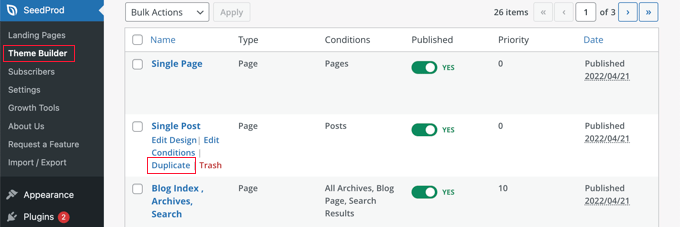
Vous pouvez personnaliser le nouveau modèle de la même manière que vous avez personnalisé le modèle d'article unique par défaut précédemment. Cliquez simplement sur le lien « Modifier la conception » du modèle et apportez les modifications souhaitées à l'aide de l'éditeur visuel de SeedProd.
Une fois que vous avez terminé de personnaliser le modèle, vous devrez ajouter des conditions pour que SeedProd sache quels articles doivent utiliser ce modèle. Dans ce cas, nous voulons qu'il soit affiché lors de la visualisation d'articles dans une catégorie unique.
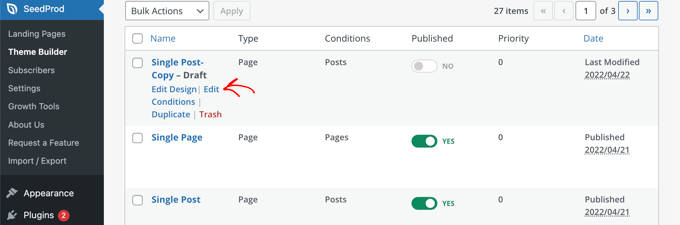
Vous pouvez le faire en cliquant sur le lien « Modifier les conditions » du modèle et une nouvelle fenêtre apparaîtra.
Ici, vous pouvez donner un nom et une priorité au modèle. Le modèle d'article unique par défaut a une priorité de 0, alors assurez-vous de donner à ce modèle une priorité plus élevée afin qu'il soit affiché sur les catégories correspondantes.
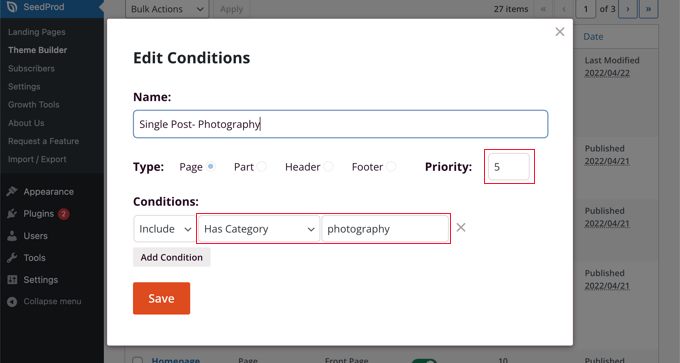
Sous « Conditions », sélectionnez « A une catégorie » dans le deuxième menu déroulant, puis tapez le nom de la catégorie dans le dernier champ. Par exemple, si vous ne voulez que les articles de la catégorie photographie utilisent cette mise en page, tapez « photographie ».
Lorsque vous avez terminé, cliquez sur le bouton « Enregistrer » et ce modèle sera désormais utilisé pour tous les articles de la catégorie correspondante.
C'est le moyen le plus simple de créer plusieurs modèles d'articles personnalisés dans WordPress. Cela ne nécessite aucune connaissance en code et n'endommagera pas accidentellement les fichiers de votre thème.
Créer des modèles d'articles uniques personnalisés par catégorie à l'aide de code
C'est une autre méthode pour ceux qui sont à l'aise avec l'ajout de code aux fichiers de leur thème.
Tout d'abord, vous devez ajouter ce code au fichier functions.php de votre thème ou à un plugin d'extraits de code.
/*
* Define a constant path to our single template folder
*/
define(SINGLE_PATH, TEMPLATEPATH . '/single');

/**
* Filter the single_template with our custom function
*/
add_filter('single_template', 'my_single_template');

/**
* Single template function which will choose our template
*/
function my_single_template($single) {
global $wp_query, $post;

/**
* Checks for single template by category
* Check by category slug and ID
*/
foreach((array)get_the_category() as $cat) :

if(file_exists(SINGLE_PATH . '/single-cat-' . $cat->slug . '.php'))
return SINGLE_PATH . '/single-cat-' . $cat->slug . '.php';

elseif(file_exists(SINGLE_PATH . '/single-cat-' . $cat->term_id . '.php'))
return SINGLE_PATH . '/single-cat-' . $cat->term_id . '.php';

endforeach;
}
Ce code vérifie d'abord si WordPress demande un article unique. Si c'est le cas, il indique à WordPress de rechercher le modèle dans le dossier /single/ de votre thème WordPress.
Maintenant, vous devez ajouter les fichiers de modèle définis par ce code.
Connectez-vous à votre hébergement WordPress à l'aide d'un client FTP ou du gestionnaire de fichiers dans cPanel et accédez à /wp-content/themes/votre-dossier-de-theme/.
À l'intérieur du dossier de votre thème actuel, vous devez créer un nouveau dossier appelé 'single'. Ensuite, vous devez ouvrir ce dossier et créer un nouveau fichier. Nommez ce fichier single-cat-{slug-de-la-categorie}. Remplacez {slug-de-la-categorie} par le slug réel de votre catégorie.
Par exemple, si vous avez une catégorie appelée 'Actualités', vous créerez le fichier single-cat-news.php. Si vous avez une catégorie appelée 'Conseils de voyage', créez un modèle single-cat-travel-tips.php, et ainsi de suite.
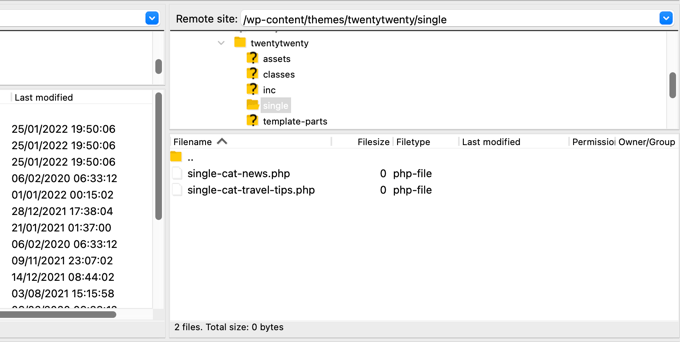
Maintenant, ces fichiers de modèle seront totalement vides. Comme point de départ, vous pouvez copier le contenu de votre fichier single.php de votre dossier de thème et le coller à l'intérieur de chacun de ces modèles. Après cela, vous devrez modifier ces modèles pour apporter les modifications souhaitées.
Une fois que vous avez terminé, vous pouvez aller sur votre site web et afficher un article. Il utilisera le modèle que vous avez créé pour la catégorie dans laquelle cet article est classé.
Maintenant, supposons que vous ayez un article classé dans deux catégories : Actualités et Conseils de voyage. WordPress affichera automatiquement le modèle pour 'Actualités' car il apparaît en premier par ordre alphabétique.
D'un autre côté, si vous avez classé un article dans une catégorie et que vous n'avez pas créé de modèle pour cette catégorie, WordPress utilisera le modèle single.php par défaut de votre thème.
Créer des modèles d'articles uniques personnalisés pour des auteurs spécifiques
Supposons que vous souhaitiez que les articles écrits par un auteur spécifique aient un aspect différent sur votre site web. Vous pouvez le faire en utilisant du code en suivant la même technique que nous avons montrée pour les catégories.
Tout d'abord, vous devez ajouter ce code au fichier functions.php de votre thème ou à un plugin d'extraits de code.
/**
* Define a constant path to our single template folder
*/
define(SINGLE_PATH, TEMPLATEPATH . '/single');

/**
* Filter the single_template with our custom function
*/
add_filter('single_template', 'my_single_author_template');

/**
* Single template function which will choose our template
*/
function my_single_author_template($single) {
global $wp_query, $post;

/**
* Checks for single template by author
* Check by user nicename and ID
*/
$curauth = get_userdata($wp_query->post->post_author);

if(file_exists(SINGLE_PATH . '/single-author-' . $curauth->user_nicename . '.php'))
return SINGLE_PATH . '/single-author-' . $curauth->user_nicename . '.php';

elseif(file_exists(SINGLE_PATH . '/single-author-' . $curauth->ID . '.php'))
return SINGLE_PATH . '/single-author-' . $curauth->ID . '.php';

}
Ensuite, vous devez vous connecter à votre site web en utilisant FTP ou le gestionnaire de fichiers cPanel dans cPanel, puis accéder à /wp-content/themes/votre-dossier-theme/. Si vous n’avez pas encore créé un dossier nommé /single/ à l’intérieur, faites-le maintenant.
À l’intérieur de ce dossier, vous devez créer un modèle en utilisant le nom d’utilisateur de l’auteur dans le nom du modèle. Par exemple, single-author-johnsmith.php.
Ce modèle sera vide, vous pouvez donc copier-coller le contenu du modèle single.php de votre thème et l’utiliser comme point de départ.
Vous pouvez maintenant visiter votre site web pour voir un article créé par un auteur spécifique. Il utilisera le modèle que vous avez créé.
Nous espérons que cet article vous a aidé à apprendre comment créer des modèles d’articles uniques personnalisés dans WordPress. Vous pourriez également vouloir apprendre comment suivre les visiteurs de votre site WordPress, ou consulter notre liste de plugins WordPress indispensables pour développer votre site.
Si cet article vous a plu, abonnez-vous à notre chaîne YouTube pour des tutoriels vidéo WordPress. Vous pouvez également nous retrouver sur Twitter et Facebook.


Richard Watts
Je ne vois pas l'option « Ajouter aux blocs réutilisables » dans l'exemple Créer des modèles d'articles uniques à l'aide de l'éditeur de blocs.
Utilisation du thème actif
Support WPBeginner
Depending on the specific block you may see the option to add it to patterns instead which is likely what you are running into
Admin
allah ditta
Je veux créer un modèle d'article comme wpbeginner, est-ce possible ?
Support WPBeginner
S'il y a une partie de notre conception que vous aimez, vous pourriez la recréer sur votre site.
Admin
Jasmine
Je reçois ce message lorsque j'essaie d'utiliser le code :
Warning: call_user_func_array() expects parameter 1 to be a valid callback, function ‘my_single_template’ not found or invalid function name.
Des idées pour expliquer pourquoi ?
Support WPBeginner
Vous voudrez vous assurer que vous avez correctement copié l'intégralité du code, nous avons un guide qui pourrait vous aider ci-dessous :
https://www.wpbeginner.com/beginners-guide/beginners-guide-to-pasting-snippets-from-the-web-into-wordpress/
Admin
Iulian
Tout va bien mais cela casse le single.php par défaut.
Autrement dit, cette phrase « D'un autre côté, si vous avez classé un article dans une catégorie et que vous n'avez pas créé de modèle pour cette catégorie, WordPress utilisera alors le modèle single.php par défaut de votre thème. » ne fonctionne pas.
Une solution ?
Support WPBeginner
Vous devrez peut-être contacter le support de votre thème pour vous assurer qu'il n'y a pas un autre modèle que vous rencontrez. Pour comprendre ce que nous voulons dire, vous voudrez peut-être consulter notre article ci-dessous :
https://www.wpbeginner.com/wp-themes/wordpress-template-hierarchy-explained/
Admin
Thomas
Hi, I am trying to follow the step:
Open the single.php file and then copy everything after the get_header() line.
Under:
Manually Creating Custom Single Post Templates in WordPress
However, I don’t have any “get_header()” function in that file.
Support WPBeginner
Votre thème spécifique peut avoir un codage unique, nous vous recommandons de contacter le support de votre thème spécifique et ils devraient être en mesure de vous aider.
Admin
bob
Merci pour cela. Tous mes fichiers générés automatiquement (auteur, non trouvé, etc.) utilisent le modèle de mon site, puis placent une section blanche avec du texte blanc sur la page. C'est aussi en haut de la page (donc du texte blanc sur fond blanc, la plupart du temps caché derrière un en-tête de page).
Je pense que votre article m'aidera à résoudre ce désordre.
Merci
Support WPBeginner
Our article should help and if you reach out to your theme’s support they may be able to assist as well
Admin
Jojo
Je ne trouve pas l'option de modèle dans Beaver Builder.
Support WPBeginner
Les modèles devraient toujours se trouver dans la section supérieure droite du panneau de contenu.
Admin
John
Ai-je raison de penser qu'une fois que vous avez créé un fichier php de modèle d'article personnalisé, pour qu'il fonctionne comme un modèle, vous devez toujours coder le fichier php, car il n'y a aucun moyen d'enregistrer un nouvel article comme modèle. Est-ce correct ?
Merci pour votre aide.
Support WPBeginner
C'est exact, pour changer le modèle, à moins que vous n'utilisiez un constructeur de page, il n'y a pas de méthode pour le configurer sans coder.
Admin
Ali Jahani
Hi
wpbeginner is veryyyyyyyyyy good
thanks for publish best article
Support WPBeginner
Glad you like our content
Admin
Gregory
This is a awesome tutorial about WP custom post page.
Thanks about your help.
Support WPBeginner
You’re welcome, glad you found our tutorial helpful
Admin
Haripal Reddy
Bonjour auteur,
J'ai suivi les étapes comme vous l'avez mentionné. J'ai des albums CPT. single-albums.php copié le même code dans un autre fichier wpb-single-albums.php et ajouté du code de modèle comme /*
* Template Name: custom template
* Template Post Type: albums
*/
et apporté quelques modifications nécessaires. Mais après avoir sélectionné ce modèle dans l'édition de l'article, il affiche la page par défaut (single-albums.php).
Comment puis-je résoudre cela, s'il vous plaît aidez-moi
Support WPBeginner
Vous voudrez peut-être vérifier le modèle de travail actuel pour vous assurer que le type de publication est correct
Admin
Alice
Merci pour votre excellent article. J'ai 2 questions : les modèles d'articles uniques sont-ils les mêmes que les modèles de types d'articles personnalisés ? S'ils sont différents, pouvez-vous me montrer comment créer un modèle de type d'article personnalisé ?
Support WPBeginner
Ils peuvent être différents si vous le souhaitez, mais si vous en créez un spécifiquement pour le type d'article, sinon WordPress utilisera le modèle d'article par défaut. Vous voudrez consulter notre article ici : https://www.wpbeginner.com/wp-themes/wordpress-template-hierarchy-explained/
Admin
aziz
bonjour
merci pour la publication
j'ai tout fait et cela a fonctionné comme je le voulais.
mais j'ai eu un petit problème
après avoir ajouté le code à function.php, single.php a cessé d'afficher des données
y a-t-il quelque chose que je puisse faire?
Support WPBeginner
You would need to create the folder as we explain after the code in the article
Admin
Binesh
Salut, Merci pour votre tutoriel…
Conformément à votre tutoriel, j'ai créé un type de publication personnalisé. Mais maintenant, je rencontre un problème avec les commentaires. Lors de la soumission du commentaire, il est redirigé vers la recherche...
S'il vous plaît, suggérez une solution pour cela..
Merci d'avance
Support WPBeginner
Si cela vous redirige vers une page 404, vous voudrez consulter notre article de dépannage ici : https://www.wpbeginner.com/wp-tutorials/how-to-fix-wordpress-posts-returning-404-error/
Admin
Mike
Bonjour.
I’m using this & enjoying it greatly!
However, I’m finding the following warning in my error logs around this code:
[warn] mod_fcgid: stderr: PHP Warning: Use of undefined constant SINGLE_PATH – assumed ‘SINGLE_PATH’ (this will throw an Error in a future version of PHP)
Des idées sur la façon de corriger cela ?
Votre extrait commence par « define(SINGLE_PATH,… » donc je ne suis pas sûr de ce que je dois faire d'autre ici.
Support WPBeginner
That error is saying it wants SINGLE_PATH to be surrounded by single quotes (”) which you can do for that warning
Admin
Jojo
J'ai suivi vos étapes et cela fonctionne pour la nouvelle page de catégorie unique, mais pas pour le single.php par défaut.
Comment puis-je faire fonctionner cela ? Peut-être que le chemin par défaut de single.php est incorrect ?
Merci !
Support WPBeginner
Si vous vouliez modifier le fichier single.php par défaut, vous voudriez d'abord créer un thème enfant : https://www.wpbeginner.com/wp-themes/how-to-create-a-wordpress-child-theme-video/
et ensuite vous pourriez modifier votre fichier single.php sans craindre que les modifications ne soient supprimées lorsque vous créerez votre propre single.php.
Admin
Jagdish
Je suis l'une de vos lectrices silencieuses, j'adore votre blog <3
Support WPBeginner
Thank you, glad you’ve been enjoying our content
Admin
Hil
Bonjour,
Je réfléchis trop mais... si je veux que chaque article de blog ait le même aspect, dois-je simplement créer la mise en page (j'utilise le thème Divi), utiliser la première méthode ci-dessus (créer une nouvelle version de single.php nommée correctement) et choisir cela chaque fois que je veux créer un article ? C'est aussi simple que ça ?
De plus, pour ajouter le CSS personnalisé, l'ajoutez-vous au fichier php, et comment ? Où dans le fichier l'ajoutez-vous ? À quoi devrait-il ressembler ? C'est la partie sur laquelle je n'ai pas encore trouvé de référence sur la façon de faire. Pouvez-vous donner un exemple basé sur le fait que chaque article de blog ait un seul aspect ?
Merci
Support WPBeginner
Les articles de blog devraient utiliser single.php par défaut et avoir le même aspect de cette façon, mais vous pouvez créer un modèle de publication personnalisé si vous souhaitez modifier l'apparence. Pour le CSS personnalisé, vous devriez consulter notre article ici : https://www.wpbeginner.com/plugins/how-to-easily-add-custom-css-to-your-wordpress-site/
Admin
Malgorzata
Salut, merci pour ces super tutoriels. Ça fonctionne à merveille mais pas pour les nouvelles catégories, qui n'ont pas de modèle spécial. Malheureusement, il ne récupère pas le code du fichier single.php par défaut. J'apprécierais de l'aide pour le faire fonctionner.
Christopher Krohn
Tutoriel fantastique. Merci !
STEVE
Salut, merci pour le tutoriel !
J'ai une question. Comment appliquer un CSS personnalisé qui n'affecterait que les pages d'articles ?
Merci
TRAVIS
Et si vous vouliez faire de votre nouveau modèle le modèle par défaut pour tout. De sorte que chaque fois qu'un article est créé, il soit automatiquement sélectionné comme modèle par défaut ?
Jarrod
Il suffit de mettre le code du modèle que vous souhaitez créer dans single.php.
Jae
Je parie qu'il existe des plugins que vous pouvez utiliser pour faire le travail sans les tracas du codage et des thèmes enfants. Il aurait été formidable si vous aviez fait des recherches et partagé cela dans ce post aussi.
Mahbub
@JAY pourquoi ne l'as-tu pas fait toi-même ?
peyman
J'utilise votre méthode mais je ne peux pas définir de CSS personnalisé pour ces publications.
Par exemple, dans function.php, lorsque je vérifie is_page_template('single-cat-news'), l'instruction ne devient pas vraie et mon CSS personnalisé pour ce type de publication ne s'exécute pas. Que dois-je faire dans ce cas ?
Bikram
Vrai.
J'ai aussi ce problème. Le modèle pleine largeur fonctionne bien pour les articles et les pages, mais lorsqu'il s'agit de types de publication personnalisés, les codes CSS ne fonctionnent pas et reviennent à la taille de page normale sans barre latérale.
J'ai du mal à trouver une solution à ce problème.
Mike
Besoin d'aide supplémentaire avec ceci...
En suivant les instructions de cette page (ainsi que les petites modifications notées dans mes commentaires du 02/12/17 et du 12/12/17), j'ai réussi à faire fonctionner cela de manière fiable.
CEPENDANT, j'ai rencontré le problème où l'utilisation de cette méthode pour appeler un modèle personnalisé ne semble pas être enregistrée avec l'appel des classes body_class.
Par exemple, si je définis un modèle personnalisé sur une page (où j'utilise le menu déroulant « Modèle » de WordPress dans la barre latérale « Attributs de la page » dans la vue d'édition – alors les body_classes qui sont générées incluraient le nom de ce modèle.
Par exemple :
<body class="page-template-my_custom_template page page-id-2..."Mais, en utilisant cette méthode, les classes body renvoient simplement :
<body class="page-template-default page page-id-2..."Une idée sur la façon de s'assurer que les classes body reflètent un modèle d'article unique personnalisé ?
Mike
Voici la réponse (pour mon thème, du moins – votre expérience peut varier).
L'ajout de ce qui suit à [b]functions.php[/b] a résolu le problème pour moi :
add_filter('body_class','add_category_to_single'); function add_category_to_single($classes) { if (is_single() ) { global $post; foreach((get_the_category($post->ID)) as $category) { // add category slug to the $classes array, starting with 'category-'... $classes[] = "category-$category->category_nicename"; } } // return the $classes array return $classes; }Dzungx Corn
J'ai créé un fichier single-cat-news.php pour “News”. Ma catégorie “News” a deux enfants : “Camera” et “Smartphone”. Les articles dans “Smartphone” s'affichent dans single-cat-news.php (S après N dans l'alphabet), mais les articles dans “Camera” s'affichent dans le single.php par défaut (C avant N dans l'alphabet). Je veux que les articles dans “Camera” s'affichent dans single-cat-news.php, que dois-je faire ? J'ai sélectionné “News” et “Camera” pour mon article.
Sarmad Gardezi
Im viewing your Blog from last 2 years. I explored whole web to find this but i got the correct working code from here i just love your Blog keep it up
Mike
Lorsque j'utilisais cette approche pour spécifier un modèle de publication personnalisé pour une publication unique au sein d'une catégorie spécifique, je constatais que WordPress ne revenait PAS par défaut à single.php dans les cas où un fichier single-cat-WHATEVER.php n'existait pas pour une catégorie spécifique.
J'ai résolu ce problème en ajoutant la ligne suivante avant la fin de la fonction :
elsereturn SINGLE_PATH . '/single.php';
Ainsi, ce code :
/**
* Vérifie le modèle unique par catégorie
* Vérifie par slug et ID de catégorie
*/
foreach((array)get_the_category() as $cat) :
if(file_exists(SINGLE_PATH . '/single-cat-' . $cat->slug . '.php'))
return SINGLE_PATH . '/single-cat-' . $cat->slug . '.php';
elseif(file_exists(SINGLE_PATH . '/single-cat-' . $cat->term_id . '.php'))
return SINGLE_PATH . '/single-cat-' . $cat->term_id . '.php';
endforeach;
}
Est devenu ceci :
/**
* Vérifie le modèle unique par catégorie
* Vérifie par slug et ID de catégorie
*/
foreach((array)get_the_category() as $cat) :
if(file_exists(SINGLE_PATH . '/single-cat-' . $cat->slug . '.php'))
return SINGLE_PATH . '/single-cat-' . $cat->slug . '.php';
elseif(file_exists(SINGLE_PATH . '/single-cat-' . $cat->term_id . '.php'))
return SINGLE_PATH . '/single-cat-' . $cat->term_id . '.php';
else

return SINGLE_PATH . '/single.php';
endforeach;

}
Cela semble-t-il être la bonne approche ? Ou y a-t-il autre chose que j'aurais pu faire pour casser la fonctionnalité par défaut ?
Mike
Merci pour ce tutoriel clair.
Une note : pour ceux d'entre nous qui utilisent un THÈME ENFANT, j'ai constaté qu'en changeant...
define(SINGLE_PATH, TEMPLATEPATH . ‘/single’);
en :
define(SINGLE_PATH, get_stylesheet_directory() . ‘/single’);
(dans la section « Définir un chemin constant vers notre dossier de modèles uniques ») garantit que le répertoire du thème enfant est vérifié pour les modèles uniques au lieu du répertoire du thème parent.
C'est peut-être aussi la raison pour laquelle cela ne fonctionne pas pour certains des autres commentateurs ci-dessus.
Bonne chance à tous !
Stephanie Lewis
Merci beaucoup pour votre aide ! Je me demandais pourquoi il continuait à me renvoyer vers le thème parent au lieu du thème enfant.
Ashley
Je n'arrive pas à faire fonctionner cela, le modèle n'apparaît jamais dans l'éditeur de publication, même après avoir vidé mon cache.
Olayinka
Merci pour cet article.
Je voudrais savoir comment je peux personnaliser davantage la mise en page de ce modèle de publication personnalisé unique, par exemple en plaçant une image dans la publication avant le contenu et dans le pied de page.
oussama
Bonjour,
J'ai besoin de changer l'ordre de 3 éléments sur la page de publication, qui se trouvent en bas de l'article :
1- un plugin de pagination.
2- une publicité.
3- des icônes de partage social.
Je veux les faire dans l'ordre suivant (verticalement) :
1-la publicité
2-les icônes de partage social
3-le plugin de pagination
Comment puis-je faire cela s'il vous plaît ?
Linda Holiner
Merci pour vos excellents tutoriels. J'ai un problème avec celui-ci. J'ai ajouté le code à mon functions.php mais je n'obtiens pas le modèle d'article unique. Dois-je appeler la fonction ou WordPress s'en charge-t-il ? Y a-t-il un moyen de déboguer la fonction ?
Je veux juste que les articles d'une catégorie particulière s'affichent différemment lorsque vous y accédez.
Taufiq Mahmud
Je voulais créer une page d'article personnalisée où les utilisateurs enregistrés de mon site peuvent publier sans utiliser le post.php par défaut de WordPress.
Pierrick
Salut ! Merci pour ce tutoriel, mais je suis assez novice en conception web et j'ai commencé à créer un thème WordPress complet. Tout fonctionne bien sur mon site web, mais j'essaie de faire en sorte qu'il soit possible d'ajouter des pages qui utilisent toutes un modèle que j'ai créé (comme la page d'un produit dans un catalogue), mais je n'ai aucune idée de comment faire. J'ai d'abord essayé de le faire en créant un modèle de page dans lequel j'ai mis des boucles qui affichent le contenu d'un article ou d'une page, comme son titre, son texte et les valeurs de certains champs personnalisés. Pour ce faire, j'ai utilisé query_posts, mais cela nécessite de mettre l'ID de l'article ou de la page avec "page_id=" ou "p=", ce qui signifie que le modèle est pour une page spécifique, et je devrais créer un modèle pour chaque nouvelle page que j'ajoute à ce catalogue, et préciser manuellement l'ID de la page/de l'article, alors que ce que je voulais, c'était créer un seul modèle pour toutes les pages du catalogue...
Donc, en faisant mes recherches pour trouver une solution, j'ai trouvé votre article, et j'ai essayé de créer un article en utilisant le nouveau modèle d'article unique, mais quel que soit le modèle que je sélectionne dans la liste, lorsque je vais à l'URL de l'article, il affiche ma page d'accueil... Je fais probablement tout mal, et je ne suis même pas sûr d'avoir compris ce qu'est un article unique et si c'est vraiment ce dont j'ai besoin... J'apprécierais vraiment si vous pouviez me donner quelques pistes sur ce que je devrais faire pour résoudre mon problème, ou s'il existe un tutoriel quelque part qui pourrait m'aider...
Merci,
Pierrick.
Support WPBeginner
Salut Pierrick,
Nous ne sommes pas sûrs de bien comprendre votre problème. Cependant, si vous souhaitez simplement créer un modèle à utiliser par n'importe quelle page, alors le modèle de page personnalisé est la bonne approche. Étant donné que vous souhaitez que les utilisateurs puissent voir n'importe quelle page, cela signifie que vous n'avez pas besoin d'utiliser query_posts, votre boucle commencera par le standard
1-click Use in WordPress
Admin
alex
Bonjour,
J'ai une configuration locale avec WP 3.7.x et le type de publication de modèle : post, page, product n'est pas disponible.
Comment puis-je créer des fichiers php de catégories séparés pour chaque catégorie d'articles ???
single-{slug}.php
category-{slug}.php
tout ne semble pas fonctionner
Des astuces ?
Mark
J'ai configuré cela pour fonctionner avec des catégories, mais lorsque je sélectionne un article qui n'a pas de catégorie, il ne parvient pas à récupérer le modèle par défaut et n'affiche pas l'article. Je soupçonne que mon thème est peut-être en cause. Comment puis-je coder en dur le single.php dans le répertoire parent comme défaut à utiliser s'il n'existe pas de modèle de catégorie ?
Fonctionne parfaitement si je copie single.php dans le fichier /single/single-cat-name.php, mais je ne veux pas de 40+ fichiers dupliqués.
Eric Besso
copiez d'abord single.php dans le dossier /single
puis incluez ce code juste avant la fin de foreach;
sinon
return SINGLE_PATH . ‘/single.php’;
Garikai Dzoma
Cela m'a beaucoup aidé.
Lyssie
C'est exactement ce que je cherchais, merci de l'avoir expliqué si simplement ! Cela me laisse cependant une question : j'ai supprimé ma barre latérale mais il y a maintenant un espace vide là où elle se trouvait. Comment puis-je étirer la section de contenu principal pour couvrir tout l'espace ? Merci encore !
Support WPBeginner
Salut Lyssie,
C'est parce que votre thème a défini la largeur de la zone de contenu par rapport à la barre latérale. Vous devez utiliser l'outil d'inspection pour découvrir quelle classe CSS votre zone de contenu utilise, puis ajuster en ajoutant du CSS personnalisé pour la rendre pleine largeur.
.page-template-full-width .content-area { width: 100%; margin: 0px; border: 0px; padding: 0px; } .page-template-full-width .site { margin:0px; }1-click Use in WordPress
Veuillez consulter notre guide sur la façon de créer une page pleine largeur dans WordPress
Admin
Lyssie
Merci pour votre réponse rapide ! Cela a été très utile ! Maintenant, si je vois :
div id=”primary” class=”content-area”>
lorsque j'utilise l'outil d'inspection, quelle est la classe utilisée par ma zone de contenu ?
Lyssie
Oups, cela ne s'est pas bien passé.
div id=”primary” class=”content-area”
main id=”main” class=”site-main” role=”main”
article id=”post-4773″ class=”post-4773 post type-post status-draft format-standard hentry category-travel-2″
div id=”featured-image”
/div
Support WPBeginner
Salut Lyssie,
Votre thème utilise la classe content-area pour définir la largeur du bloc de contenu. Vous devriez pouvoir voir sa largeur en utilisant l'outil d'inspection.
Joe Yee
C'est un excellent article et cela devrait aider une personne comme moi qui ne code pas. La personnalisation d'un modèle serait quelque chose d'effrayant qui pourrait casser complètement le thème. Recommandez-vous de créer le modèle personnalisé sur un thème enfant ou est-il acceptable de le faire directement sur le thème. Merci beaucoup.
Support WPBeginner
Salut Joe,
Vous ne modifierez aucun des fichiers existants de votre thème. Au lieu de cela, vous créerez un nouveau fichier. Si quelque chose tourne mal, vous pouvez simplement supprimer le modèle et votre site reviendra à la normale.
Oui, la création d'un thème enfant est la meilleure pratique recommandée.
Admin
Danielle
Lorsque je place le fichier dans mon thème enfant, je le vois dans la boîte déroulante mais il ne s'applique pas réellement.