


Les commentaires indésirables peuvent devenir un problème frustrant à mesure que votre site Web se développe. C'est comme avoir des invités non invités qui écrivent des absurdités sur votre site Web WordPress.
Chez WPBeginner, nous constatons que la modération et la suppression manuelles des commentaires indésirables peuvent prendre beaucoup de temps. Mais ne vous inquiétez pas, il existe un moyen simple de lutter contre le spam de commentaires : Antispam Bee.
Vous pouvez considérer Antispam Bee comme un agent de sécurité. Il identifie et bloque automatiquement les commentaires indésirables afin que vous puissiez passer plus de temps à interagir avec vos vrais lecteurs.
Dans ce guide, nous vous montrerons comment configurer Antispam Bee sur votre site WordPress et profiter d'une section de commentaires sans spam.
Pourquoi vous devriez bloquer ou supprimer les commentaires indésirables
Les commentaires indésirables occupent un espace inutile dans la base de données de votre hébergement WordPress. Pire encore, si vous approuvez accidentellement un commentaire indésirable, cela nuit à l'image de votre marque.
Il existe plusieurs façons de bloquer les commentaires indésirables sur votre site Web WordPress. Vous pouvez le faire manuellement en les lisant et en les supprimant un par un, mais cela pourrait prendre des heures.
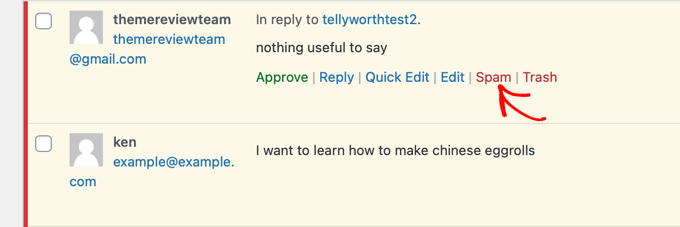
Alternativement, vous pouvez utiliser le plugin gratuit Antispam Bee pour bloquer automatiquement les commentaires indésirables en fonction des règles que vous définissez.
Examinons comment bloquer les commentaires indésirables dans WordPress en utilisant Antispam Bee.
Utiliser Antispam Bee pour bloquer les commentaires indésirables
La première chose à faire est d'installer et d'activer le plugin Antispam Bee. Pour plus de détails, consultez notre guide étape par étape sur comment installer un plugin WordPress.
Une fois activé, vous devez vous rendre sur la page Réglages » Antispam Bee dans votre espace d'administration.
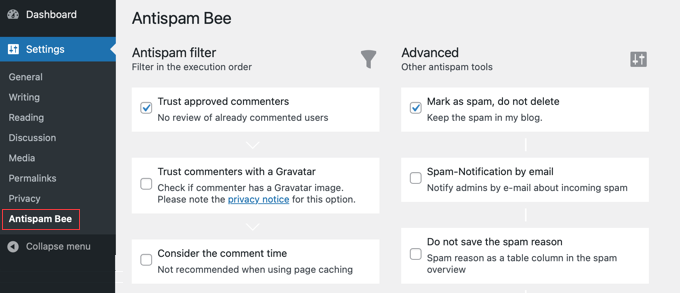
Sur cet écran, vous verrez les réglages d'Antispam Bee divisés en trois sections : « Filtre antispam », « Avancé » et « Plus ». Examinons chacune de ces sections :
Configuration des réglages du « Filtre antispam » d'Antispam Bee
Les réglages du filtre antispam sont les réglages de base qui vous aident à détecter les commentaires indésirables. Ils vous permettent de filtrer et de vérifier les commentaires avant qu'ils n'apparaissent sur vos articles de blog ou votre site web.
Ces réglages sont organisés dans l'ordre dans lequel ils s'exécutent. Nous expliquerons chaque réglage dans les descriptions ci-dessous.
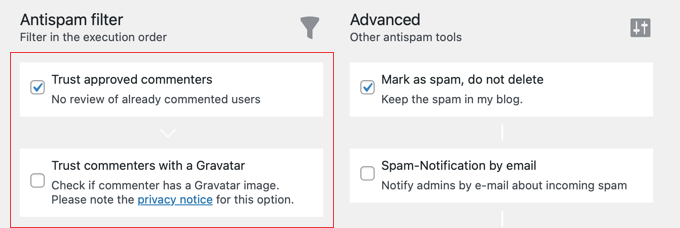
- « Faire confiance aux commentateurs approuvés » approuvera automatiquement les commentaires des commentateurs réguliers et fiables. Ces commentateurs publient des commentaires valides et génèrent des discussions, le plugin s'en souvient donc et approuve leurs commentaires immédiatement.
- « Faire confiance aux commentateurs avec un Gravatar » vous permet d'approuver les commentaires des utilisateurs ayant une image Gravatar spécifique qui publient des commentaires valides. Ceci est similaire à « Faire confiance aux commentateurs approuvés », mais le plugin se souvient du Gravatar des commentateurs fiables.
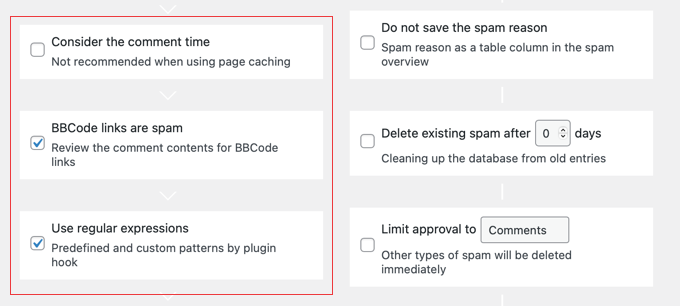
- ‘Considérer le temps de commentaire’ prendra en compte l'heure à laquelle le commentaire a été effectué. L'auteur du plugin ne recommande pas ce réglage pour les blogs ou sites web qui utilisent la mise en cache de pages. Par conséquent, le réglage est désactivé par défaut.
- ‘Les liens BBCode sont du spam’ est un réglage recommandé. Il marquera les commentaires contenant des liens BBCode (Bulletin Board Code) comme spam. Les liens BBCode sont largement utilisés par les spammeurs pour mettre en évidence des mots et des liens.
- ‘Utiliser les expressions régulières’ aide à trouver les commentaires indésirables grâce à un ensemble de modèles prédéfinis utiles pour détecter le spam.
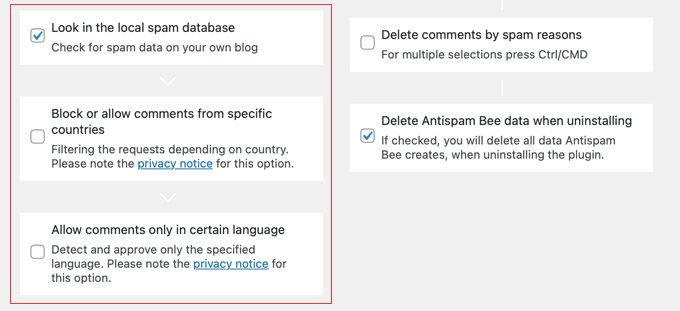
- ‘Rechercher dans la base de données locale de spam’ utilise le contenu de spam existant dans la base de données de votre site pour identifier les nouveaux commentaires de spam.
- ‘Bloquer ou autoriser les commentaires de pays spécifiques’ vous permet de mettre sur liste noire et blanche des codes ISO de pays spécifiques.
- ‘Autoriser les commentaires uniquement dans une certaine langue’ vous permet de spécifier une langue approuvée pour les commentaires, de sorte que les commentaires dans toutes les autres langues seront bloqués ou supprimés.
Configuration des paramètres des ‘Outils avancés’ d’Antispam Bee
Dans les paramètres avancés, vous pouvez définir davantage d'options pour gérer, bloquer et supprimer les commentaires indésirables.
Il existe quelques paramètres activés par défaut. Cependant, vous pouvez modifier ces paramètres selon vos besoins.
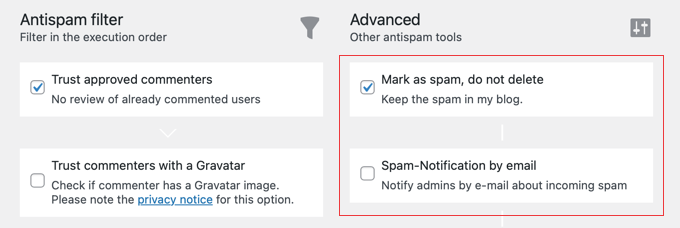
- ‘Marquer comme spam, ne pas supprimer’ conservera les commentaires indésirables et ne les supprimera pas tant que vous n'aurez pas activé les paramètres ci-dessous.
- ‘Notification par e-mail des spams’ vous enverra une notification par e-mail pour chaque commentaire indésirable. Nous ne recommandons pas ce paramètre car il deviendra rapidement agaçant. Il est désactivé par défaut.
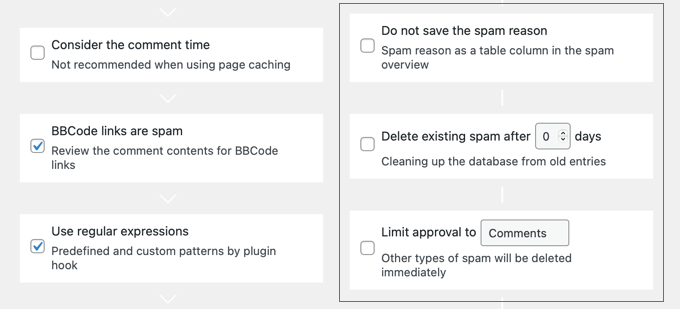
- ‘Ne pas enregistrer la raison du spam’ n'enregistrera pas les valeurs suspectes d'un commentaire dans une colonne séparée. Ces valeurs peuvent être des liens formatés, l'heure du commentaire, et plus encore.
- ‘Supprimer le spam existant après X jours’ vous permet de définir le nombre de jours après lesquels les commentaires indésirables sont automatiquement supprimés. Ce paramètre est lié à d'autres paramètres mentionnés ci-dessus qui suppriment automatiquement les commentaires.
- ‘Limiter l'approbation aux commentaires/pings’ définira si vous souhaitez approuver les commentaires ou les trackbacks. Si vous limitez l'approbation aux commentaires, les trackbacks seront automatiquement supprimés, et vice versa. Laissez le paramètre désactivé pour approuver les deux.
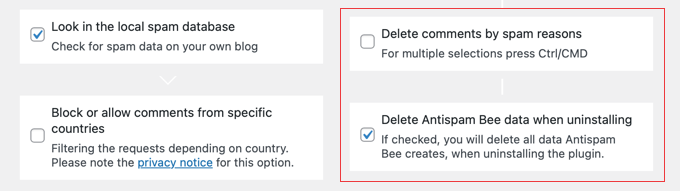
- ‘Supprimer les commentaires par raisons de spam’ vous permet de sélectionner plusieurs conditions qui supprimeront automatiquement les commentaires indésirables. Lorsque vous activez ce paramètre, vous pouvez sélectionner une raison dans une liste, y compris le hack CSS, l'heure du commentaire, les données vides, et plus encore.
- ‘Supprimer les données Antispam Bee lors de la désinstallation’ supprimera toutes les données Antispam Bee lorsque vous désinstallerez le plugin.
Ces paramètres avancés vous faciliteront la vie lors de la revue des commentaires sur votre site.
Configuration des paramètres ‘Plus d’options’ d’Antispam Bee
Après les paramètres avancés, vous pouvez consulter les options de reporting pour afficher vos mises à jour quotidiennes de spam dans la zone d'administration de WordPress.
Ces rapports vous aideront à surveiller facilement les commentaires de spam, et vous pourrez également analyser le nombre de commentaires utiles et indésirables.
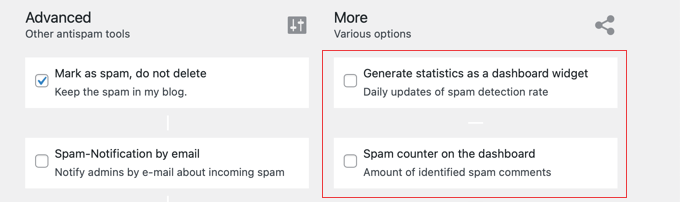
- ‘Générer des statistiques sous forme de widget de tableau de bord’ créera un rapport de spam sous forme de widget interactif pour votre zone d'administration WordPress. Ces statistiques vous donneront un aperçu des commentaires de spam sur votre blog.
- ‘Compteur de spam sur le tableau de bord’ affichera le nombre total de commentaires marqués comme spam, ainsi que le nombre de commentaires de spam supprimés.
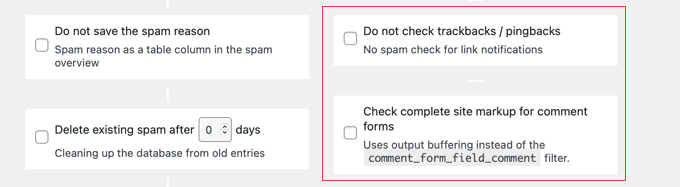
- ‘Ne pas vérifier les trackbacks / pingbacks’ approuvera automatiquement les trackbacks et pingbacks de n'importe quel site.
- ‘Vérifier la balise complète du site pour les formulaires de commentaires’ permet au plugin de rechercher le spam lorsque le formulaire de commentaires a été ajouté à d'autres zones de votre blog en dehors des articles et des pages.
Une fois que vous avez terminé, cliquez sur le bouton ‘Enregistrer les modifications’ près du bas de la page pour appliquer ces paramètres à votre blog.
Guides d'experts pour lutter contre le spam dans WordPress
Nous espérons que ce tutoriel vous a aidé à bloquer les commentaires de spam dans WordPress. Vous voudrez peut-être aussi consulter d'autres guides liés à la lutte contre le spam dans WordPress :
- Conseils et outils essentiels pour combattre le spam de commentaires dans WordPress
- Guide pour débutants sur la façon de modérer les commentaires dans WordPress
- Comment ajouter facilement reCAPTCHA au formulaire de commentaires WordPress
- Comment supprimer rapidement en masse les commentaires de spam dans WordPress
- Qu'est-ce qu'Akismet et pourquoi vous devriez commencer à l'utiliser immédiatement
- Qu'est-ce qu'Akismet et pourquoi vous devriez commencer à l'utiliser immédiatement
- Comment bloquer le spam des formulaires de contact dans WordPress
- Comment prévenir le spam lors de l'inscription à une newsletter dans WordPress
- How to Block IP Addresses in WordPress (& Why)
Si cet article vous a plu, abonnez-vous à notre chaîne YouTube pour des tutoriels vidéo WordPress. Vous pouvez également nous retrouver sur Twitter et Facebook.


Bhadrajith
Bonjour,
Est-il possible de remplacer Akismet par Antispam Bee ? Je cherche des alternatives pour le filtrage des spams.
Merci
Support WPBeginner
You could if you wanted
Admin
Hassan Shahzad
Blog très informatif et site web incroyable pour les utilisateurs de Wordpress
Support WPBeginner
Heureux que vous pensiez cela !
Admin
Rushikesh
Quel style de police utilisez-vous sur votre blog wpbeginner, il est vraiment attrayant et plus lisible.
Support WPBeginner
Salut Rushikesh,
Nous utilisons la police Proxima Nova.
Admin
Debbie
Est-ce que c'est à la place de ou avec Askimet ? J'ai eu de bons résultats avec Askimet.
Support WPBeginner
Salut Debbie,
Il peut être utilisé en parallèle avec Akismet.
Admin
Jo Martin
Salut, je connais les plugins anti-spam mais pas grand-chose sur chacun d'eux, donc je suis intéressé si vous préférez ce plugin à Akismet et pourquoi ? Merci.
Support WPBeginner
Salut Jo,
Nous recommandons d'utiliser Akismet. Ce plugin peut accompagner Akismet pour ajouter un filtrage anti-spam plus approfondi. Cependant, si Akismet gère déjà bien le spam pour vous, alors vous n'avez pas besoin d'installer ce plugin.
Admin
Tally Pendragon
Hi Syed,
I love the name of Antispam Bee and really want to install it, but do I need to if I already have Akismet? I’m no expert and really have no idea what any of the plug-ins that have been recommended to me to get actually do, so I’m definitely bowing to your superior knowledge here with this question.
Tally