


Un réseau social WordPress permet aux utilisateurs de s'inscrire, de se connecter les uns aux autres, de publier des messages, et plus encore. Ces fonctionnalités peuvent créer un sentiment de communauté et transformer les visiteurs occasionnels en utilisateurs fidèles et à long terme.
Nous avons des années d'expérience dans la création de nos propres communautés WordPress en ligne, et nous avons également effectué de nombreuses recherches sur la façon de créer et de gérer des réseaux sociaux. Et dans ce tutoriel, nous vous montrerons comment transformer facilement votre site WordPress en réseau social.
Nos instructions claires, étape par étape, sont conviviales et peuvent être facilement mises en œuvre même si vous êtes débutant.

Pourquoi transformer votre site WordPress en réseau social ?
Les plateformes de réseaux sociaux comme Facebook et Twitter sont parmi les sites web les plus populaires au monde, et la plupart des gens ont plusieurs réseaux sociaux.
En fait, selon notre étude de marché, l'utilisateur moyen a des comptes sur plus de 8 plateformes de médias sociaux.
Dans cette optique, vous pourriez vouloir lancer votre propre site web de réseau social.
Les fonctionnalités sociales peuvent aider à construire un sentiment de communauté et à fidéliser les visiteurs sur votre site web. Par exemple, vous pourriez ajouter un réseau social à votre blog culinaire afin que les lecteurs puissent se connecter avec d'autres amateurs de cuisine et partager des recettes.
Vous pouvez même créer un réseau social privé. Par exemple, si vous vendez des cours en ligne, les fonctionnalités sociales permettront aux étudiants de se connecter avec leurs camarades de classe. Cela différenciera votre site Web de vos concurrents et pourrait augmenter les conversions.
Cela dit, voyons comment vous pouvez transformer votre site WordPress en réseau social. Nous partagerons deux méthodes, et vous pourrez choisir celle que vous préférez :
Méthode 1 : Transformez votre site WordPress en réseau social avec BuddyBoss (recommandé)
Si vous cherchez à convertir votre site Web en un réseau social interactif en quelques clics, alors cette méthode est faite pour vous.
BuddyBoss est la meilleure plateforme communautaire pour WordPress qui vous permet de créer une plateforme de médias sociaux, d'ajouter des forums, de créer des activités et d'utiliser des plugins LMS et d'adhésion populaires. C'est un choix idéal si vous souhaitez créer un réseau social pour vos membres ou étudiants de cours en ligne.
En relation : Consultez notre avis détaillé sur BuddyBoss pour en savoir plus.
Tout d'abord, vous devez visiter le site Web de BuddyBoss pour vous inscrire et acheter le plugin. Gardez à l'esprit que BuddyBoss a un plan gratuit, mais vous aurez besoin de la version pro pour débloquer la plupart des fonctionnalités.
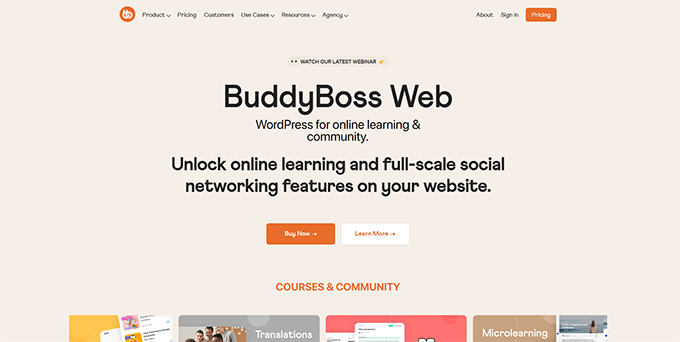
De même, même si vous optez pour le plan pro, vous devrez toujours installer et activer le plugin BuddyBoss Platform sur votre site web. En effet, le plugin gratuit sert de base à la version pro. Pour plus de détails, consultez notre tutoriel sur comment installer un plugin WordPress.
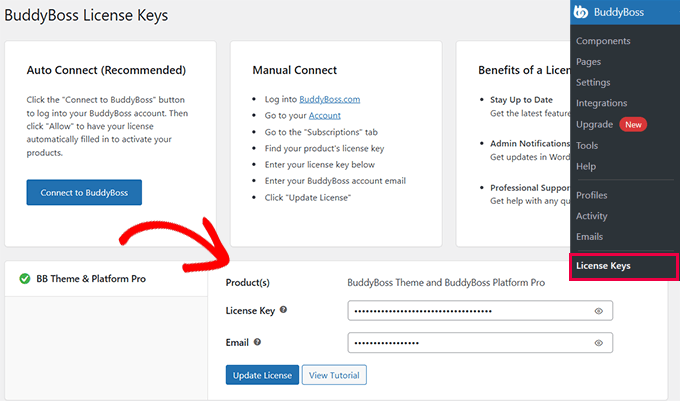
Après activation, visitez la page BuddyBoss » Clés de licence depuis la barre latérale d'administration et entrez votre clé. Vous pouvez obtenir ces informations depuis votre compte sur le site web de BuddyBoss.
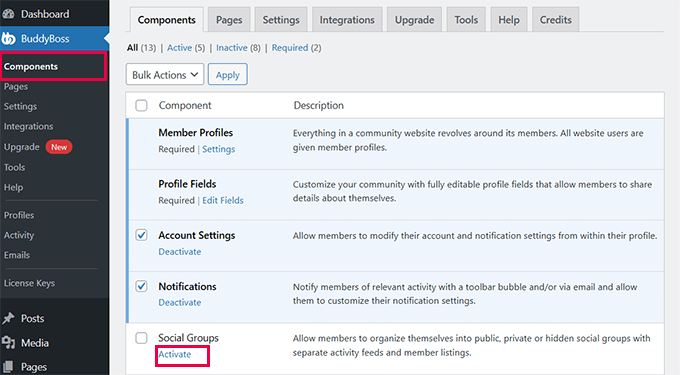
Ensuite, rendez-vous sur la page BuddyBoss » Composants depuis le tableau de bord WordPress. Ici, vous verrez une liste des fonctionnalités principales que vous pouvez ajouter ou supprimer à votre site de réseau social.
Par exemple, vous pouvez ajouter des profils de membres, des groupes sociaux, des flux d'activités, des discussions de forum, le téléchargement de médias et des fonctionnalités de messagerie privée. Pour activer une fonctionnalité, cliquez simplement sur le lien « Activer ».
Une fois que vous avez fait cela, cliquez sur le lien « Paramètres » sous le nom de la fonctionnalité.
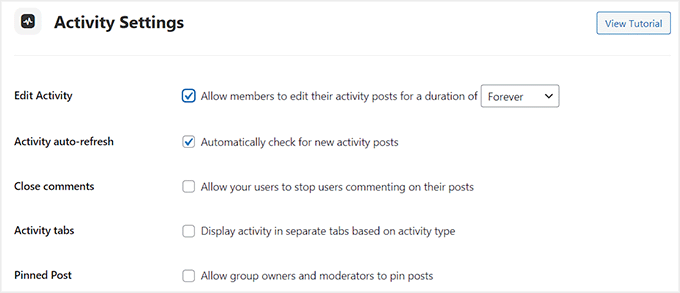
Cela vous mènera à un nouvel écran où vous pourrez configurer ses paramètres. Par exemple, vous pourriez vouloir ajouter un flux d'activité à votre réseau social et ouvrir ses paramètres pour la configuration.
Dans ce cas, vous pouvez cocher des cases pour permettre aux membres de revenir en arrière et de modifier leurs publications d'activité, d'empêcher les commentaires, d'afficher les onglets d'activité, de planifier les publications, et plus encore. Une fois que vous avez terminé, cliquez simplement sur le bouton « Enregistrer les paramètres » pour sauvegarder vos modifications.
Vous pouvez répéter le processus pour toutes les autres fonctionnalités que vous avez ajoutées également.
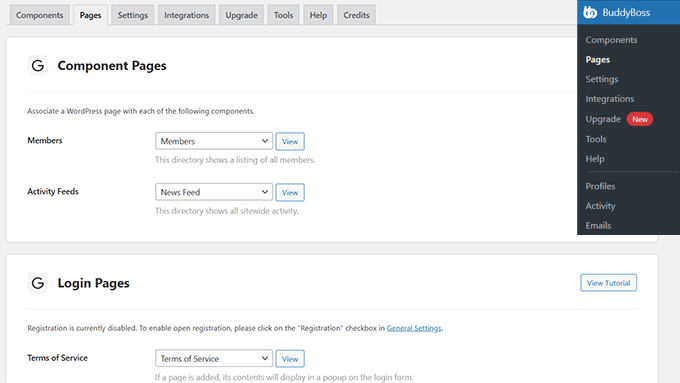
Ensuite, basculez vers l'onglet « Pages » en haut. Vous pouvez maintenant choisir les pages que vous souhaitez utiliser pour afficher une liste de vos membres, afficher l'activité sur tout le site, l'enregistrement du réseau social, et plus encore.
Gardez à l'esprit que le plugin ne crée pas de pages dédiées par lui-même. Si vous ne souhaitez pas utiliser l'une des pages déjà publiées sur votre site Web, vous devrez en créer une nouvelle dans l'éditeur de blocs d'abord. Une fois que vous avez fait cela, vous pouvez choisir cette page dans le menu déroulant des paramètres de BuddyBoss.
Pour plus de détails, consultez notre tutoriel sur comment créer une page dans WordPress. Ensuite, cliquez sur le bouton « Enregistrer les paramètres ».
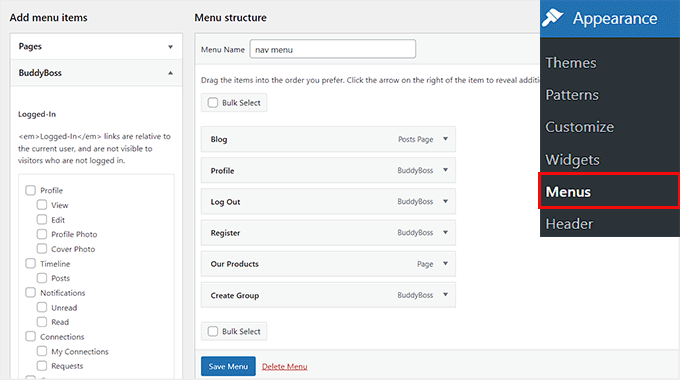
Maintenant, vous devez visiter la page Apparence » Menu depuis la barre latérale d'administration de WordPress. Ici, vous devrez ajouter les pages que vous avez créées au menu de navigation de votre site Web. Cela facilitera l'inscription et l'exploration de votre réseau social par les visiteurs.
Vous pouvez également développer l'onglet « BuddyBoss » dans la colonne de gauche pour ajouter des pages telles que Publications, Notifications, Créer des groupes et Déconnexion.
Une fois que vous avez terminé, cliquez sur le bouton « Enregistrer le menu » pour sauvegarder vos modifications.
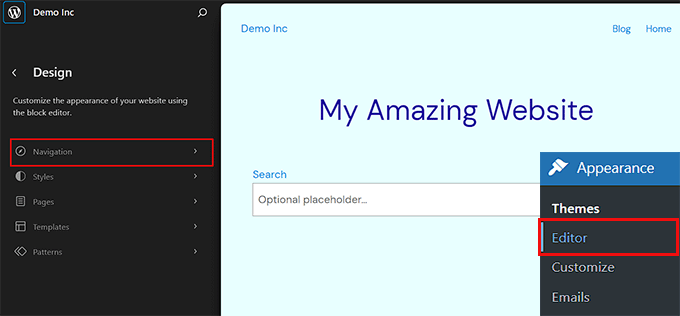
Cependant, si vous utilisez un thème de bloc, cette option ne sera pas disponible pour vous. Dans ce cas, vous devez visiter la page Apparence » Éditeur depuis le tableau de bord WordPress et choisir l'option « Navigation » dans la colonne de gauche.
Cela ouvrira l'éditeur de site complet où vous devrez cliquer sur le bouton « + » à côté des liens du menu de navigation en haut.
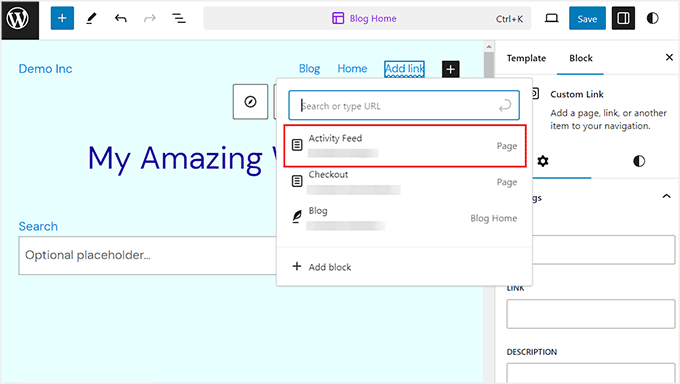
Une fois qu'une invite s'affiche, tapez simplement le nom de la page que vous souhaitez ajouter et cliquez sur l'option lorsqu'elle apparaît. Après avoir ajouté toutes les pages, cliquez simplement sur le bouton « Enregistrer » en haut pour stocker vos paramètres.
Pour plus d'informations, consultez notre tutoriel sur comment créer un menu de navigation dans WordPress.
Ensuite, accédez à la page BuddyBoss » Groupes depuis le tableau de bord WordPress et cliquez sur le bouton « Nouveau groupe ». Cette fonctionnalité peut être utile si vous souhaitez créer des forums de discussion distincts pour les membres appartenant à différents niveaux d'abonnement ou à chaque cours que vous vendez.
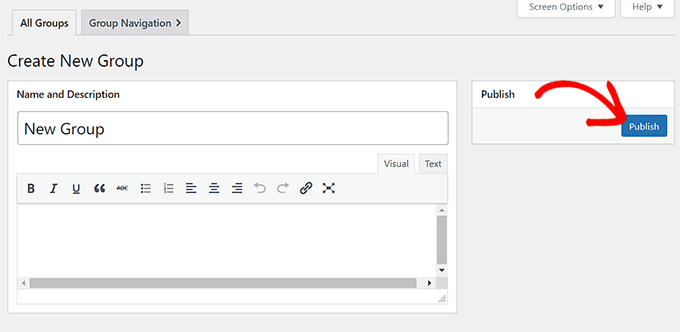
Cela vous dirigera vers un nouvel écran où vous devrez ajouter un nom et une description de groupe. Après cela, cliquez sur le bouton « Publier ».
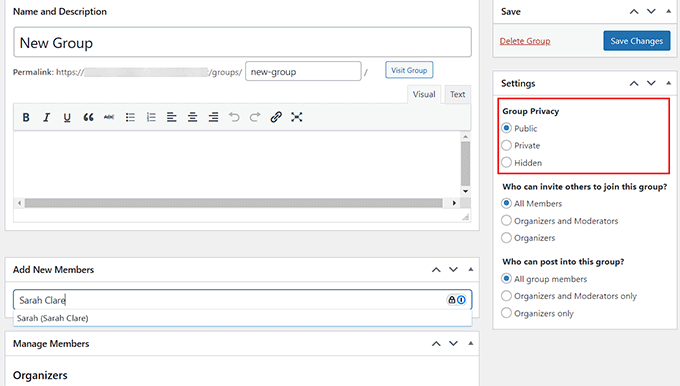
Cela chargera de nouveaux paramètres sur la page, où vous pourrez commencer par ajouter un permalien pour le groupe. Ensuite, choisissez si vous souhaitez que votre groupe soit public ou privé dans la colonne de droite.
Ensuite, ajoutez le nom d'utilisateur des membres et cliquez sur le bouton « Enregistrer les modifications ».
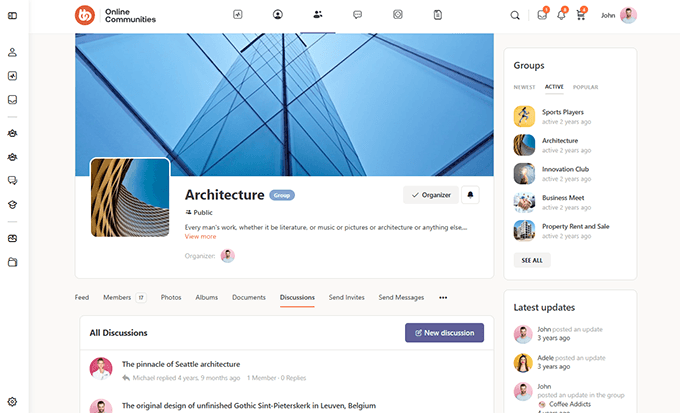
Enfin, visitez votre site WordPress pour voir le réseau social en action. Les utilisateurs peuvent désormais s'inscrire sur votre plateforme, créer des groupes, s'envoyer des messages et partager du contenu.
Une fois qu'ils auront fait cela, vous pourrez voir toutes les activités, les groupes créés, les modèles d'e-mails et les nouveaux membres directement depuis votre tableau de bord.
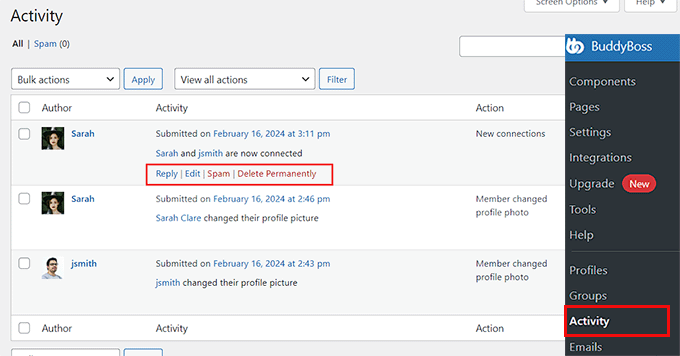
Par exemple, pour voir toute l'activité des utilisateurs, visitez la page BuddyBoss » Activité depuis le tableau de bord WordPress.
À partir de là, vous pouvez utiliser différentes options pour répondre aux activités des utilisateurs, les modifier, les signaler comme spam ou les supprimer selon vos préférences.
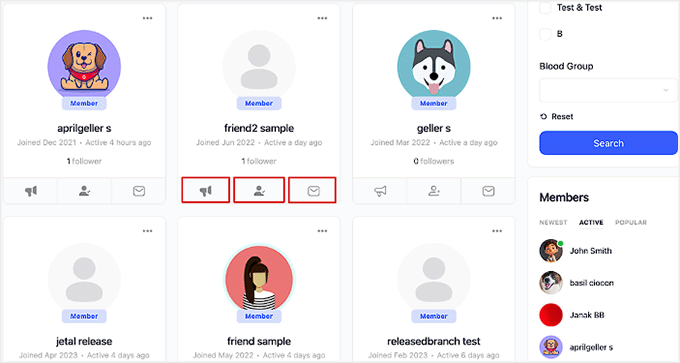
Vous pouvez également voir tous les membres de votre réseau social en visitant la page Membres sur votre site WordPress.
À partir d'ici, vous pouvez envoyer des messages privés, suivre des demandes et vous connecter avec différents utilisateurs en cliquant sur les boutons sous leurs profils.
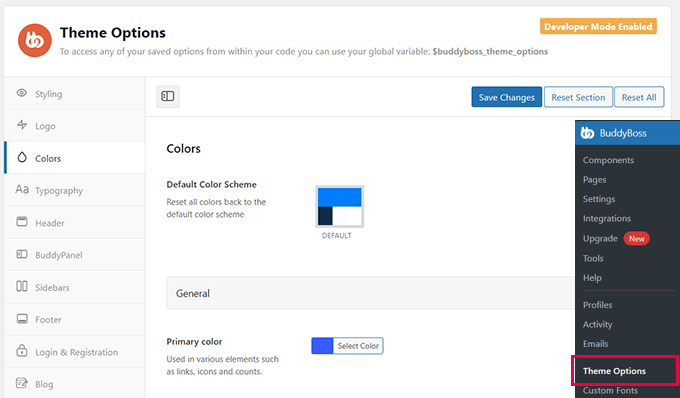
De plus, BuddyBoss est livré avec son propre thème WordPress pour donner à votre site web un aspect communautaire professionnel et attirer les visiteurs.
Vous pouvez le trouver dans votre compte sur le site web de BuddyBoss et personnaliser tous les éléments en visitant la page BuddyBoss » Options du thème après l'installation.
Pour plus de détails sur tout cela, vous pouvez consulter notre guide pour débutants sur comment créer votre propre communauté privée avec WordPress.
Méthode 2 : Transformez votre site WordPress en réseau social avec BuddyPress (gratuit)
La manière la plus simple d'ajouter des fonctionnalités sociales à WordPress est d'utiliser BuddyPress. Ce plugin gratuit est un choix idéal si vous avez un budget limité. Il vous permet de créer une communauté en ligne, y compris en permettant aux visiteurs de s'inscrire sur votre site web et de créer un profil utilisateur détaillé.
Une fois inscrits, les utilisateurs pourront s'envoyer des messages, s'ajouter mutuellement comme amis, créer des groupes spécialisés en ligne, et plus encore.
Tout d'abord, vous devez installer et activer le plugin BuddyPress. Pour plus de détails, consultez notre guide étape par étape sur comment installer un plugin WordPress.
Après l'activation, visitez la page Paramètres » BuddyPress pour configurer les paramètres du plugin.
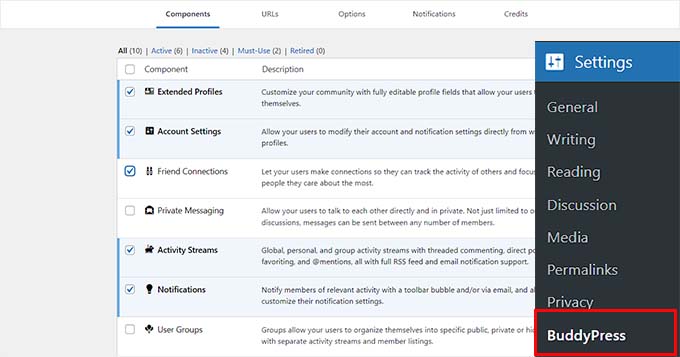
La page des paramètres est divisée en différents onglets. Le premier onglet est « Composants », qui affiche tous les composants BuddyPress actuellement actifs sur votre site.
Les composants par défaut devraient bien fonctionner pour la plupart des sites web et blogs WordPress. Cependant, vous pouvez activer ou désactiver n'importe quel composant en cliquant sur sa case à cocher.
Si vous apportez des modifications aux composants par défaut, n'oubliez pas de cliquer sur « Enregistrer les paramètres » pour sauvegarder vos modifications.
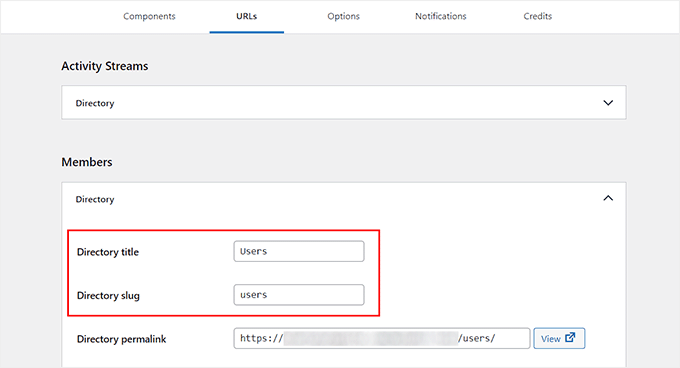
Ensuite, passez à l'onglet « URLs » pour configurer les slugs et les titres des pages qui seront créées avec BuddyPress.
Par exemple, pour appeler les membres de votre site « utilisateurs », vous devez ajouter ce slug à côté de l'option « Slug du répertoire » après avoir développé l'onglet « Membres ». Gardez à l'esprit que vous ne pouvez pas modifier les permalinks créés par le plugin. Ensuite, cliquez sur le bouton « Enregistrer les paramètres ».
Maintenant, passez à l'onglet « Options ».
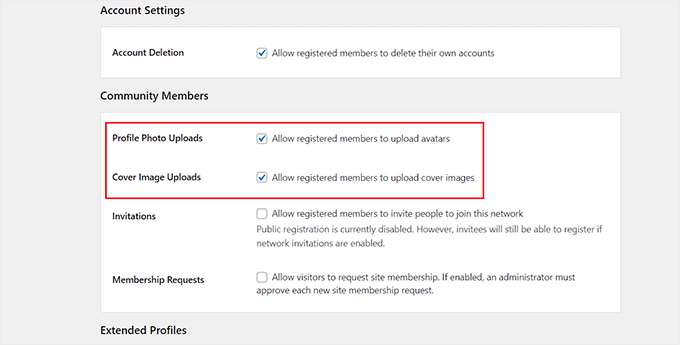
Voici tous les différents paramètres que vous pouvez activer et désactiver dans BuddyPress. Par exemple, vous pouvez permettre aux utilisateurs de définir un avatar personnalisé, d'inviter d'autres personnes à rejoindre le réseau, et plus encore.
Les paramètres par défaut fonctionneront pour la plupart des sites Web, mais vous pouvez les examiner et apporter les modifications que vous souhaitez.
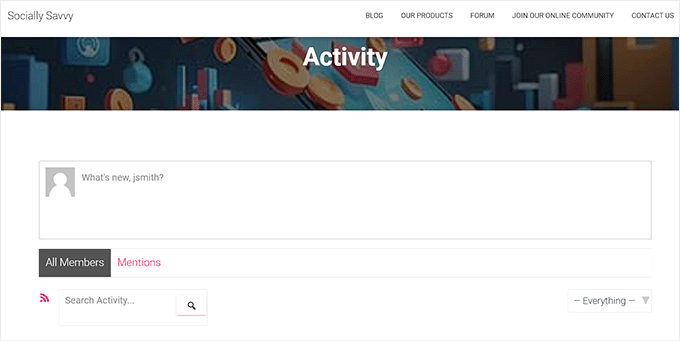
BuddyPress va maintenant créer une page Membres et Flux d'activité sur votre site Web. Ceci est similaire au fil d'actualité d'un site comme Facebook ou Twitter.
Voici à quoi ressemblait la page « Activité » sur notre site Web.
Remarque : Si vous ne voyez pas les paramètres d'enregistrement et d'activation sur cette page, vous devrez activer l'enregistrement des utilisateurs sur votre site WordPress.
Lorsque vous êtes satisfait de la configuration de BuddyPress, n'oubliez pas de cliquer sur le bouton « Enregistrer les paramètres ».
Maintenant, vous devez créer un menu de navigation avec les pages BuddyPress pour permettre aux visiteurs d'explorer plus facilement votre site. Pour ce faire, visitez la page Apparence » Menu. Ici, vous pouvez développer l'onglet « Membre BuddyPress » dans la colonne de gauche et cocher les cases des pages que vous souhaitez ajouter.
Ensuite, cliquez sur le bouton « Ajouter au menu ». Ensuite, vous pouvez organiser les pages de votre menu par glisser-déposer.
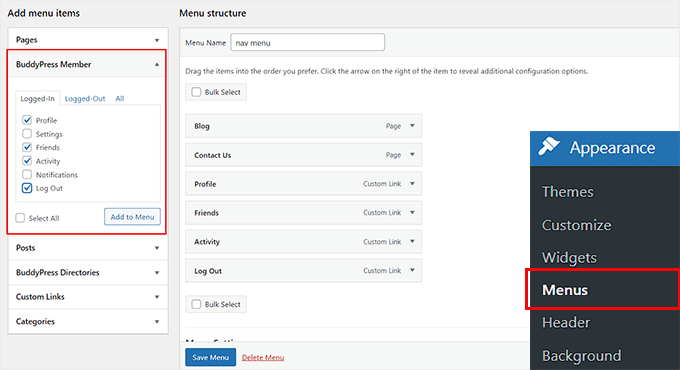
Lorsque vous êtes satisfait de la configuration du menu, cliquez simplement sur le bouton « Enregistrer le menu ». Une fois cela fait, vous pouvez visiter votre site Web pour voir le menu mis à jour en action.
D'autre part, si vous utilisez un thème de bloc, la méthode ci-dessus ne fonctionnera pas pour vous. Pour créer un menu de navigation, accédez à la page Apparence » Éditeur depuis la barre latérale d'administration. Cela ouvrira une page où vous devrez choisir l'option « Navigation » à gauche.
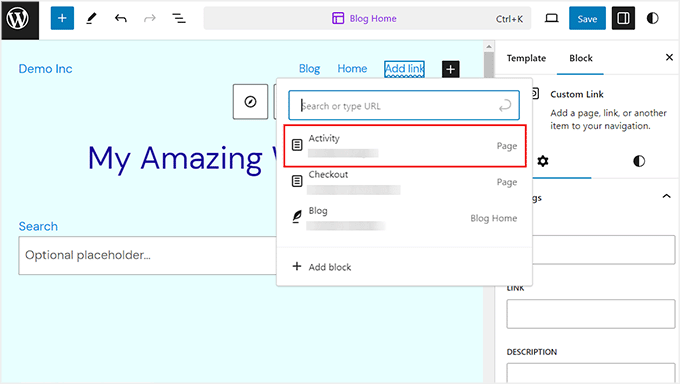
L'éditeur complet du site sera maintenant lancé sur votre écran. Pour ajouter une page au menu de navigation, cliquez sur le bouton « Ajouter un lien » (+) en haut à gauche. Tapez ensuite le nom de la page.
Une fois que des résultats s'affichent dans l'invite, choisissez une page de votre choix et répétez le processus pour ajouter d'autres pages. Ensuite, cliquez sur le bouton « Enregistrer » en haut pour stocker vos paramètres.
Astuce : BuddyPress fonctionne avec tous les meilleurs thèmes WordPress. Il dispose également de ses propres modèles que vous pouvez utiliser si votre thème n'inclut pas de modèles BuddyPress intégrés. Si votre thème ne fonctionne pas bien avec BuddyPress, consultez notre liste des meilleurs thèmes WordPress pour BuddyPress.
Vous avez maintenant créé avec succès un réseau social avec BuddyPress.
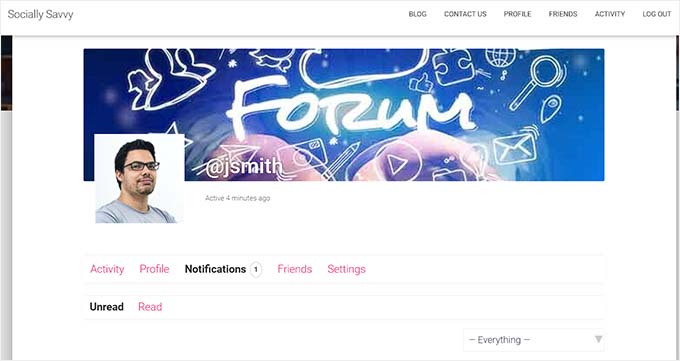
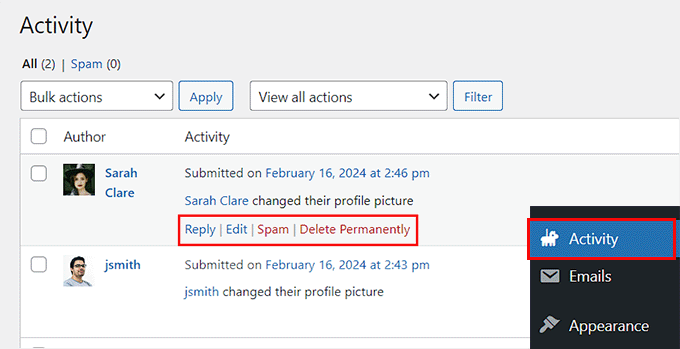
Les utilisateurs commenceront maintenant à s'inscrire sur votre site et à faire partie de votre communauté. Pour consulter toutes leurs activités, visitez la page Activité dans le tableau de bord WordPress.
Si vous trouvez une action suspecte ou indésirable, survolez-la, puis cliquez sur le lien « Spam » ou « Supprimer définitivement » lorsqu'il apparaît.
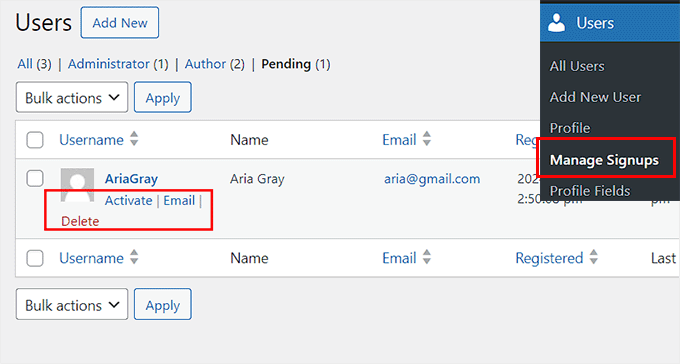
De même, vous pouvez activer un compte, envoyer un e-mail de vérification ou le supprimer en visitant la page Utilisateurs » Gérer les inscriptions depuis le tableau de bord WordPress.
Ici, survolez simplement un utilisateur, puis sélectionnez l'option « Supprimer », « E-mail » ou « Activer ».
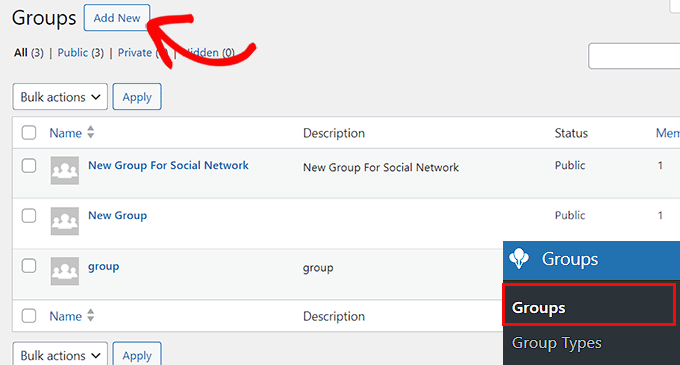
BuddyPress permet à vous et à vos utilisateurs de créer des groupes, qui agissent comme des sous-communautés sur votre site Web. Chaque groupe a ses propres membres et flux d'activité. Les utilisateurs peuvent rejoindre ces groupes, inviter d'autres personnes, publier des messages, etc.
Pour créer un nouveau groupe, sélectionnez Groupes dans le menu de gauche, puis cliquez sur le bouton « Ajouter un nouveau ».
Astuce : Si vous ne voyez pas l'option Groupes, vous devez aller dans Paramètres » BuddyPress et activer le composant « Groupes d'utilisateurs » en suivant le même processus décrit ci-dessus.
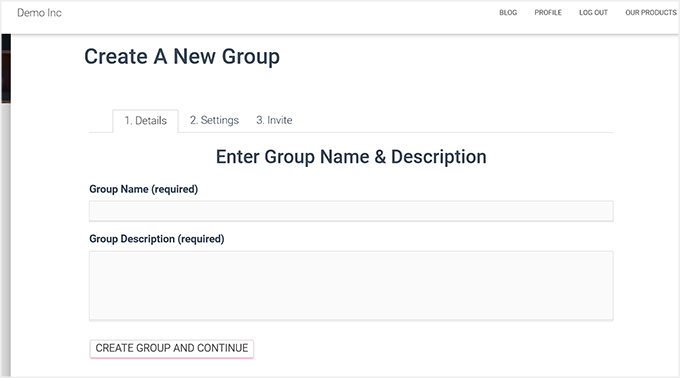
Après avoir cliqué sur le bouton « Ajouter un nouveau », BuddyPress vous redirigera vers la page « Entrer le nom et la description du groupe ».
Cela vous dirigera vers une nouvelle page de votre site WordPress, où vous devrez saisir un nom et une description pour le groupe. Ensuite, cliquez sur le bouton « Créer le groupe et continuer ».
Sur la page suivante, vous pouvez choisir entre les paramètres de confidentialité public, privé et caché.
Tout le monde peut rejoindre un groupe public et y publier. Pendant ce temps, les groupes privés apparaissent dans l'annuaire des groupes BuddyPress, mais les utilisateurs doivent envoyer une demande pour y adhérer. Seuls les utilisateurs approuvés peuvent voir le contenu du groupe.
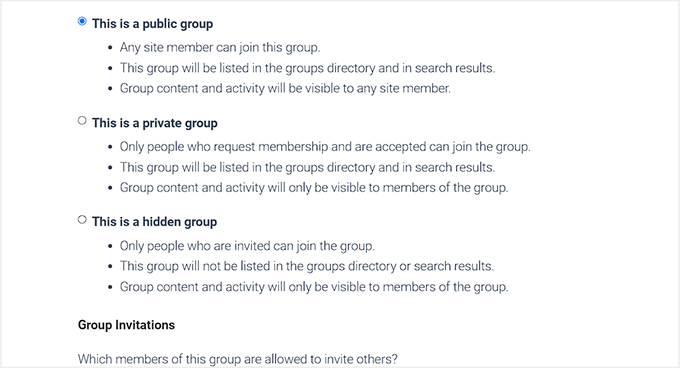
Enfin, les groupes cachés ne sont visibles que par les membres. Ces groupes n'apparaîtront pas dans l'annuaire des groupes BuddyPress ni dans les résultats de recherche.
Après avoir configuré les options de confidentialité, cliquez sur le bouton « Étape suivante ».
Cela vous mènera à la dernière étape, où vous pourrez inviter des personnes à rejoindre le nouveau groupe afin qu'il ne soit pas complètement vide. Sachez simplement que vous ne pouvez inviter que les utilisateurs que vous avez ajoutés comme amis.
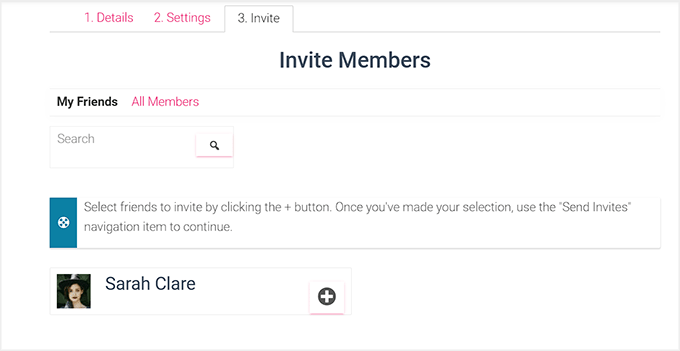
Lorsque vous êtes satisfait de la configuration du groupe, cliquez sur le bouton « Terminer » pour créer le groupe.
Désormais, les utilisateurs peuvent simplement visiter la page Groupes BuddyPress pour voir toutes les différentes communautés auxquelles ils peuvent adhérer. Votre réseau social est maintenant prêt à être utilisé.
Si vous avez besoin d'instructions supplémentaires, vous pouvez consulter notre guide sur comment créer un site de réseau social.
Bonus : Ajoutez des boutons de partage social sur votre site Web
Une fois que vous avez créé un réseau social, il est judicieux d'ajouter des boutons de partage pour d'autres plateformes de médias sociaux comme Facebook, Instagram et Twitter. Cela encouragera le partage interplateforme, augmentera la portée du contenu et favorisera l'engagement des utilisateurs.
Pour ce faire, installez et activez le plugin Social Snap. Pour plus de détails, consultez notre tutoriel sur comment installer un plugin WordPress.
Après activation, visitez la page Social Snap » Paramètres et développez l'onglet « Partage social » dans la colonne de gauche.
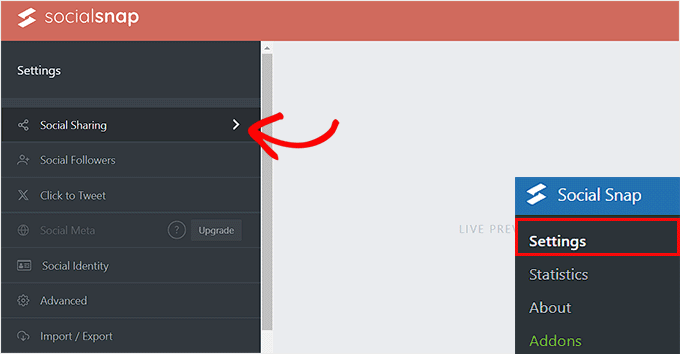
Cela ouvrira de nouveaux paramètres dans la barre latérale, où vous devrez sélectionner l'onglet « Gérer les réseaux ».
Ensuite, cliquez sur le bouton « + Ajouter des réseaux » pour ajouter un réseau de médias sociaux de votre choix à partir de l'invite. Vous pouvez ajouter des plateformes comme Facebook, Twitter, LinkedIn et l'e-mail.
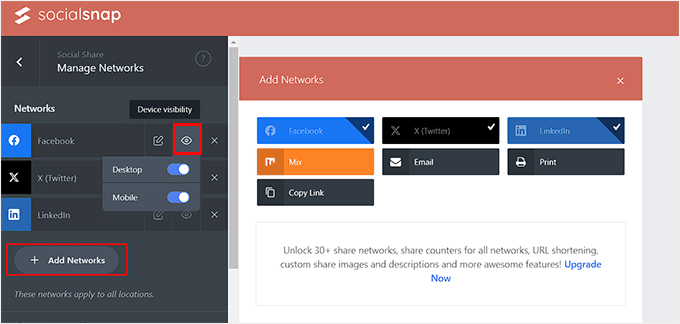
Une fois que vous avez fait cela, revenez en arrière et développez l'onglet « Boutons en ligne ». Après l'ouverture de nouveaux paramètres, faites défiler jusqu'à la section « Afficher sur » et cochez la case « Page ».
Désormais, les boutons de partage social seront affichés sur toutes les pages de votre réseau social.
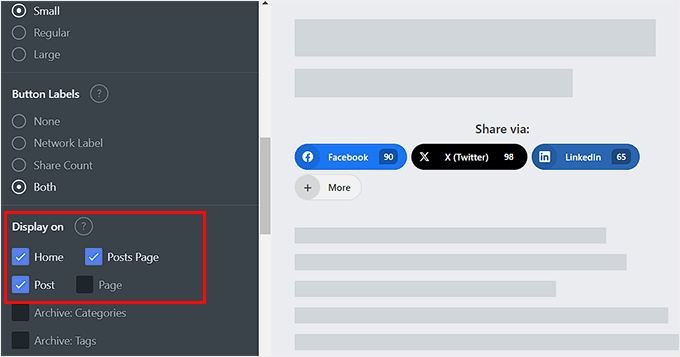
Pour plus de détails, consultez notre tutoriel sur la façon d'ajouter des boutons de partage social dans WordPress.
Nous espérons que cet article vous a aidé à transformer votre site WordPress en un réseau social à l'aide de BuddyBoss et BuddyPress. Vous pourriez également consulter notre aide-mémoire complet sur les réseaux sociaux pour WordPress ou découvrir nos meilleurs choix pour les meilleurs plugins de réseaux sociaux pour WordPress.
Si cet article vous a plu, abonnez-vous à notre chaîne YouTube pour des tutoriels vidéo WordPress. Vous pouvez également nous retrouver sur Twitter et Facebook.



Jiří Vaněk
L'idée de créer mon propre réseau social sous la forme de mon site web m'est également venue à l'esprit. Malheureusement, je n'avais pas lu cet article auparavant, j'ai donc fini par créer une communauté en utilisant le forum de discussion. Cependant, il est très similaire à Discord, il a donc aussi certains paramètres d'un réseau social. Si j'avais lu cet article plus tôt, j'aurais probablement suivi votre procédure.
Mrteesurez
S'il vous plaît, WordPress peut-il vraiment être utilisé pour construire des sites web de réseaux sociaux comme Facebook et Twitter ou Instagram ??
Bien que j'en aie créé certains comme ça en utilisant le plugin Anspress avec le thème Buddyx.
Soyons honnêtes, à condition que j'aie utilisé un hébergement standard comme un hébergement géré ou un serveur privé. WordPress peut-il supporter ce type de trafic important ?? ou cela dépend-il totalement de l'hébergement ??
Support WPBeginner
Cela dépendrait du trafic de votre site, mais la plupart des hébergeurs auront un niveau de plan pour vous aider à gérer la plupart des trafics.
Admin
Jiří Vaněk
Je n'utiliserais probablement pas un hébergement web mutualisé classique pour cela. Cependant, les serveurs virtuels d'aujourd'hui sont vraiment très bon marché et ont de hautes performances. Là, je pense qu'un tel projet aurait du sens. À mon avis, un serveur personnalisé convient également en raison de la configuration que vous pouvez faire exactement selon vos besoins (limites PHP, taille de la mémoire, performances, réglages Apache ou MySQL... ).
Moinuddin Waheed
Créer un réseau social sur notre site web est une idée intéressante et cela contribuerait à augmenter le trafic et l'engagement avec la communauté.
Je travaille sur un site web éducatif où nous proposerions également du contenu premium aux étudiants.
Je souhaite avoir une page de forum de discussion et ne pas vouloir transformer l'intégralité du site web en un réseau social.
Existe-t-il un moyen de dédier une page à la discussion et d'en faire des fils de discussion ?
Ainsi, les autres activités du site web resteraient intactes.
Support WPBeginner
Si nous avons bien compris ce que vous souhaitez, il s'agirait d'un forum pour lequel nous avons un guide sur la façon d'en créer un ci-dessous !
https://www.wpbeginner.com/wp-tutorials/how-to-add-a-forum-in-wordpress-with-bbpress/
Admin
Chris Hechler
Bonjour,
est-il possible de changer la couleur de fond en une image/un motif d'image ? Le fond grisâtre semble un peu ennuyeux pour une plateforme sociale.
Support WPBeginner
Cela dépendrait du motif que vous utilisez pour la méthode, mais la plupart, sinon tous les motifs, devraient pouvoir être modifiés pour s'adapter au design de votre site ou à vos préférences.
Admin
Pablo
Comment puis-je supprimer la barre WordPress en haut du site où il est écrit « Connexion et Inscription » ? S'il vous plaît ?
Support WPBeginner
À moins que BuddyPress ne modifie son interface, vous devriez pouvoir aller dans Paramètres>BuddyPress et décocher « Afficher la barre d'outils pour les utilisateurs déconnectés ».
Admin
Eris
Quelle est la différence entre BuddyPress et un plugin d'adhésion comme MemberPress ?
Support WPBeginner
MemberPress would be for membership sites and things like courses while BuddyPress would be for creating a social network as we show in this post
Admin
Nigel Stratton
BuddyPress serait-il un bon choix si je voulais créer un réseau social qui permette également aux utilisateurs de télécharger des fichiers audio et vidéo dans le cadre de leurs profils ?
Merci !
Support WPBeginner
BuddyPress devrait pouvoir gérer cela, mais pour le téléchargement de vidéos, vous voudrez consulter notre article ici : https://www.wpbeginner.com/beginners-guide/why-you-should-never-upload-a-video-to-wordpress/
Admin
Tunde Sanusi (Tuham)
En tant que concepteur Web, je suis actuellement en train de créer un site de réseau social pour un de mes clients et nous utilisions initialement Buddypress..
Cependant, en cours de route, nous avons découvert que la partie photo de profil semble poser problème car les gens devraient recadrer leur photo (ce qui est une corvée) avant que cela ne fonctionne.
Y a-t-il du code pour ignorer la partie recadrage photo ?
Support WPBeginner
Vous devriez contacter BuddyPress pour connaître les personnalisations disponibles.
Admin
Antony Finney
Parfois, c'est une corvée de lire ce que les propriétaires de blogs ont écrit, mais ce site Web est très convivial !
Support WPBeginner
Glad you like our content
Admin
Onyela liberty
Bonjour, je viens du Nigeria et je veux créer un réseau social pour les agriculteurs, comment dois-je procéder ? BuddyPress est-il génial ? Quels autres plugins recommandez-vous pour BP ?
Support WPBeginner
Vous devriez pouvoir faire ce que vous souhaitez avec BuddyPress
Admin
John Richards
Quel thème est utilisé avec Buddypress dans les images présentées ici ?
sergio
Je ne suis pas un expert, mais j'essaie de creuser aussi profondément que possible lorsque j'utilise WordPRess et des plugins... Cela dit, BP est génial et possède de nombreuses fonctionnalités étendues avec des plugins... Peut-être trop ?
Je suis en train de rechercher (de manière cauchemardesque) des options pour créer un réseau social, et je peux dire que j'ai fini par abandonner BP pour favoriser un petit outil génial qui me donne de très bons résultats en termes de flexibilité et de facilité d'utilisation : Ultimate Member... Peut-être moins étendu / moins de fonctionnalités que BP (pas que le BP de base) mais c'est un tel plaisir de travailler avec !
Joshua Orekhie
C'est vraiment super. Avec ce plugin, je peux créer un canal de groupe réussi pour mon site web. Est-il livré avec une version payante ou gratuite ?
Dale Reardon
Bonjour,
BuddyPress est une bonne solution pour une communauté sociale, mais nous avons récemment eu des problèmes lors de l'extension de ses capacités car vous avez besoin de tellement de plugins de fonctionnalités supplémentaires de différents auteurs, d'où des conflits et des bugs qui surviennent.
Nous sommes en train de migrer notre communauté vers Peepso et lorsque vous ajoutez la puissance de tous les plugins complémentaires, c'est bien plus puissant que BP.
Si vous souhaitez que nous écrivions sur notre expérience, faites-le nous savoir.
Au revoir.
Susan Smith
Salut Dale. J'ai visité ton site web et il est vraiment cool. J'aimerais savoir quel plugin tu as fini par utiliser. Merci
Bonny
Bonjour, je suis basé en Afrique du Sud et je suis en train de construire un site web de réseaux sociaux de petites annonces. Que me recommandez-vous d'utiliser, Buddypress ou Peepso.
merci