


WordPress n'affiche les notifications de mise à jour que lorsque vous vous connectez, ce qui rend facile de manquer les mises à jour critiques. Sans mises à jour automatiques, votre site pourrait devenir vulnérable sans que vous vous en rendiez compte. Rester à jour est difficile si vous ne consultez pas régulièrement votre tableau de bord d'administration.
C'est là que les notifications par e-mail peuvent aider. Elles vous alertent immédiatement lorsque votre cœur, vos thèmes ou vos plugins WordPress nécessitent une mise à jour, afin que vous puissiez agir rapidement.
Dans cet article, nous vous montrerons comment configurer les notifications par e-mail pour les mises à jour WordPress. Cette configuration simple vous aidera à rester à jour et à maintenir votre site sécurisé et fonctionnel.
Pourquoi configurer des notifications par e-mail pour les mises à jour WordPress ?
Chez WPBeginner, nous pensons qu'il est important d'utiliser la dernière version du cœur, des plugins et des thèmes de WordPress.org à tout moment.
Mettre à jour votre cœur, vos plugins et vos thèmes WordPress, c'est comme donner un bouclier protecteur à votre site. Cela corrige les bugs et maintient le bon fonctionnement de votre site WordPress. De plus, plus votre logiciel est ancien, moins l'équipe de support du développeur sera susceptible de le prendre en charge, ce qui le rendra plus lent et plus risqué.
Si vous utilisez un fournisseur d'hébergement WordPress géré comme SiteGround, HostGator, ou Hostinger, ils proposent des mises à jour automatiques avec notifications par e-mail. Sinon, vous devrez vous en charger vous-même.
Pour plus de recommandations, vous pouvez consulter notre guide sur les meilleurs hébergements WordPress gérés comparés.
Si vous laissez WordPress effectuer les mises à jour automatiques, il vous enverra une notification par e-mail de mise à jour automatique. Mais parfois, vous pourriez vouloir jeter un œil à la version avant de cliquer sur le bouton de mise à jour au cas où elle entrerait en conflit avec votre site WordPress.
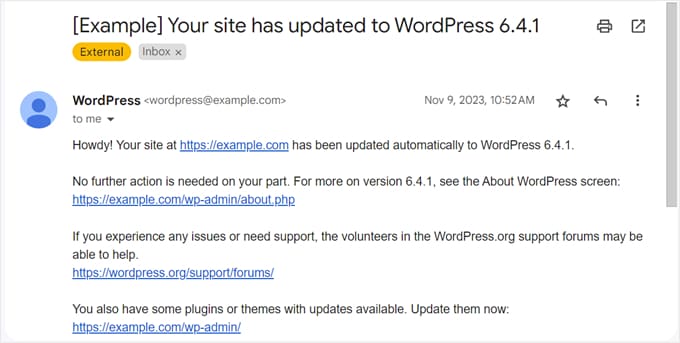
Malheureusement, WordPress ne vous alerte pas par e-mail des mises à jour disponibles. Vous devrez vous connecter et vérifier, ce qui peut être fastidieux et signifie que vous pourriez manquer certaines mises à jour.
La bonne nouvelle est qu'il existe un moyen simple de configurer des notifications par e-mail pour les mises à jour du cœur de WordPress. Nous vous montrerons comment faire dans ce guide, voici un aperçu rapide de tous les sujets que nous aborderons :
Plongeons dans le vif du sujet !
Comment configurer les notifications par e-mail des mises à jour WordPress
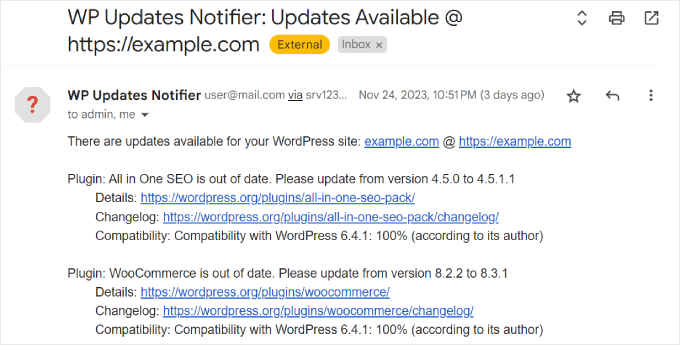
La première chose à faire est d'installer et d'activer le plugin WP Updates Notifier. Ce plugin vous enverra un e-mail de notification de mise à jour WordPress vous indiquant quelles mises à jour du cœur, des plugins et des thèmes sont disponibles, comme ceci :
Pour plus de détails, vous pouvez consulter notre guide étape par étape sur comment installer un plugin WordPress.
Remarque : Bien que ce plugin n'ait pas été mis à jour par l'auteur depuis un certain temps, il continue de fonctionner et constitue la meilleure option gratuite disponible. Vous pouvez lire notre article sur l'utilisation de plugins non testés pour plus d'informations.
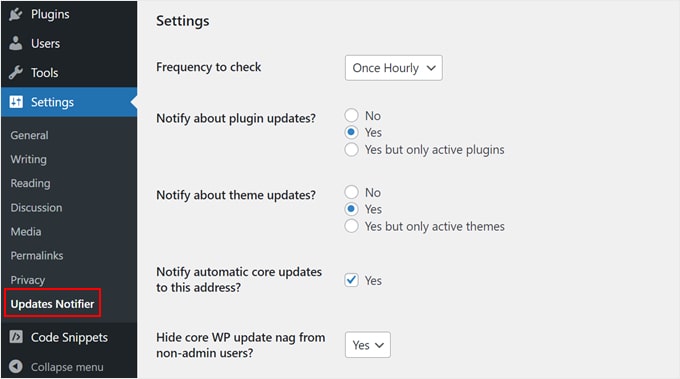
Après cela, rendez-vous simplement sur la page Paramètres » Notificateur de mises à jour depuis la barre latérale de votre tableau de bord WordPress.
Dans la section « Paramètres », vous devez sélectionner la fréquence à laquelle vous souhaitez que le plugin vérifie les mises à jour. Par défaut, il est réglé sur une fois par heure, mais vous pouvez le modifier pour une fois par jour, deux fois par jour ou une fois par semaine.
Ensuite, vous pouvez choisir si vous souhaitez recevoir des e-mails de mise à jour des plugins et des thèmes. Il est également possible de recevoir des notifications uniquement pour les plugins et thèmes actifs, afin que votre boîte de réception ne soit pas submergée.
En dessous, assurez-vous de cocher la case « Notifier les mises à jour automatiques du cœur à cette adresse ? ». Ceci est pour vous assurer de recevoir les notifications dans l'adresse e-mail d'administration utilisée pour votre site web WordPress.
Ce prochain réglage est facultatif, mais vous pouvez choisir de masquer les notifications de mise à jour du cœur de WordPress dans la zone d'administration de WordPress aux utilisateurs non administrateurs. Cela peut être utile si vous souhaitez empêcher d'autres utilisateurs d'agir sur ces notifications.
En faisant défiler jusqu'à la section des réglages des notifications par e-mail, vous pouvez spécifier à quelles adresses e-mail envoyer les notifications et depuis quelles adresses.
Il est possible d'insérer plusieurs adresses dans le champ e-mail si vous gérez le site web avec une équipe. Assurez-vous simplement de séparer les adresses par une virgule.
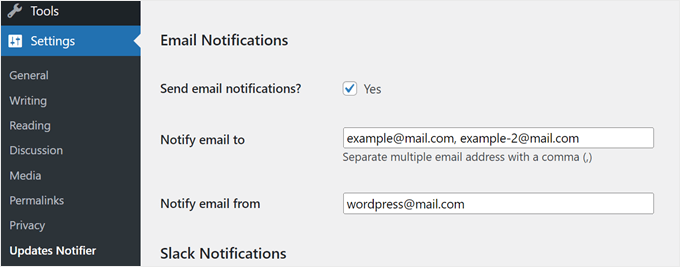
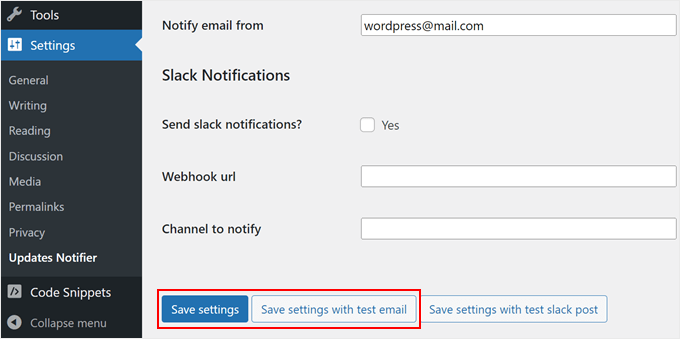
Si nécessaire, vous pouvez également configurer des notifications Slack, mais nous vous recommandons de le faire uniquement si vous avez les compétences et les connaissances de l'API Slack.
Une fois que vous avez terminé, cliquez simplement sur « Enregistrer les réglages ». Alternativement, vous pouvez cliquer sur « Enregistrer les réglages avec un e-mail de test » pour voir à quoi ressemblera l'e-mail de notification.
Et c’est tout !
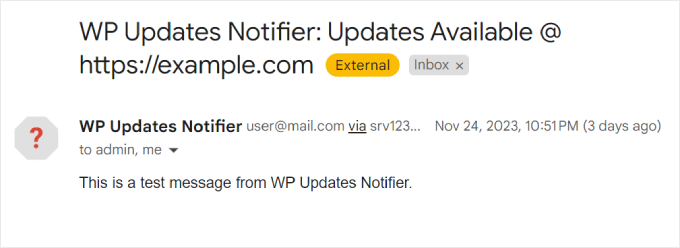
Si vous enregistrez les réglages avec un e-mail de test, vous devriez recevoir le message suivant dans votre boîte de réception :
Pour en savoir plus sur la gestion des notifications par e-mail de WordPress, vous pouvez consulter les articles ci-dessous :
- Comment désactiver les notifications de nouvel enregistrement d'utilisateur dans WordPress
- Comment ajouter de meilleures notifications personnalisées dans WordPress
- Comment désactiver les notifications de commentaires dans WordPress
Astuce bonus : Utilisez SMTP pour recevoir toutes les notifications par e-mail de WordPress
Un problème courant rencontré par nos lecteurs est que les e-mails WordPress échouent souvent à être livrés. La plupart du temps, ils finissent perdus dans le dossier spam.
D'après notre expérience, la raison principale de ce problème est que votre hébergement WordPress n'est pas correctement configuré pour utiliser la fonction PHP mail(), qui est responsable de l'envoi des e-mails.
Si vous avez des difficultés à recevoir des e-mails de WordPress, nous vous recommandons d'installer WP Mail SMTP. Ce plugin configure votre site WordPress pour envoyer des e-mails via SMTP au lieu de la fonction PHP mail(). De cette façon, vous recevrez tous les e-mails envoyés depuis WordPress.

De plus, vous pouvez connecter WP Mail SMTP à des services d'e-mail populaires tels que Gmail, Microsoft 365, Amazon SES, etc.
Pour plus d'informations sur l'utilisation du plugin WP Mail SMTP, vous pouvez consulter notre avis sur WP Mail SMTP et notre guide sur comment corriger le problème d'envoi d'e-mails par WordPress.
Nous espérons que ce tutoriel vous a aidé à configurer les notifications par e-mail pour les mises à jour WordPress. Vous voudrez peut-être aussi consulter notre guide sur comment notifier les abonnés des nouveaux articles dans WordPress ou consulter nos conseils d'experts pour des moyens faciles de développer votre liste d'e-mails plus rapidement.
Si cet article vous a plu, abonnez-vous à notre chaîne YouTube pour des tutoriels vidéo WordPress. Vous pouvez également nous retrouver sur Twitter et Facebook.





kzain
Oh là là, c'est une mine d'or. Je me souviens avoir manqué une mise à jour importante une fois et avoir dû gérer les conséquences d'une violation de sécurité – je vous assure que ce n'était pas du tout amusant.
Savoir quand les mises à jour sont disponibles peut vraiment aider à garder votre site sécurisé et à le faire fonctionner sans problème. Merci pour ces informations !
Jiří Vaněk
Merci pour cet article. J'ai réalisé quelques sites par le passé dont je ne m'occupe plus et que je laisse aux propriétaires pour qu'ils les gèrent. Le problème est que ces utilisateurs qui n'utilisent pas très souvent WordPress n'ont aucune idée qu'il faut s'occuper de ce système. Et le fait que vous leur donniez le site web avec ces informations n'aide pas non plus. Cette méthode semble très bonne comme assurance qu'ils s'occuperont du site. S'ils reçoivent une notification indiquant que quelque chose doit être mis à jour sur le site web, il y a une forte probabilité qu'ils se connectent effectivement et effectuent la mise à jour. Merci pour l'inspiration sur la façon de faire en sorte que les nouveaux propriétaires du site continuent à prendre soin de sa santé. C'est une manière très bonne et pourtant discrète de leur faire savoir que le site a besoin d'entretien.
THANKGOD JONATHAN
Merci pour les informations que vous avez partagées. Cela signifie-t-il que si j'utilise un SMTP par e-mail sur mon site, je n'ai pas besoin d'installer le WP Updates Notifier ?
J'utilise actuellement la version gratuite de WP email SMTP.
Support WPBeginner
Le SMTP aiderait vos e-mails à atteindre votre boîte de réception, en particulier les messages indiquant que votre site a été mis à jour, mais si vous souhaitiez recevoir un e-mail indiquant que des mises à jour sont disponibles, vous devriez alors installer le plugin.
Admin
Paty
J'utilise WPforms pour la page « Contactez-nous ». Les notifications Gmail que je reçois ont un logo extrêmement grand de mon entreprise. Comment puis-je changer la taille de ce logo ? Est-il tiré de WordPress ou de Gmail ? J'ai besoin de réduire la taille mais je ne trouve pas où aller. Merci
wruu.org
Support WPBeginner
Cela dépendrait de l'emplacement du logo. Pour WPForms, vous pourriez vérifier dans WPForms>Paramètres>E-mail s'il y a un logo défini. Pour Gmail, vous iriez dans vos paramètres et vérifieriez la section signature.
Admin
Cos
Le plugin WP Updates Notifier n'a pas été mis à jour depuis 2 ans et n'a pas été testé avec les 3 dernières versions majeures de WordPress. Pouvez-vous s'il vous plaît suggérer une alternative ?
Pradja
Salut ! Puis-je demander ?
Savez-vous comment ajouter l'adresse IP source dans la notification de réinitialisation de mot de passe sur Wordpress ?
matt
Salut, est-ce possible aussi sans plugin supplémentaire ?
Cordialement,
Jack
Je regrette le vieux WP Beginner où l'on pouvait voir plus de codes plutôt que des recommandations de plugins.
Merci pour l'article.
Markus
Qu'est-ce que c'est ? Des suggestions pour un plugin qui n'a pas été mis à jour depuis 11 mois et qui n'est peut-être pas compatible avec la version actuelle de WP ? Autant j'aime WPbeginner, autant c'est un non catégorique...
Support WPBeginner
Veuillez consulter notre explication : Devriez-vous installer des plugins non testés avec votre version de WordPress ?
Admin