


Vous avez des difficultés à envoyer des e-mails depuis votre site WordPress ? Eh bien, vous n'êtes pas seul.
Parfois, lorsque votre site WordPress essaie d'envoyer des e-mails, ils n'arrivent pas toujours dans la boîte de réception de vos utilisateurs. Cela peut être assez frustrant, mais AWS SES (Amazon Simple Email Service) peut vous aider.
Amazon SES est comme un facteur pour vos e-mails. Il s'assure que vos e-mails ne se perdent pas et qu'ils parviennent avec succès dans les boîtes de réception des utilisateurs.
Nous allons vous montrer, étape par étape, comment configurer Amazon SES avec votre site WordPress. Assurons-nous que vos e-mails trouvent toujours leur chemin !
Pourquoi et quand avez-vous besoin d'Amazon SES pour les e-mails WordPress
Nous entendons trop souvent dire que les utilisateurs ont du mal à envoyer des e-mails depuis leurs sites Web WordPress. C'est un problème car vous devez compter sur les e-mails pour que votre site Web fonctionne correctement.
Par exemple, votre site utilise les e-mails pour réinitialiser les mots de passe perdus ou envoyer des notifications lorsque de nouveaux utilisateurs s'inscrivent ou que quelqu'un remplit un formulaire de contact sur votre site.
Par défaut, WordPress utilise la fonction mail de PHP pour envoyer des e-mails.
Mais cette fonction ne fonctionne pas toujours comme prévu. C'est souvent parce que les sociétés d'hébergement WordPress la bloquent pour prévenir les abus et le spam.
De plus, les filtres anti-spam des fournisseurs de services de messagerie populaires vérifient les e-mails entrants pour vérifier l'expéditeur. Les e-mails WordPress par défaut échouent à cette vérification et peuvent parfois même ne pas atteindre le dossier spam.
SMTP (Simple Mail Transfer Protocol) est la norme de l'industrie pour l'envoi d'e-mails.
Contrairement à la fonction mail de PHP, SMTP utilise une authentification appropriée, ce qui augmente les chances que vos e-mails soient livrés avec succès.
Amazon SES est un service SMTP conçu pour les e-mails professionnels. C'est une bonne solution pour envoyer des e-mails de notification WordPress à vous et à votre équipe, ainsi que pour envoyer des newsletters à de grandes listes de diffusion.
Amazon SES est gratuit la première année. Après cela, vous devrez peut-être payer à l'utilisation, en fonction du nombre d'e-mails que vous envoyez et d'autres facteurs. Vous pouvez comprendre ce que cela vous coûtera sur la page de tarification d'Amazon SES.
Note de l'éditeur : Nous pensons qu'Amazon SES est un peu compliqué pour les débutants. C'est pourquoi nous recommandons SMTP.com, SendLayer ou Brevo à nos utilisateurs, car ils fonctionnent parfaitement avec le plugin WP Mail SMTP.
Dans ce tutoriel, nous vous montrerons comment envoyer des e-mails au service Amazon SES depuis votre site Web WordPress en utilisant le plugin WP Mail SMTP.
Commençons ! Voici un bref aperçu des étapes que nous allons couvrir dans ce tutoriel :
Étape 1. Configurer votre compte Amazon AWS
Étape 2. Passer Amazon Web Services en mode production
Étape 3. Installez WP Mail SMTP sur votre site Web WordPress
Étape 1 : Configurez votre compte Amazon AWS
Tout d'abord, vous devrez vous inscrire pour un compte gratuit en visitant le site Web Amazon Web Services. Bien que le compte soit gratuit, vous devrez entrer les détails de votre carte de crédit lors de la configuration du compte.
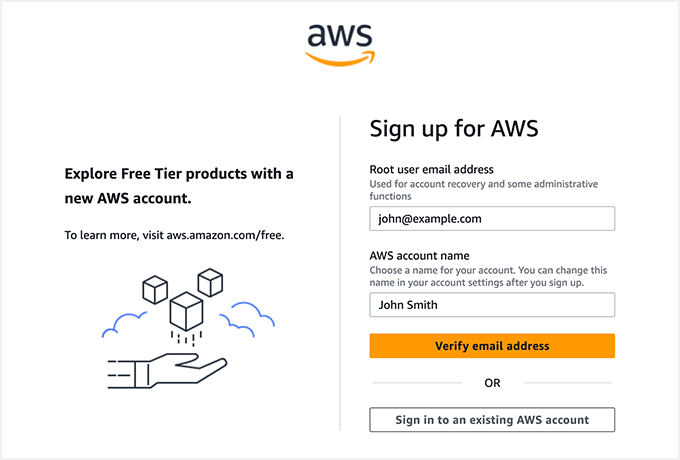
Vous devrez saisir vos informations de contact et d'autres détails lors de la configuration de votre compte AWS.
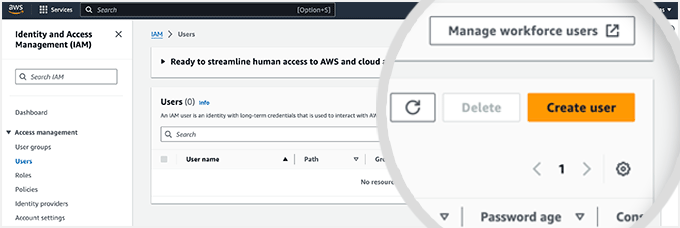
Une fois que vous aurez créé un compte AWS, vous devrez configurer un utilisateur. Cela vous fournira des clés d'accès, dont vous aurez besoin plus tard.
Pour ce faire, vous devez ouvrir la page des utilisateurs d'Amazon Web Services. Sur cette page, vous devez cliquer sur le bouton « Créer un utilisateur ».
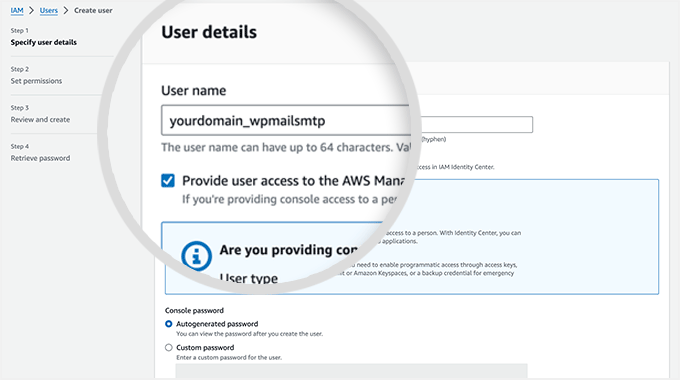
Ensuite, vous devez configurer un nouvel utilisateur. Dans le champ Nom d'utilisateur, vous pouvez ajouter le nom que vous souhaitez, mais nous vous recommandons d'utiliser le format votredomaine_wpmailsmtp.
Cela vous sera utile à l'avenir si vous créez des utilisateurs supplémentaires pour d'autres sites Web. Vous saurez d'un coup d'œil à quel site Web chaque utilisateur est destiné et que le plugin WP Mail SMTP l'utilise.
Une fois que vous avez terminé, vous pouvez cliquer sur le bouton « Suivant » en bas de l'écran.
Vous verrez maintenant l'écran « Définir les autorisations ». Vous devez cliquer sur la troisième option, « Attacher directement les politiques ».
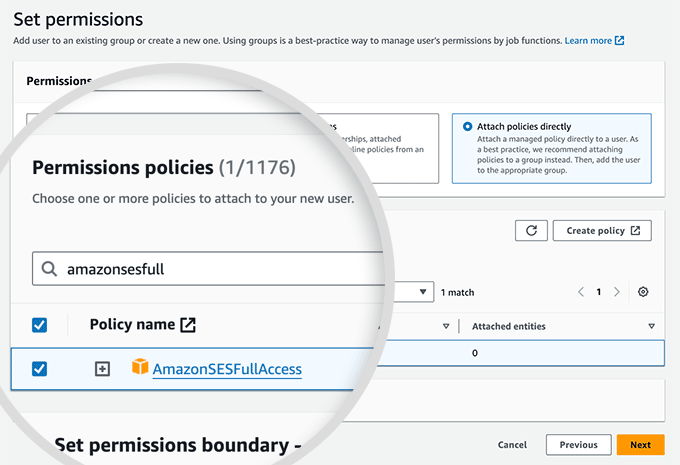
Ensuite, vous devez taper « AmazonSESFullAccess » dans la barre de recherche pour filtrer la liste. Une seule politique devrait être répertoriée et assurez-vous de cliquer sur la case à cocher à gauche de cette politique.
Nous n'avons pas besoin de modifier les paramètres de la page « Ajouter des balises », alors cliquez simplement sur le bouton « Suivant », et vous serez dirigé vers la page Révision et création.
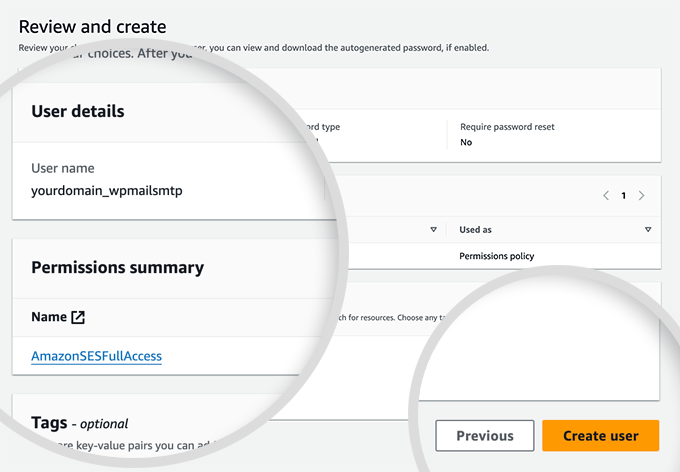
Une fois sur place, vous pouvez voir tous les détails que vous avez choisis pour cet utilisateur. Si tout semble correct, cliquez simplement sur le bouton « Créer un utilisateur ».
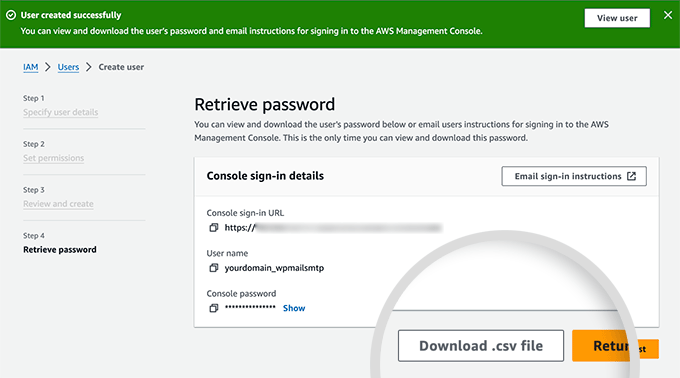
Vous verrez maintenant un message indiquant que vous avez créé l'utilisateur avec succès.
Vous en aurez besoin plus tard dans le tutoriel, vous devriez donc en faire une copie dans un endroit sûr ou simplement télécharger le fichier CSV. Alternativement, gardez simplement cette fenêtre de navigateur ouverte afin de pouvoir y revenir plus tard.
Étape 2 : Passer Amazon Web Services en mode production
Par défaut, votre compte Amazon SES fonctionnera en mode Sandbox. Ce mode limité vous permettra uniquement d'envoyer des e-mails à des adresses e-mail vérifiées et est conçu pour empêcher les spammeurs d'abuser du système.
Si vous souhaitez envoyer des e-mails à n'importe qui, vous devrez faire une demande pour passer du mode Sandbox au mode Production. La première étape consiste à visiter la page de support AWS pour créer un nouveau cas.
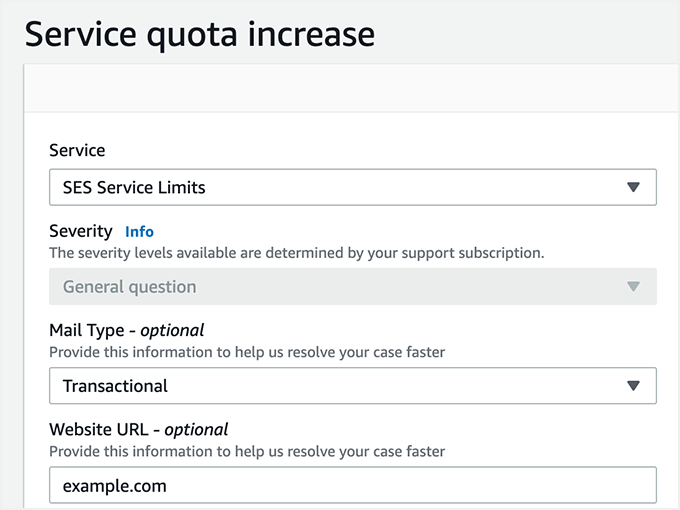
Commencez par remplir les détails du cas. Amazon utilisera vos réponses pour s'assurer que vous n'enverrez pas d'e-mails de spam.
Vous devriez laisser le type de limite sur « Limites de service SES » et sélectionner « Transactionnel » comme type de courrier. Dans le champ URL du site Web, vous devez saisir l'adresse de votre site.
La section suivante est intitulée « Décrivez, en détail, comment vous n'enverrez qu'à des destinataires qui ont spécifiquement demandé votre courrier ». Ici, vous devriez partager quelques détails sur votre processus d'envoi d'e-mails.
Par exemple, vous pourriez dire que vous n'envoyez que des notifications de site à l'administrateur du site ou que vous n'envoyez des e-mails qu'à ceux qui ont rempli un formulaire sur votre site.
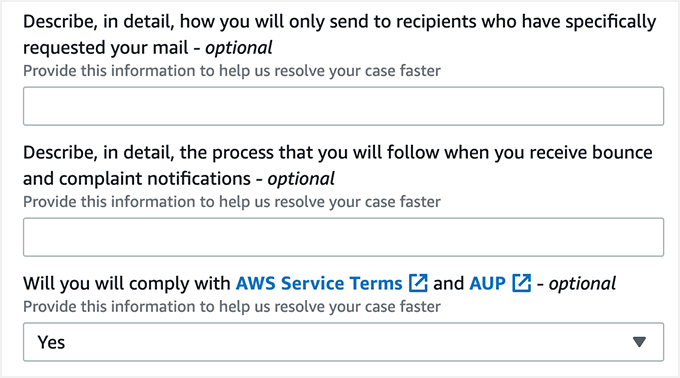
Ensuite, on vous demande de « Décrire, en détail, le processus que vous suivrez lorsque vous recevrez des notifications de rebond et de plainte ».
Par exemple, vous pouvez expliquer que le paramètre « Forcer l'e-mail expéditeur » dans WP Mail SMTP enverra toutes les notifications de rebond à une adresse e-mail spécifiée.
Lorsqu'on vous demande si vous vous conformerez aux conditions d'utilisation d'AWS, vous devriez répondre « Oui ».
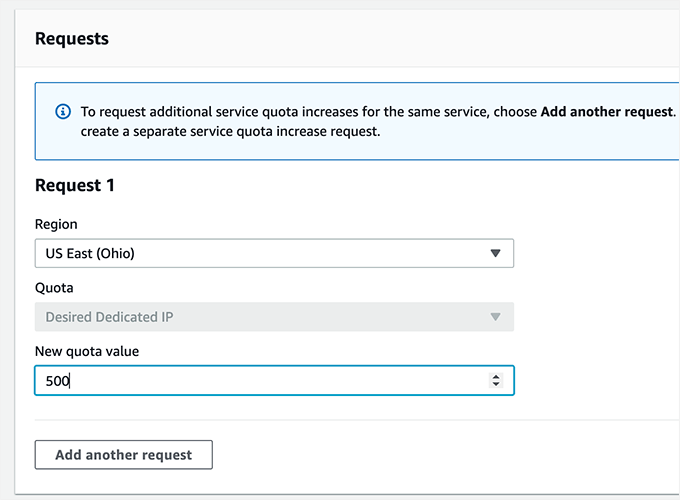
Ensuite, vous devriez faire défiler jusqu'à la section Demandes. Commencez par sélectionner la même région que celle utilisée lors de la configuration de votre compte AWS. Il devrait s'agir de la région la plus proche de l'emplacement du serveur de votre site.
Pour le champ quota, la réponse est présélectionnée. Après cela, sous « Nouvelle valeur de quota », vous devriez saisir votre estimation du nombre maximum d'e-mails que vous prévoyez d'envoyer par jour.
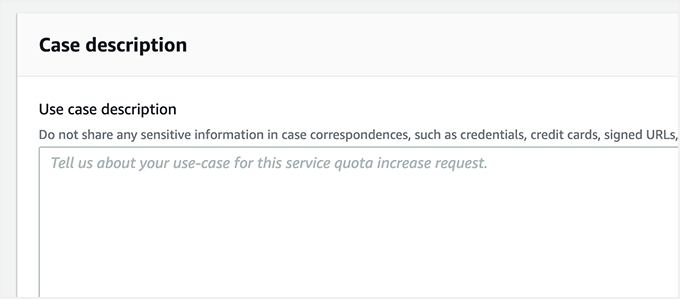
La dernière section de la page est « Description du cas d'utilisation ». Ici, vous devez partager des détails sur le type de site Web que vous avez et pourquoi vous envoyez des e-mails.
Assurez-vous d'inclure les types d'e-mails qui seront envoyés, tels que les confirmations de soumission de formulaire, les reçus d'achat ou les newsletters. Une réponse plus détaillée ici peut augmenter vos chances de succès.
Une fois que vous avez terminé la demande, cliquez sur le bouton « Soumettre ». Vous recevrez deux e-mails d'Amazon Web Services confirmant qu'un nouveau cas a été créé.
Vous devriez recevoir une décision d'Amazon dans un délai d'un jour ouvrable. Mais en attendant, vous pouvez continuer avec ce tutoriel.
Étape 3. Installez WP Mail SMTP sur votre site Web WordPress
WP Mail SMTP est le meilleur plugin SMTP pour WordPress. Vous devrez acheter un plan Pro ou supérieur pour utiliser Amazon SMTP. Cela vous donne également accès à un support premium et à une configuration personnalisée par l'un de leurs experts.
Si vous souhaitez que l'équipe de support de WP Mail SMTP configure cela pour vous, vous pouvez suivre leur guide sur comment demander une configuration personnalisée pour SMTP au lieu de suivre les étapes ci-dessous.
Tout d'abord, vous devrez installer et activer WP Mail SMTP sur votre site Web. Pour plus de détails, consultez notre guide sur comment installer un plugin WordPress.
Installation de WP Mail SMTP
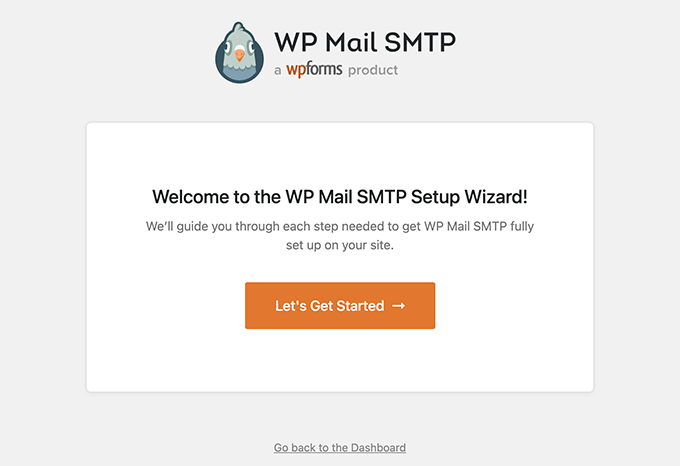
Lors de l'activation, l'assistant de configuration de WP Mail SMTP démarrera automatiquement. Vous devrez cliquer sur le bouton « C'est parti ».
Ensuite, une liste des services de messagerie pris en charge vous sera présentée.
Ici, vous devez sélectionner Amazon SES, puis cliquer sur le bouton « Enregistrer et continuer ».
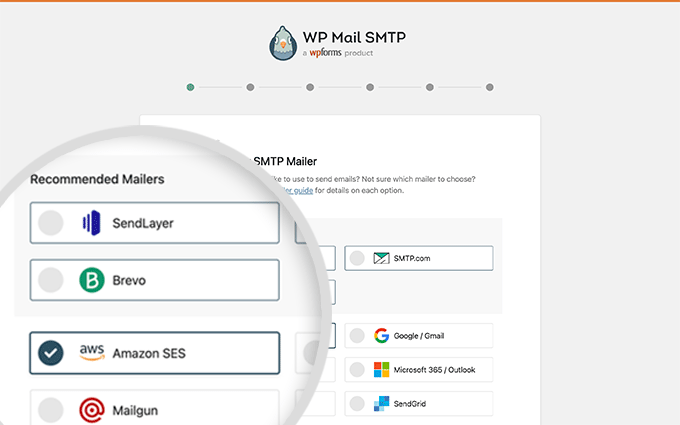
Vous verrez un message expliquant qu'Amazon SES est un bon choix pour les utilisateurs techniquement avancés. Vous devriez cliquer sur le bouton « Je comprends, continuer » pour ignorer le message.
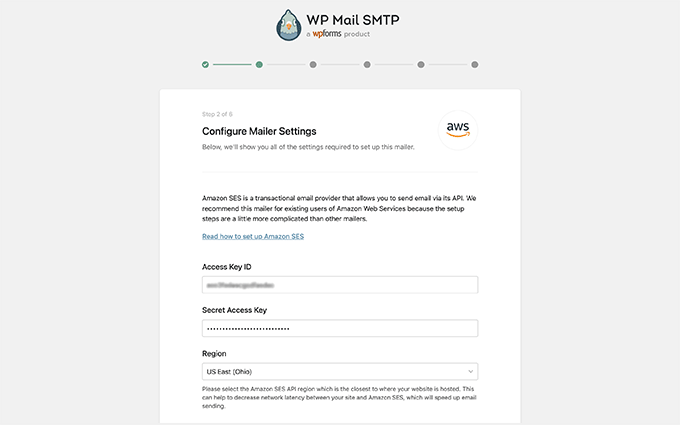
Après cela, il vous sera demandé de configurer vos paramètres d'envoi de courrier. Vous devez remplir les champs « ID de clé d'accès », « Clé d'accès secrète » et « Région » avec les informations que vous avez copiées précédemment lors de la création d'un compte Amazon AWS.
Maintenant, vous devez faire défiler jusqu'à la section « Identités SES ». Vous pouvez choisir de vérifier votre domaine ou votre adresse e-mail.
Vérification de votre domaine
L'avantage de la vérification par domaine est qu'elle vérifiera toute adresse e-mail utilisant ce domaine. La vérification d'une adresse e-mail est plus facile, mais vous devrez ensuite vérifier chaque adresse e-mail que vous souhaitez utiliser séparément.
Pour vérifier votre nom de domaine sur Amazon SES, vous devez vous assurer que l'option « Vérifier le domaine » est sélectionnée. Ensuite, vous devez saisir le nom de domaine que vous avez utilisé lors de votre inscription à Amazon AWS.
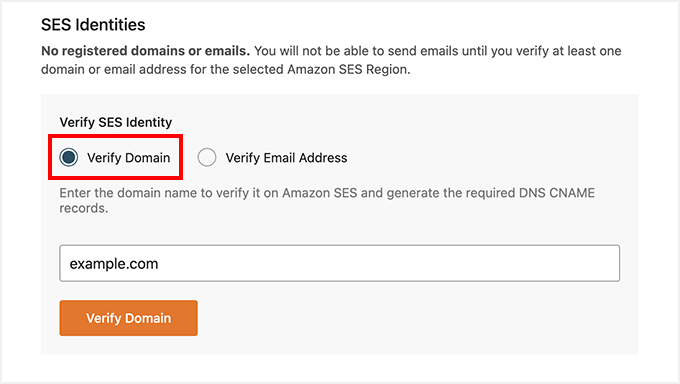
Une fois que vous avez saisi le nom de domaine, vous devez cliquer sur le bouton « Vérifier le domaine ».
Un nom et une valeur vous seront donnés pour ajouter un nouvel enregistrement TXT dans les paramètres DNS de votre domaine.
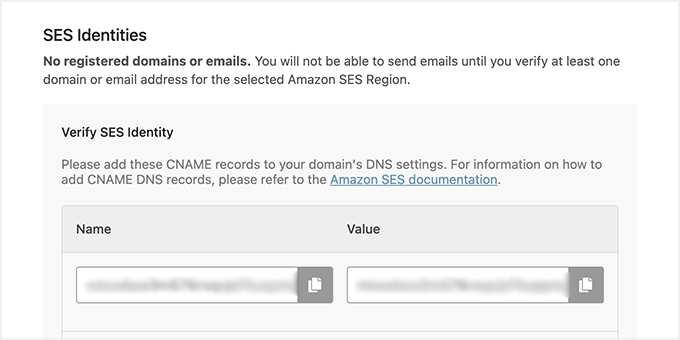
Pour obtenir des instructions sur la façon de créer un enregistrement TXT dans les paramètres DNS de votre site, consultez notre guide DNS.
Après avoir vérifié votre domaine avec succès, vous devriez revenir aux paramètres WP Mail SMTP de votre site, puis actualiser la page. Tous les domaines vérifiés seront maintenant affichés.
Vous pouvez maintenant ignorer la section « Vérification de votre adresse e-mail » ci-dessous et passer à « Configuration du nom et de l'adresse e-mail de l'expéditeur ».
Vérification de votre adresse e-mail
Si vous prévoyez d'utiliser une seule adresse e-mail avec WP Mail SMTP, la vérification de votre adresse e-mail est un bon choix.
Tout d'abord, vous devez cliquer sur l'option « Vérifier l'adresse e-mail », puis saisir l'adresse e-mail que vous prévoyez d'utiliser dans le champ prévu à cet effet.
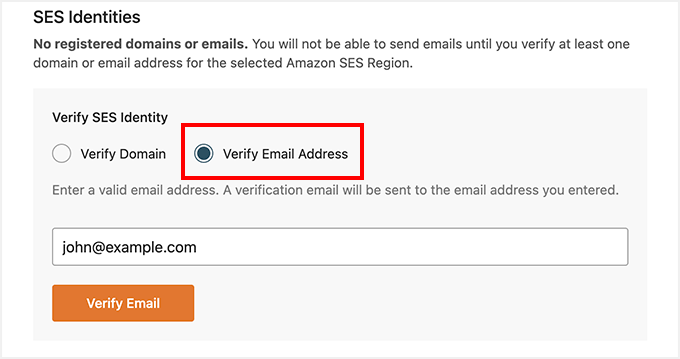
Une fois que vous avez saisi l'adresse e-mail, vous devez cliquer sur le bouton « Vérifier l'e-mail ». Vous verrez une notification vous demandant de vérifier votre boîte de réception pour un e-mail de confirmation.
Cet e-mail sera envoyé par Amazon Web Services et contiendra un lien de vérification. Vous devez cliquer sur ce lien dans les 24 heures pour vérifier cette adresse e-mail.
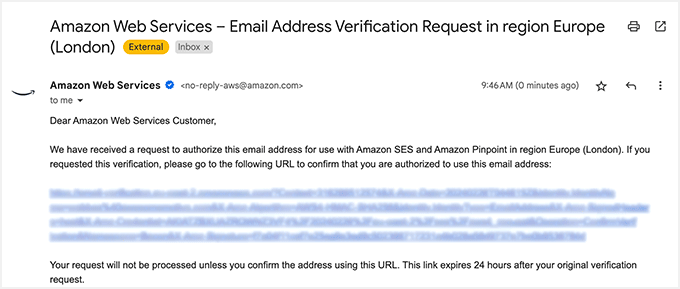
Après avoir vérifié votre adresse e-mail avec succès, vous pouvez revenir aux paramètres WP Mail SMTP de votre site et actualiser la page. Toutes les adresses e-mail vérifiées devraient être affichées.
Configuration du nom et de l'adresse e-mail de l'expéditeur
Maintenant, vous devriez faire défiler jusqu'à la dernière section de la page où vous pouvez entrer le nom et l'adresse e-mail de « l'expéditeur ».
Vous devez saisir un nom dans le champ Nom de l'expéditeur. C'est le nom associé aux e-mails que vous envoyez et il sera défini par défaut sur le nom de votre site.
Vous pouvez le modifier pour n'importe quel nom, tel que le nom de votre entreprise ou votre nom personnel. Vous pouvez également cocher l'option « Forcer le nom de l'expéditeur » pour appliquer ce paramètre à l'ensemble du site.
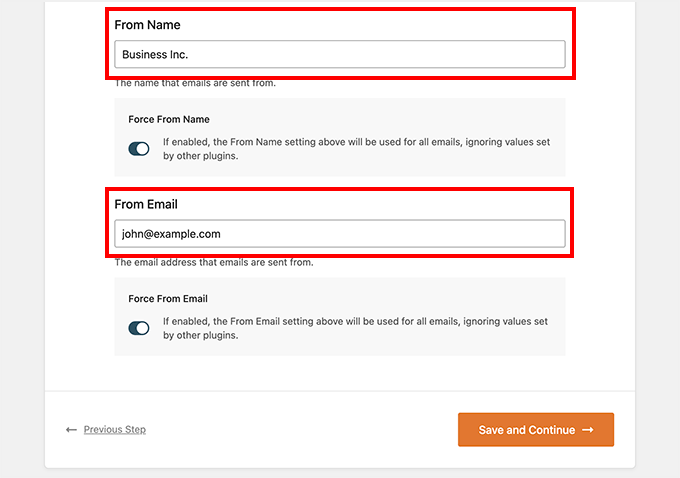
Vous pouvez saisir n'importe quelle adresse e-mail vérifiée dans le champ E-mail de l'expéditeur. Pour de meilleurs résultats, nous vous recommandons d'utiliser une adresse e-mail professionnelle avec le domaine de votre site, telle que example@votresite.com.
Nous vous recommandons de cocher la case intitulée « Forcer l'e-mail de l'expéditeur ». Cela signifie que vous utiliserez automatiquement la même adresse e-mail sortante sur l'ensemble de votre site WordPress.
Cette option vous évitera d'avoir à modifier les paramètres de messagerie sur l'ensemble de votre site et réduira la probabilité que vos e-mails soient marqués comme spam.
Une fois que vous avez terminé la saisie des paramètres, vous pouvez cliquer sur le bouton « Enregistrer et continuer ».
Activation des fonctionnalités de WP Mail SMTP
Dans l'étape suivante, il vous sera demandé quelles fonctionnalités de messagerie vous souhaitez activer. Par défaut, quelques options seront activées. Certaines d'entre elles incluent une meilleure délivrabilité des e-mails et le suivi des erreurs d'e-mails.
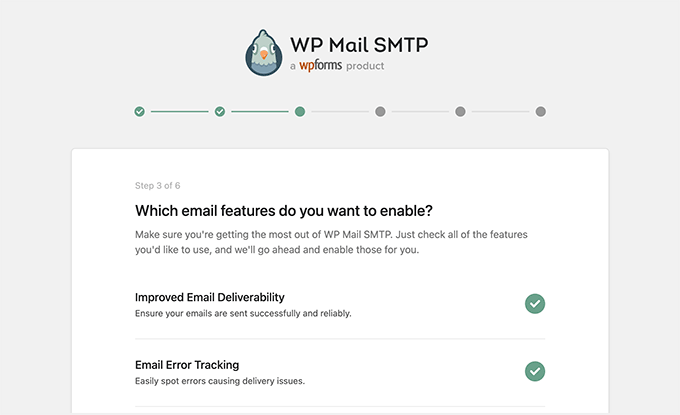
Vous pouvez également activer des journaux d'e-mails détaillés. Une fois que vous l'avez sélectionné, cliquez sur le bouton « Enregistrer et continuer ».
Maintenant, vous devriez activer les fonctionnalités de journalisation des e-mails. Vous devriez choisir de stocker les e-mails envoyés et les pièces jointes.
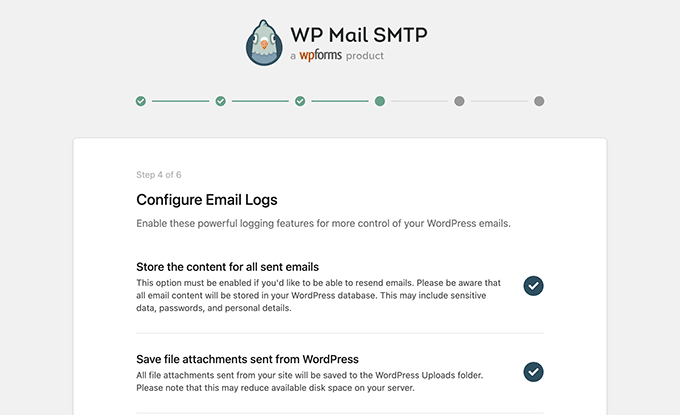
Il vous demande également si vous souhaitez activer le suivi des e-mails et d'autres fonctionnalités. Une fois activé, vous pouvez cliquer sur le bouton « Enregistrer et continuer ».
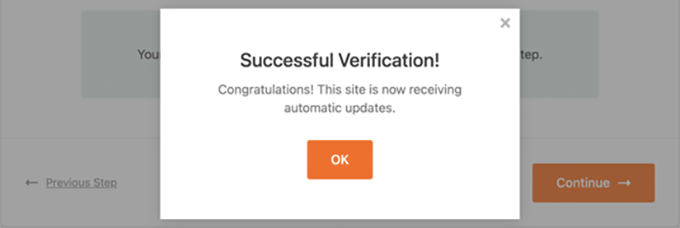
Enfin, vous devriez voir un message de succès. Pour accuser réception du message, cliquez simplement sur « OK », puis sur le bouton « Continuer ».
WP Mail SMTP va maintenant vérifier la configuration de votre expéditeur d'e-mails. Si tout fonctionne comme prévu, vous verrez un écran avec le message « Félicitations, vous avez configuré WP Mail SMTP avec succès ! »
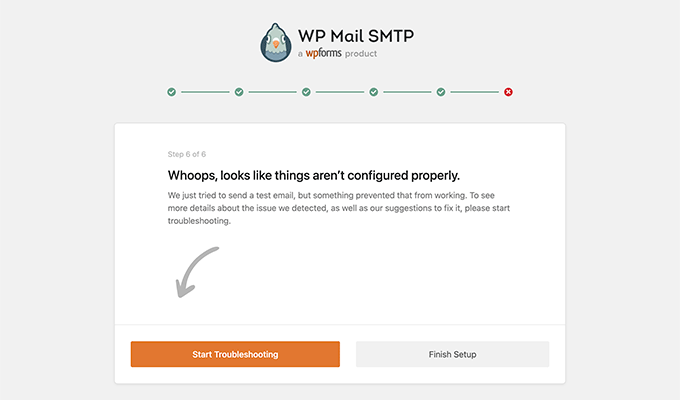
S'il y a un problème, vous verrez un message indiquant « Oups, il semble que les choses ne soient pas correctement configurées ». Vous devrez cliquer sur le bouton « Démarrer le dépannage » pour corriger l'erreur.
Envoi d'un e-mail de test
Une fois que vous avez terminé le dépannage, vous pourriez vouloir envoyer un autre e-mail de test pour vous assurer que tout fonctionne correctement.
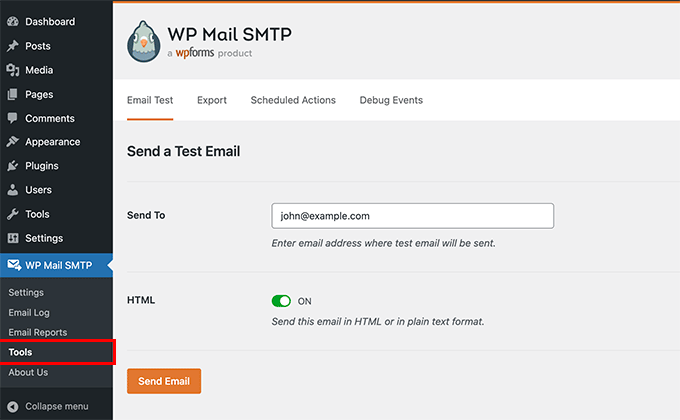
Vous devez naviguer vers WP Mail SMTP » Outils et cliquer sur l'onglet « Test d'e-mail ». Par défaut, l'e-mail de test sera envoyé à l'adresse e-mail d'administration de votre site, mais vous pouvez la modifier.
Ensuite, cliquez sur « Envoyer l'e-mail ».
Si tout a été configuré correctement, vous devriez voir un message « Succès ! ».
Cela devrait ressembler à ceci.

C’est tout !
Nous espérons que ce tutoriel vous a aidé à apprendre comment envoyer des e-mails WordPress en utilisant Amazon SES. Vous pourriez également vouloir apprendre comment utiliser un serveur SMTP pour envoyer des e-mails WordPress ou notre sélection d'experts des meilleurs plugins SMTP WordPress.
Si vous avez aimé cet article, abonnez-vous à notre Chaîne YouTube pour des tutoriels vidéo WordPress. Vous pouvez également nous trouver sur Twitter et Facebook.


Dennis Muthomi
J'ai déjà mis en œuvre cette solution et j'ajouterais qu'il est crucial de surveiller de près votre réputation d'envoi d'e-mails dans les premières semaines.
Amazon fournit des métriques utiles dans le tableau de bord SES, qui peuvent être inestimables pour maintenir de bons taux de délivrabilité.
kzain
Je ne vous remercierai jamais assez pour ce post détaillé sur l'envoi d'e-mails WordPress via Amazon SES !
Depuis quelques jours, j'ai du mal avec la délivrabilité des e-mails pour mon blog, et cette approche étape par étape est exactement ce dont j'avais besoin.
J'ai cependant une question rapide : avez-vous remarqué une différence significative dans les métriques d'engagement (comme les taux d'ouverture et les taux de clics) après être passé à Amazon SES ?
J'aimerais savoir si cela a eu un impact positif sur l'interaction de votre audience.
Encore une fois, merci !
Support WPBeginner
Nous n'avons pas constaté de changement majeur dans l'engagement des utilisateurs, c'est principalement une autre option pour les utilisateurs qui explorent les possibilités.
Admin