


Voulez-vous vendre des cartes-cadeaux sur votre site web ?
Vendre des cartes-cadeaux pour votre boutique, votre service ou vos produits numériques est un moyen facile pour les entreprises d'augmenter leurs revenus et d'améliorer leur trésorerie.
Dans cet article, nous allons partager trois méthodes différentes que vous pouvez utiliser pour vendre facilement des cartes-cadeaux sur votre site WordPress, votre boutique WooCommerce, et même sur les plateformes de médias sociaux.

Pourquoi vendre des cartes-cadeaux sur votre site web ?
Les cartes-cadeaux permettent à vos clients d'acheter des crédits en magasin et de les offrir à leurs amis et à leur famille en cadeau.
Parfois, les clients achètent également des crédits de carte-cadeau pour les utiliser lors d'achats ultérieurs pour eux-mêmes.
Les propriétaires d'entreprises avisés utilisent les cartes-cadeaux pour augmenter leurs revenus et améliorer leur trésorerie.
Certaines entreprises réduisent même le prix de leurs cartes-cadeaux pendant les catastrophes naturelles et les situations de crise, afin de collecter plus d'argent d'avance pour soutenir leur activité en période difficile.
Que vous ayez un restaurant, un café, un salon de spa ou des produits numériques comme des sites d'adhésion et des cours en ligne, vous pouvez vendre des cartes-cadeaux pour augmenter vos ventes même en période de ralentissement économique.
Cela étant dit, examinons comment vous pouvez facilement vendre des cartes-cadeaux sur votre site web pour augmenter vos ventes et améliorer votre trésorerie.
Nous allons vous montrer trois méthodes différentes :
Vous pouvez choisir la méthode qui correspond le mieux à vos besoins.
Tutoriel vidéo
Si vous préférez des instructions écrites, continuez à lire.
1. Vendre des cartes-cadeaux sur votre boutique WooCommerce
WooCommerce est la plateforme e-commerce la plus populaire au monde. Des millions de petites et grandes entreprises utilisent WooCommerce pour créer leur boutique en ligne.
Nous avons un guide étape par étape sur comment créer une boutique en ligne pour tous ceux qui cherchent à démarrer.
Une fois votre boutique WooCommerce configurée, vous serez prêt à vendre des cartes-cadeaux à vos clients.
Pour cette méthode, nous utiliserons une combinaison du plugin gratuit Advanced Coupons et du module complémentaire premium Advanced Gift Cards for WooCommerce.
Ces deux plugins sont répertoriés dans notre sélection d'experts des meilleurs plugins WooCommerce pour développer votre boutique en ligne.
Vous aurez besoin des deux plugins pour vendre des cartes-cadeaux sur votre boutique en ligne. En effet, le module complémentaire de cartes-cadeaux a besoin du plugin principal Advanced Coupons pour fonctionner correctement.
Advanced Gift Cards vous permet d'ajouter facilement une carte-cadeau à votre boutique WooCommerce, et il est livré avec plusieurs modèles de cartes-cadeaux préconçus parmi lesquels vous pouvez choisir.
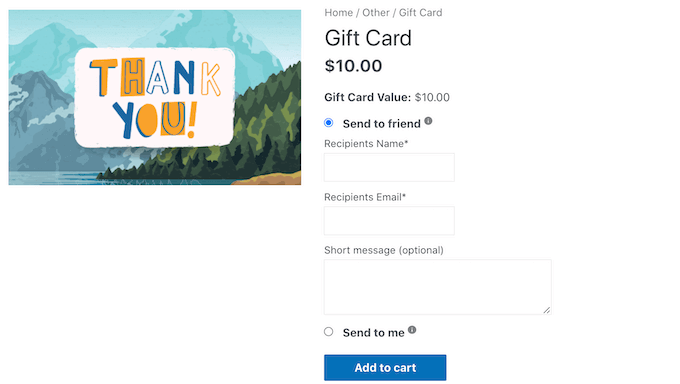
Nous avons créé un guide complet pour débutants sur comment ajouter des cartes-cadeaux dans WooCommerce que vous pouvez suivre pour des instructions étape par étape.
Remarque : Si vous ne parvenez pas à envoyer les e-mails de cartes-cadeaux, assurez-vous de suivre les instructions de notre guide sur comment résoudre le problème d'envoi d'e-mails de WordPress.
2. Ajout d'un formulaire d'achat de carte cadeau dans WordPress
Certains propriétaires d'entreprises ne souhaitent tout simplement pas configurer une boutique en ligne complète avec WooCommerce juste pour vendre des cartes cadeaux.
Dans ce cas, vous aurez besoin d'un formulaire d'achat de carte cadeau. Heureusement, il existe un moyen simple de le créer dans WordPress.
Astuce : Vous devez créer un site Web WordPress avant de pouvoir utiliser cette méthode.
Pour cette méthode, nous utiliserons WPForms. C'est le meilleur plugin de création de formulaires WordPress du marché, utilisé par plus de 6 millions de sites Web.
Vous pouvez l'utiliser pour créer un formulaire de commande de cartes-cadeaux en ligne, et même accepter des paiements via PayPal ainsi que Stripe, Square et Authorize.net (cartes de crédit).
Remarque : Il existe une version gratuite de WPForms qui vous permet d'accepter les paiements Stripe. Cependant, vous devrez payer 3 % plus les frais Stripe sur les paiements effectués via vos formulaires. Pour supprimer les frais supplémentaires, vous pouvez passer à WPForms Pro.
Tout d'abord, vous devez installer et activer le plugin WPForms. Pour plus de détails, consultez notre guide étape par étape sur comment installer un plugin WordPress.
Après l'activation, vous devez visiter la page WPForms » Paramètres pour saisir votre clé de licence. Vous trouverez ces informations sous votre compte sur le site Web de WPForms.
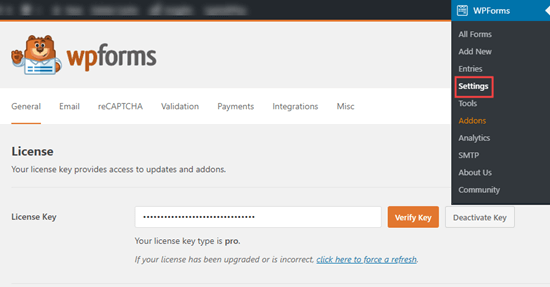
Une fois votre clé de licence vérifiée, vous êtes prêt à créer votre formulaire de commande de cartes-cadeaux.
Allez simplement sur la page WPForms » Ajouter un nouveau pour lancer le constructeur de formulaires où vous verrez la bibliothèque de modèles de formulaires parmi lesquels choisir.
Tout d'abord, vous devez fournir un nom pour votre formulaire, puis rechercher le modèle « Formulaire de commande de carte-cadeau ».
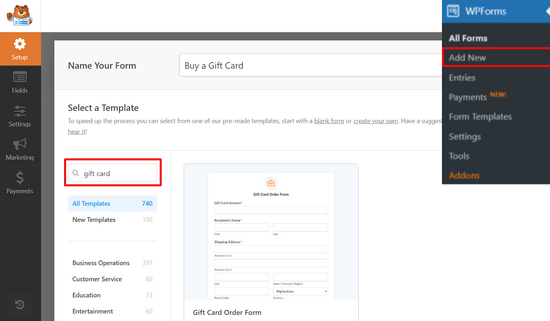
Ensuite, placez votre souris sur le formulaire de commande de carte-cadeau et cliquez sur le bouton « Utiliser le modèle ».
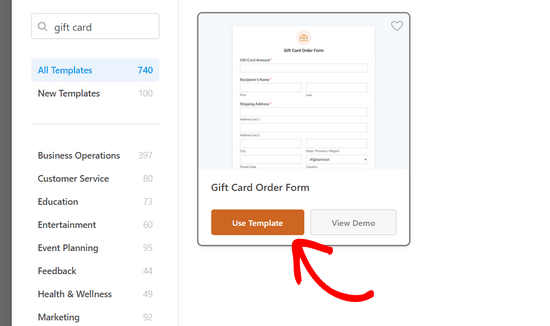
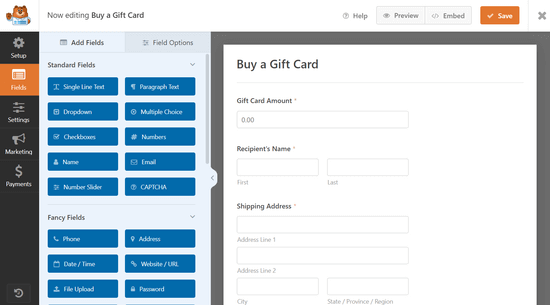
WPForms chargera maintenant votre formulaire avec tous les champs requis. Vous pouvez ajouter de nouveaux champs depuis la colonne de gauche, modifier ou supprimer des champs, ou les déplacer de haut en bas.
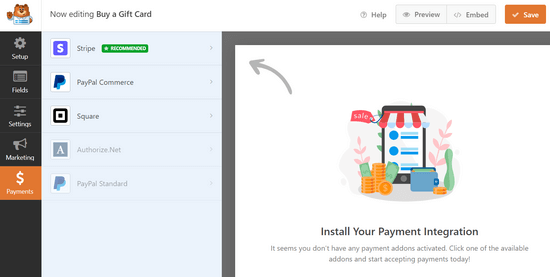
Si vous souhaitez accepter les paiements par carte de crédit, vous voudrez peut-être installer le module complémentaire PayPal ou Stripe et ajouter les champs de paiement à votre formulaire.
Une fois que vous êtes satisfait du formulaire, passez à l'onglet Paramètres » Confirmation. À partir de là, vous pouvez définir un message de confirmation de formulaire.
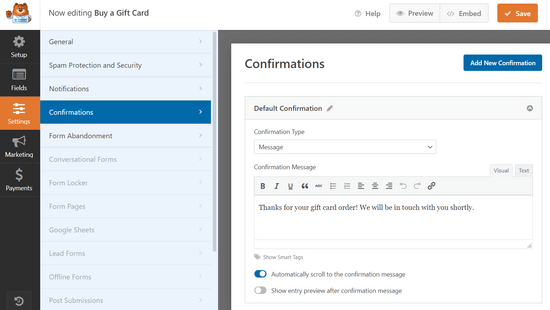
WPForms vous permet d'afficher un message de confirmation et de rediriger les utilisateurs vers une page de remerciement ou toute autre URL. Fondamentalement, vous pouvez utiliser la page de confirmation pour informer les utilisateurs de l'utilisation de la carte-cadeau.
Après avoir configuré le paramètre de confirmation, vous pouvez maintenant enregistrer votre formulaire et quitter le constructeur de formulaire.
Ajout du formulaire de carte-cadeau à votre site Web
La prochaine étape consiste à ajouter votre formulaire de commande de carte-cadeau à votre site Web. WPForms rend cela très facile.
Modifiez simplement la page où vous souhaitez ajouter le formulaire de commande de cartes-cadeaux. Sur l'écran de modification, vous devez ajouter le bloc WPForms à l'éditeur de contenu et sélectionner le formulaire que vous avez créé précédemment dans le menu déroulant.

WPForms chargera maintenant un aperçu en direct de votre formulaire. Vous pouvez ensuite enregistrer ou publier votre page pour rendre votre formulaire visible.
Alternative : Si vous recherchez une alternative à WPForms, nous vous recommandons également WP Simple Pay. C'est l'un des meilleurs plugins de formulaire de paiement Stripe pour WordPress et il est livré avec une version gratuite que vous pouvez essayer.
3. Vendez des cartes-cadeaux en ligne sur n'importe quelle plateforme de site Web
Maintenant, si vous recherchez une plateforme complète qui vous permet de vendre des cartes-cadeaux en ligne, d'envoyer des cartes-cadeaux aux clients par e-mail ou par courrier postal, et d'accepter des cartes-cadeaux en magasin en utilisant une application mobile ou votre terminal de point de vente, alors vous devez examiner Gift Up.
C'est une plateforme de cartes-cadeaux qui fonctionne sur n'importe quel site Web, y compris WordPress, et qui vous permet d'être payé immédiatement sans frais mensuels ni de configuration. Ils gagnent de l'argent en facturant des frais de 3,49 % pour chaque carte-cadeau vendue, mais vous pouvez répercuter ces frais sur les clients si vous préférez.
Une fois inscrit, vous pouvez facilement créer et personnaliser la conception de la carte-cadeau à partir de leur plateforme d'application.
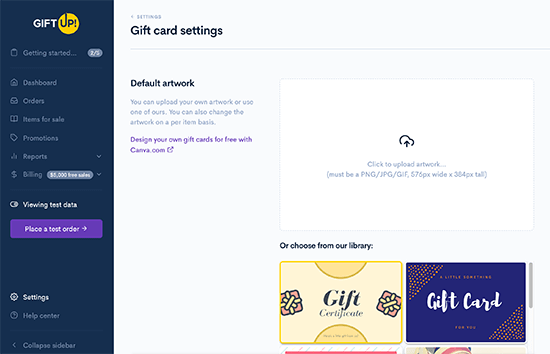
Après cela, vous pouvez intégrer le code sur votre site Web, obtenir un lien hébergé vers votre formulaire de paiement de carte-cadeau sur le site Gift Up, et même partager votre lien de carte-cadeau sur les plateformes de médias sociaux.
Gift Up s'intègre à toutes les plateformes de constructeurs de sites Web populaires, y compris WordPress.
Si vous utilisez WordPress, alors vous devriez utiliser le plugin WordPress Gift Up qui s'intègre également de manière transparente avec WooCommerce.
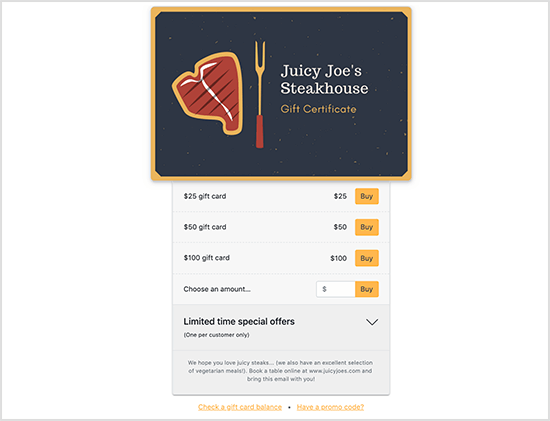
Voici un aperçu de ce à quoi ressemble la démo du paiement de la carte-cadeau :
Nous espérons que cet article vous a aidé à apprendre comment vendre facilement des cartes-cadeaux sur votre boutique WooCommerce ou votre site Web WordPress. Vous voudrez peut-être aussi consulter nos conseils sur la façon d'augmenter le trafic de votre site Web et les plugins WordPress indispensables pour développer votre entreprise.
Si vous avez aimé cet article, abonnez-vous à notre Chaîne YouTube pour des tutoriels vidéo WordPress. Vous pouvez également nous trouver sur Twitter et Facebook.



Gilles
Bonjour ! Merci beaucoup pour cet excellent article ! Il couvrait la collecte d'argent pour la vente de cartes-cadeaux. Qu'en est-il de la deuxième partie de la transaction de carte-cadeau, c'est-à-dire leur échange ?
Quelqu'un pourrait-il expliquer comment un commerçant gère ensuite l'échange des cartes-cadeaux achetées en utilisant les méthodes ci-dessus.
Je pensais que ce serait une information précieuse pour de nombreux lecteurs.
Santé !
Support WPBeginner
It would depend on the method you are using but the majority have a code you can redeem at checkout.
Admin