


Gérer un site web avec plusieurs auteurs peut être difficile. Si vous ne parvenez pas à organiser leur contenu, cela peut rapidement devenir un fouillis et causer une tonne de problèmes.
Heureusement, il existe un moyen simple de garder les choses en ordre : restreindre les auteurs à des catégories spécifiques. Cela promet d'améliorer votre flux de travail éditorial, d'aider les lecteurs à trouver ce qu'ils cherchent et même de booster votre SEO WordPress.
Dans cet article, nous vous montrerons comment restreindre facilement les auteurs à une catégorie spécifique dans WordPress.
Pourquoi restreindre les auteurs à une catégorie spécifique ?
Si plusieurs personnes écrivent pour votre blog WordPress, il est possible qu'elles ne sélectionnent pas la catégorie appropriée. Une solution consiste à limiter leurs options, en fusionnant plusieurs catégories ou même en supprimant les catégories dont vous n'avez plus besoin.
Cependant, si vous êtes satisfait de la façon dont les catégories sont organisées sur votre site, vous pouvez alors restreindre les auteurs à une catégorie spécifique à la place.
Cela les aide à se concentrer sur leurs points forts en matière de rédaction, tout en les empêchant de publier dans la mauvaise catégorie. Vous pouvez même attribuer un auteur à une seule catégorie, ce qui impose essentiellement une catégorie par article dans WordPress.
Dans l'ensemble, utiliser correctement les catégories peut être très bénéfique pour le classement SEO de votre site Web.
Cela étant dit, examinons comment restreindre les auteurs à des catégories spécifiques.
Restreindre les catégories d'auteurs à l'aide de PublishPress Permissions
La solution la plus simple consiste à créer un groupe d'autorisations où tous les rédacteurs ont accès à une catégorie spécifique, ou à un ensemble de catégories. Par exemple, vous pourriez créer un groupe qui limite certains rédacteurs à la catégorie « Tutoriels » sur votre blog WordPress.
Tout d'abord, vous devrez installer et activer le plugin PublishPress Permissions. Pour plus d'instructions, consultez notre guide étape par étape sur comment installer un plugin WordPress.
Après l'activation, vous devez visiter la page Permissions » Groupes depuis la barre latérale d'administration et cliquer sur le bouton « Ajouter ».
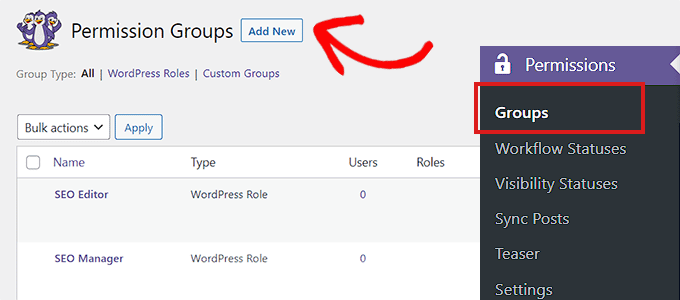
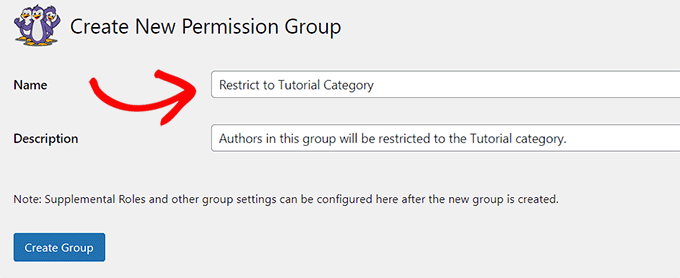
Ensuite, tapez un titre et une description pour votre nouveau groupe de permissions.
Une fois cela fait, cliquez sur le bouton « Créer un groupe » pour continuer.
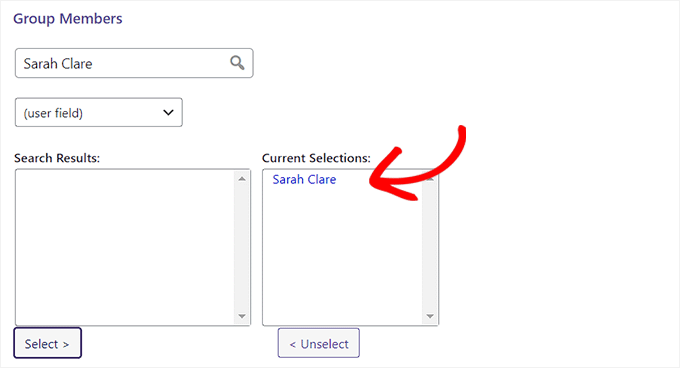
Après avoir créé le groupe de permissions, faites défiler jusqu'à la section « Membres du groupe ».
Ici, vous pouvez commencer à taper le nom du premier auteur que vous souhaitez ajouter à ce groupe.
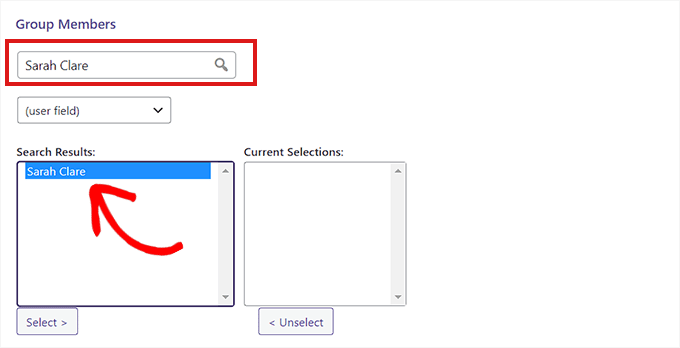
Lorsque la bonne personne apparaît, cliquez sur son nom suivi du bouton « Sélectionner ».
Cela déplacera la personne dans la colonne « Sélection actuelle ».
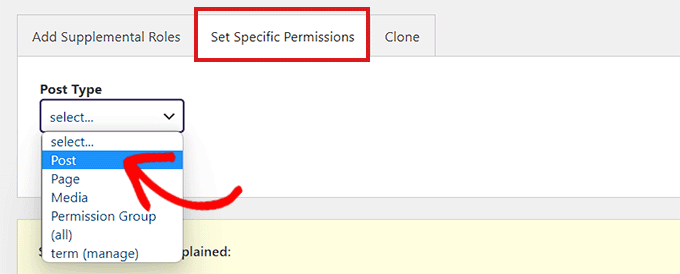
Ensuite, faites défiler un peu vers le bas et sélectionnez l'onglet « Définir des permissions spécifiques ».
Ici, ouvrez le menu déroulant « Type de publication » et sélectionnez « Article ».
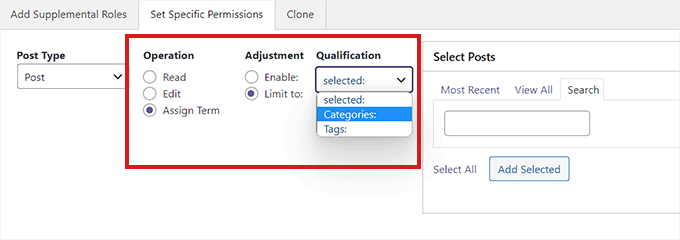
Dans la colonne « Opération », sélectionnez « Assigner un terme ». Une fois cela fait, choisissez l'option « Limiter à » sous la colonne « Ajustement ».
Ensuite, ouvrez le menu déroulant « Qualification » et choisissez « Catégories ».
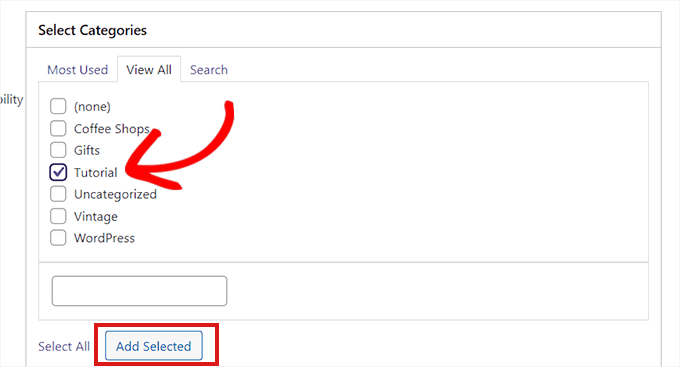
Vous verrez maintenant une section « Sélectionner les catégories ».
Enfin, cochez simplement la catégorie à laquelle vous souhaitez limiter l'auteur. Vous pouvez même sélectionner plusieurs catégories, si vous le souhaitez.
Lorsque vous êtes satisfait de votre choix, cliquez sur « Ajouter la sélection ».
Vous verrez maintenant tous les détails de votre groupe de permissions.
Vérifiez-les attentivement et, si vous êtes prêt à continuer, sélectionnez « Enregistrer les permissions ».
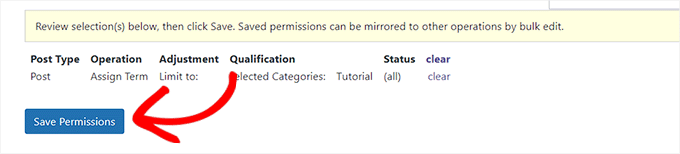
Vous avez maintenant restreint avec succès un auteur à une catégorie spécifique.
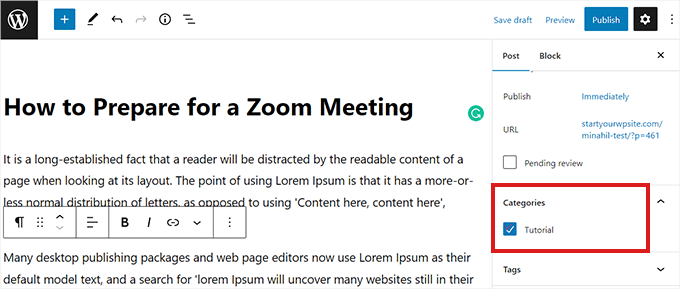
Désormais, lorsqu'une personne de ce groupe de permissions visite l'éditeur de contenu, elle ne verra que ses catégories assignées.
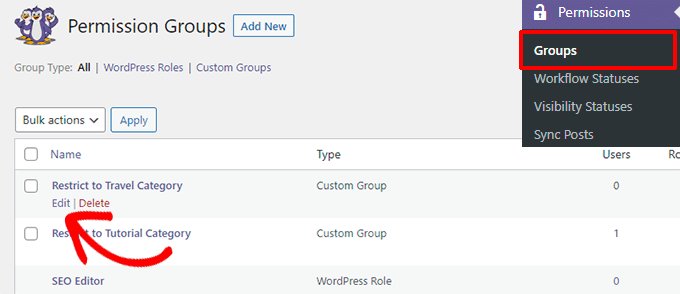
Vous pouvez modifier vos groupes de permissions à tout moment. Par exemple, vous pourriez ajouter de nouveaux utilisateurs ou leur donner accès à des catégories supplémentaires.
Allez simplement sur la page Permissions » Groupes, trouvez le groupe que vous souhaitez modifier et cliquez sur son lien « Modifier ».
Nous espérons que cela vous a aidé à apprendre comment restreindre les auteurs à une catégorie spécifique dans WordPress. Vous voudrez peut-être également consulter nos guides sur comment suivre les analyses de catégories et d'étiquettes WordPress, et comment étiqueter automatiquement vos articles pour gagner du temps.
Si vous avez aimé cet article, abonnez-vous à notre Chaîne YouTube pour des tutoriels vidéo WordPress. Vous pouvez également nous trouver sur Twitter et Facebook.




Misty Rudkin
C'est un plugin utile cependant si la catégorie prend aussi ses enfants, ce serait génial.
J'essaie d'éditer dans l'éditeur de plugin et d'utiliser get_term_children(), existe-t-il une fonction get_term_childrean_and_parent dans WordPress ?
Support WPBeginner
Pour modifier le plugin, vous devriez contacter le support du plugin et ils peuvent normalement vous aider avec les modifications ainsi qu'éventuellement l'intégrer au plugin. Si vous ne modifiez que le plugin, vous pourriez perdre vos personnalisations lors des mises à jour du plugin.
Admin
Morshed Alam Suman
Le plugin est fermé maintenant.
Support WPBeginner
Thank you for letting us know about this, we’ll be sure to look into updating the article
Admin
Yashar
s'il vous plaît ne faites pas la promotion d'un plugin qui est banni pour des problèmes de sécurité
Support WPBeginner
Merci de nous avoir informés à ce sujet, nous chercherons certainement une alternative
Admin
abay
comment restreindre le commentaire à l'utilisateur auteur
Felipe
Court et utile. Merci.
Schalk
Est-il possible d'utiliser ce plugin d'une manière ou d'une autre pour limiter la publication à une catégorie d'un type de publication personnalisé ?
C'est le plugin que j'utilise et dans lequel je veux limiter divers auteurs à leurs propres catégories.
https://wordpress.org/plugins/scheduled-announcements-widget/
bb
c'est faux
Ebbin Jose
Comment restreindre un rôle à deux catégories spécifiques ?
Travis Pflanz
Il semble que Restrict Categories fasse ce dont vous avez besoin – https://wordpress.org/plugins/restrict-categories/
L'équipe de WPBeginner
Apparemment, le plugin ne prend pas en charge cette fonctionnalité pour le moment.
Ed
qu'en est-il de l'auteur à deux ou trois chats spécifiques ?
Umar Hashim
comment rendre les articles publiés modifiables par les auteurs autorisés mais nécessitant une approbation par l'administrateur ?
Type de publication personnalisée = Employé
Employé A
Employé B
Auteur A attribue à Employé A Publication
Auteur B attribue à Employé B Publication
Les deux publications sont déjà publiées (Employé A et Employé B)
Auteur A met à jour la publication de l'Employé A, rien n'a changé avec la version en ligne mais la publication est enregistrée comme en attente de révision, un e-mail est envoyé à l'administrateur, qui examine les modifications et autorise la publication ou rejette les modifications.
est-ce réalisable avec Edit Flow ?
Support WPBeginner
Vous pouvez créer un rôle utilisateur personnalisé avec ces capacités, voir comment ajouter ou supprimer des capacités aux rôles utilisateur dans WordPress.
Admin
Umar Hashim
j'ai créé le rôle utilisateur personnalisé et je lui attribue la modification des articles publiés, mais la question est de savoir comment rendre les articles publiés modifiables mais pas publiés à nouveau avant que l'administrateur n'examine les modifications et n'autorise la publication de l'article.
comme la page de l'Employé A déjà publiée et en ligne pour les spectateurs.. L'auteur A attribue à la page de l'Employé A.. L'auteur A apporte des modifications à la page de l'Employé A, maintenant les modifications ne sont pas publiées mais un e-mail est envoyé à l'administrateur indiquant que des modifications ont été apportées à la page de l'Employé A par l'auteur A.
l'administrateur approuve les modifications ou rejette les modifications. lors de l'approbation, la version en ligne de la page de l'Employé A est mise à jour pour les visiteurs.
Support WPBeginner
Si vous utilisez le plugin que nous avons mentionné, vous devez modifier le rôle de l'utilisateur et décocher la capacité de publication pour ce rôle d'utilisateur particulier.
Umar Hashim
J'ai réussi à le faire fonctionner.
j'ai utilisé le plugin « Capability Manager Enhanced » ainsi que le plugin « Revisionary ».
maintenant, les articles publiés sont soumis à révision avant d'être publiés en ligne.
mais maintenant, le problème est que nous utilisons des champs personnalisés en utilisant le plugin « Advance Custom Fields » sur le type de publication personnalisé « Employee », dans l'écran d'aperçu de Revisionary, nous ne pouvons pas voir ces champs personnalisés mais seulement l'éditeur par défaut de WordPress.
Est-il possible d'obtenir les mises à jour des champs personnalisés dans la comparaison d'aperçu ?