


Depuis que nous avons fait de MonsterInsights la solution de suivi pour toutes nos entreprises en ligne, nous avons constaté à quel point une analyse appropriée du commerce électronique peut transformer une entreprise.
Les propriétaires de boutiques qui suivent les bonnes métriques obtiennent de meilleurs résultats que ceux qui n'en suivent pas – c'est aussi simple que cela.
La mise en place du suivi du commerce électronique peut sembler technique, mais elle est en réalité assez simple lorsque vous suivez le bon processus.
La clé est de savoir quelles métriques sont les plus importantes et comment les suivre avec précision. Ces données deviennent votre feuille de route pour prendre des décisions commerciales intelligentes.
Dans ce guide étape par étape, nous partagerons notre méthode éprouvée pour configurer un suivi complet du commerce électronique dans WordPress.
Ce sont les mêmes stratégies que nous utilisons pour nos propres produits et que nous recommandons à nos partenaires, vous assurant de capturer toutes les données dont vous avez besoin pour développer votre boutique en ligne.
Voici un aperçu rapide de ce que nous allons couvrir dans ce guide :
- Pourquoi configurer le suivi du commerce électronique WordPress ?
- Configuration du suivi du commerce électronique dans WordPress
- Afficher les rapports eCommerce dans WordPress
- Afficher les rapports eCommerce dans Google Analytics
- Bonus : Activer le suivi client dans Google Analytics
- Foire aux questions sur le suivi e-commerce
Pourquoi configurer le suivi du commerce électronique WordPress ?
Vous devriez configurer le suivi e-commerce pour prendre des décisions basées sur les données qui augmentent vos ventes et vos revenus. Au lieu de vous fier aux conjectures, vous pouvez utiliser les données réelles des clients pour développer efficacement votre boutique en ligne.
Voici quelques-uns des principaux avantages :
- Identifier les produits les plus vendus : Voyez quels articles sont vos meilleures ventes. Vous pouvez utiliser ces informations pour stocker des produits similaires ou créer des offres spéciales pour vendre davantage.
- Comprendre vos clients : Apprenez-en davantage sur votre public, comme d'où il vient et comment il navigue sur votre site. Cela vous aide à adapter l'expérience d'achat.
- Optimiser votre marketing : Découvrez quels canaux marketing vous apportent le plus de clients payants. Cela vous permet d'investir votre budget là où il a le plus d'impact.
Cela dit, examinons comment suivre les performances de votre boutique de commerce électronique dans WordPress.
Configuration du suivi du commerce électronique dans WordPress
Le moyen le plus simple de suivre les performances de votre boutique en ligne est d'utiliser MonsterInsights. C'est le meilleur plugin d'analyse pour WordPress et il est utilisé par plus de 3 millions de professionnels.
MonsterInsights vous aide à configurer le suivi e-commerce dans Google Analytics. Le plugin fonctionne avec certains des plugins e-commerce les plus populaires, notamment WooCommerce, Easy Digital Downloads, LifterLMS, MemberPress, GiveWP, et plus encore.
Le meilleur avantage d'utiliser MonsterInsights est que vous n'avez pas besoin de modifier le code ou d'embaucher un développeur pour suivre les conversions e-commerce dans WordPress.
C'est parce que la méthode manuelle pour configurer le suivi de la boutique en ligne dans Google Analytics nécessite de modifier le code de suivi ou d'utiliser Google Tag Manager.
Ces deux méthodes sont délicates et peuvent être décourageantes pour les débutants. Si une erreur se produit pendant le processus de configuration, cela peut perturber votre analyse et vos données.
C'est là que MonsterInsights s'avère utile. Il propose un module complémentaire e-commerce qui configure automatiquement le suivi sur votre site Web WordPress.
Il affiche également des statistiques importantes dans votre zone d'administration WordPress, vous permettant de visualiser rapidement les performances de votre site Web et d'obtenir des informations pour développer votre entreprise.
Vous pouvez lire notre avis complet sur MonsterInsights pour plus de détails.
Tout d'abord, vous pouvez installer et activer le plugin MonsterInsights Pro sur votre site web. Si vous avez besoin d'aide, veuillez consulter notre guide sur comment installer un plugin WordPress.
Remarque : Vous aurez besoin de la version MonsterInsights Pro car elle inclut le module complémentaire eCommerce, les rapports de tableau de bord et d'autres fonctionnalités de suivi avancées. Il existe également une version MonsterInsights Lite que vous pouvez utiliser pour commencer.
Après l'activation, vous serez dirigé vers l'écran d'accueil de MonsterInsights dans votre tableau de bord WordPress. Cliquez sur le bouton « Lancer l'assistant ».

Ensuite, suivez les étapes de l'assistant pour configurer le plugin et connecter votre site web à Google Analytics. Pour plus de détails, vous pouvez consulter notre guide sur comment installer Google Analytics dans WordPress.
Après cela, vous devrez naviguer vers Insights » Modules complémentaires depuis votre tableau de bord WordPress. Faites ensuite défiler jusqu'au module complémentaire eCommerce et cliquez sur le bouton « Installer ».

Le module complémentaire s'activera automatiquement et vous verrez le statut passer à Actif.
Après cela, naviguez simplement vers Insights » Paramètres et cliquez sur l'onglet « eCommerce ».
Ensuite, vous devrez vous assurer que l'option « Utiliser le suivi eCommerce amélioré » est activée dans la section Suivi eCommerce.
Note : « Enhanced Ecommerce » était une fonctionnalité utilisée dans l'ancienne version de Google Analytics. Il s'agit maintenant de la fonctionnalité de suivi standard du commerce électronique dans la dernière version, Google Analytics 4 (GA4).

MonsterInsights détectera désormais automatiquement votre plugin eCommerce WordPress et commencera à enregistrer les analyses.
Ensuite, examinons comment vous pouvez utiliser les rapports de MonsterInsights pour voir les performances de votre boutique en ligne.
Afficher les rapports eCommerce dans WordPress
Lorsqu'il s'agit d'utiliser Google Analytics et de trouver les données dont vous avez besoin, cela peut être écrasant pour les débutants.
MonsterInsights rend très facile l'obtention des données importantes, car il rassemble toutes vos statistiques importantes dans le tableau de bord WordPress. De cette façon, vous voyez comment votre boutique eCommerce se porte et prenez ensuite des décisions pour développer votre entreprise.
Pour afficher les rapports eCommerce dans WordPress, vous pouvez aller dans Insights » Rapports. À partir de là, vous pouvez sélectionner l'onglet « eCommerce » et cliquer sur Aperçu.

Dans le rapport, vous pouvez rapidement voir comment votre boutique en ligne se porte en examinant le taux de conversion, les transactions, les revenus et la valeur moyenne des commandes.
En outre, MonsterInsights affiche également vos Meilleurs Produits. Il vous aide à repérer vos articles les plus vendus ainsi que leur quantité, leur pourcentage de ventes et leurs revenus totaux.

Vous pouvez utiliser ces données pour découvrir quels produits vos clients aiment et proposer ensuite des produits similaires pour augmenter les ventes.
Ensuite, vous pouvez faire défiler vers le bas et afficher les Principales Sources de Conversion.

Ce sont les sites Web qui génèrent le plus de ventes dans votre boutique. Vous pourriez investir dans des publicités sur ces sites, créer des offres spéciales de réduction et de livraison gratuite, ou les contacter pour organiser une promotion croisée ou un autre partenariat.
Par exemple, vous pourriez offrir à un blog qui réfère le plus un code de réduction unique juste pour son public afin d'encourager encore plus de ventes provenant de cette source.
D'autres rapports que vous pouvez consulter dans la section eCommerce de MonsterInsights incluent le Total des ajouts au panier, le Total des suppressions du panier, les Nouveaux clients et les Paniers abandonnés.

Vous pouvez utiliser ces rapports pour mieux comprendre le comportement de vos clients pendant leurs achats et lors du paiement. De plus, cela aide à utiliser les données pour optimiser votre entonnoir de vente et réduire l'abandon de panier.
En plus de cela, vous pouvez accéder au rapport eCommerce » Coupons dans MonsterInsights. Si vous utilisez des codes de réduction dans votre boutique en ligne, ce rapport vous montrera comment les gens interagissent avec eux.
Vous pouvez voir quels coupons génèrent le plus de transactions et de revenus sur votre site Web, quelle est la valeur moyenne des commandes, et plus encore.

MonsterInsights propose également un rapport d'entonnoir sous l'onglet eCommerce.
Dans ce rapport, vous pouvez voir le flux des utilisateurs qui ont consulté un article dans votre boutique, l'ont ajouté au panier et ont acheté l'article.

Vous pouvez utiliser les données pour voir comment les clients naviguent sur votre site et abandonnent l'entonnoir de vente. Cela aide à apporter des ajustements et des améliorations à votre boutique pour réduire le taux d'abandon et augmenter les revenus.
Bien que ces rapports vous donnent une image complète, vous avez parfois juste besoin d'une réponse rapide à une question spécifique. Au lieu de rechercher manuellement dans différents rapports, vous pouvez obtenir des réponses instantanées en utilisant la fonctionnalité Conversations IA.
Accédez simplement à la page Insights » Conversations depuis votre tableau de bord WordPress.
À partir d'ici, vous pouvez taper toute question que vous avez sur vos analyses. Par exemple, vous pouvez demander combien de revenus vous avez générés sur un produit dans un délai spécifique.
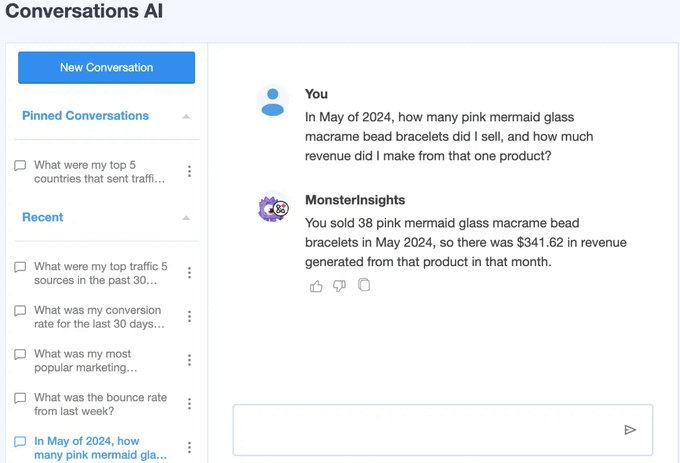
En quelques secondes, l'IA traitera votre demande et vous fournira une réponse précise et facile à comprendre directement sur la page, vous faisant gagner du temps et des efforts.
Afficher les rapports eCommerce dans Google Analytics
MonsterInsights facilite grandement la recherche des données dont vous avez besoin pour prendre des décisions. Cependant, vous pouvez également consulter le suivi e-commerce dans votre compte Google Analytics.
Google Analytics 4 est la dernière version de la populaire plateforme d'analyse de Google. Elle utilise une nouvelle interface de rapports, vous trouverez donc les données de votre boutique en ligne dans différents rapports.
Tout d'abord, vous devrez vous connecter à votre compte Google Analytics. Ensuite, accédez simplement à Rapports » Monétisation » Aperçu dans le menu de gauche.
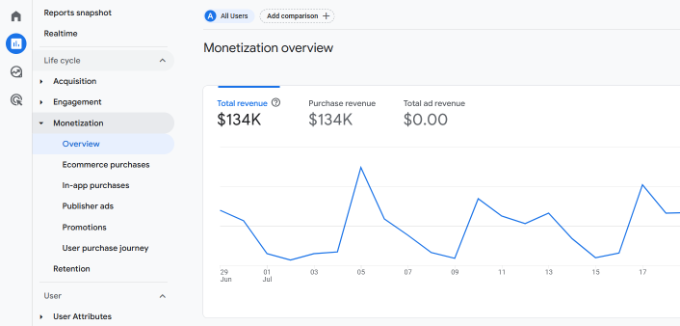
Ici, vous pouvez voir les performances de votre boutique en un coup d'œil. Google Analytics affichera des métriques telles que le revenu total, le revenu des achats, le nombre total d'acheteurs, le revenu moyen par achat par utilisateur, et plus encore.
En outre, vous pouvez aller dans Monétisation » Achats e-commerce et voir les performances des produits. GA4 affichera des données sur les articles que les gens ont le plus consultés, les produits les plus achetés, et une répartition des revenus pour chaque produit.
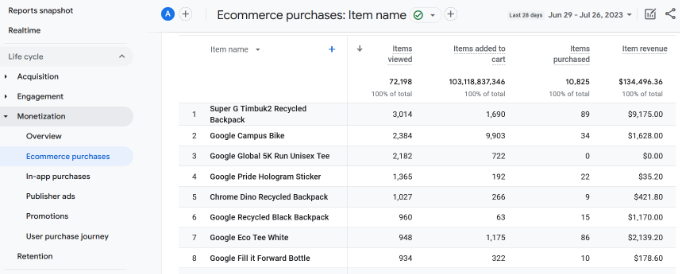
Il existe d'autres rapports dans Google Analytics que vous pouvez consulter pour voir les données de suivi du commerce électronique.
Par exemple, vous pouvez voir le parcours d'achat de vos clients et combien de visiteurs ont commencé une session et ont ensuite acheté votre produit.
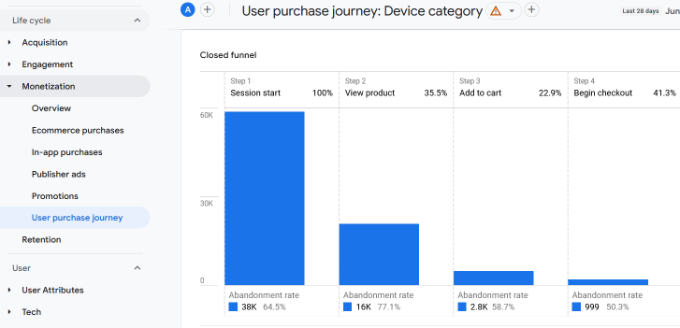
Le rapport montre également le taux d'abandon pour chaque étape, vous pouvez donc utiliser cette information et essayer d'augmenter les conversions en facilitant le processus d'achat.
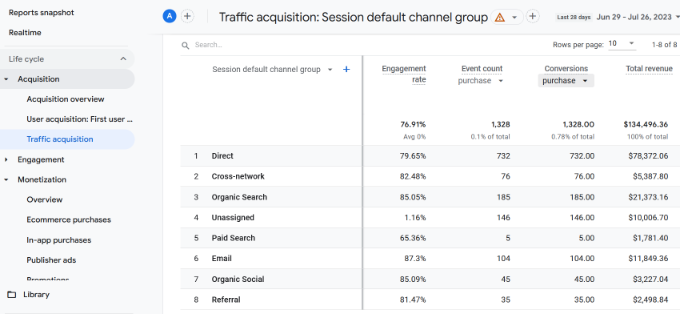
Pour tirer le meilleur parti des rapports Google Analytics, vous pouvez les combiner avec d'autres rapports comme l'Acquisition de trafic et voir quel canal génère le plus de revenus.
Bonus : Activer le suivi client dans Google Analytics
Une fois que vous avez configuré le suivi des ventes principal, vous pouvez obtenir des informations encore plus approfondies en activant le suivi individuel du parcours client dans WordPress.
Cela vous permet de mieux comprendre le cheminement unique de chaque client dans votre boutique.
Vous pouvez ensuite offrir une expérience d'achat personnalisée, promouvoir les produits que des clients spécifiques préfèrent, et finalement augmenter vos ventes. Cela vous donne une image beaucoup plus claire de ce qui motive un achat.
Avec MonsterInsights, vous pouvez facilement configurer le suivi des clients à l'aide de son module complémentaire User Journey. Il montrera toutes les étapes qu'un client a suivies avant d'effectuer un achat, comme les pages qu'il a visitées, ce qu'il a recherché sur votre site, où il a cliqué, et plus encore.
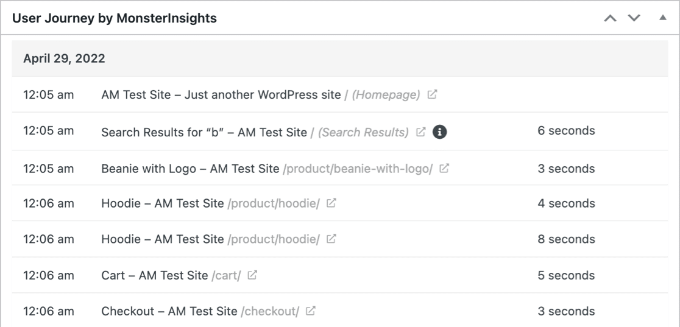
Vous pouvez en apprendre davantage en suivant notre guide sur comment activer le suivi des clients dans WooCommerce avec Google Analytics.
Foire aux questions sur le suivi e-commerce
Voici quelques questions que nos lecteurs posent fréquemment avant d'activer le suivi du commerce électronique sur leur boutique :
Quel est le meilleur plugin de suivi e-commerce pour WordPress ?
MonsterInsights est le meilleur plugin de suivi e-commerce pour WordPress. Il simplifie le processus d'installation, ne nécessite aucun codage et fonctionne avec toutes les principales plateformes e-commerce.
De plus, il vous présente des rapports faciles à comprendre directement dans votre tableau de bord WordPress.
Puis-je suivre les données e-commerce sans plugin ?
Oui, vous pouvez suivre les données e-commerce sans plugin en ajoutant manuellement du code de suivi ou en utilisant Google Tag Manager. Cependant, cette méthode n'est pas recommandée pour les débutants.
C'est très technique, et une petite erreur pourrait complètement casser votre suivi analytique. Un plugin comme MonsterInsights élimine ce risque.
Quelle est la métrique e-commerce la plus importante à suivre ?
Bien que des métriques comme le chiffre d'affaires et la valeur moyenne des commandes soient importantes, la métrique la plus critique est votre taux de conversion. Ce nombre vous indique quel pourcentage de vos visiteurs de site web se transforment en clients payants.
Améliorer votre taux de conversion est le moyen le plus direct d'augmenter vos revenus sans avoir besoin de plus de trafic.
Nous espérons que cet article vous a aidé à apprendre comment configurer correctement le suivi e-commerce dans WordPress. Vous pourriez également vouloir consulter notre guide complet de configuration e-commerce WordPress et comment suivre les liens sortants dans WordPress.
Si cet article vous a plu, abonnez-vous à notre chaîne YouTube pour des tutoriels vidéo WordPress. Vous pouvez également nous retrouver sur Twitter et Facebook.





Dennis Muthomi
Je prévois d'utiliser Thrive Apprentice LMS pour mes cours en ligne.
Vous avez mentionné que MonsterInsights fonctionne avec d'autres plugins LMS pour fournir un suivi précieux des sources de conversion et des entonnoirs.
J'aimerais avoir la même fonctionnalité dans Thrive Apprentice. MonsterInsights fonctionne-t-il avec ?
Support WPBeginner
Unless we hear otherwise it should help with tracking with Thrive as well
Admin
Dennis Muthomi
That’s great to know
That functionality is really important to me, so I appreciate you taking the time to respond.
Mrteesurez
Merci pour le guide. Voulez-vous dire que je peux utiliser Monsterinsights avec Google Analytics pour suivre l'engagement e-learning avec un plugin LMS ? J'utilise actuellement Tutorlms, j'espère que je pourrai l'utiliser aussi car vous ne l'avez pas mentionné.
Support WPBeginner
You can track LMS plugins but for current integrations you would want to check with MonsterInsights’ support and they can let you know the tracking possibilities
Admin
Jiří Vaněk
J'utilisais Google Analytics, mais après avoir lu quelques articles ici sur wpbegginer, je suis passé à Monster Insight. L'environnement MI est beaucoup plus convivial et clair. C'est un excellent plugin de suivi.
Support WPBeginner
Glad the plugin has helped make your tracking more understandable
Admin
THANKGOD JONATHAN
Cet article a été très utile pour configurer le suivi e-commerce dans WordPress. J'utilise maintenant WooCommerce avec MonsterInsights pour suivre mes conversions et mieux comprendre mes clients.
Ralph
J'utilisais simplement Google Analytics pour ces rapports de base, mais le nouveau GA4 n'est pas vraiment convivial pour les utilisateurs occasionnels. J'aimerais qu'ils le fassent à la manière de UA. Cette méthode semble cependant plus « propre ». Et en tant que propriétaire d'entreprise, je n'ai pas le temps d'apprendre ce que Google a changé en pire. Cela pourrait être la solution pour moi.
Support WPBeginner
We hope our recommendation does work for you
Admin