


Cherchez-vous de petites astuces pour améliorer la vitesse de votre site WordPress ? Eh bien, avez-vous déjà pensé à limiter l'API Heartbeat de WordPress ? Cela peut sembler un peu technique, mais restez avec nous !
L'API Heartbeat de WordPress est un système utile qui fonctionne en coulisses. Elle gère des tâches telles que la sauvegarde automatique des articles pendant que vous écrivez et l'envoi de notifications du tableau de bord.
Par défaut, elle vérifie constamment les mises à jour toutes les 15 secondes lorsque vous modifiez un article et toutes les minutes lorsque vous naviguez simplement dans votre tableau de bord. Cette activité fréquente peut solliciter le processeur de votre serveur et ralentir votre site.
La bonne nouvelle, c'est que certains de nos lecteurs ont découvert que l'ajustement de la fréquence de l'API Heartbeat a considérablement amélioré les performances de leur WordPress.
Dans cet article, nous allons vous montrer comment gérer l'API Heartbeat dans WordPress pour optimiser la vitesse de votre site. Ne vous inquiétez pas, c'est plus simple que cela n'y paraît, et vous pouvez le faire sans perturber les fonctionnalités importantes sur lesquelles vous comptez !
Qu'est-ce que l'API Heartbeat ?
L'API Heartbeat est l'une des principales interfaces de programmation d'applications (API) que WordPress fournit pour aider les développeurs à interagir avec la plateforme et à ajouter de nouvelles fonctionnalités.
Elle a été introduite dans WordPress 3.6 pour permettre une communication en temps réel entre le navigateur et le serveur pendant qu'un utilisateur est connecté au tableau de bord WordPress. En termes techniques, cette communication est gérée à l'aide d'appels AJAX.
Pour le dire simplement, les appels AJAX sont comme des messages entre votre navigateur et le serveur. Au lieu de recharger la page, votre navigateur demande au serveur uniquement les informations dont il a besoin. Le serveur renvoie la mise à jour sans rafraîchir toute la page, ce qui donne une impression de rapidité.
L'API Heartbeat rend possibles plusieurs fonctionnalités importantes de WordPress, telles que :
- Mises à jour en temps réel : Elle permet des mises à jour quasi en temps réel sans avoir besoin de rafraîchir la page. Par exemple, si quelqu'un d'autre édite un article, vous serez averti et l'article sera verrouillé afin que vous ne modifiiez pas accidentellement son travail.
- Sauvegarde automatique du travail : Lorsque vous écrivez un article de blog ou une page, l'API Heartbeat aide à sauvegarder votre travail automatiquement toutes les 60 secondes. De cette façon, si quelque chose se passe mal, vous ne perdrez pas vos modifications récentes.
- Sessions utilisateur : Elle aide WordPress à suivre qui utilise actuellement le site et combien de temps ils sont connectés. Cela fonctionne en collaboration avec le système de sécurité de WordPress pour aider à gérer les connexions des utilisateurs en toute sécurité.
- Plugins WordPress : De nombreux plugins WordPress utilisent également l'API Heartbeat pour ajouter des fonctionnalités en temps réel. Cela inclut le traitement avancé des formulaires, le contrôle de version du contenu, les notifications en direct, la gestion des sessions utilisateur, la surveillance de la sécurité, et bien plus encore. Les plugins peuvent utiliser Heartbeat pour créer des expériences utilisateur plus interactives et dynamiques.
Ces fonctionnalités sont incroyablement utiles. Le problème est que si vous avez trop de requêtes, votre serveur ralentira.
Mais ne vous inquiétez pas, c'est facile à gérer. Vous pouvez simplement définir un intervalle de temps plus long pour l'API Heartbeat. En la faisant vérifier toutes les deux minutes, par exemple, au lieu de toutes les quelques secondes, vous pouvez aider à accélérer votre site web.
Lorsque vous le faites vérifier moins souvent, les mises à jour instantanées se produiront toujours, mais pas aussi rapidement. Il s'agit de trouver le juste équilibre pour votre site Web, en vous assurant qu'il est rapide et qu'il dispose toujours de toutes ces fonctionnalités utiles en temps réel.
Est-il préférable de limiter ou de désactiver l'API Heartbeat ?
Maintenant, vous pourriez être tenté de désactiver complètement l'API Heartbeat pour obtenir de meilleures performances WordPress. Nous déconseillons fortement de la désactiver entièrement dans la plupart des cas !
Désactiver complètement l'API Heartbeat peut entraîner des problèmes inattendus, même si vous travaillez seul et n'avez pas besoin de mises à jour ultra-rapides. Vous risquez de perdre du travail non sauvegardé, de manquer des mises à jour de sécurité importantes et de rencontrer des problèmes de connexion. Réfléchissez-y à deux fois avant de la désactiver.
Au lieu de la désactiver complètement, il suffit généralement d'ajuster sa fréquence, ce qui est une manière beaucoup plus sûre et plus efficace d'optimiser les performances de votre site.
Cela étant dit, examinons comment limiter (et même désactiver) l'API Heartbeat de WordPress. Voici les sujets que nous aborderons dans ce tutoriel :
Limiter l'API Heartbeat avec un plugin (rapide et facile)
La première chose à faire est d'installer et d'activer le plugin gratuit Dynamic Front-End Heartbeat Control. Pour des instructions détaillées, vous pouvez consulter notre guide étape par étape sur comment installer un plugin WordPress.
Après l'activation, ce plugin commencera automatiquement à améliorer les performances de votre site web sans aucune configuration supplémentaire. Il ajuste l'intervalle de Heartbeat en temps réel, s'adaptant aux demandes changeantes de votre site web.
Pour de nombreux sites web, ce réglage automatique est parfait ! Cependant, si vous souhaitez avoir plus de contrôle, vous pouvez également modifier vous-même les paramètres de Heartbeat en utilisant les réglages du plugin.
Astuce : De nombreux plugins de performance WordPress, tels que WP Rocket et Perfmatters, peuvent également limiter l'API Heartbeat. Pour éviter les conflits, assurez-vous de n'utiliser qu'un seul plugin à cette fin.
Facultatif : Limiter ou désactiver manuellement l'API Heartbeat
Pour contrôler manuellement l'API Heartbeat, vous devez naviguer vers Réglages » DFEHC dans votre tableau de bord WordPress.
Sur cette page de réglages, vous verrez une case à cocher qui dit ‘Désactiver Heartbeat’. Si vous souhaitez vraiment désactiver complètement l'API Heartbeat, vous pouvez cocher cette case.
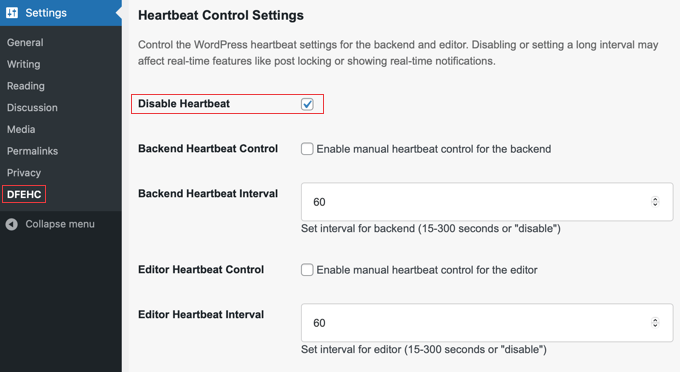
Cependant, rappelez-vous que cela arrêtera les fonctionnalités en temps réel dont nous avons parlé précédemment. Généralement, il est préférable de limiter le Heartbeat plutôt que de le désactiver complètement.
Vous pouvez modifier la fréquence à laquelle l'API Heartbeat vérifie les tâches lorsque vous travaillez dans votre tableau de bord WordPress, ce qui est également appelé le backend.
Pour ce faire, recherchez l'option « Backend Heartbeat Control » et cochez la case à côté.
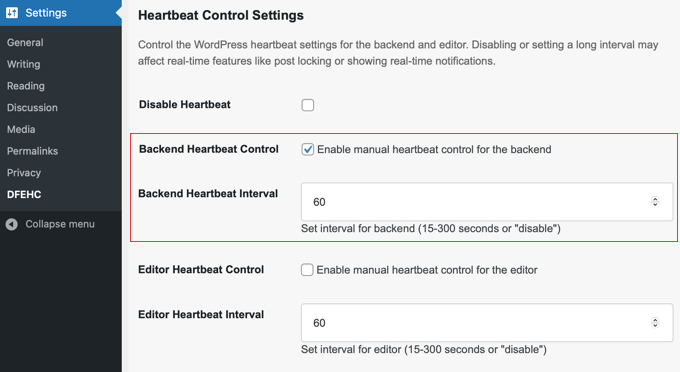
Ensuite, vous pouvez entrer un nombre dans la boîte pour définir le nouvel intervalle en secondes. Rappelez-vous, la valeur par défaut est de 60 secondes (une fois par minute). Si vous souhaitez que le Heartbeat vérifie moins souvent, vous pouvez entrer un nombre plus élevé, comme 90 ou 120 secondes.
De même, vous pouvez modifier l'intervalle Heartbeat spécifiquement lorsque vous écrivez des articles ou des pages dans l'éditeur de contenu. Trouvez la boîte « Contrôle Heartbeat de l'éditeur » et cochez-la.
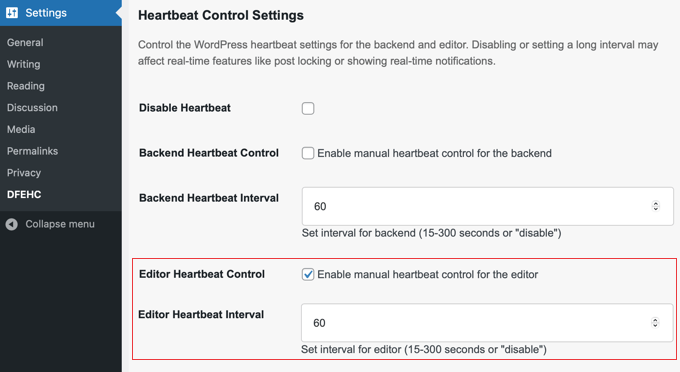
Ensuite, entrez l'intervalle souhaité en secondes. La valeur par défaut ici est de 15 secondes, ce qui est assez fréquent.
Si vous souhaitez réduire la fréquence des vérifications pendant que vous écrivez, vous pouvez augmenter ce nombre. Vous pouvez taper le nombre directement dans la boîte ou utiliser les petites flèches vers le haut et vers le bas pour modifier le nombre une seconde à la fois.
Le plugin comprend également un curseur « Priority Settings » qui vous permet d'équilibrer les performances du serveur et les besoins des visiteurs.
Glisser vers « Increase server priority » réduit la charge du serveur en diminuant la fréquence des mises à jour. Glisser vers « Increase visitor priority » permet des mises à jour plus fréquentes mais nécessite plus de ressources serveur.
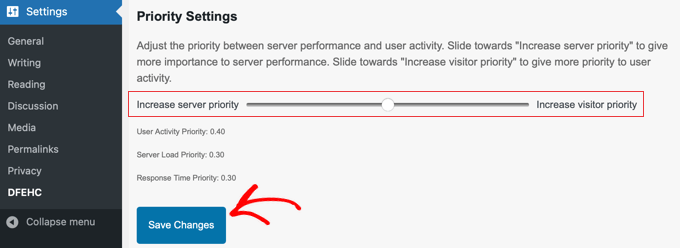
Une fois que vous avez apporté toutes les modifications souhaitées, assurez-vous de faire défiler jusqu'en bas de la page et de cliquer sur le bouton « Save Changes ». Ceci est important pour vous assurer que vos nouveaux paramètres sont enregistrés et commencent à fonctionner.
Limiter l'API Heartbeat avec du code
Vous pouvez également limiter l'API Heartbeat dans WordPress en ajoutant un extrait de code à votre site web.
Maintenant, ajouter du code peut sembler un peu effrayant, et vous devez être un peu prudent. Si vous faites une erreur en ajoutant du code directement, cela pourrait causer des problèmes avec votre site web.
Nous avons un guide utile qui explique comment coller des extraits de code en toute sécurité dans WordPress, vous pouvez donc le consulter d'abord pour vous sentir plus à l'aise.
La façon la plus sûre et la plus simple d'ajouter le code est d'utiliser le plugin WPCode car il possède déjà l'extrait de code dans sa bibliothèque. Tout ce que vous avez à faire est de l'activer.
Il existe une version premium, mais pour ce tutoriel, nous utiliserons le Plugin Gratuit WPCode car il inclut l'extrait « Réglage Heartbeat ». Si vous avez besoin d'aide pour l'ajouter à votre site, consultez notre guide sur comment installer un plugin WordPress.
Une fois le plugin activé, vous pouvez créer un nouveau snippet en naviguant vers WPCode » + Ajouter un snippet. Sur cette page, vous pouvez utiliser la fonction de recherche pour trouver le snippet « Réglage Heartbeat ».
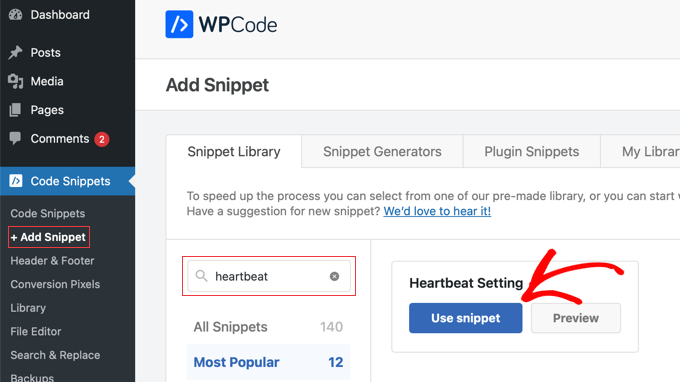
Maintenant, survolez simplement votre souris sur le snippet, puis cliquez sur le bouton « Utiliser le snippet ».
Cela ouvrira la page Modifier le snippet. Ne vous inquiétez pas. Tout est déjà configuré pour vous. Tout ce que vous avez à faire est de rendre le snippet actif.
Recherchez le commutateur « Activer » en haut à droite de la page et basculez-le sur la position « On ». Après cela, cliquez sur le bouton « Mettre à jour ».
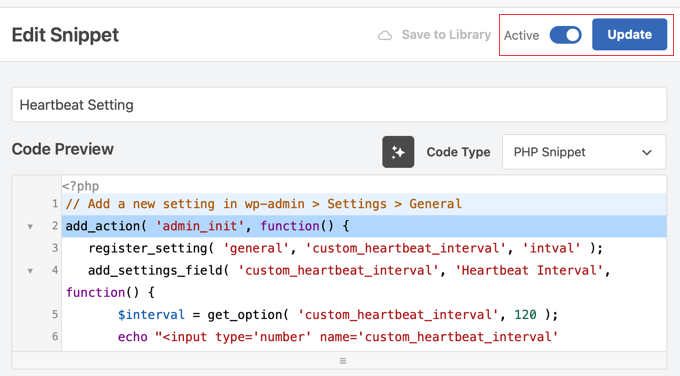
Ce snippet ajoute une nouvelle entrée à la page Réglages généraux, où vous pouvez configurer comment limiter l'API Heartbeat dans WordPress. Naviguez simplement vers Réglages » Général et faites défiler jusqu'en bas de la page.
Par défaut, le snippet modifie l'intervalle Heartbeat à 120 secondes, ce qui est un bon point de départ pour améliorer les performances. Mais vous pouvez changer ce nombre comme vous le souhaitez.
Tapez simplement un nouveau nombre dans le champ ou utilisez les petites flèches vers le haut et vers le bas à côté du champ pour ajuster les secondes.
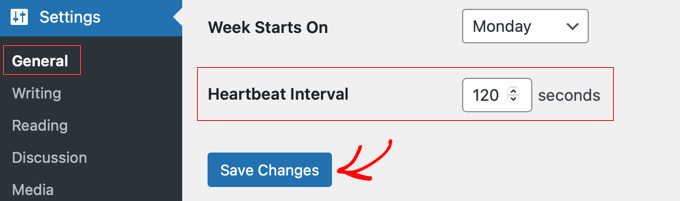
N'oubliez pas qu'après avoir changé le nombre, vous devez faire défiler à nouveau vers le bas et cliquer sur le bouton « Enregistrer les modifications » en bas de la page Réglages généraux . Cela garantira que votre nouveau réglage d'intervalle Heartbeat est enregistré et commence à fonctionner.
Astuce Pro : Vous êtes curieux de savoir comment les performances de votre WordPress se sont améliorées en limitant l'API Heartbeat ? Effectuez simplement un test de vitesse avant et après. Vous pouvez apprendre comment dans notre guide sur comment effectuer correctement un test de vitesse de site Web.
Pour ceux qui sont plus à l'aise avec le code, il existe également un autre moyen d'ajouter cet extrait de code directement dans les fichiers de votre site Web.
Vous pouvez ajouter le code directement au fichier functions.php de votre thème. Cependant, c'est un peu plus avancé, et l'utilisation du plugin WPCode est généralement plus facile et plus sûre pour la plupart des utilisateurs.
Si cette méthode plus avancée vous intéresse, vous trouverez le code ci-dessous :
// Add a new setting in wp-admin > Settings > General
add_action( 'admin_init', function() {
   register_setting( 'general', 'custom_heartbeat_interval', 'intval' );
   add_settings_field( 'custom_heartbeat_interval', 'Heartbeat Interval', function() {
       $interval = get_option( 'custom_heartbeat_interval', 120 );
       echo "<input type='number' name='custom_heartbeat_interval' value='".absint($interval)."' min='15' max='120' /> seconds";
   }, 'general' );
});

add_filter( 'heartbeat_settings', function( $settings ) {
   $settings['interval'] = get_option( 'custom_heartbeat_interval', 120 );
   return $settings;
});
Mais pour la plupart des gens, l'utilisation du plugin WPCode est la méthode recommandée pour limiter l'API Heartbeat.
Pour plus de détails, consultez notre guide sur comment ajouter facilement du code personnalisé dans WordPress.
Désactiver l'API Heartbeat sans plugin
Si vous avez décidé de désactiver complètement l’API Heartbeat sur votre site Web, vous pouvez également le faire en ajoutant un extrait de code au fichier functions.php de votre thème ou au plugin WPCode.
Cette fois, le code pour désactiver Heartbeat n'est pas déjà dans la bibliothèque WPCode, nous allons donc le copier-coller nous-mêmes dans WPCode. Ne vous inquiétez pas, c'est toujours facile à faire !
Tout d'abord, assurez-vous d'avoir le plugin WPCode installé et activé, comme nous en avons parlé dans la section précédente. Une fois WPCode prêt, allez à WPCode » + Ajouter un extrait dans votre menu d'administration WordPress.
Ensuite, vous devez choisir l'option pour ajouter votre propre code personnalisé. Recherchez l'extrait appelé ‘Ajouter votre propre code personnalisé (Nouvel extrait)’. Lorsque vous passez votre souris sur cette entrée, vous pouvez cliquer sur le bouton ‘Utiliser l'extrait’ .

Sur l'écran suivant, WPCode vous demandera de choisir le type de code que vous ajoutez.
Comme le code dont nous avons besoin est en PHP, vous devez cliquer sur l'option ‘Extrait PHP’ .

Cela vous mènera à la page Créer un extrait personnalisé.
Tout d'abord, vous devez donner un titre à votre extrait afin de savoir à quoi il sert. Un bon titre serait quelque chose comme ‘Désactiver l'API Heartbeat’ .
Ensuite, dans la section appelée ‘Aperçu du code’, vous devez coller le code qui désactive l'API Heartbeat.
Voici le code que vous devez copier et coller :
add_action( 'init', 'stop_heartbeat', 1 );
function stop_heartbeat() {
wp_deregister_script('heartbeat');
}
Copiez simplement tout ce code.
Ensuite, collez-le dans la boîte ‘Aperçu du code’ dans WPCode.
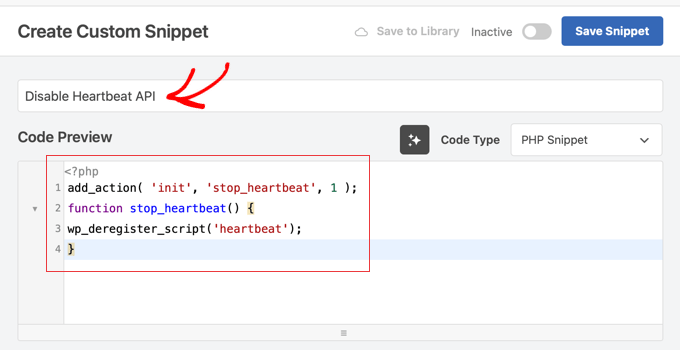
Vous pouvez laisser tous les autres paramètres de la page tels quels.
Maintenant, pour que le code fonctionne et désactive l'API Heartbeat, vous devez activer le snippet. Trouvez le commutateur « Actif », basculez-le sur la position « Activé », puis cliquez sur le bouton « Enregistrer le snippet ».
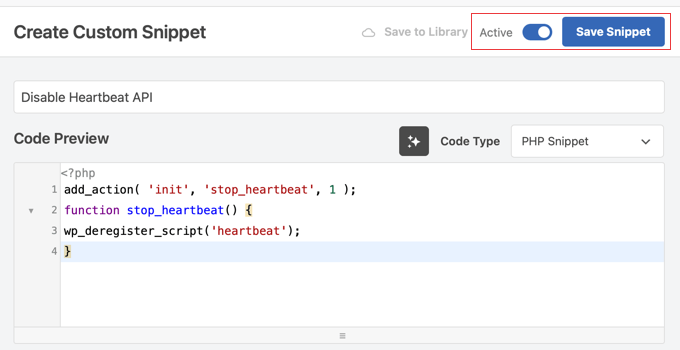
C'est tout ! Vous avez maintenant désactivé avec succès l'API Heartbeat sur votre site Web à l'aide de WPCode.
Si vous souhaitez réactiver l'API Heartbeat, vous pouvez facilement le faire en désactivant simplement ce snippet de code dans WPCode. Revenez simplement à vos snippets WPCode et désactivez celui-ci. C'est un moyen très simple de contrôler l'API Heartbeat.
Nous espérons que cet article vous a aidé à apprendre comment limiter l’API Heartbeat dans WordPress. Vous voudrez peut-être aussi apprendre comment effectuer correctement un test de vitesse de site Web ou consulter notre sélection d’experts des meilleurs plugins de mise en cache WordPress pour accélérer votre site Web.
Si vous avez aimé cet article, abonnez-vous à notre Chaîne YouTube pour des tutoriels vidéo WordPress. Vous pouvez également nous trouver sur Twitter et Facebook.




Jarry
Merci pour cet article détaillé. Je le trouve facile à suivre et il approfondit également pour les personnes qui souhaitent aller plus loin. Pour moi, il est important que j'aie arrêté d'avoir des erreurs de console après avoir remplacé l'ancien plugin et installé le plugin Dynamic Front-end Heartbeat ! Le site Web se charge instantanément maintenant.
Support WPBeginner
Glad to hear our recommendation was helpful!
Admin
Jiří Vaněk
Le battement de cœur peut-il avoir un impact sur la génération d'URL dans WordPress ? J'ai désactivé le battement de cœur sur mon site Web en utilisant le plugin WP Rocket. Malheureusement, j'ai ensuite commencé à rencontrer des problèmes où WordPress « oubliait » les URL des pages, et il commençait à renvoyer une erreur 404 pour chaque page existante. Je devais toujours régénérer les permaliens. Cependant, l'erreur réapparaissait après un certain temps. En fin de compte, réactiver le battement de cœur a aidé. Après cela, les problèmes ont cessé.
Support WPBeginner
Cela ne devrait pas arriver, sauf s'il y a quelque chose de spécifique à votre site qui utilise l'API Heartbeat pour générer l'URL de l'article.
Admin
Jiří Vaněk
Oui, je l'utilise. J'utilise Polylang pour les mutations linguistiques sur le site Web. Les problèmes ne se sont produits que dans une mutation linguistique, pas dans l'autre. Je pense que le problème venait de l'URL car la mutation linguistique anglaise avait « /en » dans l'URL, tandis que la mutation tchèque n'avait pas ce suffixe à la fin. Par conséquent, désactiver le heartbeat a pu avoir un tel effet. Cependant, merci pour votre réponse ; au moins je saurai que je peux désactiver le heartbeat sur un autre site Web sans nécessairement rencontrer de tels problèmes à nouveau.
Arize
J'exploite également un site d'adhésion et de nombreuses personnes seront connectées en même temps. Est-ce que je peux le désactiver ?
Jaswinder Kaur
Bel article avec de bonnes informations !!
Je veux l'utiliser pour mon site, mais le plugin que vous avez suggéré n'est pas activé depuis un an. Pouvez-vous suggérer autre chose ?
Dave Kessler
Y a-t-il une possibilité que cela ait un impact sur les résultats SEO ?
O. Live
Oui !
Merci beaucoup. Mon site a planté hier soir, et après quelques heures de support avec HostGator, on m'a dit que je devais résoudre ce problème.
L'ajout du plugin a réduit de deux secondes complètes le temps de chargement de la page d'accueil (4 secondes -> 1,9 seconde), et d'environ 200 Ko la taille totale de la page, et a augmenté de 2 points le score PageSpeed.
MERCI.
Support WPBeginner
You are welcome
N’oubliez pas de nous rejoindre sur Facebook pour plus d’astuces et de tutoriels WordPress.
Admin
Kien
J'utilise le plugin kk star ratings, suivez vos instructions, elles ne sont pas supprimées admin-ajax.php
Blair2004
WPBeginner ne concerne pas seulement les tutoriels pour débutants…
Kate_H
Cet article, bien qu'informatif, semble un peu déplacé sur un site nommé WPbeginner…