


Beaucoup de nos lecteurs nous ont demandé comment masquer les images mises en avant sur des articles WordPress spécifiques sans affecter leur site entier. C'est une préoccupation courante, et nous avons aidé d'innombrables propriétaires de sites Web à résoudre ce problème.
Grâce à notre expérience dans la gestion de WPBeginner et la création de sites Web à diverses fins, nous avons découvert un moyen fiable de gérer les images mises en avant. Cette approche vous permet même de les masquer là où c'est nécessaire.
Que vous créiez des pages de destination, de la documentation ou des types de contenu spéciaux, cette solution offre la flexibilité dont vous avez besoin.
Dans ce guide, nous partagerons la méthode la plus efficace pour masquer votre image mise en avant.
Quand et pourquoi masquer les images mises en avant dans WordPress est utile
Presque tous les thèmes WordPress sont livrés avec une prise en charge intégrée pour afficher des images mises en avant ou des miniatures dans diverses zones de votre site Web.
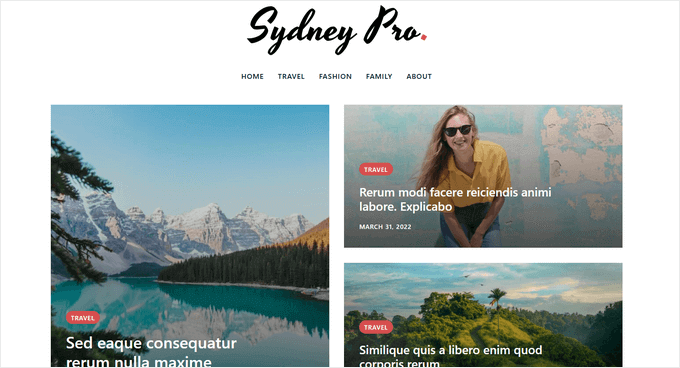
Certains thèmes utiliseront même automatiquement les pièces jointes de publication comme image mise en avant si aucune image n'est spécifiée. Cela signifie qu'une image mise en avant peut s'afficher même si vous n'en avez pas défini une manuellement.
Cependant, il y a des moments où vous pourriez vouloir masquer l'image mise en avant.
Par exemple, un article de blog WordPress peut sembler encombré avec une image mise en avant, et pourtant vous voulez qu'elle apparaisse lorsqu'elle est répertoriée sur votre page de blog séparée.
Dans ce scénario, vous voudrez masquer l'image sur l'article de blog individuel sans la supprimer de votre site.
Cela dit, nous allons vous expliquer comment masquer l'image mise en avant sur les articles individuels dans WordPress, étape par étape.
Comment masquer les images mises en avant des articles WordPress individuels
Pour masquer facilement les images mises en avant des articles WordPress, nous vous recommandons d'utiliser le plugin Conditionally Display Featured Image. Il vous donne la possibilité de masquer les images mises en avant individuelles sur les articles WordPress.
Nous apprécions ce plugin car il fonctionne dès l'installation, et il n'y a aucun réglage de plugin à configurer.
La première chose à faire est d'installer et d'activer le plugin. Pour plus de détails, consultez notre guide étape par étape sur comment installer un plugin WordPress.
Une fois le plugin actif, allez simplement dans Articles » Tous les articles et cliquez sur l'article que vous souhaitez ouvrir.

Ensuite, sur l'écran de modification de l'article, vous verrez une boîte indiquant « Afficher l'image mise en avant uniquement dans les listes d'articles, masquer sur les vues singulières » sous l'image mise en avant.
Pour masquer l'image mise en avant, cochez simplement cette case, puis cliquez sur le bouton « Mettre à jour » pour enregistrer vos modifications.
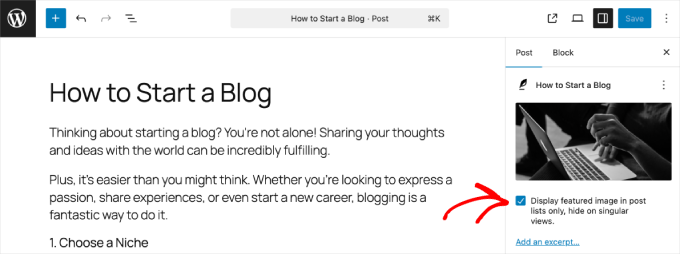
Après cela, vous pouvez afficher votre article, et vous remarquerez que l'image mise en avant est masquée. Même s'il y a une image mise en avant assignée à l'article, elle ne s'affichera pas.
Voici un aperçu rapide de l'article après que nous ayons masqué l'image mise en avant.

Ce plugin ne supprime ni ne désactive la miniature de l'article. Il la masque uniquement sur le front-end de votre site Web WordPress.
Si vous souhaitez afficher à nouveau l'image mise en avant, il vous suffit de modifier l'article et de décocher la même case.
Si vous utilisez des types de publication personnalisés avec prise en charge des images mises en avant, le plugin vous permettra également de masquer ces images mises en avant.
Tutoriel vidéo
Guides d'experts sur les images mises en avant dans WordPress
Nous espérons que cet article vous a aidé à apprendre comment masquer les images mises en avant sur des articles individuels dans WordPress. Vous pourriez également vouloir consulter d'autres articles liés aux images mises en avant :
- Comment ajouter des images mises en avant ou des miniatures d'articles dans WordPress
- Comment exiger des images mises en avant pour les articles dans WordPress
- Comment recadrer et modifier les miniatures d'articles WordPress
- Comment définir une image mise en avant par défaut dans WordPress (méthode facile)
- Comment définir une image mise en avant de secours basée sur la catégorie de l'article dans WordPress
- Comment ajouter plusieurs miniatures / images mises en avant dans WordPress
- Comment modifier en masse les images mises en avant dans WordPress
- Comment corriger le problème des images mises en avant apparaissant deux fois dans les articles WordPress
- Comment tester la division A/B des images mises en avant dans WordPress
Si vous avez aimé cet article, abonnez-vous à notre Chaîne YouTube pour des tutoriels vidéo WordPress. Vous pouvez également nous trouver sur Twitter et Facebook.


Abinash Panda
Merci pour la publication, j'ai pu résoudre ce problème sur le site de bureau mais pas sur la vue mobile. Avez-vous une idée ?
Support WPBeginner
In that case, please visit the plugin’s page and check their FAQ, they have a few recommendations to solve that issue
Admin
Gina Hobbs
Merci beaucoup, cela a fonctionné à merveille !
Support WPBeginner
De rien, heureux que notre guide vous ait été utile !
Admin
Uche Nwonye
Après avoir masqué l'image mise en avant dans la vue de l'article unique, sera-t-elle affichée lorsque je partagerai l'article sur les réseaux sociaux (comme WhatsApp) ?
Support WPBeginner
Cela dépendrait du balisage de votre site. Si vous avez un plugin SEO, ceux-ci vous permettent de définir des images identiques ou différentes pour les réseaux sociaux.
Admin
Brittany Adams
Cette vidéo m'a été d'une grande aide pour résoudre mon problème. Merci beaucoup.
Support WPBeginner
Glad our video helped!
Admin
Isabella
Merci beaucoup !
Support WPBeginner
De rien !
Admin
Shauky
Merci beaucoup, ça a marché
Support WPBeginner
Glad our guide worked for you
Admin
Saroj Alam
Merci pour ce plugin.
Support WPBeginner
Glad we could bring this plugin to your attention
Admin
Simea
Est-il possible de masquer l'image mise en avant uniquement sur l'archive, mais pas sur la page de l'article unique ?
Support WPBeginner
Si vous contactez le support de votre thème, ils pourront vous aider avec ce type de personnalisation.
Admin
Raja ajmal
Lorsque je définis une image de mise en avant pour un article, elle apparaît automatiquement en haut de l'article, ce que je ne souhaite pas.
Comment puis-je supprimer cette image en haut d'un article ?
Support WPBeginner
Vous devriez contacter le support de votre thème, car chaque thème a une méthode différente pour afficher cela.
Admin
Rick Matthews
Ce plugin n'a pas été mis à jour depuis 2 ans.
Support WPBeginner
Merci de nous en informer, nous serons attentifs aux options de plugins alternatives.
Admin
Ann B
le plugin ne fonctionnera pas
Support WPBeginner
Merci pour votre retour, nous chercherons certainement un plugin de remplacement
Admin
faiz khan
Merci beaucoup, j'avais un gros problème avec ça, merci wp beginners
Support WPBeginner
Glad our guide could help
Admin
Chelsea Plummer
Je viens de télécharger ceci, mais malheureusement le plugin ne fonctionne pas. Avez-vous d'autres suggestions ou plugins à utiliser ? Merci beaucoup.
Support WPBeginner
Sauf avis contraire, pas pour le moment. Nous serons attentifs aux alternatives.
Admin
HARI
Le plugin ne fonctionne pas.
Support WPBeginner
Nous allons certainement examiner et rechercher un plugin de remplacement s'il continue à ne pas fonctionner correctement
Admin
Daniels
J'ai ajouté une image mise en avant uniquement pour le partage sur Facebook, je ne veux pas qu'elle soit affichée en haut de l'article. J'utilise donc ce plugin.
Cela fonctionne bien si l'utilisateur sélectionne un article dans les Articles récents, mais pas s'il clique sur une date des Archives ou sur une des Catégories.
Support WPBeginner
Merci de nous en informer, vous pourriez contacter l'auteur du plugin pour lui signaler ce problème.
Admin
Daniels
La page web du plugin est vide. J'ai contacté l'auteur par e-mail mais il n'a pas encore répondu.
Connaissez-vous un autre moyen de toujours masquer l'image mise en avant ?
J'ai lu que Yoast s'y prend différemment (pas besoin d'ajouter une photo mise en avant, juste définir celle à utiliser pour les publications Facebook), mais c'est une fonctionnalité payante.
J'utilise les plugins WPSSO qui me permettent de prévisualiser une publication Facebook avec une image mise en avant.
Merci.
Support WPBeginner
Vous pourriez contacter le support de votre thème et ils pourraient avoir une méthode recommandée pour masquer ou supprimer l'image mise en avant.
Jay
Bonjour,
J'ai parcouru toutes les réponses. J'ai toujours besoin d'aide.
Pour Ali qui a recommandé :
Entrez ce code dans la zone CSS personnalisée de votre thème :
.single.postid-99 .post-img {display: none;}
Remplacez "99" par l'ID de l'article pour lequel vous souhaitez masquer l'image mise en avant.
et Jim qui a recommandé :
Mettez dans les options du thème / général / css
.single-post .et_post_meta_wrapper > img{
display:none;
}
____________________________________________
J'utilise le thème Herschel si cela éclaire un peu les choses.
J'ai essayé les deux dans la boîte CSS personnalisée et aucune des solutions n'a fonctionné.
J'ai également essayé de masquer l'image de TOUS les articles sous les paramètres.
Les solutions ci-dessus doivent-elles aller dans une zone spécifique de la boîte CSS ?
Sinon, ce plugin ne fonctionne pas pour moi.
Merci !
Support WPBeginner
Malheureusement, le plugin peut ne pas fonctionner avec votre thème. Vous pourriez essayer de contacter le support du plugin pour voir s'il y a un problème avec le thème que vous utilisez.
Admin
Nate
J'aime bien ce plugin que vous avez montré dans la vidéo YouTube, il est vraiment simple.
Cependant, il n'est pas vraiment compatible avec Elementor. Lorsque j'ajoute une galerie de photos, à la place de mon image mise en avant sur mon article, le plugin masquera non seulement l'image mise en avant, mais aussi cette galerie de photos. Quelqu'un connaît une solution ou un autre plugin ?
ANTESH KUMAR SINGH
Cela peut-il affecter le SEO ou le classement de mon site web ?
Iris
Oui, car votre « vrai » contenu est la première chose que Google lit sur votre page (après le titre, etc.).
Cela ne fera pas grand-chose, mais cela ne fera pas de mal.
Jimmie
J'utilise le plugin « Hide Featured Image » pour essayer de supprimer la grande boîte vide au milieu de mes pages de produits. Cela fonctionne. Cependant, lorsque je fais cela, cela affecte négativement les images de la galerie de produits ci-dessous. Pour voir ce que je veux dire, veuillez vous référer à cette page où l'image mise en avant est masquée :
Lorsque le plugin est réglé sur « désactivé » sur la page, les photos du produit sont correctement coordonnées avec l'option de couleur choisie et cette partie fonctionne à merveille.
Comment puis-je les faire fonctionner ensemble ?
MERCI
Support WPBeginner
Salut Jimmie,
Essayez de désactiver tous les autres plugins pour voir si cela résout le problème. Si c'est le cas, activez-les un par un jusqu'à ce que le problème réapparaisse. Cela vous aidera à déterminer si un autre plugin est à l'origine du conflit.
Admin
Tony
Bonjour,
Je n'ai pas défini d'image mise en avant dans mon article, mais une image de l'article s'affiche sur la page d'accueil, comment puis-je la supprimer ? Aidez-moi s'il vous plaît.
Support WPBeginner
Salut Tony,
Votre thème peut être conçu pour récupérer n'importe quelle image de vos articles afin de l'utiliser automatiquement comme image mise en avant sur la page d'accueil. Veuillez contacter l'auteur du thème, il pourra vous guider.
Admin
Tony
Bonjour,
C'est résolu, merci
Jim K
J'utilise le plugin « Hide Featured Image ». Il ne fonctionne pas même si l'option « hide featured image » est réglée sur « yes ».
Laura
OMG, ça marche vraiment !! Merci beaucoup
Stephen Mgbemena
L'affichage de l'image mise en avant réduit-il le SEO ??
Pranav
Salut Stephen,
Comme l'image est simplement cachée, cela n'aura aucun effet sur le SEO
Merci
Tunde Sanusi [Tuham]
Ce sera fastidieux pour beaucoup d'articles... Existe-t-il un plugin qui peut tout faire en une seule fois ?
Sheree
Y a-t-il un moyen d'empêcher l'image mise en avant de s'afficher également sur la page d'accueil ? Ce plugin fonctionne bien pour la masquer dans les articles, mais ma page d'accueil (qui n'est qu'un flux d'articles de blog) est maintenant un désordre d'images mises en avant.
Basically, I just want the feature image attached to the post for RSS feed newsletters and social sharing, but I don’t want it to appear in the article OR on my homepage. I’ve been tearing my hair out on this for hours…
Elisabeth
Désolé, j'essaie de comprendre comment afficher à nouveau une image mise en avant dans un article, j'ai essayé de la masquer avec ceci, et ça n'a pas fonctionné.
Arden Mendoza
J'essaie de supprimer l'image mise en avant du portfolio de mon site depuis des jours en utilisant le CSS de style, mais sans succès. Quand j'ai découvert cet article, j'ai suivi les étapes, téléchargé le plugin et ça a MARCHE !!!
Merci
voici le portfolio de mon site
toutes les images mises en avant du portfolio ont été masquées
Merci encore
Prasad Maitra
Ça ne fonctionne pas avec le thème Ribbon lite. Je l'ai installé mais il semble toujours que ces boîtes "Pas d'image d'aperçu" s'affichent à côté des articles.
Phil
a fonctionné à merveille. Merci d'avoir partagé cette vidéo. très rapide et facile sans aucune modification de code
Reinout
Ne fonctionne pas avec Divi
Jim
Pour moi, c'est pareil, ça ne fonctionne pas avec Divi
Jim
Trouvé. Mettez dans les options du thème / général / css
.single-post .et_post_meta_wrapper > img{
display:none;
}
Tabitha
Ça ne fonctionne pas :(. Y a-t-il un autre plugin qui fait ça ?
John
Comment puis-je empêcher mon image mise en avant de s'afficher à l'intérieur de mon article, mais seulement comme image mise en avant. Habituellement, lorsque je définis une image mise en avant, elle s'affiche même à l'intérieur de l'article lui-même et je n'aime pas ça... que dois-je faire ?
Alecca
Sauvetage parfait ! Merci pour l'astuce !!
joe
ça ne fonctionne pas
Sheetal
Bonjour, ça ne fonctionne pas. Qu'est-ce qui ne va pas, aidez-moi s'il vous plaît.
Chantal
Quel serait le code s'il s'agit d'un article de portfolio ? Le code personnalisé ci-dessus ne fonctionne pas pour moi et je pense que c'est parce qu'il s'agit d'articles de portfolio. Merci
Sara
Sauveteur !!! Je cherchais ça partout !
Dave
Quand le plugin sera-t-il mis à jour pour supporter WP 4.6.1 ??
Vanbel
Salut, j'ai essayé ce plugin mais il ne fonctionne pas, il affiche l'option "Oui ou Non" sur mon article. J'ai essayé les deux, mais aucun ne fonctionne. S'il vous plaît, aidez-moi ! voici mon site :
Robert
Merci pour votre aide, vous assurez !
Imaqination
Bonjour, j'ai essayé de télécharger le plugin et de masquer l'image mise en avant. Cependant, les boutons s'affichent, "Oui ou Non", et aucun des deux ne masque l'image mise en avant.
Ralph
J'ai eu le même problème, ça ne semble pas fonctionner...
Sagar Patil
ça a fonctionné, merci.
Hussain
Quand j'ai trouvé ça, je m'attendais à lire quelque chose sur le SEO aussi. La question est quel effet SEO a le fait de masquer l'image mise en avant, surtout si elle est masquée par CSS sur un type d'article parce que vous ne voulez pas qu'elle apparaisse uniquement sur ce type d'article ?
Lisa Scott
Vous êtes un sauveur. Merci beaucoup. Cela a parfaitement fonctionné pour moi. Tellement heureux que tout soit réglé.
Kreshnik
Merci pour la publication, cela m'a beaucoup aidé, mais puis-je masquer les images mises en avant de tous mes formats de publication vidéo.
Chris R
Est-ce que cela fonctionne de telle sorte que sur la page D'ACCUEIL, l'image mise en avant s'affiche, mais pour la publication elle-même, vous pourriez la masquer ? (Ainsi, par exemple, vous pourriez avoir une miniature statique dans la boucle de la page d'accueil, mais vouloir afficher un diaporama dans la publication elle-même).
Josh M
J'essaie de comprendre comment faire la même chose sans succès.
Je voudrais que les images mises en avant soient affichées comme miniatures sur la page d'accueil. Mais pour les pages de publication, je veux masquer l'image mise en avant d'une certaine publication, mais que l'image mise en avant d'autres publications s'affiche toujours sur la page de publication. Je voudrais faire cela sans ajouter de plugin.
Faites-moi savoir si vous avez réussi à résoudre ce problème.
Anita
J'ai exactement le même problème.
Ali
J'ai le même problème. Des nouvelles ?
Ali
J'ai trouvé une solution pour cela.
Entrez ce code dans la zone CSS personnalisée de votre thème :
.single.postid-99 .post-img {display: none;}
Remplacez « 99 » par l'ID de la publication pour laquelle vous souhaitez masquer l'image mise en avant.
Bamidele
Merci pour la publication, cela m'aide, je cherchais depuis un jour à lire ceci sur WPbeginner. Je l'ai essayé et cela fonctionne sur mon site.
Bhuwan Roka
J'apprécie la lecture de cet article utile.
Merci pour le partage.
Corey
J'ai une question concernant ce sujet (en quelque sorte). Comment puis-je remplacer l'image de publication mise en avant par un diaporama ?
Muzamil
Merci pour cette publication
Je viens de visiter cette publication depuis mon mobile et je veux savoir comment vous obtenez une vue complète du bureau de ce site sur mobile. Lorsque j'ai vérifié mon site web, il affiche automatiquement une vue différente sur mobile et sur ordinateur, est-ce mon thème ou autre chose