


Passer de WordPress.com à un site WordPress.org auto-hébergé peut sembler un grand changement. Vous pourriez remarquer que certains widgets et fonctionnalités familiers manquent dans le nouveau tableau de bord.
La bonne nouvelle est qu'il existe un moyen simple de retrouver bon nombre de ces fonctionnalités utiles. En fait, avec un blog WordPress auto-hébergé, vous pouvez accéder à des outils encore plus avancés qui n'étaient pas disponibles sur WordPress.com.
Nous avons aidé de nombreux utilisateurs à passer à WordPress auto-hébergé et avons constaté comment sa flexibilité peut transformer leurs sites Web.
Dans cet article, nous vous montrerons comment obtenir les mêmes fonctionnalités de WordPress.com sur votre blog WordPress auto-hébergé, ainsi que quelques extras.

Ajouter des fonctionnalités WordPress.com à votre blog WordPress auto-hébergé
Lors du choix d'une plateforme de blog, nous avons vu certains utilisateurs commencer avec WordPress.com avant de passer à la plateforme WordPress.org auto-hébergée.
Souvent, cela se produit en raison d'une confusion de noms car, malgré le nom similaire, ce sont deux plateformes différentes. Pour en savoir plus, consultez notre comparaison de WordPress.com vs. WordPress.org.
Le problème est qu'après avoir utilisé WordPress.com, vous pouvez vous habituer à certaines fonctionnalités et à leur apparence. De nombreux utilisateurs nous ont demandé s'ils pouvaient obtenir les mêmes fonctionnalités dans WordPress auto-hébergé après avoir changé.
WordPress.org ne propose pas de fonctionnalités intégrées comme WordPress.com, mais il vous offre une flexibilité totale pour ajouter les fonctionnalités que vous souhaitez à votre site Web à l'aide de plugins WordPress.
Cette flexibilité est l'une des principales raisons pour lesquelles les gens convertissent leurs blogs WordPress.com en WordPress.org.
La société derrière WordPress.com propose un plugin qui apporte les fonctionnalités de WordPress.com à tout site Web WordPress.org. Ce plugin s'appelle Jetpack.
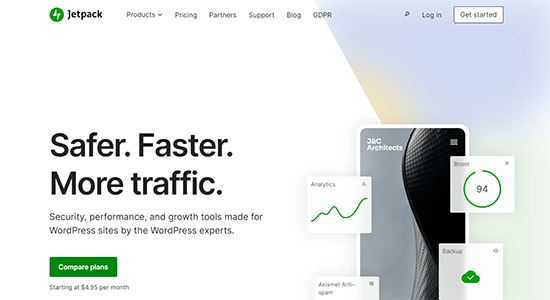
Jetpack offre bon nombre des mêmes fonctionnalités que WordPress.com utilise pour les utilisateurs de WordPress.org.
Contrairement aux plugins WordPress standard, Jetpack est une suite de plugins qui combine plusieurs fonctionnalités utiles en un seul plugin.
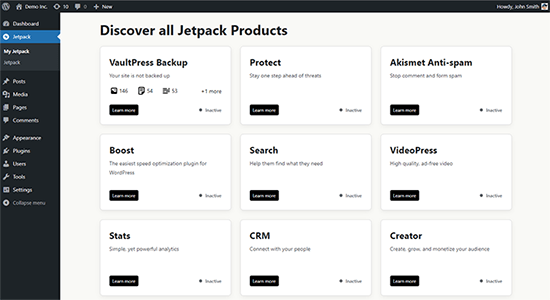
Voici les principales fonctionnalités de Jetpack (WordPress.com) :
- Sécurité WordPress : Surveillance des temps d'arrêt, protection contre les attaques par force brute, sauvegardes, et plus encore.
- Performance : Accélération du chargement des images et des fichiers statiques, chargement différé des images, et plus encore.
- Rédaction et contenu : Options pour créer des galeries, des témoignages, des portfolios, le défilement infini, et bien plus encore.
- Partage sur les réseaux sociaux : Partage automatique des publications sur les réseaux sociaux, boutons de partage et boutons J'aime.
- Trafic du site Web : Articles similaires, statistiques du site Web, et plus encore.
Jetpack est disponible en tant que plugin gratuit, avec plusieurs fonctionnalités étant des mises à niveau premium. Vous pouvez simplement installer le plugin comme n'importe quel autre sur votre site WordPress auto-hébergé pour accéder aux mêmes fonctionnalités de base que vous aviez sur WordPress.com.
Si vous ne souhaitez pas utiliser Jetpack, consultez notre liste complète d'alternatives à Jetpack, qui couvre les alternatives à toutes les fonctionnalités de Jetpack.
Cependant, de nombreux utilisateurs quittent WordPress.com en raison de ses fonctionnalités limitées et souhaitent accéder aux fonctionnalités plus puissantes offertes par WordPress.org auto-hébergé.
Dans ce cas, voici comment vous pouvez débloquer des fonctionnalités plus puissantes avec WordPress.org.
- Débloquez des analyses puissantes avec MonsterInsights
- Créez des formulaires WordPress intelligents avec WPForms
- Obtenez une sécurité WordPress plus robuste avec Sucuri
- Obtenez des fonctionnalités SEO avancées avec All in One SEO
- Acceptez les paiements avec WP Simple Pay
- Créez des sauvegardes automatiques avec Duplicator
- Activer le filtrage anti-spam gratuitement avec Akismet
- Ajoutez des boutons de partage social élégants avec Social Snap
- Publiez automatiquement sur vos réseaux sociaux avec WP to Buffer
- Afficher du contenu connexe avec Yet Another Related Posts
- Améliorer l'interaction des commentaires avec Thrive Comments
- Développez votre liste d'e-mails et envoyez des e-mails avec Constant Contact
- Obtenir des services CDN avec Cloudflare
- Activer le défilement infini avec WordPress Infinite Scroll
- Créer de superbes galeries avec Envira Gallery
- Obtenir des blocs et des modèles supplémentaires
1. Débloquez des analyses puissantes avec MonsterInsights
Les statistiques de site Web sont l'une des fonctionnalités les plus appréciées de WordPress.com. Jetpack fournit cette fonctionnalité avec le module de statistiques de site intégré.
Cependant, ce n'est en aucun cas aussi puissant que Google Analytics, le leader du marché de facto en matière d'analyses. Si vous souhaitez intégrer Google Analytics à Jetpack, vous devez vous abonner à leur plan Premium ou Business, qui coûte respectivement 96 $ et 299 $ par an.
Heureusement, vous pouvez utiliser l'outil d'analyse de site Web le plus puissant, Google Analytics, sur votre blog auto-hébergé avec le plugin MonsterInsights Lite, qui est 100% gratuit.
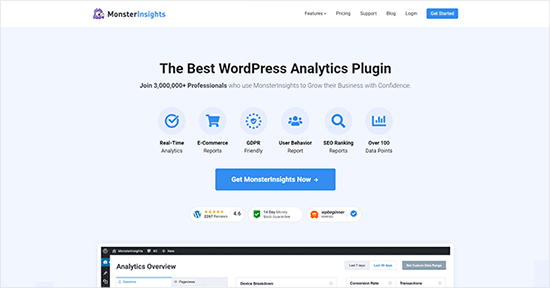
MonsterInsights propose également une version Pro, qui est le meilleur plugin Google Analytics pour WordPress.
Il vous permet de connecter facilement votre site à Google Analytics et aide à suivre les métriques avancées en toute simplicité.
2. Créez des formulaires WordPress intelligents avec WPForms
Avec la fonctionnalité de formulaire de commentaires de Jetpack, vous pouvez créer des formulaires de contact et des sondages sur WordPress.com.
Cependant, il manque les options avancées pour personnaliser les formulaires ou ajouter des fonctionnalités de marketing intelligentes.
Le plugin WPForms résout ce problème pour les blogs WordPress auto-hébergés en vous permettant de créer tout type de formulaire en quelques clics.
La version gratuite, WPForms Lite, inclut tous les éléments essentiels, tandis que la version Pro regorge de fonctionnalités plus puissantes.
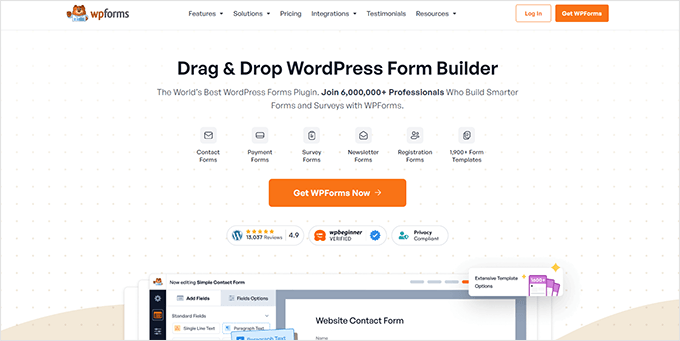
En utilisant WPForms, vous pouvez créer des formulaires de contact, des formulaires d'inscription d'utilisateurs, des sondages et des formulaires de commande plus rapidement et plus facilement.
3. Renforcez la sécurité de votre WordPress avec Sucuri
La version gratuite de Jetpack offre des fonctionnalités de sécurité WordPress de base comme la protection contre les attaques par force brute. Si vous passez à leurs plans premium, vous bénéficierez également d'une option d'analyse des logiciels malveillants.
Cependant, vous pouvez obtenir des fonctionnalités de sécurité plus robustes pour votre site Web auto-hébergé avec des plugins comme Sucuri.

Le plugin WordPress gratuit de Sucuri offre des options de sécurité avancées comme l'analyse de logiciels malveillants à distance, la surveillance de listes noires, la surveillance de l'intégrité des fichiers, l'audit d'activité de sécurité, et plus encore.
4. Obtenez des fonctionnalités SEO avancées avec All in One SEO
Jetpack offre des fonctionnalités SEO de base pour les sites Web WordPress.com, telles que les sitemaps XML et la vérification du site. Cependant, pour accéder à toutes ses fonctionnalités SEO, vous devez acheter au moins le plan Jetpack Premium.
Vous pouvez obtenir toutes ces fonctionnalités et plus encore sur votre blog WordPress auto-hébergé avec le plugin gratuit All in One SEO (AIOSEO).
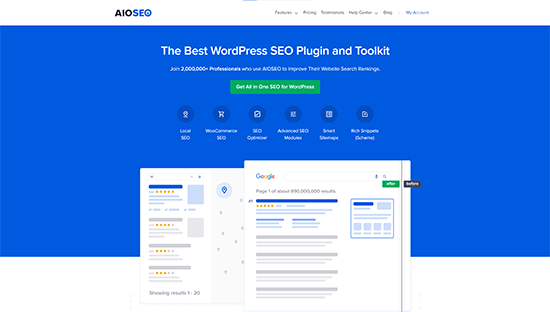
AIOSEO offre des fonctionnalités telles que la vérification du site, les sitemaps XML, l'aperçu SEO, les images d'aperçu Facebook et Twitter, les titres, les méta-descriptions, et plus encore.
Si vous obtenez AIOSEO Pro, vous pouvez obtenir des capacités SEO plus puissantes.
5. Acceptez les paiements avec WP Simple Pay
WordPress.com vous permet d'ajouter des formulaires de paiement à votre blog ou site Web. Cependant, ils facturent des frais de transaction, qui commencent à 10 % par transaction pour les plans gratuits et diminuent à mesure que vous passez à des plans plus coûteux.
Par exemple, si vous êtes sur un plan Business (300 $ par an), les frais de transaction deviennent de 2 %. Vous devrez passer à leur plan Commerce (540 $ par an) pour éliminer les frais de transaction.
La meilleure alternative au formulaire de paiement est WP Simple Pay. C'est la meilleure solution de paiement autonome pour WordPress.

Il vous permet d'ajouter Stripe Checkout à votre site Web WordPress. Cela vous permet d'accepter des paiements dans plus de 45 pays et plus de 135 devises. Les seuls frais de transaction que vous payez sont à Stripe ou à votre banque.
Remarque : Il existe également une version Pro de WP Simple Pay, qui vous permet de créer des formulaires de paiement personnalisés et d'accepter des paiements sur votre site sans rediriger les utilisateurs vers Stripe.
6. Créez des sauvegardes automatiques avec Duplicator
Vous pouvez créer des sauvegardes automatiques quotidiennes pour votre site WordPress avec Jetpack ; cependant, ce n'est disponible que pour les utilisateurs payants.
Heureusement, le plugin Duplicator vous permet de créer facilement des sauvegardes gratuites pour votre site Web WordPress.
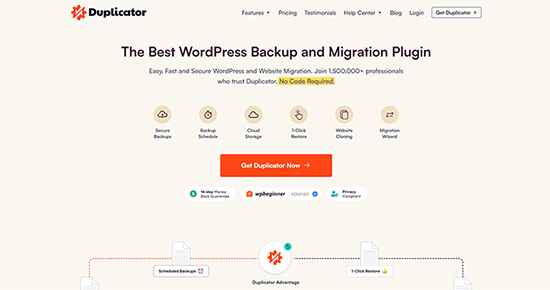
Avec Duplicator Pro, vous pouvez créer des sauvegardes automatiques et planifiées. Il vous permet également de stocker vos sauvegardes WordPress dans des emplacements distants tels que Google Drive, Dropbox, Amazon S3, et plus encore.
7. Activez le filtrage anti-spam gratuitement avec Akismet
Les utilisateurs du plan payant Jetpack peuvent profiter de la fonctionnalité de filtrage anti-spam sur leur site Web. Elle est activée par l'intégration du plugin Akismet.
Cependant, en installant le plugin Akismet, vous pouvez obtenir cette fonctionnalité gratuitement sur votre site Web WordPress auto-hébergé.
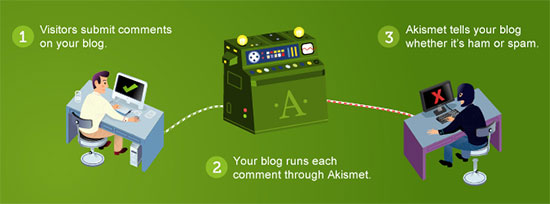
Akismet vérifie automatiquement tous vos commentaires WordPress et filtre ceux qui ressemblent à du spam. Il aide à réduire considérablement les commentaires de spam sur votre site et vous apporte la tranquillité d'esprit.
8. Ajoutez des boutons de partage social élégants avec Social Snap
Les boutons de partage social sont également une fonctionnalité par défaut de WordPress.com. Vous pouvez les activer sur vos articles, pages, médias, etc. ; cependant, ils ont des options de style limitées.
Vous pouvez utiliser le plugin Social Snap sur votre site Web WordPress auto-hébergé pour obtenir les boutons de partage social.

Social Snap offre de nombreux styles d'affichage, le nombre de partages sociaux et les fonctionnalités de nombre total de partages.
Un autre grand avantage de l'utilisation de Social Snap est qu'il ne ralentit pas la vitesse de votre site Web.
9. Publiez automatiquement sur vos réseaux sociaux avec WP to Buffer
Vous pouvez activer le partage automatique de vos articles sur vos réseaux de médias sociaux dans WordPress.com en utilisant la fonctionnalité Publicize de Jetpack.
Vous pouvez ajouter la même fonctionnalité à votre blog WordPress auto-hébergé en utilisant le plugin WP to Buffer.
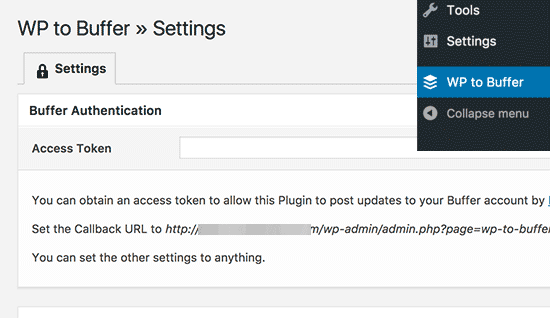
Buffer est un outil populaire de gestion des médias sociaux que vous pouvez utiliser pour planifier des publications sur les médias sociaux.
Avec le plugin gratuit WP to Buffer, vous pouvez connecter votre site Web WordPress.org à votre compte Buffer et configurer la publication automatique sur vos profils de médias sociaux.
10. Afficher le contenu connexe avec Yet Another Related Posts
WordPress.com dispose d'une option intégrée pour afficher le contenu connexe après les articles.
Vous pouvez ajouter cette fonctionnalité à votre site Web WordPress.org en utilisant le plugin gratuit Yet Another Related Posts Plugin.
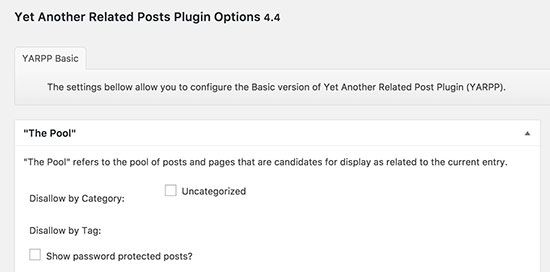
Le plugin vous permet d'afficher des articles, des pages et des types d'articles personnalisés comme contenu connexe après les articles. Vous pouvez choisir une vue miniature ou une vue liste du contenu connexe.
11. Améliorer l'interaction des commentaires avec Thrive Comments
Vous pouvez activer l'option « J'aime » pour vos commentaires WordPress.com. Cette fonctionnalité est utile pour améliorer l'interaction des utilisateurs dans votre zone de commentaires.
Thrive Comments permet d'améliorer l'expérience de commentaires WordPress sur votre site Web.
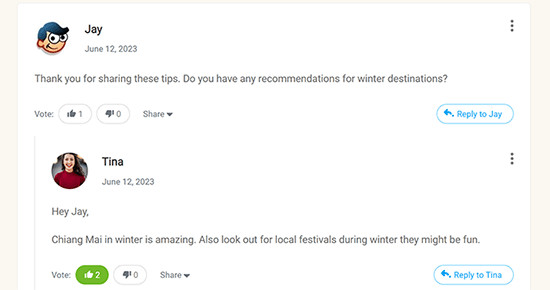
Le plugin permet aux utilisateurs de noter les commentaires, de partager les commentaires sur les médias sociaux, de gagner des badges, et plus encore. C'est le meilleur plugin pour améliorer les commentaires WordPress.
12. Développez votre liste d'e-mails et envoyez des e-mails avec Constant Contact
Jetpack offre des fonctionnalités de base de marketing par e-mail pour les sites WordPress.com. Vous pouvez ajouter un formulaire d'abonnement simple sur votre site et envoyer des e-mails lorsque vous publiez un nouvel article.
Vous pouvez utiliser des fonctionnalités de marketing par e-mail plus puissantes sur votre blog WordPress auto-hébergé avec Constant Contact.

Constant Contact est l'un des meilleurs fournisseurs de services de marketing par e-mail sur le marché. Il vous permet de collecter facilement des adresses e-mail, de convertir les visiteurs en abonnés et de les ramener sur votre site Web.
Pour des instructions détaillées, consultez notre article sur comment créer une newsletter par e-mail dans WordPress.
13. Obtenez des services CDN avec Cloudflare
WordPress.com dispose d'un CDN intégré pour les images et les fichiers statiques.
Vous pouvez obtenir une fonctionnalité similaire sur votre blog auto-hébergé avec Cloudflare.

Cloudflare est l'un des meilleurs services CDN disponibles sur le marché.
L'utilisation de ce service permet d'améliorer la vitesse et les performances de votre site web. De plus, il protège votre site contre les attaques par force brute.
14. Activer le défilement infini avec WordPress Infinite Scroll
L'une des fonctionnalités populaires de WordPress.com est le défilement infini. De nombreux sites web utilisent cette fonctionnalité pour améliorer l'engagement des utilisateurs.
Vous pouvez ajouter la même fonctionnalité à votre site Web WordPress.org en utilisant le plugin gratuit WordPress Infinite Scroll.
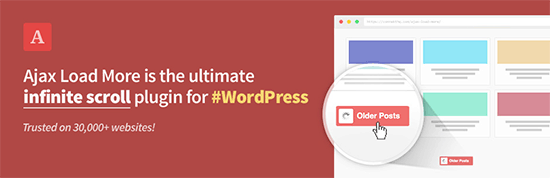
C'est un excellent outil pour le chargement paresseux des articles, des pages, des commentaires, et plus encore.
15. Créer des galeries époustouflantes avec Envira Gallery
Sur WordPress.com, vous pouvez créer des galeries responsives avec Jetpack. C'est aussi une fonctionnalité intégrée à WordPress.com. Cependant, elle a des options de personnalisation limitées.
Vous pouvez ajouter des galeries d'images plus magnifiques sur votre blog WordPress auto-hébergé avec le plugin Envira Gallery.
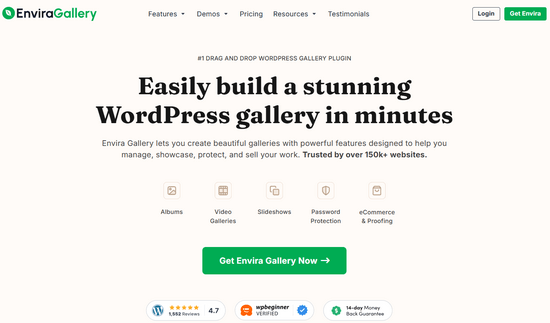
Pour des instructions étape par étape, consultez cet article sur comment créer une galerie d'images dans WordPress.
Alternative : Imagely / NextGen
16. Obtenir des blocs & des motifs supplémentaires
WordPress.com ajoute plusieurs blocs et motifs supplémentaires à l'éditeur de blocs.
Après être passé à votre nouveau site web WordPress.org, vous pourriez regretter certains de ces blocs et motifs.
Heureusement, il existe une tonne de bibliothèques de blocs et de modèles gratuits que vous pouvez installer sur votre site Web.
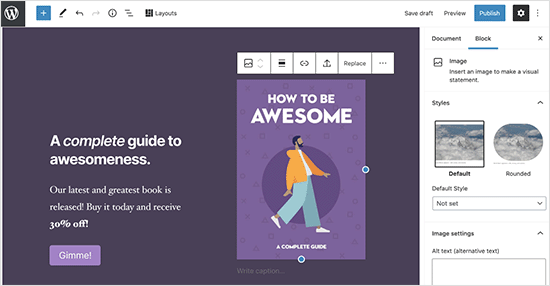
Certaines de ces bibliothèques de blocs utiles sont :
Pour plus de recommandations, consultez notre article sur les meilleurs blocs Gutenberg pour WordPress.
Nous espérons que cet article vous a aidé à apprendre comment obtenir les fonctionnalités de WordPress.com sur les blogs WordPress auto-hébergés. Vous voudrez peut-être aussi consulter notre guide sur les plugins WordPress indispensables pour les sites Web d'entreprise ou notre tutoriel sur comment créer une adresse e-mail professionnelle gratuite.
Si vous avez aimé cet article, abonnez-vous à notre Chaîne YouTube pour des tutoriels vidéo WordPress. Vous pouvez également nous trouver sur Twitter et Facebook.




Dennis Muthomi
REALLY helpful information right here!
I did not realize there was a way to get WordPress.com features on a self-hosted WordPress site after switching over.
thanks for this and the list of plugins as well
Jiří Vaněk
Merci pour cette excellente liste de plugins qui remplaceront la version .com sur mon propre VPS si quelqu'un décide de migrer le site. Comme je n'utilise pas WordPress.com, mais certains clients qui migrent des sites le font, c'est formidable de savoir ce qu'il est bon d'utiliser au moins au début de la migration.
Vanessa
Si j'installe Jetpack et que je le connecte à WordPress.com, qu'arrivera-t-il à mon WP auto-hébergé ? Sera-t-il supprimé ? Je l'ai découvert en utilisant une tablette, j'ai eu peur de le connecter, donc je ne l'ai pas encore finalisé. Puis-je utiliser la même chose ? Je veux dire continuer à utiliser WP auto-hébergé avec mon PC et wp.com avec Jetpack installé sur ma tablette et mon smartphone ?
michael
quelqu'un sait comment ajouter le bouton "suivre WordPress" sur mon site Web ? Je l'ai fait avec Bluehost ou ce n'est pas possible ?
Denise
S'il vous plaît, aidez-moi ! J'ai souscrit à Bluehost pour WordPress hier et quand je me suis connecté à Bluehost, il était indiqué que WordPress était déjà installé.
Alors, comment savoir si Bluehost a installé WordPress.org ou .com ?
Sur mon tableau de bord WordPress, en bas, il est indiqué "créé par WordPress" et quand je clique dessus, WordPress.org apparaît.
Mais ma confusion est que je lis ceci sur l'installation de Jetpack et j'aurais besoin d'une adresse .com. Cela signifie-t-il que j'en ai déjà une et pas .org ?
Peut-être que je ferais mieux de ne pas faire mon propre site web – je suis tout nouveau dans ce domaine et j'ai vraiment besoin des bases.. toute aide est très appréciée !
David Coleman
Si vous passez par un hébergeur, alors vous avez Wordpress.org.
Wordpress.com ne peut pas être installé, il n'est pas auto-hébergé, alors que .org est auto-hébergé.
Vous devrez créer un compte sur Wordpress.com et l'utiliser avec Jetpack.
Vous pouvez créer un compte Wordpress.com sans y créer de blog.
Clare
Tellement content d'avoir trouvé ceci car cela explique comment un site auto-hébergé que je m'apprête à aider quelqu'un avec a un abonnement par e-mail au blog. Cela m'avait intrigué car je n'ai pas encore accédé au back-end !
Merci d'avoir écrit un autre article vraiment utile
Graeme Taylor
Est-il possible d'ajouter nofollow à l'URL du lien sur le widget d'image ?
Support WPBeginner
Si vous parlez de la fonctionnalité de widgets de barre latérale supplémentaires de Jetpack qui a un widget d'image, alors non, vous ne pouvez pas ajouter de nofollow. Peut-être devriez-vous ajouter un widget de texte et ajouter manuellement votre image avec un lien nofollow.
Admin
Michael Andrzejewski
Y a-t-il un moyen d'obtenir le bouton « J'aime ça » que je vois sur les blogs hébergés sur wordpress.com sur un blog auto-hébergé ? Est-ce inclus dans JetPack ? Si oui, où ? Merci.
Personnel éditorial
D'après notre compréhension, Non, car cette fonctionnalité est intégrée à l'écosystème WordPress.com (c'est-à-dire qu'elle n'est disponible que pour les utilisateurs de WP.com).
Admin
Rob Smelik
Quelqu'un a-t-il trouvé un moyen d'intégrer les shortlinks WP.me dans votre fichier de modèle afin qu'ils s'affichent sur le front-end (par exemple, sous le contenu de l'article). J'ai créé une barre de partage personnalisée et j'aimerais que les shortlinks générés automatiquement de chaque article s'affichent dans cette barre pour que les visiteurs puissent les utiliser quand ils le souhaitent. Et oui, j'ai aussi les suspects habituels dans la barre (twitter, facebook, etc.) mais je veux toujours fournir les shortlinks. Des idées seraient appréciées. Merci !
Personnel éditorial
Cet article devrait vous aider : https://www.wpbeginner.com/wp-themes/how-to-display-wordpress-shortlinks-in-your-theme/
Admin
mrahmadawais
Est-il bon d'utiliser l'abonnement par e-mail de WP Jetpack ?
Quels sont les avantages et les inconvénients ?
Quelles sont les options dont nous disposons pour gérer nos abonnés ?
Est-ce mieux que Feedburner ?
wpbeginner
@mrahmadawais La meilleure option est d'utiliser MailChimp ou Aweber, ainsi vous avez toute votre liste d'e-mails au même endroit.
Brusimm
Un tout petit conseil (si cela a un quelconque rapport)... si jamais vous changez d'avis et essayez de dissocier votre compte .com de votre blog auto-hébergé, FAITES ATTENTION et coordonnez-vous peut-être avec les gens du .com. J'ai eu quelques problèmes et j'avais supprimé mon blog .com et dans le processus, en raison de la connectivité API/des autorisations entre le blog .com et le blog auto-hébergé, mon blog auto-hébergé a semblé être supprimé ! (un beau coup au cœur, mais une fois que les gens du .com m'ont aidé, mon blog auto-hébergé est revenu. glauque !)
-Brusimm
wpbeginner
Cela n'a aucun sens. Suggérez-vous qu'avoir Jetpack installé puis supprimer votre blog .com a supprimé votre blog auto-hébergé ?
AMANP
Une fonctionnalité très importante que je souhaite obtenir est le bouton SUIVRE
Pouvez-vous me conseiller sur la façon d'obtenir le bouton Suivre sur mon site WordPress (auto-hébergé) avec Jetpack ?
wpbeginner
@AMANP J'ai entendu des rumeurs selon lesquelles il sera ajouté à Jetpack à l'avenir.
AMANP
@wpbeginner
Je viens d'obtenir un plugin de suivi pour Jetpack
quand je l'ai activé, un bouton Suivre est apparu sur mon blog et il utilise le module d'abonnement par e-mail intégré de Jetpack
mais encore une fois, je n'ai pas le contrôle sur le système de gestion des abonnements de Jetpack
wpbeginner
@AMANP C'est pourquoi nous utilisons toujours MailChimp (un système tiers, sur lequel nous avons un contrôle total).