


Nous créons du contenu pour WPBeginner depuis 2009, nous comprenons donc l'importance de rester informé des changements de contenu, en particulier avec plusieurs auteurs et éditeurs.
Bien que WordPress n'envoie pas de notifications par e-mail pour les modifications de publication par défaut, la configuration de ces notifications peut vous aider à garder le contrôle de votre contenu. Cela vous permet de revoir rapidement les mises à jour, de suivre les modifications et de rester informé du flux général de contenu sur votre site Web.
Dans cet article, nous vous montrerons comment recevoir des notifications par e-mail pour les modifications de publication dans WordPress.
Pourquoi configurer des notifications par e-mail pour les modifications de publication dans WordPress ?
Si vous êtes le seul à travailler sur votre site WordPress, il est plus facile de surveiller tout ce qui s'y passe.
Cependant, si vous avez d'autres auteurs qui rédigent des articles de blog ou des spécialistes du SEO qui optimisent les articles de blog pour le SEO, vous voudrez peut-être surveiller les modifications qu'ils apportent.
Par exemple, vous pourriez vouloir être alerté lorsqu'un nouvel article est publié ou si des modifications ont été apportées à un ancien article.
Cela aide également tous les membres de l'équipe à être responsables. S'ils font une erreur, elle peut être facilement détectée et corrigée rapidement.
Cela dit, examinons comment recevoir des notifications par e-mail pour les modifications de publication dans WordPress. Nous couvrirons deux méthodes afin que vous puissiez choisir celle qui vous convient le mieux. Nous vous montrerons également comment annuler les modifications de publication et vous assurer que vos e-mails de notification sont livrés.
- Recevoir des notifications pour les modifications de publication à l'aide de WP Activity Log
- Recevoir des notifications pour les modifications de publication avec Better Notifications for WP
- Réviser et annuler les modifications de publication dans WordPress
- Dépannage des notifications par e-mail dans WordPress
- Guides d'experts sur la gestion d'une publication WordPress
Méthode 1 : Recevoir des notifications pour les modifications de publication à l'aide de WP Activity Log
Cette méthode est recommandée pour tous les utilisateurs car elle est facile, puissante et flexible.
La première chose à faire est d'installer et d'activer le plugin WP Activity Log. Pour plus de détails, consultez notre guide étape par étape sur comment installer un plugin WordPress.
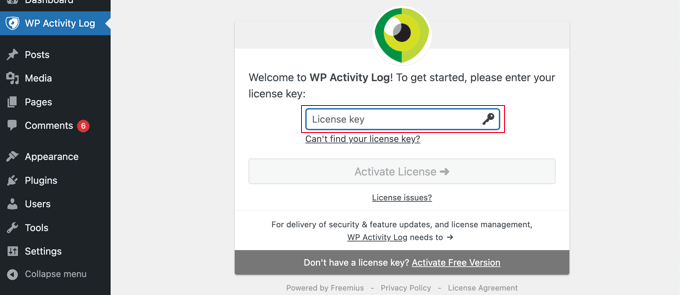
Après l'activation, il vous sera demandé d'entrer votre clé de licence. Vous pouvez trouver ces informations sous votre compte sur le site Web de WP Activity Log.
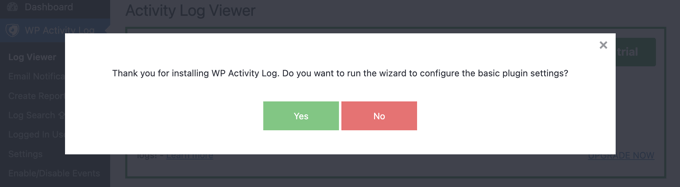
Ensuite, vous aurez la possibilité d'exécuter l'assistant de configuration. Vous pouvez répondre à quelques questions rapides pour configurer des fonctionnalités importantes de surveillance et de journalisation.
Toutes ces choses peuvent également être modifiées ultérieurement dans les paramètres du plugin.
Configuration des notifications par e-mail pour les modifications de publication dans WordPress
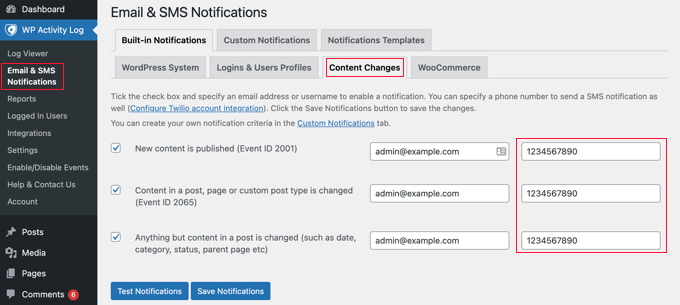
Après cela, vous devez visiter la page WP Activity Log » Notifications par e-mail et SMS et passer à l'onglet « Modifications de contenu ».
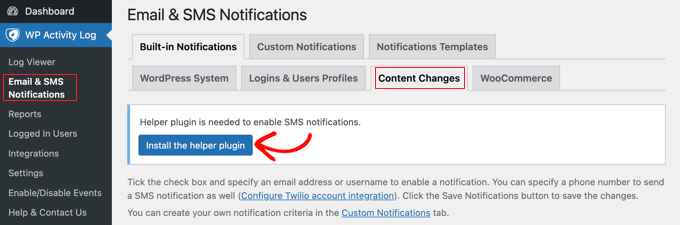
Vous verrez un message indiquant qu'un plugin d'assistance est nécessaire pour activer les notifications par SMS.
Si vous souhaitez recevoir des notifications par SMS ainsi que par e-mail, cliquez simplement sur le bouton intitulé « Installer le plugin d'assistance ». Vous terminerez la configuration des notifications par SMS à l'étape suivante.
Vous devez maintenant sélectionner les événements qui déclencheront les notifications. Le plugin est livré avec trois notifications par défaut couvrant la plupart des modifications de contenu.
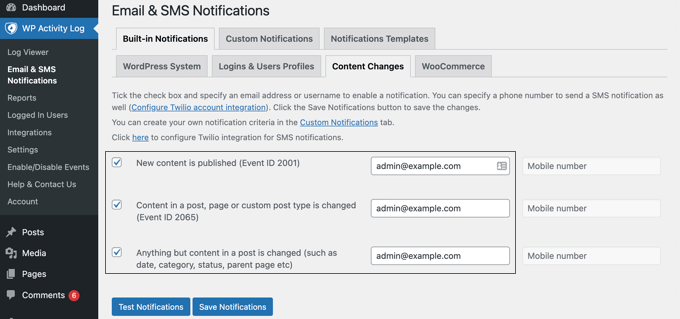
À côté de chaque événement, vous devez saisir l'adresse e-mail à laquelle les notifications doivent être envoyées. Il peut s'agir de l'adresse e-mail de l'administrateur de votre site, ou d'une liste de diffusion afin que plusieurs personnes soient informées.
Dans l'étape suivante, vous ajouterez également un numéro de téléphone portable si vous souhaitez recevoir des notifications par SMS pour les modifications de publication.
Enfin, cliquez sur le bouton « Enregistrer les notifications » pour sauvegarder vos modifications.
Configuration des notifications SMS pour les modifications de publication dans WordPress
WP Activity Log vous permet de recevoir facilement des notifications SMS pour les modifications de publication et d'autres activités WordPress. Pour ce faire, vous aurez besoin d'un compte Twilio et d'un numéro de téléphone.
Twilio est un service payant avec un modèle de tarification à l'utilisation pour les messages SMS. Les prix commencent à 0,0079 $ par SMS, et vous devrez également acheter un numéro de téléphone virtuel qui sera utilisé pour envoyer des messages.
Rendez-vous simplement sur le site Web de Twilio et inscrivez-vous pour un compte d'essai gratuit.
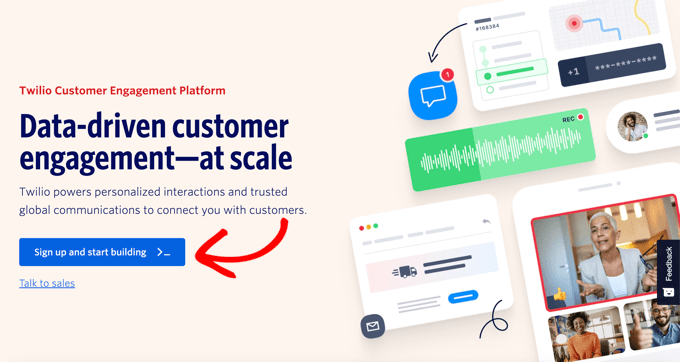
Après avoir configuré votre compte, vous accéderez à la console Twilio.
Ici, vous pouvez copier votre Account SID, votre Auth Token et obtenir un numéro de téléphone d'essai.
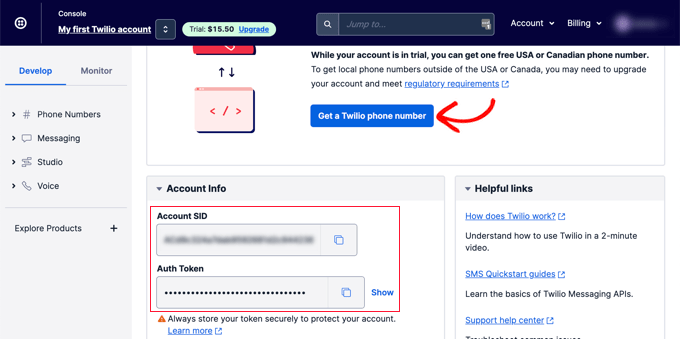
Copiez et collez ces valeurs dans un éditeur de texte ou laissez cet onglet de navigateur ouvert.
Ensuite, vous devez revenir à votre espace d'administration de site web WordPress et visiter la page WP Activity Log » Paramètres.
À partir de là, passez à l'onglet « Fournisseur SMS » et entrez votre Account SID Twilio, votre jeton d'authentification et votre numéro.
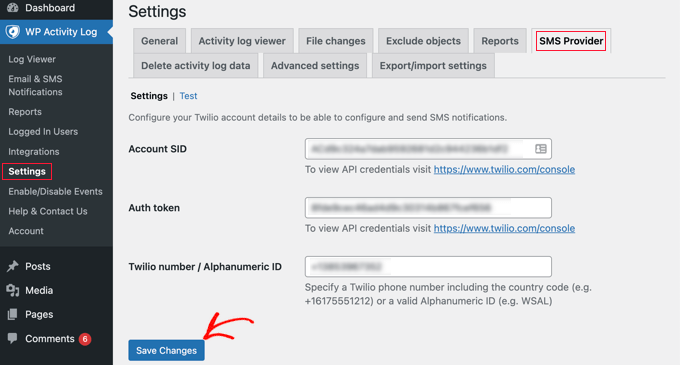
N'oubliez pas de cliquer sur le bouton « Enregistrer les modifications » pour sauvegarder vos paramètres.
Vous pouvez maintenant revenir à WP Activity Log » Notifications par e-mail et SMS dans la barre latérale d'administration, puis revenir à l'onglet « Modifications de contenu ». Ici, vous pouvez ajouter un numéro de téléphone mobile pour recevoir des notifications SMS pour les modifications de publication.
Test des notifications de modification de publication avec WP Activity Log
WP Activity Log vous permet de tester facilement vos notifications de modification de publication.
Tout d'abord, assurez-vous d'être sur l'onglet « Modifications de contenu » de la page WP Activity Log » Notifications.
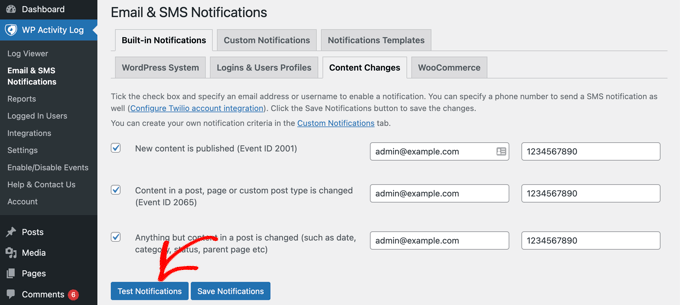
Vous pouvez maintenant faire défiler vers le bas et cliquer sur le bouton « Tester les notifications ».
Cela ouvrira une fenêtre contextuelle où vous pourrez entrer une adresse e-mail et un numéro de téléphone mobile pour envoyer des notifications.
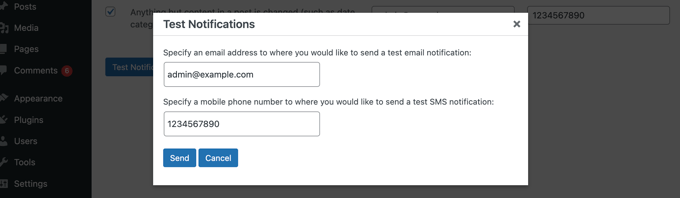
WP Activity Log enverra alors des notifications de test. Si vous ne recevez pas immédiatement une notification par e-mail, vous pouvez passer à la section ci-dessous sur le dépannage des notifications par e-mail.
Si vous ne recevez pas de notifications par SMS, vérifiez vos identifiants Twilio pour vous assurer qu'ils sont corrects.
Méthode 2 : Recevoir des notifications pour les modifications de publication avec Better Notifications for WP
Cette méthode est facile à utiliser, mais elle ne propose pas de modèles prêts à l'emploi. Bien que cette méthode envoie une notification par e-mail lorsqu'une publication est modifiée, vous devrez rédiger l'e-mail vous-même et enquêter sur l'activité par vous-même.
Tout d'abord, vous devez installer et activer le plugin Customize WordPress Emails and Alerts – Better Notifications for WP. Pour plus de détails, consultez notre guide étape par étape sur comment installer un plugin WordPress.
Après l'activation, vous devez visiter la page Notifications » Ajouter nouveau pour créer votre première notification personnalisée.
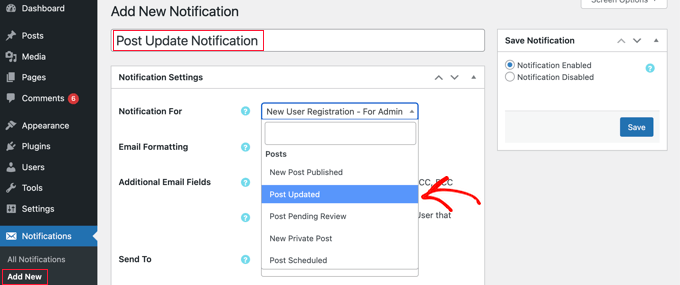
Tout d'abord, vous devez fournir un titre pour la notification. Ensuite, vous pouvez choisir une option « Notification pour » dans le menu déroulant. Il s'agit de l'événement qui déclenchera cette notification, tel que « Publication mise à jour » dans la capture d'écran ci-dessus.
Si vous le souhaitez, vous pouvez cocher la case « Champs d'e-mail supplémentaires » et saisir des adresses e-mail personnalisées pour l'expéditeur, le cc, et plus encore. Si cette option n'est pas cochée, le plugin utilisera simplement vos paramètres d'e-mail WordPress par défaut.
Ensuite, vous devez sélectionner les utilisateurs ou les rôles d'utilisateur qui recevront cette notification sous l'option « Envoyer à ». En dessous, vous pouvez écrire l'objet de l'e-mail et le message lui-même.
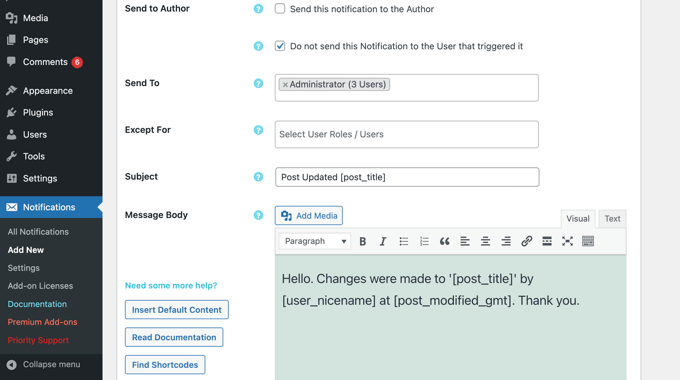
Le plugin Better Notifications for WP ne fournit pas de modèle pour les modifications de publication. Cela signifie que vous devrez rédiger votre propre message électronique.
Le plugin est livré avec un tas de shortcodes que vous pouvez utiliser pour personnaliser vos notifications. Vous pouvez tous les voir en cliquant sur le bouton « Trouver des shortcodes ».
Enfin, vous devez cliquer sur le bouton « Enregistrer » pour sauvegarder votre notification par e-mail. Une fois que vous avez fait cela, vous pourrez cliquer sur le bouton « Envoyez-moi un e-mail de test » pour voir si cela fonctionne.
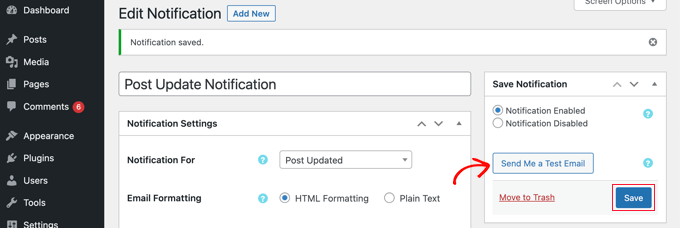
Better Notifications for WP n'est pas un plugin de surveillance d'activité. Cela signifie que vous devrez configurer plusieurs notifications pour couvrir différents types de modifications de contenu dans WordPress.
Par exemple, vous pourriez vouloir configurer une notification de « Publication publiée » ou une autre pour lorsque qu'une catégorie ou une étiquette est modifiée.
Le plugin vous permet également de créer des notifications personnalisées ou de modifier les notifications par défaut de WordPress. Pour plus de détails, vous pouvez consulter notre article sur la façon de créer de meilleures notifications personnalisées dans WordPress.
Réviser et annuler les modifications de publication dans WordPress
Une fois que vous avez reçu une notification par e-mail pour les modifications de publication, vous pourriez vouloir voir quelles modifications ont été apportées, par qui et quand.
WordPress est livré avec un système de gestion des révisions intégré qui garde une trace de toutes les modifications apportées à un article.
Modifiez simplement l'article ou la page que vous souhaitez examiner, puis cliquez sur l'onglet « Révisions » sous les paramètres « Article » dans la colonne de droite.
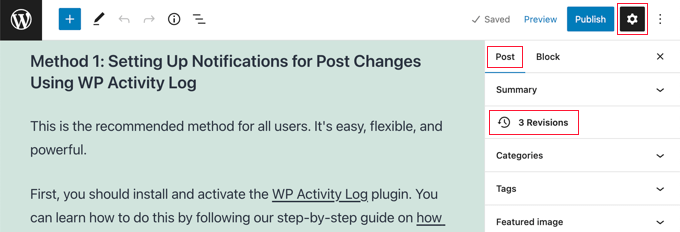
Cela vous amènera à l'écran des révisions de l'article.
Vous pouvez cocher la case « Comparer deux révisions » puis déplacer le curseur ci-dessous pour comparer les modifications.
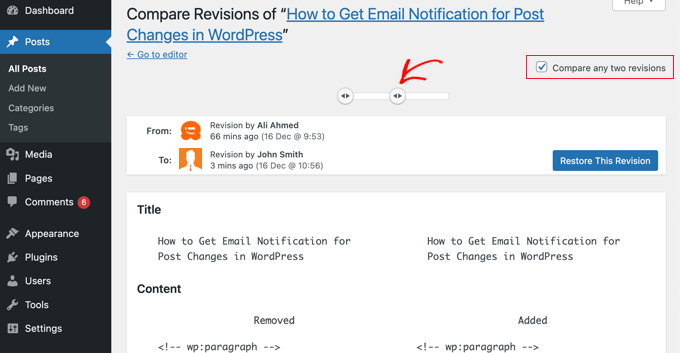
Lorsque vous faites défiler l'article, vous verrez les modifications entre les deux révisions mises en surbrillance en rouge et vert.
Si vous n'aimez pas les modifications, vous pouvez simplement cliquer sur le bouton « Restaurer cette révision » pour les annuler et revenir à la version précédente.
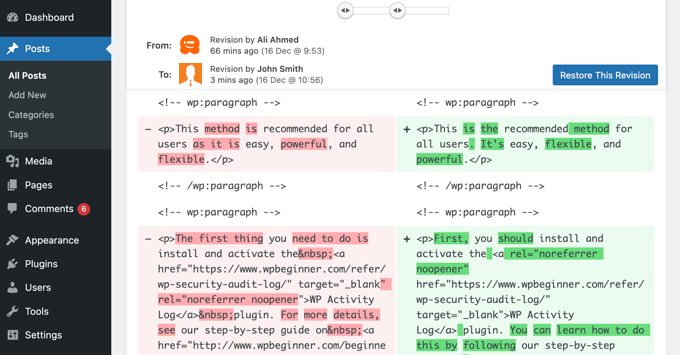
Pour plus de détails, consultez notre guide sur comment annuler les modifications dans WordPress avec les révisions de publication.
Dépannage des notifications par e-mail dans WordPress
Par défaut, WordPress utilise la fonction PHP mail() pour envoyer des e-mails. Cette méthode n'utilise pas d'authentification appropriée (identifiant ou mot de passe), ce qui signifie qu'elle peut être facilement mal utilisée. C'est pourquoi la plupart des filtres anti-spam marquent ces e-mails comme spam ou les bloquent complètement.
Pour résoudre ce problème, vous devez utiliser un fournisseur de services SMTP approprié pour envoyer des e-mails WordPress. Il existe même des serveurs SMTP gratuits comme SendLayer, Gmail, Brevo (anciennement Sendinblue), Sendgrid, et plus encore que vous pouvez utiliser avec WordPress.
Pour configurer SMTP, vous devez installer et activer le plugin WP Mail SMTP. Pour plus de détails, consultez notre guide étape par étape sur comment installer un plugin WordPress.
WP Mail SMTP vous permet de connecter votre site WordPress à votre fournisseur de services SMTP et d'envoyer tous vos e-mails WordPress avec une délivrabilité beaucoup plus élevée.
Après l'activation, vous devez vous rendre sur la page WP Mail SMTP » Paramètres dans votre espace d'administration WordPress pour configurer le plugin.
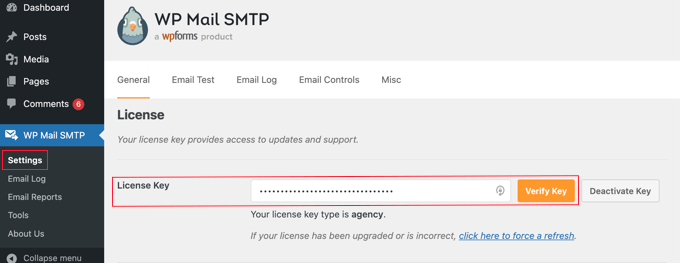
Tout d'abord, vous devez entrer votre clé de licence. Vous pouvez trouver ces informations dans votre compte sur le site Web de WP Mail SMTP.
Après cela, faites défiler vers le bas jusqu'à la section « Mailer » pour sélectionner votre fournisseur de services SMTP. WP Mail SMTP affichera tous les principaux fournisseurs de services SMTP. Vous pouvez cliquer sur votre fournisseur, puis saisir les informations requises ci-dessous (généralement une clé API).
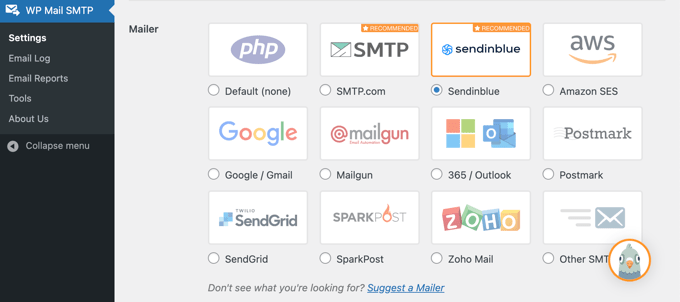
Si votre expéditeur n'est pas répertorié, vous pouvez simplement choisir l'option « Autre SMTP » et saisir les informations requises.
Pour en savoir plus, consultez notre tutoriel sur comment résoudre le problème d'envoi d'e-mails par WordPress.
Guides d'experts sur la gestion d'une publication WordPress
Nous espérons que cet article vous a aidé à configurer les notifications par e-mail pour les modifications de publication dans WordPress. Vous voudrez peut-être également consulter d'autres tutoriels WordPress liés à la gestion d'une publication :
- Comment recevoir des notifications par e-mail pour les articles en attente de révision dans WordPress
- Comment envoyer un e-mail aux auteurs lorsque les articles sont publiés dans WordPress
- Comment ajouter de meilleures notifications personnalisées dans WordPress
- Quel est le meilleur moment pour publier un blog (+ comment le tester)
- Révisions d'articles WordPress simplifiées : un guide étape par étape
- Comment autoriser les contributeurs à modifier leurs articles WordPress après approbation
- Comment empêcher les auteurs de supprimer des articles dans WordPress
- Comment supprimer le nom de l'auteur des articles WordPress
- Guide pour débutants sur les rôles et permissions d'utilisateur WordPress
- Plugins pour gérer efficacement les blogs WordPress multi-auteurs
Si vous avez aimé cet article, abonnez-vous à notre Chaîne YouTube pour des tutoriels vidéo WordPress. Vous pouvez également nous trouver sur Twitter et Facebook.




peg
Excellente idée, mais la solution n'a pas été mise à jour ni testée depuis 3 ans. Quelle est votre recommandation maintenant ?
Merci
Support WPBeginner
Nous ne manquerons pas d'examiner ce plugin lorsque nous le pourrons, mais pour cet avertissement, nous vous recommandons de consulter notre article ci-dessous : https://www.wpbeginner.com/opinion/should-you-install-plugins-not-tested-with-your-wordpress-version/
Admin
Yazmin
Merci. Je cherche quelque chose de similaire.
Avez-vous trouvé un plugin qui permet de recevoir des notifications pour un article spécifique uniquement ? Je sais que ce plugin peut être personnalisé, mais s'il existe déjà une solution, je préférerais l'utiliser.
Merci !
Christine
J'ai essayé plusieurs fois d'utiliser votre bouton RECHERCHE en haut à droite et il ne fait rien.
Est-il possible d'utiliser des lettres capitales dans nos articles WordPress ?
subbareddy
Pour le moment, il n'y a pas plusieurs auteurs sur mon site. Ce guide est utile lorsque mon site aura plusieurs auteurs.
Merci pour l'info