


Plus de 2 millions de personnes lisent et interagissent avec notre site web, nous savons donc à quel point la section des commentaires est importante pour rendre un article de blog plus attrayant.
Mettre en avant les commentaires encourageants et passionnants en haut de la section des commentaires WordPress peut augmenter l'engagement des utilisateurs. Vous pouvez également facilement décourager les commentaires offensants ou non pertinents en les masquant.
Bien que WordPress n'offre pas ces fonctionnalités par défaut, vous pouvez les configurer avec des plugins.
Dans cet article, nous vous montrerons comment configurer facilement les commentaires mis en avant dans WordPress.

Pourquoi mettre en avant/masquer des commentaires dans WordPress ?
Les commentaires WordPress sont un excellent moyen d'augmenter l'engagement des utilisateurs sur votre site web.
Cependant, favoriser une grande communauté peut être un défi à mesure que votre blog WordPress se développe.
Vous voulez vous assurer que vous récompensez les utilisateurs qui apportent le plus de valeur à la discussion tout en décourageant poliment les autres utilisateurs de laisser des commentaires inutiles.
Par exemple, un utilisateur peut avoir posté un commentaire autopromotionnel contenant un lien vers son blog. Ou plusieurs utilisateurs pourraient avoir posté des commentaires qui n'apportent pas de valeur à la discussion.
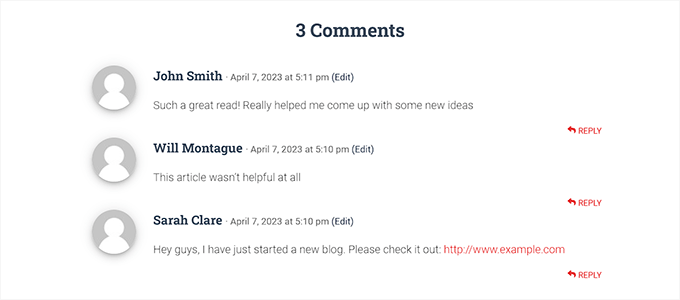
Pour améliorer la qualité des commentaires sur votre site web, vous pouvez mettre en avant les commentaires qui apportent de la valeur au sujet en haut de la discussion et masquer les commentaires non pertinents en bas.
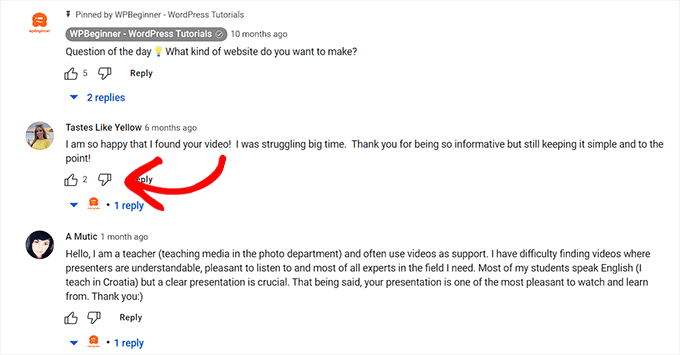
Vous pouvez également ajouter une fonctionnalité de vote positif/négatif à votre section de commentaires, similaire aux plateformes de médias sociaux populaires comme YouTube, pour augmenter l'engagement des utilisateurs.
Cela dit, voyons comment vous pouvez facilement mettre en avant/enterrer des commentaires dans WordPress. Vous pouvez utiliser les liens rapides ci-dessous pour accéder à la méthode que vous souhaitez utiliser :
Méthode 1 : Mettre en avant/enterrer des commentaires à l'aide du plugin Thrive Comments (Recommandé)
Dans cette méthode, nous allons vous montrer comment enterrer/mettre en avant des commentaires à l'aide du plugin Thrive Comments.
C'est le meilleur plugin de commentaires WordPress du marché qui vous aide à construire une communauté engagée et interactive sur votre site Web WordPress. Il vous permet également de mettre en avant/enterrer des commentaires dans votre section de discussion.
Pour commencer, vous devrez visiter le site Web de Thrive Comments et vous inscrire pour un compte. Ensuite, dirigez-vous vers votre tableau de bord membre.
À partir de là, cliquez sur le lien « Télécharger et installer le plugin Thrive Product Manager ».

Ensuite, vous devez visiter le tableau de bord de votre site Web WordPress pour installer et activer le plugin Thrive Product Manager. Pour plus d'instructions, veuillez consulter notre guide pour débutants sur comment installer un plugin WordPress.
Une fois activé, rendez-vous dans l'onglet Product Manager depuis le tableau de bord d'administration WordPress. De là, cliquez simplement sur le bouton « Se connecter à mon compte ».

Après avoir saisi vos identifiants de connexion, vous pourrez voir votre tableau de bord Thrive Product Manager.
Vous pouvez maintenant choisir les produits que vous souhaitez installer et licencier sur votre site. Cliquez simplement sur le plugin « Thrive Comments », puis sur le bouton « Installer les produits sélectionnés ».

Lorsque le plugin Thrive Comments sera prêt à l'emploi, un message de succès s'affichera à l'écran.
Pour mettre en avant/enterrer des commentaires, rendez-vous sur la page Commentaires » Modération des commentaires Thrive depuis la barre latérale d'administration WordPress.
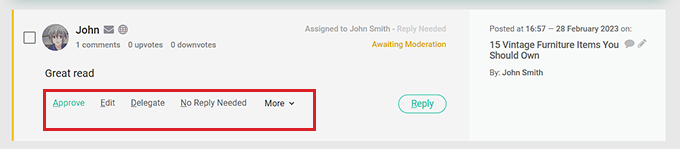
Une fois sur place, vous verrez plusieurs options sous chaque commentaire. Survolez simplement l'option « Plus » pour ouvrir un menu déroulant.
De là, vous pouvez sélectionner l'option « Mettre en avant » pour afficher un commentaire en haut de votre fil.

En utilisant le paramètre « Mettre en avant » pour certains commentaires, les commentaires non pertinents seront automatiquement enterrés au bas de la section de discussion.
Vous pouvez également approuver, modifier ou supprimer un commentaire selon vos besoins.
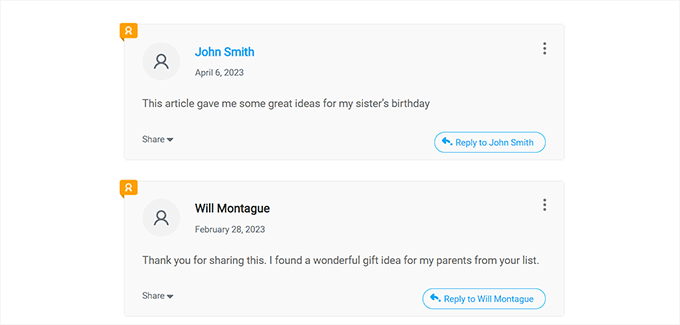
Maintenant, visitez votre site Web WordPress pour voir les commentaires mis en avant en haut de la section de discussion.
Vous remarquerez également que tous les commentaires mis en avant ont un badge dans le coin supérieur gauche pour signifier leur importance.
Vous pouvez également ajouter une fonctionnalité de vote positif/négatif à vos sections de commentaires en utilisant Thrive Comments. De cette façon, les utilisateurs pourront voter sur les commentaires pour les faire monter ou descendre dans la section de discussion.
Pour ce faire, vous devrez visiter la page Thrive Dashboard » Thrive Comments depuis la barre latérale d'administration de WordPress.
Ensuite, cliquez sur l'onglet « Voting and Badges » pour le développer. Ensuite, vous devez simplement choisir l'option « Up and down » sous la section « Comment Voting ».
Après cela, vous pouvez également activer le commutateur « Users must be registered and logged in to vote » sur « On » si vous souhaitez uniquement que les utilisateurs connectés puissent voter sur les commentaires.
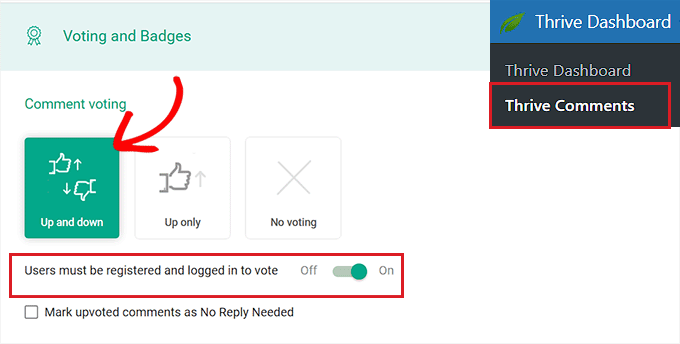
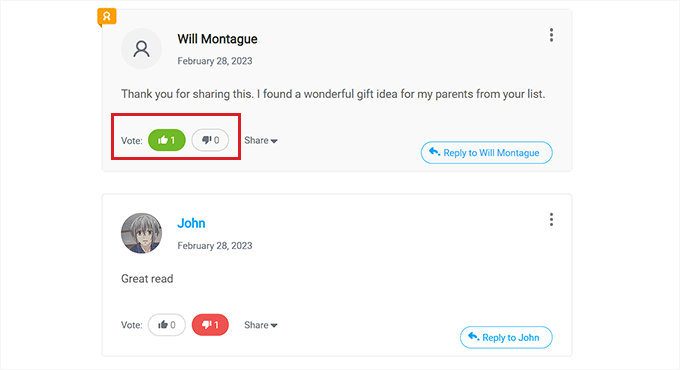
Une fois vos modifications enregistrées automatiquement, visitez votre site Web pour découvrir le système de vote positif/négatif en action.
Voici à quoi cela ressemblait sur notre site Web de démonstration.
Méthode 2 : Mettre en avant/enterrer des commentaires à l'aide du plugin Comments-wpDiscuz (Gratuit)
Si vous recherchez une solution gratuite, cette méthode est faite pour vous.
Tout d'abord, vous devez installer et activer le plugin Comments-wpDiscuz. Pour plus de détails, veuillez consulter notre guide étape par étape sur comment installer un plugin WordPress.
Remarque : Avec Comments-wpDiscuz, vous ne pouvez mettre en avant ou enterrer des commentaires dans votre section de commentaires qu'en utilisant le système de vote positif/négatif. Cela signifie que les utilisateurs peuvent voter positivement pour un commentaire qu'ils estiment pertinent pour la discussion et négativement pour des commentaires offensants ou non pertinents.
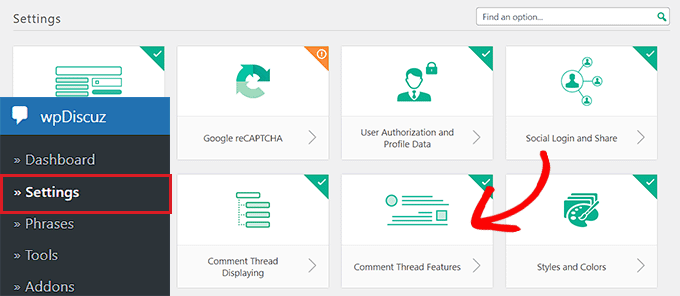
Après l'activation, visitez la page wpDiscuz » Settings depuis la barre latérale d'administration de WordPress.
À partir de là, cliquez sur l'option « Comment Thread Features ».
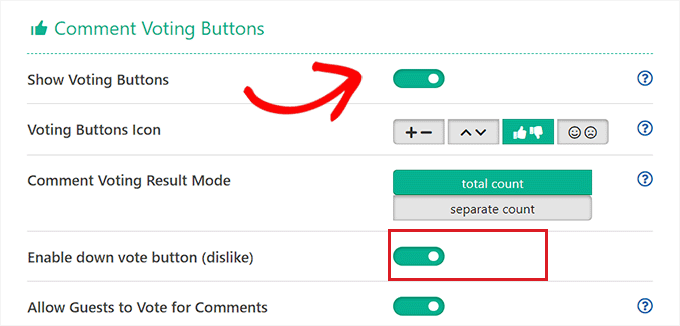
Cela vous dirigera vers un nouvel écran, où vous devrez faire défiler jusqu'à la section « Boutons de vote des commentaires ». Une fois que vous y êtes, basculez simplement l'interrupteur à côté de l'option « Afficher les boutons de vote ».
Après cela, vous pouvez également choisir les icônes qui représenteront la fonctionnalité de vote positif/négatif pour vos commentaires en utilisant l'option « Icône des boutons de vote ».
Ensuite, basculez simplement l'interrupteur « Activer le bouton de vote négatif (dislike) ».
Enfin, cliquez sur le bouton « Enregistrer les modifications » pour sauvegarder vos paramètres.
Maintenant, vous pouvez visiter votre site Web WordPress pour voir le système de vote positif/négatif en action.
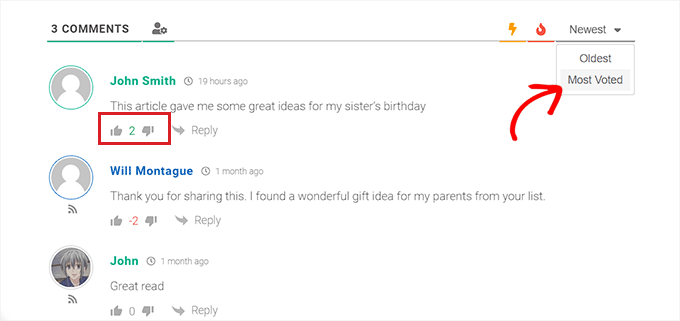
Ici, vous verrez un menu déroulant en haut de la section des commentaires. Les utilisateurs peuvent maintenant sélectionner l'option « Les plus votés » dans le menu déroulant pour voir les commentaires les plus réagis sur votre site Web.
Nous espérons que cet article vous a aidé à apprendre comment mettre en avant/enterrer des commentaires dans WordPress. Vous voudrez peut-être aussi consulter notre guide pour débutants sur la façon de modérer les commentaires dans WordPress et nos meilleurs choix pour les meilleurs plugins de commentaires WordPress.
Si cet article vous a plu, abonnez-vous à notre chaîne YouTube pour des tutoriels vidéo WordPress. Vous pouvez également nous retrouver sur Twitter et Facebook.





Mrteesurez
C'est bien pour Thrive Comments, car en conservant les commentaires initiaux, cela aide à maintenir les interactions existantes et les commentaires précieux des utilisateurs, ce qui favorise la confiance et la continuité de la communauté. Merci pour votre réponse, je l'ai trouvée utile aussi.
Dennis Muthomi
Je cherche des moyens d'améliorer la section des commentaires sur mon blog WordPress et d'engager davantage mes lecteurs.
J'ai quelques questions concernant le plugin Thrive Comments. Si je l'installe sur mon blog, remplacera-t-il complètement le système de commentaires par défaut de WordPress ou fonctionnera-t-il en parallèle ? Je me demande également s'il importera mes commentaires existants ou si je devrai recommencer à zéro.
Support WPBeginner
The plugin will override the default comments and you would keep the current comments on the site. If there was a specific interaction you are concerned about then the plugin’s support is more than willing to assist!
Admin
Dennis Muthomi
hello…thankss for that clarification. good to know thrive comments will override the default system but keep my existing comments
Jiří Vaněk
Salut Dennis,
Vous n'avez pas à vous soucier de la transition. J'ai essayé Thrive Comments et WP Discuz. Les deux plugins remplacent le système de commentaires natif de WordPress, mais conservent toujours les commentaires d'origine. De cette façon, vous pouvez expérimenter les réglages et la personnalisation des commentaires à votre rythme. Comme toujours, je recommande de faire une sauvegarde complète de votre site web et de votre base de données avant de commencer. Alternativement, testez les nouveaux commentaires sur un site de staging plutôt que sur le site de production, au cas où quelque chose tournerait mal.
THANKGOD JONATHAN
C'est une bonne méthode pour les blogueurs qui veulent améliorer la communauté de leur blog.
Si vous êtes débutant, je vous recommande d'utiliser le deuxième plugin (Comments-wpDiscuz Plugin), il a de meilleures options de personnalisation et est plus facile à utiliser que le plugin Thrive comment.
Jiří Vaněk
J'utilise le plugin wpDiscuz sur mon site web, et j'en suis extrêmement satisfait. Cependant, le plugin lui-même ne suffit pas. Je dois encore trouver comment encourager les gens à participer davantage aux discussions.
Support WPBeginner
Thanks for sharing what you’re using
Admin
Hossein
Bonjour
Y a-t-il un moyen d'épingler des commentaires ?
Support WPBeginner
Si nous comprenons ce que vous souhaitez, le plus proche serait de mettre en avant le commentaire.
Admin
Barb Groth
J'ai eu un ou deux commentaires vraiment excellents faits pendant que mon site était sur Barbwiredigi.wordpress.com, puis je suis passé à Barbwiredigi.com auto-hébergé... maintenant ces excellents commentaires n'apparaissent plus sur mon nouveau site. Existe-t-il un moyen de mettre en avant les anciens commentaires sur mon site actuel Barbwiredigi.com ?
Pour moi, les commentaires sont une partie importante d'un blog, non seulement pour le blogueur mais aussi pour les lecteurs.
Merci !
Alex Ivanovs
C'est une fonctionnalité assez sympa, merci ! Je pense que cela contribuera davantage à améliorer l'expérience communautaire pour certains blogs.