


J'ai remarqué que les lecteurs sont beaucoup plus susceptibles de rester lorsqu'ils savent exactement combien de temps prend la lecture d'un article. Sans ce détail, les visiteurs partent souvent immédiatement parce qu'ils craignent que le contenu ne soit trop long ou écrasant.
Afficher un temps de lecture estimé résout ce problème instantanément et montre que vous respectez le temps de votre visiteur.
Dans ce guide, je vais vous expliquer comment ajouter facilement un temps de lecture estimé à vos articles WordPress.
Pourquoi ajouter le temps de lecture estimé aux articles WordPress ?
Premièrement, l'affichage du temps de lecture estimé établit des attentes claires. Lorsque les lecteurs voient 'lecture de 5 minutes', ils peuvent décider s'ils ont le temps maintenant ou s'ils doivent le mettre en signet pour plus tard. Cela réduit les taux de rebond car les gens ne sont pas pris au dépourvu par un contenu plus long que prévu.
Deuxièmement, cela renforce la confiance et la transparence. Tout comme Netflix affiche la durée des épisodes, l'affichage du temps de lecture montre que vous respectez le temps de vos lecteurs. Ce petit geste peut améliorer considérablement l'expérience utilisateur et encourager les visites de retour.
Troisièmement, cela peut en fait augmenter les taux d'achèvement. Lorsque les gens voient un temps de lecture gérable comme « 3 minutes », ils sont plus susceptibles de s'engager et de terminer l'article entier. Cela augmente le temps de séjour, envoyant des signaux positifs aux moteurs de recherche qui peuvent aider à améliorer votre classement SEO.
Nous avons également constaté que les estimations de temps de lecture fonctionnent particulièrement bien en conjonction avec d'autres fonctionnalités d'engagement telles que les barres de progression de lecture. Ensemble, elles créent une expérience conviviale qui maintient les gens plus longtemps sur votre site.
Voici deux méthodes éprouvées pour vous aider à ajouter cette fonctionnalité à votre site WordPress. Vous pouvez choisir celle qui correspond à votre niveau de confort technique :
- Afficher le temps de lecture estimé dans vos articles WordPress avec un extrait de code (recommandé)
- Afficher le temps de lecture estimé dans vos articles WordPress avec un plugin
- FAQ sur le temps de lecture estimé dans WordPress
- Ressources supplémentaires sur l'amélioration de l'expérience de lecture WordPress
Méthode 1 : Afficher le temps de lecture estimé dans vos articles WordPress avec un extrait de code (recommandé)
Vous pouvez rapidement afficher le temps de lecture estimé dans vos articles WordPress en utilisant WPCode, un plugin gratuit d'extraits de code.
WPCode vous permet d'ajouter du code personnalisé dans WordPress sans toucher au fichier functions.php de votre thème, ce qui rend les personnalisations de site web plus sûres et plus faciles.

Il est livré avec une bibliothèque intégrée de fragments de code utiles pour les demandes de fonctionnalités populaires telles que l'affichage du temps de lecture, l'ajout d'un badge « nouveau » pour les articles récents, la désactivation des avatars Gravatar, l'affichage d'une barre de progression, et plus encore. Cela élimine le besoin d'installer une multitude de plugins à usage unique.
Pour commencer, vous devez installer et activer le plugin WPCode. Si vous avez besoin d'aide, consultez notre guide sur comment installer un plugin WordPress pour obtenir des instructions.
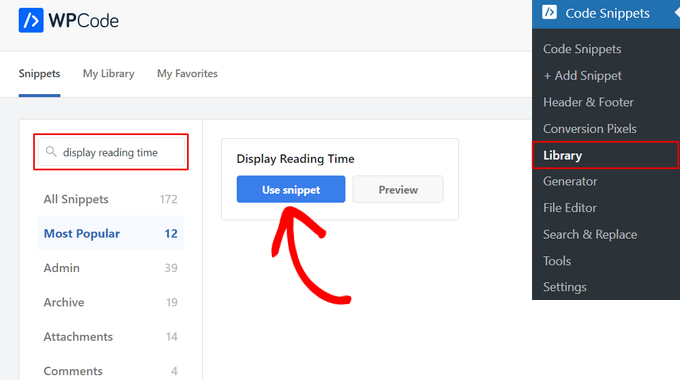
Une fois le plugin activé, accédez à Fragments de code » Bibliothèque depuis le tableau de bord WordPress.
Sur la page de la Bibliothèque de fragments de code, recherchez le fragment « Afficher le temps de lecture ». Une fois que vous l'avez trouvé, survolez-le et cliquez sur le bouton « Utiliser le fragment ».
Sur la page suivante, vous verrez que WPCode a automatiquement ajouté le code.
WPCode configure généralement les paramètres automatiquement. Cependant, vous devriez faire défiler vers le bas jusqu'à la section « Insertion » pour vérifier que l'emplacement est défini sur « Insérer avant le contenu ».
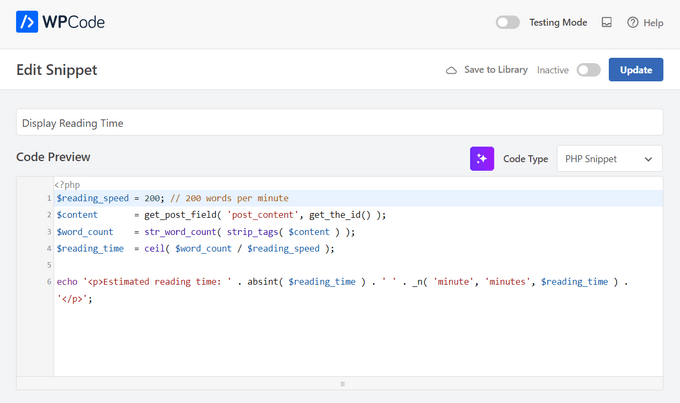
Maintenant, tout ce que vous avez à faire est de faire passer le commutateur de « Inactif » à « Actif », puis d'appuyer sur le bouton « Mettre à jour ».

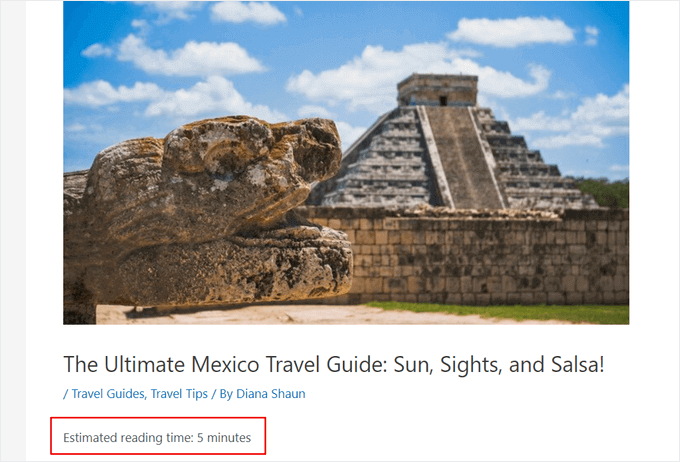
C'est tout. Vous pouvez maintenant visiter votre site Web pour voir le temps de lecture estimé sur vos articles. Notez que cet extrait utilise une vitesse de lecture moyenne standard, qui fonctionne bien pour la plupart des sites Web.
Méthode 2 : Afficher le temps de lecture estimé dans vos articles WordPress avec un plugin
Si vous préférez une méthode qui offre plus d'options de personnalisation visuelle sans modifier le code, vous pouvez utiliser le plugin Read Meter.
Read Meter est un plugin WordPress gratuit qui vous aide à afficher le temps de lecture et la barre de progression sur votre site Web. Il est également livré avec des paramètres intégrés que vous pouvez utiliser pour modifier l'apparence de la notification de temps de lecture sans toucher à aucun code.
Tout d'abord, vous devrez installer et activer le plugin Read Meter. Pour plus de détails, consultez notre guide étape par étape sur comment installer un plugin WordPress.
Après l'activation, vous devez visiter la page Paramètres » Read Meter depuis votre tableau de bord WordPress pour configurer les paramètres du plugin.
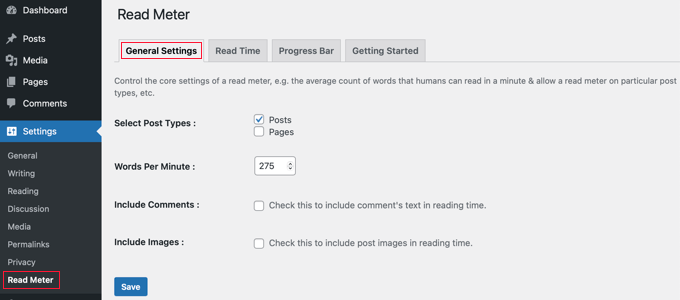
Dans l'onglet « Paramètres généraux », vous pouvez sélectionner les types d'articles sur lesquels afficher le temps de lecture.
Par exemple, le plugin vous permet d'afficher le temps de lecture sur vos articles de blog et vos pages. Si vous avez une boutique en ligne, il y aura également une option pour le faire sur vos pages de produits.
Vous pouvez également ajuster la vitesse de lecture moyenne. Par défaut, le plugin estime 275 mots par minute. Comme la vitesse de lecture moyenne est généralement d'environ 200 à 250 mots par minute, vous pourriez vouloir réduire ce nombre pour convenir à un public plus large.
Il existe également une option pour inclure les commentaires et les images lors de l'estimation du temps nécessaire à la lecture d'un article de blog.
Ensuite, vous pouvez vous rendre dans l'onglet « Temps de lecture » pour personnaliser le texte exact qui apparaîtra.
En haut, vous pouvez choisir exactement où le temps de lecture apparaît. Par exemple, vous pouvez choisir de l'afficher sur l'article unique lui-même, ou également sur la page d'accueil et les pages d'archives.
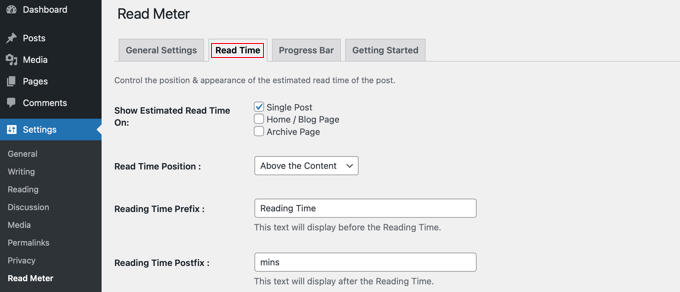
En outre, vous pouvez modifier l'apparence de la notification de temps de lecture.
Il existe des paramètres pour la taille de la police, la position du temps de lecture, la couleur d'arrière-plan, la couleur du texte, et bien plus encore.
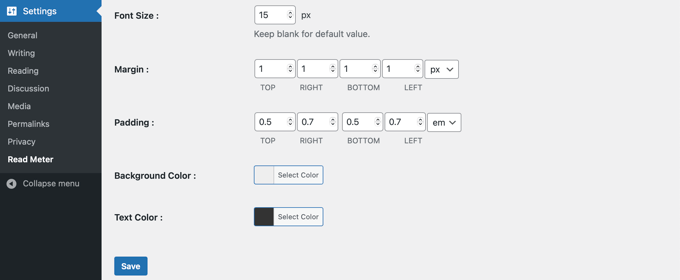
Une fois les modifications effectuées, n'oubliez pas de cliquer sur le bouton « Enregistrer ».
Après cela, vous pouvez aller dans l'onglet « Barre de progression » et modifier les paramètres. Vous verrez des options pour sélectionner la position de la barre (en haut ou en bas de la page) ou la désactiver complètement de votre site WordPress.
Vous pouvez également modifier son style, sa couleur d'arrière-plan, sa couleur principale et l'épaisseur de la barre.
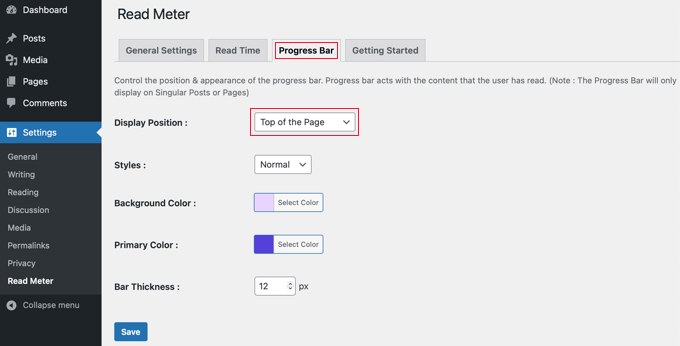
Après avoir modifié les paramètres de votre barre de progression, cliquez sur le bouton « Enregistrer ». Désormais, vos lecteurs verront le temps de lecture estimé sur chaque article.
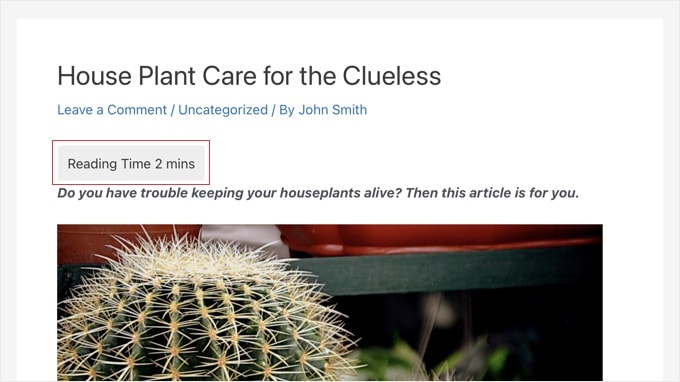
Vous pouvez maintenant visiter votre site Web WordPress pour voir le temps de lecture et une barre de progression en action.
FAQ sur le temps de lecture estimé dans WordPress
Voici les réponses à certaines des questions les plus fréquemment posées sur l'affichage du temps de lecture estimé sur votre site Web.
1. Comment le temps de lecture estimé est-il calculé ?
La plupart des outils calculent cela en divisant votre nombre total de mots par une vitesse de lecture moyenne. Celle-ci est généralement définie autour de 200 à 250 mots par minute.
2. Puis-je ajuster la vitesse de lecture ?
Oui. Si vous utilisez le plugin Read Meter, il existe un paramètre spécifique pour modifier les mots par minute. Cela vous permet de faire correspondre la vitesse à votre public spécifique.
3. Le temps estimé inclut-il les images ?
Les simples extraits de code ne comptent généralement que le texte. Cependant, les plugins comme Read Meter ont souvent des options pour ajouter du temps supplémentaire pour la visualisation d'images et d'autres médias.
4. Puis-je afficher le temps de lecture sur les pages ?
Oui. Vous pouvez facilement activer le temps de lecture pour les pages WordPress et les types de publication personnalisés dans les paramètres du plugin.
Ressources supplémentaires sur l'amélioration de l'expérience de lecture WordPress
Nous espérons que cet article vous a aidé à apprendre comment afficher le temps de lecture estimé des articles dans vos publications WordPress. Vous pourriez également consulter d'autres guides liés à l'amélioration de l'expérience de lecture sur WordPress :
- Comment ajouter une barre de progression de lecture dans les articles WordPress
- Comment ajouter et améliorer le score de lisibilité dans les articles WordPress
- Comment ajouter la synthèse vocale dans WordPress (étape par étape)
- Comment suivre l'engagement des utilisateurs dans WordPress avec Google Analytics
- Comment ajouter des boutons de réaction WordPress pour augmenter l'engagement
- Comment écrire un excellent article de blog (structure + exemples)
- Comment afficher du contenu personnalisé à différents utilisateurs dans WordPress
- Comment comprendre l'intention des visiteurs d'un site Web WordPress
- Le blogging est-il mort ? (Notre avis d'expert)
Si cet article vous a plu, abonnez-vous à notre chaîne YouTube pour des tutoriels vidéo WordPress. Vous pouvez également nous retrouver sur Twitter et Facebook.




Dennis Muthomi
Les affichages du temps de lecture sont fantastiques
Pour les blogs technologiques et SaaS, j'utilise en fait 200 mots par minute au lieu des 275 habituels. Le contenu technique prend plus de temps à assimiler, et cet ajustement donne aux lecteurs une estimation plus réaliste.
Jiří Vaněk
C'est une idée intéressante, garder les lecteurs sur le site en leur montrant que le texte n'a pas besoin d'être aussi long qu'il n'y paraît. Génial ! Je réfléchis aussi à l'idée du texte-parole, en ajoutant une fonction de lecture sur le site. Les utilisateurs n'auraient pas à lire l'article eux-mêmes mais pourraient l'écouter. De cette façon, ils ne quitteraient pas le site, réduisant potentiellement le taux de rebond. J'ai juste besoin de savoir s'il existe déjà une solution gratuite dans une limite de mots.
Ralph
Je pense que le temps de lecture après la publication + la barre de progression de la lecture sont de très bonnes choses du point de vue du visiteur. L'un fournit d'excellentes informations initiales et l'autre montre votre progression actuelle. C'est bien de savoir que vous pouvez modifier les mots estimés par minute.
Curtis Townsend
Savez-vous si cette solution permet également de publier le temps de lecture à côté du nombre de commentaires dans la liste des articles de blog. Je veux que cela ressemble aux articles du WSJ.
Support WPBeginner
Vous devrez modifier le modèle de votre thème, mais le plugin offre un shortcode que vous pourriez inclure pour placer le temps de lecture où vous le souhaitez.
Admin
Tom Lemanski
Merci pour la recommandation. J'utilisais un autre plugin de temps de lecture sans paramètres de formatage, donc le temps de lecture était entassé dans le contenu de l'article. Le problème a été résolu immédiatement après l'installation.
Support WPBeginner
Nous sommes heureux d'apprendre que notre recommandation a pu vous aider !
Admin
Leinad Harpep
Merci pour cette excellente information. Cela m'a vraiment aidé.
Support WPBeginner
Glad it was helpful
Admin
jeje
y a-t-il un moyen d'afficher également le temps de lecture lorsqu'il est partagé sur Facebook
Support WPBeginner
Nous n'avons pas de méthode recommandée pour garantir que cela soit inclus pour le moment.
Admin
Leonardo Martins
Y a-t-il un moyen d'éviter d'afficher le temps de lecture sur la page d'accueil ? Je veux l'afficher uniquement lorsque je clique sur chaque article.
Support WPBeginner
Vous devriez contacter le support du plugin pour personnaliser l'affichage de cette manière.
Admin
suvita
pouvons-nous ajouter un temps de lecture estimé sans plugin ?
Support WPBeginner
Vous auriez toujours besoin de quelque chose pour donner une estimation du temps de lecture, ce qui serait fait soit par un plugin intégré au thème, soit par un moyen similaire.
Admin
Vlad
Certaines pages peuvent-elles être ignorées ?
Merci !
Wagoner
Ce serait formidable si vous pouviez mettre à jour ceci avec un plugin similaire qui fonctionne sans l'éditeur de contenu, par exemple pour les champs personnalisés CPT, en utilisant ACF ou Toolset.
Merci !
Nis
Ce plugin prend-il en charge Visual Composer ? Le problème que j'ai actuellement est qu'il n'apparaît pas dans les widgets.
Sander Feinberg
J'aime votre blog et y trouve souvent des conseils utiles. Cependant, je suis surpris que vous republiiez un article avec des liens vers deux plugins qui n'ont pas été mis à jour depuis 2 ou 3 ans. Comme vous avez probablement des lecteurs débutants, ils pourraient même ne pas s'en rendre compte.
Support WPBeginner
Bonjour Sander,
Nous nous excusons pour le désagrément. Il semble que lorsque vous êtes arrivé sur cette URL, vous ayez reçu une version mise en cache de l'article qui était assez ancienne, comme vous l'avez mentionné. Espérons que si vous revisitez maintenant, vous pourrez voir la nouvelle version.
Admin
Sander Feinberg
Merci pour la mise à jour !