


Avez-vous pensé à désactiver les mises à jour des plugins dans WordPress ? De nombreux propriétaires de sites web s'interrogent à ce sujet, souvent parce qu'ils craignent que les mises à jour ne causent des problèmes sur leur site.
Nous avons travaillé avec de nombreux sites WordPress au fil des ans, et nous avons vu ce qui se passe lorsque vous ne mettez pas à jour les plugins. Notre expérience montre que, bien que vous puissiez désactiver les mises à jour, ce n'est généralement pas une bonne idée.
Cet article vous montrera comment désactiver les mises à jour des plugins si vous en avez vraiment besoin. Mais nous vous expliquerons également pourquoi cela peut être risqué pour votre site et quelles sont les options plus sûres dont vous disposez.
Pourquoi vous ne devriez pas désactiver les mises à jour des plugins dans WordPress
De nombreux utilisateurs de WordPress pensent que les mises à jour des plugins peuvent casser leur site car les nouvelles mises à jour peuvent ne pas être compatibles avec le reste de leurs plugins ou thèmes.
En réalité, cependant, les chances qu'une mise à jour casse votre site sont très faibles. C'est particulièrement vrai si vous utilisez les meilleurs plugins WordPress avec un thème WordPress standard et conforme.
En fait, les conséquences de l'omission des mises à jour des plugins sont généralement plus graves que la mise à jour effective des plugins.
En plus des nouvelles fonctionnalités, les mises à jour des plugins s'accompagnent de correctifs de sécurité et d'améliorations des performances et de la compatibilité avec la dernière version de WordPress. Ne pas mettre à jour les plugins signifie que vous compromettrez intentionnellement la sécurité de votre site Web WordPress.
Nous avons également entendu des développeurs qui souhaitent désactiver les mises à jour des plugins sur les sites des clients pour éviter qu'ils ne se cassent.
Encore une fois, les chances que cela se produise sont très faibles. De plus, en sautant les mises à jour, les sites de vos clients seront plus sujets aux problèmes de sécurité à l'avenir. Pour cette raison, nous pensons qu'il est simplement préférable d'éduquer vos clients.
Cela dit, si vous devez quand même désactiver les mises à jour des plugins sur votre site, voici comment vous pouvez le faire.
Comment désactiver facilement toutes les mises à jour de plugins dans WordPress
La première chose à faire est d'installer et d'activer le plugin Easy Updates Manager. Pour plus de détails, consultez notre guide étape par étape sur comment installer un plugin WordPress.
Après l'activation, vous devez visiter Tableau de bord » Options de mise à jour dans votre zone d'administration WordPress pour gérer les paramètres du plugin.
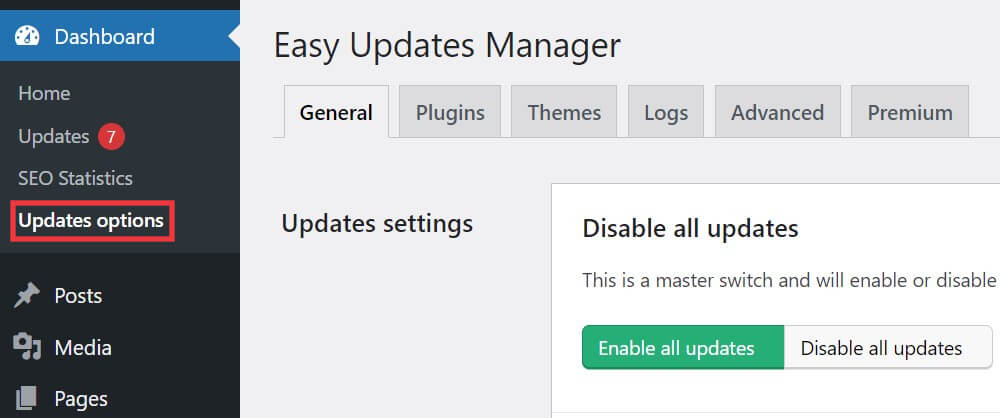
Dans l'onglet « Général », vous devez faire défiler jusqu'à l'option « Mises à jour des plugins ».
Ensuite, cliquez sur « Désactiver les mises à jour des plugins » pour désactiver toutes les mises à jour des plugins.

Toutes les mises à jour seront désormais désactivées pour vos extensions, y compris les mises à jour automatiques.
Comment désactiver sélectivement les mises à jour pour des extensions spécifiques dans WordPress
Vous pouvez également désactiver sélectivement les mises à jour pour certaines extensions WordPress. C'est une option légèrement meilleure que de désactiver toutes les mises à jour d'extensions.
Cette méthode utilise également l'extension Easy Updates Manager. Pour plus de détails, consultez notre guide étape par étape sur comment installer une extension WordPress.
Vous devez visiter la page Tableau de bord » Options de mise à jour et passer à l'onglet « Extensions ». Vous y verrez une liste de toutes les extensions installées sur votre site WordPress.
Vous pouvez simplement cliquer sur « Bloqué » sous une extension pour désactiver les mises à jour pour celle-ci.

Easy Updates Manager vous permet de gérer toutes les mises à jour de WordPress, y compris les mises à jour du cœur, des plugins, des thèmes et des traductions. Consultez notre guide sur comment mieux gérer les mises à jour automatiques de WordPress pour des instructions détaillées.
Ce que vous devriez faire au lieu de désactiver les mises à jour de plugins
Bien que la désactivation des mises à jour de plugins puisse sembler tentante, il existe des alternatives plus sûres qui peuvent vous aider à maintenir un site WordPress stable et sécurisé :
- Utilisez un site de staging – Créez une copie de votre site en direct où vous pouvez tester les mises à jour avant de les appliquer à votre site principal. De cette façon, vous pouvez identifier tout problème potentiel sans affecter votre site web en direct.
- Mettez en place des sauvegardes régulières – Avant de mettre à jour des plugins, créez toujours une sauvegarde complète de votre site. Cela vous permettra de restaurer facilement votre site si quelque chose se passe mal pendant le processus de mise à jour.
- Surveillez la compatibilité des plugins – Gardez un œil sur les journaux de modifications des plugins et les informations de compatibilité. De nombreux développeurs de plugins fournissent des détails sur ce qui a changé dans chaque mise à jour et sur les problèmes de compatibilité connus.
- Utilisez des plugins WordPress fiables – Tenez-vous-en aux plugins bien entretenus par des développeurs réputés. Ceux-ci sont plus susceptibles de fournir des mises à jour fluides et des corrections rapides pour tout problème.
Nous espérons que cet article vous a aidé à apprendre comment désactiver les mises à jour des plugins dans WordPress et pourquoi vous ne devriez pas le faire. Vous pourriez également consulter notre guide sur s'il faut mettre à jour WordPress ou les plugins en premier et comment annuler les mises à jour de WordPress.
Si cet article vous a plu, abonnez-vous à notre chaîne YouTube pour des tutoriels vidéo WordPress. Vous pouvez également nous retrouver sur Twitter et Facebook.


Jiří Vaněk
Je serais respectueusement en désaccord avec l'affirmation selon laquelle les chances qu'une mise à jour perturbe votre site Web sont très faibles. D'après mon expérience, j'ai rencontré des dizaines de sites Web qui ont cessé de fonctionner après des mises à jour de plugins en raison de conflits entre eux. Certains sites Web ont même dû être restaurés à partir de sauvegardes. Le risque est là, et il n'est pas négligeable. Mon blog personnel a été endommagé trois fois après la mise à jour d'Elementor, mais comme j'effectue des sauvegardes régulières, la réparation a été simple. À mon avis, il est beaucoup préférable de désactiver les mises à jour automatiques, de les effectuer manuellement et de les tester sur un site de staging. Bien sûr, ce n'est pas idéal pour les débutants, donc je leur recommanderais principalement de se concentrer sur la sauvegarde. Les mises à jour sur WordPress peuvent être délicates, et elles ne se déroulent pas toujours sans problème. C'est pourquoi je ne suis pas surpris que de nombreuses personnes désactivent les mises à jour. Pour moi, il est crucial de mettre à jour régulièrement, mais dans un environnement sûr où tout peut être testé, soit après une sauvegarde complète du site Web fonctionnel, soit sur un site de test ou de staging. Même WordPress a introduit une fonctionnalité de retour arrière pour les plugins lorsque les mises à jour échouent, ce qui montre que les développeurs sont conscients de ce « problème ».
Marco
Je ne vois pas ‘Options de mise à jour’ sous ‘Accueil’ dans la version 5.4.2. Je veux vraiment désactiver les mises à jour d’un plugin particulier car j’ai apporté des modifications au code il y a quelque temps, pensant qu’il n’était plus maintenu, et le développeur a inopinément publié une mise à jour mineure qui annulera mes modifications.
Support WPBeginner
Si vous n’avez pas de mises à jour sous Tableau de bord, vous devez vous assurer que vous êtes un utilisateur administrateur sur votre site.
Admin
Marco
Je ne suis pas juste un utilisateur administrateur, je suis le seul utilisateur.
Ce sont les « options de mise à jour » qui me manquent, pas les « mises à jour ».
Support WPBeginner
Mes excuses, alors soit vous n’avez pas activé le plugin après l’installation, soit vous devrez contacter le support du plugin pour leur signaler ce problème.
Dave
Merci pour la recommandation ! J’ai en fait besoin de ce plugin pour empêcher une mise à jour accidentelle d’un plugin qui doit rester dans sa version actuelle, sinon le site sera cassé. J’oublie parfois et je veux faire une mise à jour de plugin simplement en voyant qu’il y en a une disponible, donc c’est une bonne sécurité.
Support WPBeginner
Glad our recommendation was helpful
Admin
Shashibhushan Tiwari
Cher,
où se trouve l’option pour afficher la mise à jour sur un site WordPress ?
je n’ai pas vu l’option de mise à jour dans le menu.
Support WPBeginner
It should normally be under Dashboard>Updates
Admin
Ian
Je ne veux pas désactiver les mises à jour, je veux juste empêcher les gens d'en installer de nouvelles.
Malheureusement, la variable DISALLOW_FILE_MODS arrête les mises à jour, ainsi que l'installation et les mises à jour des thèmes.
Y a-t-il un bon moyen d'arrêter uniquement l'installation de plugins par des personnes qui ne peuvent pas modifier wp-config.php ?
Matthew
Je suis toujours heureux quand un site web publie un article sur Easy Updates Manager. Étant la personne qui a créé Easy Updates Manager, j'aime le voir grandir et obtenir des téléchargements. Récemment, de nombreux sites web ont écrit des articles qui incluent Easy Updates Manager, ce qui est génial.
Quand je me suis réveillé ce matin et que j'ai vérifié mes e-mails, j'étais vraiment excité (je suis abonné à wpbeginner depuis environ un an). Mais quand j'ai lu l'article, j'ai eu l'impression que vous jetiez Easy Updates Manager sous le bus. J'ai l'impression que cet article aurait pu bénéficier de plus de recherches et de travail. J'ai l'impression qu'il a été tapé et publié rapidement.
Nous, les développeurs d'Easy Updates Manager, savons qu'il ne faut pas désactiver toutes vos mises à jour WordPress dans la plupart des cas. Ce n'est pas le but du plugin. Le but du plugin est de gérer vos mises à jour WordPress.
Dans certains cas, désactiver les mises à jour est acceptable. Nous laissons à l'utilisateur le soin de faire le bon choix. Bien que la partie que je pense que vous auriez dû mentionner dans l'article est qu'Easy Updates Manager a des avertissements dans l'onglet d'aide, dans notre wiki, et sur notre page de plugin WordPress vous avertissant contre la désactivation des mises à jour. Nous ne disons donc pas simplement que tout le monde devrait désactiver ses mises à jour et continuer avec son site web.
J'espère que les gens liront ce commentaire et réaliseront cela au lieu d'avoir cette image en tête que Easy Updates Manager fait des choses louches.
Matthew
Support WPBeginner
Matthew, Merci d'être passé et d'avoir partagé vos commentaires. Notre intention n'était pas de dénigrer le plugin. Nous savons que c'est un plugin très utile et qu'il peut faire bien plus que simplement désactiver les mises à jour de plugins. En fait, nous avons déjà mentionné Easy Updates Manager dans un autre article. Nous avons également mentionné dans l'article qu'il peut être utilisé pour gérer efficacement toutes les mises à jour de WordPress. Votre commentaire aidera également les utilisateurs à comprendre cela.
Admin
Khan
Merci beaucoup pour l'article.
parfois, il y a des situations où nous devons désactiver les mises à jour pour certains plugins.
c'est ce que je cherchais, et j'étais sur le point de modifier le code de certains plugins individuellement.
cependant, je viens de tomber sur cet article, et j'ai suivi les instructions, cela a résolu mon problème en quelques minutes.
Salutations
Cordialement