


Imaginez perdre votre site Web entier à cause d'une panne de serveur, d'une tentative de piratage ou d'une simple suppression accidentelle. C'est un scénario cauchemardesque pour tout propriétaire de site Web.
C'est pourquoi nous nous assurons d'avoir des sauvegardes fiables de tous nos sites. Elles nous apportent la tranquillité d'esprit et améliorent la sécurité de notre site Web.
La fonction de sauvegarde de Jetpack (anciennement connue sous le nom de VaultPress) offre un moyen puissant et convivial de créer des sauvegardes automatiques et en temps réel de votre site Web WordPress, en les stockant en toute sécurité dans le cloud. En cas de catastrophe, vous pouvez restaurer votre site en quelques clics.
Cet article fournit un guide étape par étape pour configurer des sauvegardes WordPress en temps réel à l'aide de Jetpack Backup, garantissant que votre site Web est toujours protégé et récupérable.
Pourquoi choisir le plugin Jetpack Backup ?
Tous les sites Web sur Internet sont vulnérables aux menaces de sécurité. Une bonne solution de sauvegarde automatisée est une première étape importante pour sécuriser votre site Web WordPress.
VaultPress est l'un des meilleurs plugins de sauvegarde WordPress. Il a été renommé pour fusionner avec Jetpack, une puissante suite de plugins WordPress, et s'appelle désormais Jetpack Backup.
Jetpack propose des sauvegardes en tant que service d'abonnement payant. Le plan comprend :
- Sauvegardes en temps réel pendant que vous modifiez
- 10 Go d'espace de stockage cloud (1 To de stockage coûte un supplément)
- Archive de sauvegarde de 30 jours
- Restauration facile en 1 clic
- Support expert prioritaire
Nous avons utilisé VaultPress sur WPBeginner pour les sauvegardes et l'avons trouvé être une solution extrêmement fiable. La fonctionnalité de sauvegarde transparente en temps réel est très importante pour un grand site comme le nôtre.
Connexe : Pour plus d'informations, consultez notre critique de Jetpack détaillée.
Cela étant dit, examinons comment créer des sauvegardes WordPress à l'aide de Jetpack (anciennement VaultPress).
Créer des sauvegardes WordPress avec Jetpack Backup
Tout d'abord, vous avez besoin du bon plugin Jetpack. Si vous souhaitez uniquement utiliser Jetpack pour les sauvegardes, vous devez installer et activer le plugin gratuit Jetpack VaultPress Backup. Si vous souhaitez utiliser la suite complète d'outils, vous devez installer et activer le plugin Jetpack.
Pour plus de détails, consultez notre guide étape par étape sur comment installer un plugin WordPress.
Après l'activation, il vous sera demandé de vous connecter pour utiliser votre abonnement Jetpack ou d'en acheter un nouveau.
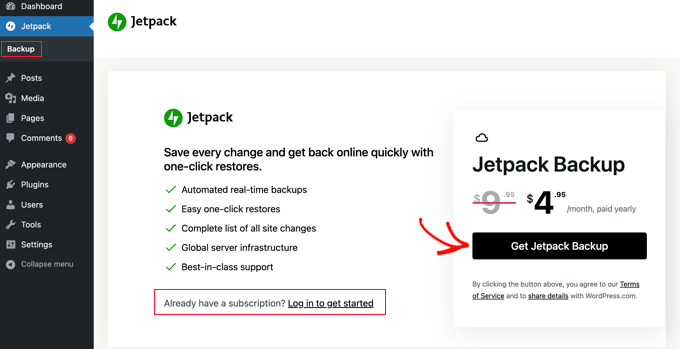
Par exemple, si vous avez installé le plugin Jetpack Backup et que vous souhaitez acheter un abonnement, vous devez cliquer sur le bouton « Obtenir Jetpack Backup ».
Vous serez dirigé vers le site Web de Jetpack, où vous pourrez acheter un abonnement à un tarif réduit.
Vous devrez saisir vos informations de facturation et votre mode de paiement. Les abonnements Jetpack bénéficient d'une garantie de remboursement de 14 jours.
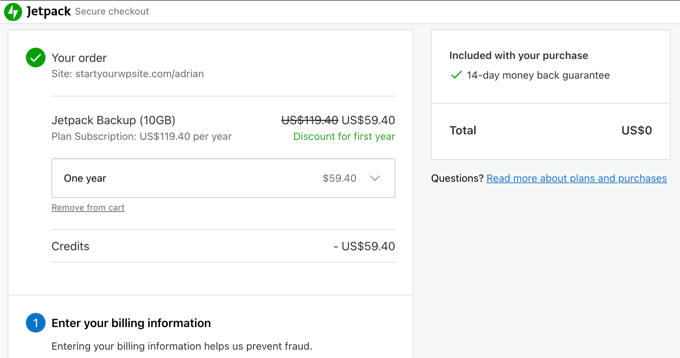
Après avoir effectué le paiement, votre site Web sera connecté à votre compte Jetpack, et votre site Web sera automatiquement sauvegardé.
Selon le contenu de votre site Web, cela peut prendre quelques minutes ou quelques heures.
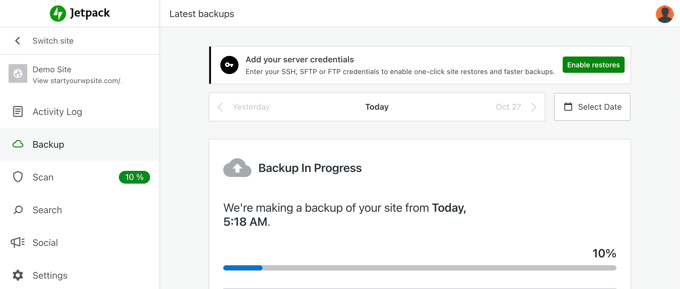
Une fois la première sauvegarde terminée, elle s'affichera sur le site Web Jetpack avec l'heure de fin.
Si vous avez plusieurs sauvegardes de site Web, vous pouvez naviguer entre elles à l'aide des boutons de date situés en haut de la page.
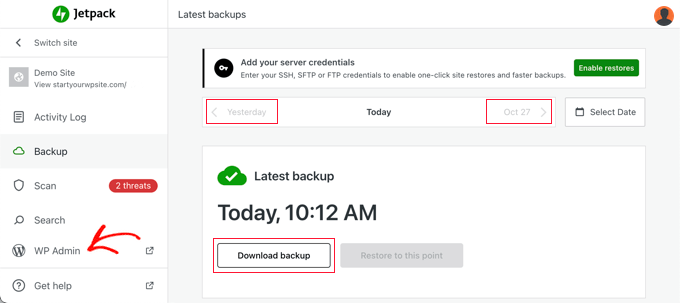
Vous pouvez également télécharger n'importe quelle sauvegarde sur votre ordinateur pour la conserver en lieu sûr, ou pour restaurer le site, ou la transférer vers un autre site Web.
Vous pouvez maintenant retourner dans la zone d'administration de votre site web en cliquant sur l'onglet « WP Admin » dans la barre latérale de Jetpack. Vous verrez les détails de votre dernière sauvegarde.
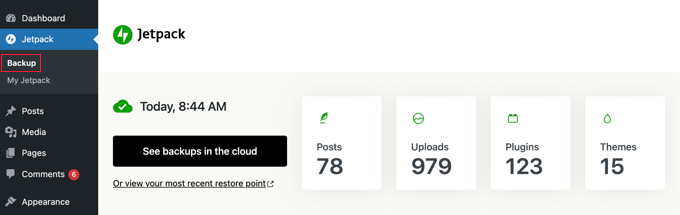
Si vous avez besoin de retourner sur le site web de Jetpack à l'avenir pour consulter et gérer les sauvegardes de votre site, visitez simplement Jetpack » Sauvegarde et cliquez sur le bouton « Voir les sauvegardes dans le cloud ».
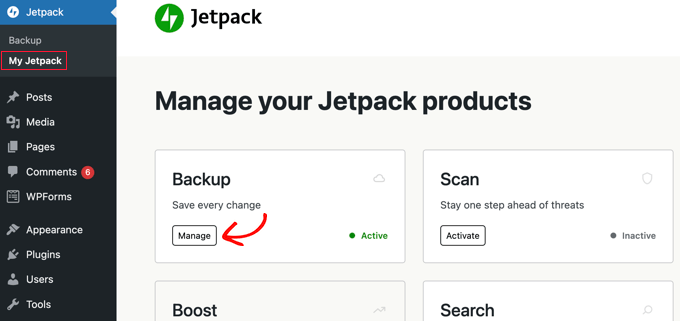
Alternativement, allez à Jetpack » Mon Jetpack et cliquez sur le bouton « Gérer » sous Sauvegarde.
Donner à Jetpack Sauvegarde l'accès à votre serveur
Jetpack Sauvegarde a besoin d'accéder à votre serveur pour restaurer les sauvegardes et être plus efficace. Pour ce faire, vous devez retourner sur le site web de Jetpack en utilisant l'une des méthodes que nous venons de couvrir :
- Visitez Jetpack » Sauvegarde et cliquez sur le bouton « Voir les sauvegardes dans le cloud »
- Visitez Jetpack » Mon Jetpack et cliquez sur le bouton « Gérer » sous Sauvegarde
Cela vous ramènera sur le site web de Jetpack. Vous devez cliquer sur le bouton « Activer les restaurations » en haut de l'écran.
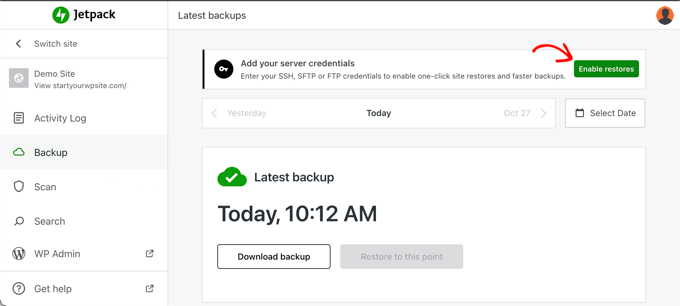
Cela vous mènera à une page qui répertorie les fournisseurs d'hébergement WordPress populaires.
Si vous voyez votre fournisseur d'hébergement web, alors vous devriez cliquer dessus. Sinon, vous devrez sélectionner l'option « Je ne sais pas » en bas.
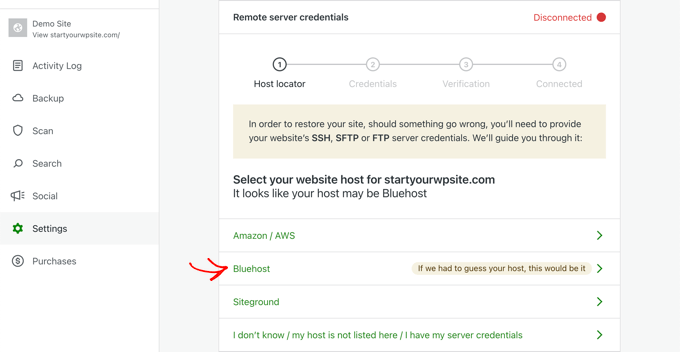
Vous pouvez maintenant remplir vos identifiants de serveur SSH, SFTP ou FTP. Ceux-ci vous ont été envoyés par e-mail lors de votre inscription à votre compte d'hébergement WordPress.
Les informations de votre compte FTP sont également disponibles dans le tableau de bord cPanel de votre compte d'hébergement.
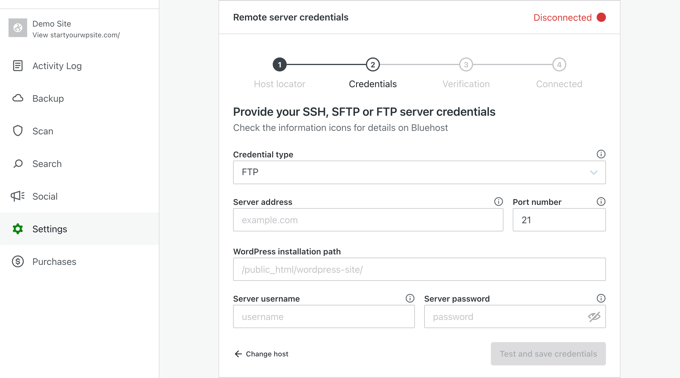
Si vous sélectionnez SSH dans le menu déroulant « Type d'identifiant », Jetpack vous demandera également d'ajouter des clés SSH à votre serveur. Cela ajoute une couche de sécurité supplémentaire.
Cependant, si vous êtes sur un fournisseur d'hébergement partagé, il y a de fortes chances que vous n'ayez pas accès à la création de ce fichier. Vous devrez vous connecter à votre serveur en utilisant SFTP ou FTP à la place.
Assurez-vous de cliquer sur le bouton « Tester et enregistrer les identifiants » lorsque vous avez terminé.
Restauration de votre site WordPress à l'aide de Jetpack Backup
Jetpack Backup vous permet de restaurer facilement votre site WordPress à partir d'une sauvegarde.
Tout d'abord, vous devez afficher vos sauvegardes cloud en utilisant l'une de ces méthodes :
- Visitez Jetpack » Sauvegarde et cliquez sur le bouton « Voir les sauvegardes dans le cloud ».
- Visitez Jetpack » Mon Jetpack et cliquez sur le bouton « Gérer » sous Sauvegarde.
Ensuite, vous devez naviguer jusqu'à la sauvegarde que vous souhaitez restaurer en utilisant les boutons en haut de la page.
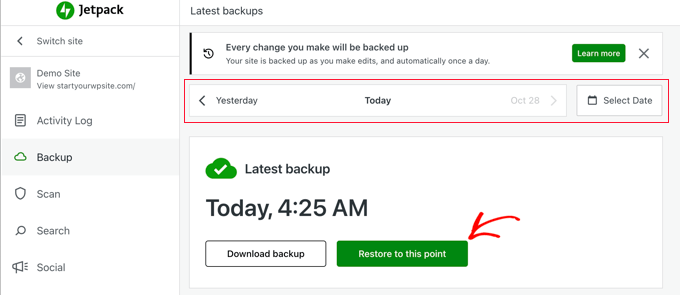
Une fois que vous avez trouvé la sauvegarde que vous souhaitez restaurer, cliquez simplement sur le bouton « Restaurer à ce point ».
Sur l'écran suivant, vous verrez tous les éléments que vous pouvez restaurer. Pour restaurer l'intégralité du site Web, laissez toutes les cases cochées. Ou vous pouvez restaurer uniquement certains éléments en décochant les autres cases.
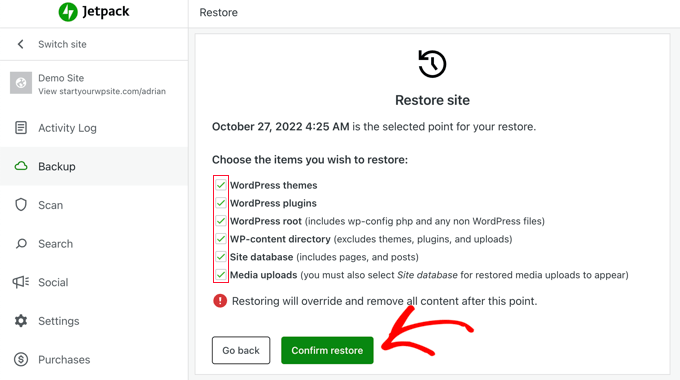
Lorsque vous cliquez sur le bouton « Confirmer la restauration », Jetpack commencera à restaurer votre site Web.
Vous pouvez voir la progression à l'écran.
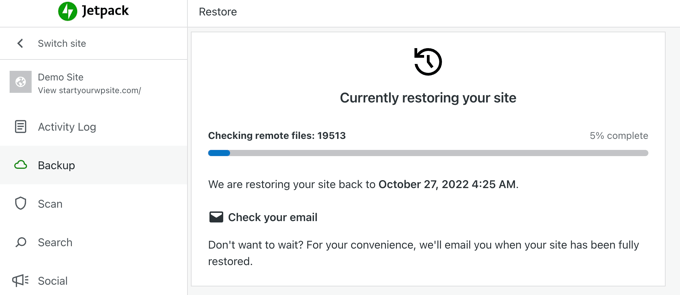
Selon la taille de votre site, cela peut prendre plusieurs minutes, voire plusieurs heures. Vous n'avez pas besoin d'attendre et pouvez fermer votre navigateur Web ou éteindre votre ordinateur si nécessaire. Jetpack vous enverra un e-mail une fois la restauration terminée.
Une fois terminé, vous verrez un message de succès.
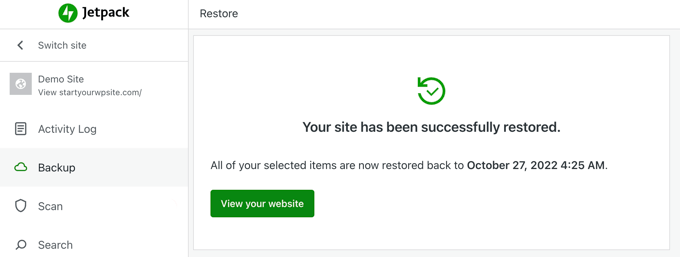
Vous pouvez cliquer sur le bouton « Voir votre site » pour vous assurer que votre site Web fonctionne comme prévu.
Guides d'experts sur la sécurité WordPress
Nous espérons que cet article vous a aidé à apprendre comment sauvegarder et restaurer votre site WordPress à l'aide de Jetpack Backup. Vous voudrez peut-être également consulter nos guides sur d'autres façons de sauvegarder votre site :
- Quels fichiers WordPress devriez-vous sauvegarder ? (+ Comment le faire)
- Comment sauvegarder votre site WordPress
- Comment sauvegarder et restaurer votre site WordPress avec UpdraftPlus
- Comment garder votre contenu WordPress en sécurité avec BackupBuddy
- Comment créer une sauvegarde complète de WordPress gratuitement avec BackWPup
- Comment configurer une sauvegarde WordPress automatique avec CodeGuard
- Comment sauvegarder manuellement une base de données WordPress (étape par étape)
- Comparaison des meilleurs plugins de sauvegarde WordPress (avantages et inconvénients)
- Guide pour débutants : Comment restaurer WordPress à partir d'une sauvegarde
Si cet article vous a plu, abonnez-vous à notre chaîne YouTube pour des tutoriels vidéo WordPress. Vous pouvez également nous retrouver sur Twitter et Facebook.


Jiří Vaněk
Si je comprends bien cet article, Jetpack ne sauvegarde que sur son propre cloud ? Est-il possible d'utiliser un autre cloud où j'ai un abonnement ? Donc, par exemple, One Drive ou Google Drive ?
Support WPBeginner
Sauf indication contraire, la seule option actuelle serait d'avoir vos sauvegardes sur les serveurs de Jetpack.
Admin
Jiří Vaněk
Je comprends. Cela me dérange car j'ai un abonnement à Google Drive, où j'ai une grande capacité et j'aurais pu sauvegarder plus de sites web là-bas. Pour Jetpack, je devrais payer en plus, ce qui signifie des coûts supplémentaires. Quoi qu'il en soit, merci pour votre réponse.
Felipe
Salut !
Est-ce que VaultPress sauvegardera aussi ma base de données ? (Tous les articles, commentaires, etc…)
Support WPBeginner
Yes, it will back up your database
Admin
SWAPNIL
merci c'était vraiment très utile
Support WPBeginner
Salut Swapnil,
Nous sommes heureux que vous ayez trouvé cela utile. N'oubliez pas de nous rejoindre sur Twitter pour plus d'astuces et de tutoriels WordPress.
Admin