


Besoin de donner un accès rapide à quelqu'un à votre site sans partager d'identifiants de connexion permanents ?
Après avoir testé diverses solutions d'accès temporaire, nous avons découvert que la création de connexions temporaires sans mot de passe n'est pas seulement possible – c'est en fait assez simple avec la bonne approche.
Cette expérience pratique nous a aidés à identifier les moyens les plus fiables de générer des connexions temporaires sans compromettre la sécurité du site.
Dans ce guide, nous vous montrerons exactement comment créer des liens de connexion temporaires sans mot de passe pour WordPress.

Quand utiliser une connexion temporaire ?
Vous devriez utiliser une connexion temporaire chaque fois que vous avez besoin de donner à quelqu'un un accès de courte durée à votre zone d'administration WordPress. C'est le moyen le plus sûr de laisser quelqu'un travailler sur votre site sans partager votre propre mot de passe.
Les situations courantes incluent :
- Laisser un développeur indépendant corriger un bug.
- Donner accès à l'équipe de support d'un plugin pour enquêter sur un problème.
- Permettre à un auteur invité d'écrire un article sans créer de compte permanent.
Créer un compte utilisateur normal pour quelqu'un et essayer de se souvenir de le supprimer plus tard est risqué.
Si vous oubliez, cet ancien compte devient une faille de sécurité. Les connexions temporaires sont meilleures car elles expirent automatiquement, protégeant ainsi votre site.
Cela dit, voyons comment créer facilement un identifiant temporaire dans WordPress qui ne nécessite pas de mot de passe.
Ajout de comptes de connexion temporaires dans WordPress
La première chose à faire est d'installer et d'activer le plugin Connexion temporaire sans mot de passe. Pour plus de détails, consultez notre guide étape par étape sur la façon d'installer un plugin WordPress.
Après l'activation, vous devez visiter la page Utilisateurs » Connexions temporaires et cliquer sur le bouton « Créer un nouveau » pour ajouter un nouveau compte de connexion temporaire.
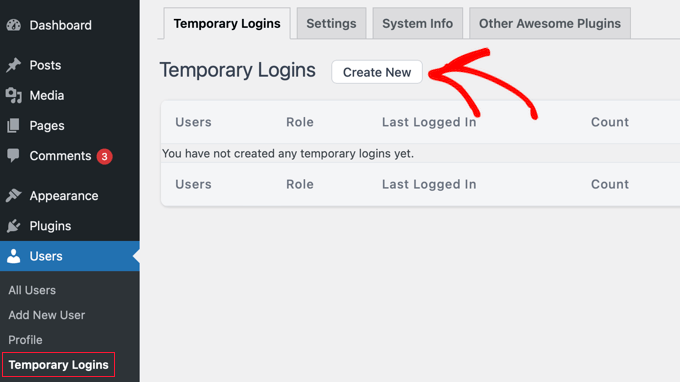
Cela affichera un formulaire où vous pourrez saisir les informations pour la nouvelle connexion temporaire.
Tout d'abord, vous devez fournir une adresse e-mail pour l'utilisateur, puis son prénom et son nom.
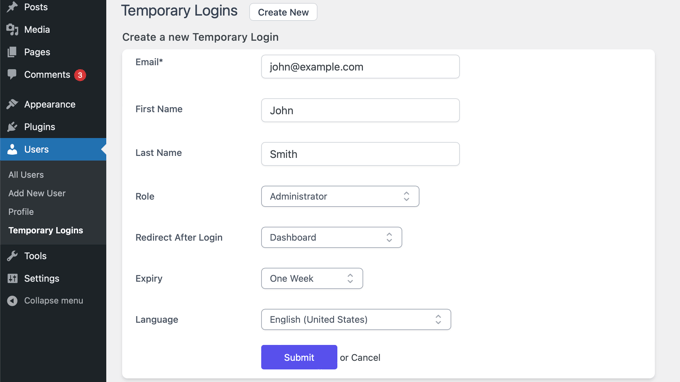
Ensuite, vous devez sélectionner un rôle utilisateur. Il est important de le choisir soigneusement en fonction de ce que la personne doit faire.
C'est ce qu'on appelle le « principe du moindre privilège », ce qui signifie que vous ne devriez accorder aux utilisateurs que les autorisations dont ils ont absolument besoin. Par exemple, si quelqu'un écrit simplement un article de blog, il n'a besoin que du rôle « Éditeur », pas du rôle complet « Administrateur ».
Si vous n'êtes pas sûr du rôle utilisateur à attribuer, consultez notre guide pour débutants sur les rôles et permissions utilisateurs WordPress.
Vous devrez également choisir la durée d'expiration de ce compte temporaire. C'est la période après laquelle le compte expirera automatiquement, par exemple « une semaine ».
Enfin, vous pouvez également sélectionner la langue du nouvel utilisateur. Cette langue sera utilisée lorsque l'utilisateur accédera au tableau de bord WordPress.
Une fois que vous cliquez sur le bouton « Soumettre », le plugin créera la connexion temporaire.
Vous verrez alors un message de succès avec une URL spéciale que vous pourrez partager avec l'utilisateur.
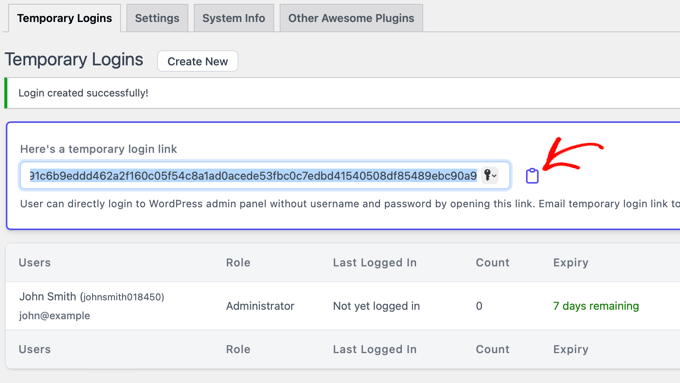
Maintenant, vous pouvez cliquer sur le bouton presse-papiers pour copier l'URL et la partager avec toute personne à qui vous souhaitez donner accès.
Le compte temporaire expirera automatiquement après la période que vous avez sélectionnée.
Gestion des connexions temporaires
Le plugin vous permet également de gérer facilement les connexions temporaires. Visitez simplement Utilisateurs » Connexions temporaires pour voir la liste des connexions temporaires que vous avez ajoutées à votre site.
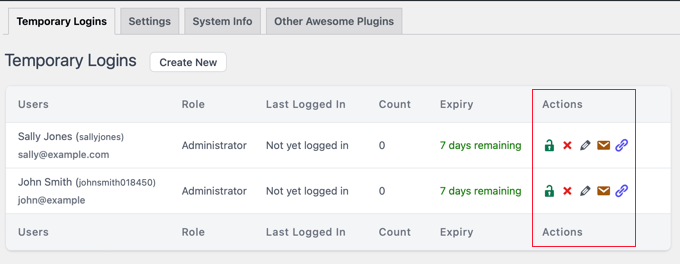
Pour chaque compte, vous pourrez voir le nom et l'adresse e-mail de l'utilisateur. Vous pourrez également voir le rôle qui leur a été attribué, leur dernière date de connexion et le temps restant avant l'expiration du compte.
Dans la colonne « Actions », vous pouvez expirer une connexion avant sa date d'expiration, supprimer un compte, modifier l'utilisateur, et envoyer par e-mail ou copier l'URL de connexion temporaire.
Ne vous inquiétez pas, tout contenu créé par l'utilisateur temporaire est complètement sûr.
Lorsqu'un compte expire ou est supprimé, le plugin réattribue automatiquement ses articles et pages à votre compte d'administrateur principal.
Tutoriel vidéo
Si vous préférez une démonstration vidéo, vous pouvez regarder notre tutoriel vidéo complet ci-dessous.
Foire aux questions sur les connexions temporaires
Voici quelques questions que nos lecteurs ont fréquemment posées concernant l'utilisation des connexions temporaires sur leurs sites Web :
Un utilisateur temporaire peut-il changer son mot de passe ou son e-mail ?
Non. Le lien de connexion est unique et n'utilise pas de mot de passe, il n'y a donc rien que l'utilisateur puisse changer. Ils ne peuvent pas non plus modifier l'adresse e-mail qui leur est attribuée. Cela garantit que le compte temporaire reste sécurisé et sous votre contrôle.
Puis-je prolonger la durée d'une connexion temporaire existante ?
Oui. Vous pouvez facilement prolonger la durée d'accès. Allez simplement sur la page Utilisateurs » Connexions temporaires, trouvez l'utilisateur et cliquez sur le lien « Modifier ». À partir de là, vous pouvez définir une nouvelle date d'expiration et enregistrer vos modifications.
Que voit l'utilisateur lorsque sa connexion temporaire expire ?
Une fois que le lien de connexion expire, il cesse simplement de fonctionner. Si l'utilisateur tente d'accéder à l'URL, il sera redirigé vers la page de connexion WordPress standard et ne pourra pas accéder à la zone d'administration.
Guides experts pour la connexion WordPress
Nous espérons que cet article vous a aidé à apprendre comment créer une connexion temporaire pour WordPress sans mot de passe. Vous voudrez peut-être aussi consulter d'autres guides sur la connexion sécurisée à WordPress :
- Comment ajouter une connexion sans mot de passe dans WordPress avec des liens magiques
- Comment ajouter une connexion en un clic avec Google dans WordPress
- Comment ajouter une connexion par numéro de téléphone via OTP dans WordPress
- Comment créer une page de connexion WordPress personnalisée (Guide ultime)
- Comment créer une fenêtre modale de connexion WordPress (étape par étape)
- Comment ajouter un CAPTCHA au formulaire de connexion et d'inscription WordPress
- Comment ajouter des questions de sécurité à l'écran de connexion WordPress
- Comment ajouter une URL de connexion personnalisée dans WordPress (étape par étape)
- Guide pour débutants : Comment trouver votre URL de connexion WordPress
- Comment contourner la connexion WordPress (7 astuces d'experts)
Si vous avez aimé cet article, abonnez-vous à notre Chaîne YouTube pour des tutoriels vidéo WordPress. Vous pouvez également nous trouver sur Twitter et Facebook.




Joe guarino
Lors de la création d'une nouvelle connexion temporaire avec ce plugin, utiliserions-nous notre e-mail ou l'e-mail de la personne pour laquelle nous configurons la connexion ?
Support WPBeginner
Vous la configurerez pour l'e-mail de la personne pour laquelle vous configurez la connexion.
Admin
Dennis Muthomi
Je voudrais dire qu'il est important de surveiller l'accès temporaire pour toute activité suspecte.
Comme l'utilisation d'un plugin de sécurité avec une surveillance en temps réel pour suivre les pages et le contenu auxquels les utilisateurs temporaires accèdent, ainsi que les modifications de fichiers.
Ok, oui, la plupart peuvent être dignes de confiance, il est sage d'être proactif et de surveiller les SIGNAUX ROUGES.
RoseMary
Merci pour cet article si facile à suivre ! J'ai besoin d'un accès administrateur temporaire pour un technicien – c'est parfait.
Brenda Nicholas
Bonjour, j'ai configuré un compte de connexion temporaire pour obtenir de l'aide avec mon site WordPress. Je veux maintenant supprimer le compte utilisateur mais il n'y a pas d'option pour le supprimer – juste l'option « voir » et « modifier ». J'ai cherché et cherché mais je ne trouve pas comment supprimer ce compte. Pouvez-vous m'aider s'il vous plaît ?
Support WPBeginner
Si créé à l'aide du plugin, assurez-vous de vérifier sous Utilisateurs>Connexions temporaires sur un utilisateur administrateur de votre site.
Admin
iKomrad
En fait, j'ai besoin de la même chose pour wordpress.org. Quand je suis sur un ordinateur qui n'est pas le mien mais que je veux laisser un commentaire dans une section de commentaires intégrée à wordpress.org, il détecte que mon adresse e-mail a un compte et me force à l'écran de connexion wordpress.
Mais je crée des mots de passe très complexes que je stocke dans un coffre-fort de mots de passe que je ne peux pas utiliser lorsque je suis sur un ordinateur de travail ou un autre ordinateur qui n'est pas le mien. Des idées sur la façon d'avoir un identifiant wordpress.org facile à retenir et en lecture seule ?
Tan
merci pour le développement de ce plugin utile.
Raul Neumann
Bonjour.
Merci beaucoup, les instructions ont été utiles, vous êtes d'une grande aide, je vous suis reconnaissant.
Malay Ladu
Bonjour Jason,
Nous avons pris note de votre demande. Elle sera intégrée dans une future version.
Juste pour vous informer que vous pouvez maintenant créer une connexion temporaire avec une date d'expiration personnalisée.
J'espère que cela vous aide.
Si vous aimez ce plugin, veuillez envisager de nous donner une note de 5 étoiles sur WordPress.
Merci !
:Malay
Jason Rhodes
Il faut pouvoir prolonger une connexion temporaire existante. Pouvez-vous ajouter cette fonctionnalité s'il vous plaît.
Pour le moment, la seule façon est de supprimer et de reconfigurer avec une nouvelle date.
Malay Ladu
Salut Jason.
C'est déjà implémenté dans la dernière version du plugin Temporary Login Without Password.
Vous pouvez mettre à jour le plugin depuis votre installation WordPress ou télécharger la dernière version.
J'espère que cela vous aide !
Nirav Mehta
Merci pour le guide détaillé sur le plugin. Nous l'avons développé car nous voulions créer un moyen sûr pour nos clients de nous donner accès à leur administration WordPress pour le dépannage.
J'espère que beaucoup d'autres le trouveront utile !
sarah
Cela semble génial.
Connaissez-vous un plugin pour l'enregistrement multi-utilisateurs pour buddypress ?
Merci !