


Protéger votre site WordPress contre la fraude publicitaire est crucial, mais cela ne doit pas être compliqué. Le fichier ads.txt est un outil simple mais puissant qui peut protéger vos revenus publicitaires et votre réputation.
Bien que nous n’affichions pas de publicités sur WPBeginner, plusieurs membres de notre équipe ont une vaste expérience dans la gestion de sites Web financés par la publicité. De plus, bon nombre de nos utilisateurs dépendent des revenus publicitaires pour soutenir leurs entreprises en ligne, nous savons donc à quel point il est important de bien faire les choses.
Dans ce guide, nous vous présenterons deux méthodes simples pour créer et gérer un fichier ads.txt dans WordPress.
Pourquoi créer et gérer des fichiers Ads.txt dans WordPress ?
Ads.txt signifie « Authorized Digital Seller » (vendeur numérique autorisé). C'est un fichier qui indique quelles entreprises sont approuvées pour vendre des publicités sur votre site WordPress et aide à empêcher l'apparition de publicités frauduleuses.
Si vous gagnez de l'argent en bloguant grâce aux publicités (comme avec Google AdSense), il est conseillé d'ajouter un fichier ads.txt à votre site web.
La raison est que certains tiers non autorisés peuvent prétendre avoir votre permission pour vendre des publicités sur votre blog WordPress. Cela pourrait entraîner l'affichage de publicités mauvaises ou trompeuses, ce qui peut être dangereux pour votre réputation et la sécurité de vos utilisateurs.
Le fichier ads.txt est comme un garde. Il empêche toute personne qui n'est pas sur votre liste approuvée de vendre des publicités sur votre blog WordPress. De cette façon, vous sécuriserez votre site web et vous assurerez que seules les publicités de partenaires de confiance apparaissent réellement.
Dans cette optique, voyons comment vous pouvez créer et gérer un fichier ads.txt dans WordPress. Nous vous présenterons deux méthodes différentes. Vous pouvez utiliser ces liens rapides pour passer à une section spécifique :
Méthode 1 : Créer un fichier Ads.txt dans WordPress avec WPCode (Recommandé)
La création et la gestion d'un fichier ads.txt nécessitent un peu de codage. Si vous n'êtes pas à l'aise avec l'ajout de code personnalisé vous-même, ce processus peut sembler décourageant.
C'est pourquoi nous recommandons d'utiliser WPCode, qui est le meilleur plugin d'extraits de code sur le marché. Avec celui-ci, vous n'aurez pas à toucher directement au code de votre WordPress et à vous soucier de casser votre site web.
Ce plugin agit comme une interface conviviale où vous pouvez facilement et en toute sécurité insérer du code personnalisé dans votre site WordPress. Vous pouvez voir tous les codes que vous avez ajoutés en un seul endroit afin de pouvoir suivre vos personnalisations.

Pour ce guide, nous utiliserons la version WPCode Pro. Bien qu'il existe un plugin WPCode gratuit, la fonctionnalité dont nous avons besoin pour gérer les fichiers ads.txt se trouve dans la version Pro.
Tout d'abord, installez WPCode dans votre tableau de bord WordPress. Vous pouvez suivre notre guide étape par étape sur comment installer un plugin WordPress si vous avez besoin d'aide.
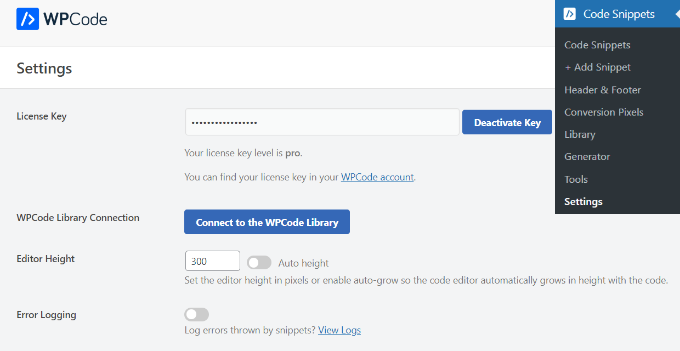
Ensuite, assurez-vous d'activer la clé de licence WPCode Pro. Allez simplement dans Extraits de code » Paramètres et insérez votre clé de licence à l'endroit approprié. Ensuite, sélectionnez le bouton « Activer la clé ».
Vous pouvez savoir que l'activation a réussi lorsque le texte du bouton change en « Désactiver la clé ».
Maintenant, allons dans Extraits de code » Éditeur de fichiers. Ici, vous verrez que le plugin dispose déjà d'une fonctionnalité intégrée de gestionnaire ads.txt.
Ce que vous devez faire maintenant est d'écrire les informations suivantes dans ce format : domaine, ID de l'éditeur, type de relation et ID de la plateforme publicitaire (facultatif).
Par exemple, nous ajoutons ici Google AdSense comme plateforme publicitaire approuvée :
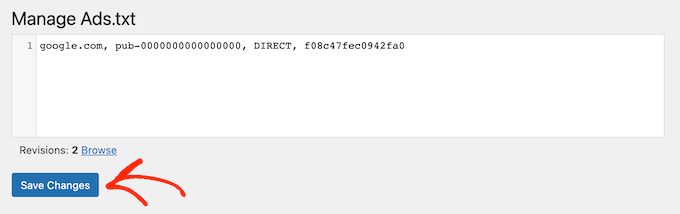
google.com, pub-0000000000000000, DIRECT, f08c47fec0942fa0
Le premier champ est le domaine de l'entreprise autorisée à vendre ou revendre votre inventaire publicitaire. Dans l'exemple ci-dessus, il s'agit de google.com.
Ensuite, vous ajouterez l'ID de l'éditeur, qui est unique à votre compte. Ici, il s'agit de pub-0000000000000000. Si vous n'êtes pas sûr de l'endroit où trouver cet ID, vous pouvez consulter la documentation en ligne du réseau ou de la plateforme pour plus d'informations.
Assurez-vous que l'ID est correct. Sinon, vous pourriez rencontrer l'erreur « Gains en danger ».
La troisième section déclare le type de relation, qui est soit DIRECT, soit RESELLER. Direct signifie que l'éditeur travaille directement avec le vendeur AdTech.
Pendant ce temps, revendeur signifie que l'éditeur a autorisé un tiers à revendre en son nom, tel qu'un réseau publicitaire ou une solution de gestion publicitaire.
Le dernier champ est l'ID de la plateforme publicitaire, qui est facultatif.
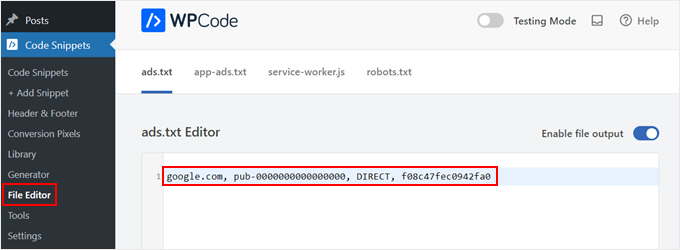
Vous pouvez maintenant ajouter autant de plateformes et de revendeurs que vous le souhaitez. Assurez-vous simplement d'ajouter chaque organisation sur sa propre ligne.
Une fois que vous avez terminé, faites simplement défiler vers le bas et cliquez sur « Enregistrer les modifications ».
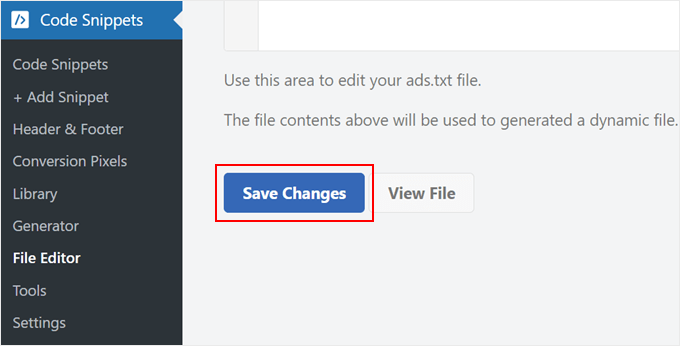
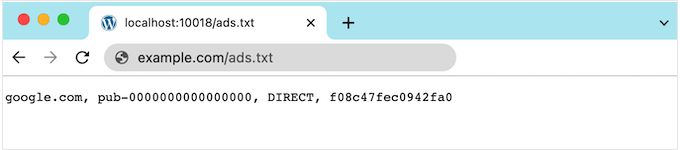
Désormais, tout le monde peut lire le fichier ads.txt de votre site.
Pour voir le fichier en action, ajoutez simplement ads.txt à la fin de votre nom de domaine, par exemple www.example.com/ads.txt.
Méthode 2 : Créer un fichier Ads.txt dans WordPress en utilisant Ads.txt Manager (Gratuit)
Une autre façon de créer un fichier ads.text est d'utiliser Ads.txt Manager. Ce plugin gratuit ajoute un éditeur de code simple où vous pouvez saisir toutes vos plateformes et réseaux autorisés.
La première chose à faire est d'installer et d'activer le plugin Ads.txt Manager pour WordPress. Pour plus de détails, consultez notre guide étape par étape sur comment installer un plugin WordPress.
Après l'activation, rendez-vous sur la page Paramètres » Ads.txt.
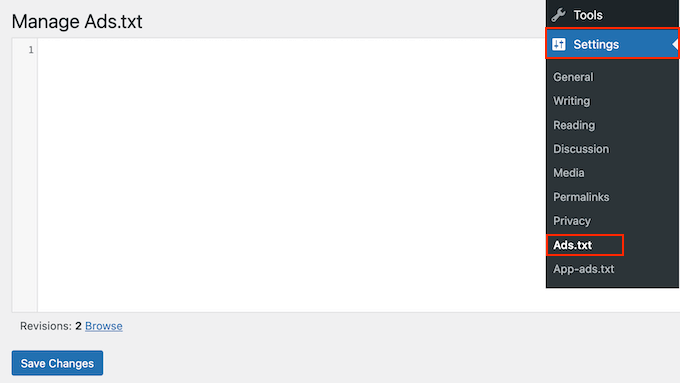
Cela ouvre un éditeur de code simple où vous pouvez ajouter les détails de chaque plateforme ou revendeur sur sa propre ligne, comme auparavant.
Lorsque vous êtes satisfait des informations que vous avez saisies, cliquez sur le bouton « Enregistrer les modifications ».
Comment corriger l'erreur « Revenus à risque » dans Google AdSense
Si vous utilisez Google AdSense, il est possible que vous rencontriez l'erreur suivante dans votre compte AdSense :
Revenus à risque – Un ou plusieurs de vos fichiers ads.txt ne contiennent pas votre identifiant éditeur AdSense. Corrigez cela maintenant pour éviter un impact sévère sur vos revenus.
Cela signifie simplement que votre fichier ads.txt ne contient pas le bon identifiant éditeur.
Pour résoudre ce problème, connectez-vous à votre page AdSense en utilisant votre adresse e-mail et votre mot de passe Google. Vous trouverez l'ID à côté du champ suivant : « Cet e-mail est associé au compte AdSense. »
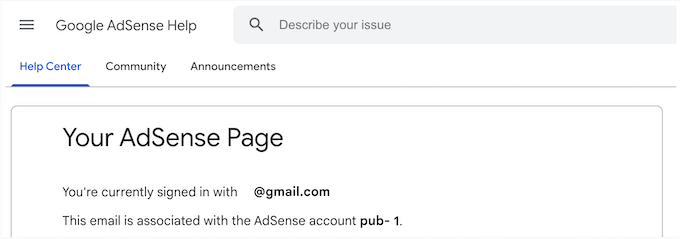
Maintenant, allez simplement dans l'éditeur de fichiers de WPCode ou le gestionnaire Ads.txt et trouvez la ligne qui ajoute Google AdSense comme fournisseur autorisé. Ensuite, modifiez le texte pour qu'il utilise le bon ID.
Après cela, enregistrez votre modification pour sauvegarder vos paramètres. Maintenant, si vous visitez à nouveau votre compte Google AdSense, le message d'erreur devrait avoir disparu.
Maximisez votre potentiel publicitaire WordPress
Vous souhaitez faire passer votre stratégie publicitaire WordPress au niveau supérieur ? Consultez ces ressources utiles :
- Comment insérer des publicités dans le contenu de vos articles sur WordPress – Apprenez à placer stratégiquement des publicités dans votre contenu pour une visibilité et un engagement maximum.
- Comment créer un site d'annonces classées avec WordPress – Découvrez comment créer une plateforme d'annonces classées prospère en utilisant WordPress.
- Comment afficher les annonces uniquement aux visiteurs des moteurs de recherche dans WordPress – Ciblez vos annonces plus efficacement en les affichant exclusivement aux visiteurs provenant des moteurs de recherche.
- Comment augmenter les impressions d'annonces dans WordPress avec l'actualisation des annonces – Augmentez vos revenus publicitaires en implémentant des techniques d'actualisation des annonces dans WordPress.
- Comment afficher des blocs d'annonces dans des articles spécifiques dans WordPress – Apprenez à personnaliser vos emplacements d'annonces en affichant des blocs d'annonces spécifiques sur des articles sélectionnés.
Nous espérons que ce tutoriel vous a aidé à apprendre comment créer et gérer des fichiers ads.txt dans WordPress. Vous voudrez peut-être aussi apprendre comment gérer les annonces dans WordPress avec le plugin AdSanity et notre liste des tailles de bannières Google AdSense les plus performantes.
Si vous avez aimé cet article, abonnez-vous à notre Chaîne YouTube pour des tutoriels vidéo WordPress. Vous pouvez également nous trouver sur Twitter et Facebook.




Amber
Bonjour,
J'ai suivi les étapes pour ajouter le fichier ads.txt au site Web. Lorsque je vais vérifier, il est indiqué que la page est introuvable. J'ai vidé le cache. Je ne suis pas sûr de ce qu'il faut faire d'autre.
Support WPBeginner
Si la suppression du cache de votre site ne fonctionne pas, contactez votre fournisseur d'hébergement pour qu'il s'assure qu'il ne s'agit pas de leur cache ou d'un paramètre de sécurité qui pourrait l'empêcher d'être exploré.
Admin
Poornapragna G A
Bonjour,
Je suis un lecteur régulier de votre charmant blog. Merci.
J'ai entré les détails de Ads.txt tels qu'indiqués dans Google AdSense dans la section « Paramètres » de la section Ads.Txt dans le tableau de bord WordPress et j'ai enregistré les modifications comme indiqué dans vos instructions ci-dessus. Mon compte AdSense indique toujours « Ads. Txt introuvable ». Quelle en est la raison ?
Support WPBeginner
Si vous avez un système de cache sur votre site, assurez-vous de le vider, car c'est la raison la plus courante pour laquelle Google ne pourrait pas trouver votre nouveau fichier ads.txt.
Admin
Ismail
Ce « f08c47fec0942fa0 » sera-t-il unique à tous les annonceurs sur mon site Web ?
Support WPBeginner
Yes the ad code will be specific to the advertisers
Admin
Caydaruus
Bonjour, j'ai installé Manage Ads.txt et j'ai Google AdSense et Taboola, ma question
puis-je utiliser les deux dans ce plugin en un seul endroit
Support WPBeginner
Sauf indication contraire, vous devriez pouvoir ajouter les deux en utilisant ce plugin.
Admin
Rakesh
Très bon article, mais je voudrais savoir comment ajouter plus d'un fichier ads.txt dans le répertoire racine de mon domaine, disons un de Google et un autre d'Infolinks ? Aidez-moi s'il vous plaît.
Support WPBeginner
You should be able to add the information from one ads.txt file to the other and merge them for what you’re wanting to do
Admin
Poorna
Vous rendez tout si simple ! Merci beaucoup !! Je viens de téléverser le fichier Ads.txt sur mon site !!
Arif Wali
Bonjour,
J'ai installé plus de 10 plugins et je ne veux pas en installer plus. Y a-t-il une option alternative ?
Support WPBeginner
Vous devrez modifier manuellement votre fichier ads.txt via FTP ou le gestionnaire de fichiers de votre hébergeur, mais pour votre inquiétude concernant le nombre de plugins, nous vous recommandons de consulter notre article ci-dessous :
https://www.wpbeginner.com/opinion/how-many-wordpress-plugins-should-you-install-on-your-site
Admin
Jem
J'ai tout suivi mais au moment de vérifier, il semble qu'il ne puisse pas être trouvé. Que dois-je faire ?
Support WPBeginner
Si vous n'avez pas de fichier ads.txt, vous pouvez en créer un, tous les sites n'en ont pas un créé par défaut.
Admin
Sasindu Jayasri
J'ai déjà travaillé avec Infolink avec ce plugin. Cela fonctionnait correctement. Maintenant, j'ai aussi l'approbation d'AdSense. J'ai donc besoin d'ajouter le code ads.txt d'AdSense ici. Sans perdre Infolink, puis-je ajouter ce fichier aussi ?
Support WPBeginner
Vous ajouteriez les nouvelles informations sur une nouvelle ligne de votre fichier ads.txt.
Admin
Emmanuel Acquah
Je veux insérer du texte publicitaire sur mon site WordPress et est-ce que cela fonctionnera ou y a-t-il d'autres recommandations pour réaliser cette action.
Support WPBeginner
Vous devriez vérifier auprès de ceux dont vous souhaitez inclure les publicités comment les ajouter à votre site. Ce guide vise à aider à limiter ce qui peut inclure des publicités sur votre site plutôt qu'à en ajouter davantage.
Admin
mohamed salah
J'ai ajouté le fichier ads.txt de Google AdSense, et maintenant j'ai besoin d'ajouter le fichier ads.txt d'un autre site et dans le gestionnaire de fichiers, il refuse de créer un autre fichier ads.txt, que puis-je faire ?
Support WPBeginner
Plutôt que d'en créer un autre, vous devriez modifier votre ads.txt avec les recommandations des différentes plateformes que vous souhaitez inclure.
Admin
Bhuvana M J
Merci, c'est très utile
Support WPBeginner
You’re welcome
Admin
Paula
Très utile, le plugin a été très facile à installer et à utiliser.
Une question : maintenant que mon fichier Ads.txt est installé et fonctionne bien sur mon site, puis-je supprimer le plugin ? Ou cela supprimerait-il aussi le fichier Ads.txt ? Je demande seulement parce que j'essaie de minimiser le nombre de plugins sur mon site, car chaque plugin supplémentaire rend le site un peu plus lourd/lent, etc.
Merci encore.
Support WPBeginner
Vous voudrez vérifier auprès du support du plugin comment ils gèrent cela actuellement, mais pour savoir comment les plugins affectent la vitesse de votre site, nous vous recommandons de consulter notre article ci-dessous pour mieux comprendre :
https://www.wpbeginner.com/opinion/how-many-wordpress-plugins-should-you-install-on-your-site
Admin
Carmen Applegate
Ouah ! J'essaie de comprendre ça depuis presque une heure maintenant ! Cet article m'a vraiment sauvé ! Merci !
Support WPBeginner
Glad our article was helpful
Admin
WILLIAM
Cette page m'a sauvé la mise plus d'une fois, merci.
Support WPBeginner
You’re welcome, glad our guide could assist you
Admin
Stephen Reeves
Salut,
Je reçois une erreur indiquant qu'un fichier ads.txt existe déjà sur mon WordPress, alors qu'il ne devrait pas ? Étrange.
Support WPBeginner
Vous voudrez peut-être vérifier auprès de votre fournisseur d'hébergement pour vous assurer qu'il n'y a pas eu de problème de leur côté.
Admin
Rakib
Merci de partager avec nous, c'est très utile pour les débutants.
Merci beaucoup !!!
Support WPBeginner
Glad you found our content helpful
Admin
Ashish Gupta
Merci pour le partage de l'article, je rencontre les mêmes problèmes.
Je veux juste savoir si je dois mettre à jour le même code ou si je dois apporter des modifications.
google.com, pub-0000000000000000, DIRECT, f08c47fec0942fa0
Support WPBeginner
Vous devez remplacer pub-0000000000000000 par votre propre identifiant d'éditeur
Admin
Vana
Toujours utile, toujours pertinent, c'est pourquoi chaque fois que j'ai besoin d'aide, j'utilise wpbeginner.
Merci beaucoup !
Vana Verouti
Support WPBeginner
Thank you, glad our content can be helpful
Admin
Karnav
Si je télécharge un fichier txt dans le gestionnaire de fichiers de mon panneau de contrôle au lieu d'ajouter un nouveau plugin et de mettre le code dedans, est-ce que la vitesse de chargement de mon site sera la même ou est-ce que la configuration basée sur un plugin affecte la vitesse ?
Support WPBeginner
La différence de vitesse ne devrait pas être perceptible entre les deux méthodes
Admin
Mae Orcales
Merci, vous avez toujours été d'une grande aide !
Support WPBeginner
Glad our guides have been helpful
Admin
Samson
Mon équipe et moi venons de faire approuver notre AdSense. Nous avons installé le plugin Ads.txt mais j'ai remarqué que tous nos articles avaient un changement dans leurs URL.
En le traçant, j'ai vu que le code ads.txt de « google.com, pub-account, DIRECT, blah blah blah » était ajouté à chaque URL de nos articles, ce qui donnait l'impression de « www.example.com/google.com, pub-account, DIRECT, blahblabhblah/post-name/ ».
Ça a l'air vraiment dérangeant.
S'il vous plaît, comment puis-je le supprimer sans déranger le fichier ads.txt ?
Support WPBeginner
Le fichier ads.txt ne devrait pas modifier vos permaliens. Vous devriez commencer par vérifier vos paramètres de permaliens sous Paramètres>Permaliens pour voir ce qui y est défini, ainsi que par enregistrer à nouveau vos permaliens.
Admin
Swarupa...
wpbeginner,
Vous êtes un sauveur. Vous avez des réponses à toutes mes questions.
Merci beaucoup
Support WPBeginner
Glad we can help answer your questions
Admin
vuctor
J'ai été approuvé, et j'ai eu l'avertissement, j'ai rapidement installé et activé le plugin et les avertissements ont disparu. Mais quelques jours plus tard, mes annonces ont cessé de s'afficher sur mon site (ce n'était pas un bannissement ou une suspension). cela laisse juste des espaces publicitaires vides. Le problème maintenant est que les annonces s'affichent parfois, et la plupart du temps elles ne s'affichent pas, ce qui a rendu mes revenus très faibles.
Support WPBeginner
D'après ce que vous décrivez, vous devriez utiliser l'outil de dépannage de Google pour les annonces qui ne s'affichent pas afin de voir s'il y a des problèmes. Sinon, il se pourrait qu'il n'y ait pas d'annonces recommandées pour correspondre au contenu de votre site.
Admin
Francisca
Y a-t-il un moyen de faire cela sans plugin ?
Support WPBeginner
Oui, vous pourriez télécharger manuellement le fichier ads.txt sur votre site en utilisant le gestionnaire de fichiers de votre hébergeur ou FTP, et vous pourriez créer le fichier en utilisant le Bloc-notes ou un éditeur de texte similaire.
Admin
Pardeep
Salut, je l'ai ajouté comme indiqué dans cet article, mais quand je vais sur Google AdSense, il affiche le même message « revenus à risque ». Comment puis-je résoudre ce problème ?
Support WPBeginner
Vous devrez peut-être laisser un peu de temps à Google pour vider son cache afin qu'il réindexe votre site
Admin
Nikhil Kumar
Merci beaucoup. Je ne savais pas pourquoi mes annonces étaient devenues vides. Après avoir ajouté ads.txt, tout fonctionne bien.
Support WPBeginner
Heureux que notre guide ait pu aider à résoudre le problème
Admin
Ajibade Victor
Bon article, vraiment utile, mais le plugin Ads.txt sera-t-il automatiquement ajouté au domaine racine de mon site ? Je veux dire, cela semble vraiment simple. Dites-vous que tout ce que j'ai à faire est de télécharger le plugin, copier le code Google, remplacer l'ID pub par le mien et enregistrer les modifications. Qu'en est-il de l'ajout du fichier txt au domaine racine ? Le plugin le fera-t-il automatiquement ?
Support WPBeginner
Yes, the plugin should create that file and place it for you
Admin
Simon Pan
Merci pour votre article
Support WPBeginner
You’re welcome, glad you like our article
Admin
Dina
Bonjour,
Nous avons 2 comptes Google AdSense, comment les ajouter tous les deux. J'ai ajouté deux lignes :
google.com, pub-first-account, DIRECT, f08c47fec0942fa0
google.com, pub-second-account, DIRECT, f08c47fec0942fa0
ou comment ?
Merci
Support WPBeginner
Vous avez raison, ce serait la façon d'ajouter un deuxième annonceur accepté sur votre site
Admin
Nitesh
Je cherche cette tactique depuis longtemps. Merci de partager avec nous.
Support WPBeginner
You’re welcome, glad our article could be helpful
Admin
MicroDok
Merci pour votre article. J'ai pu ajouter Ads.txt sur mon site Web en utilisant le plugin recommandé. Cependant, Google AdSense ne s'affiche toujours pas sur mon site Web ; il est toujours vide comme avant. Quel pourrait être le problème ?
Support WPBeginner
Il y a plusieurs raisons possibles pour lesquelles les annonces ne s'affichent pas. Si Google n'a pas réindexé votre site, cela pourrait être la raison la plus simple. Sinon, vous voudrez consulter leur outil de dépannage pour connaître la cause et la résolution du problème.
Admin
Emmanuel Peter
Merci pour vos explications. J'ai pu ajouter Ads.txt sur mon site web en utilisant le plugin recommandé. Mais, Google Adsense ne s'affiche toujours pas sur mon site web. Quel pourrait être le problème ?
Support WPBeginner
La raison la plus courante est soit la mise en cache de votre site, soit le fait que votre robots.txt puisse empêcher le fichier d'être exploré. Google prend également du temps pour ré-explorer votre site.
Admin
pawan
J'ai un domaine et un sous-domaine aussi, comment puis-je résoudre ce problème, car comme vous l'avez dit, cela ne fonctionnerait que sur le domaine principal.
Support WPBeginner
Pour les sous-domaines, vous devrez créer manuellement un fichier ads.txt et, dans votre domaine principal, notez le sous-domaine de votre site.
Admin
Pawan
J'ai 2 AdSense, un pour le domaine principal et un autre pour le sous-domaine. Maintenant, j'ai ajouté le fichier txt uniquement pour l'AdSense du domaine principal. Puis-je ajouter les deux identifiants d'éditeur dans un seul fichier txt ?
Support WPBeginner
Vous pourriez ajouter les deux identifiants d'éditeur au fichier ads.txt, mais vous voudriez vous assurer que le bon identifiant se trouve dans le fichier du sous-domaine.
Irfan Ahmed
Merci. Pour un novice comme moi, vous avez été d'une grande aide pour la création de mon site web.
Le plus important est que vos informations sont toujours pertinentes et fiables. Chaque fois que je rencontre un problème, je cherche sur votre site web. Et si j'ai trouvé ce que je cherchais, je sais que mon problème sera désormais résolu à coup sûr.
Support WPBeginner
Glad our guides could be helpful
Admin
Belmadeng
Merci d'avoir partagé ce guide. C'était vraiment utile
Support WPBeginner
Glad our guide could help
Admin
Favour
Le plugin dit : Non testé avec votre version de WordPress, y a-t-il une autre façon ?
Support WPBeginner
Pour ce message, vous voudrez consulter notre article ici pour le comprendre : https://www.wpbeginner.com/opinion/should-you-install-plugins-not-tested-with-your-wordpress-version/
Admin
Ajay
Salut, bonnes informations. J'ai appliqué cette procédure mais le même message s'affichait toujours. Quel était le problème.
Support WPBeginner
Si vous venez d'ajouter le fichier ads.txt, vous devrez attendre que Google réindexe votre site pour que l'erreur disparaisse.
Admin
Philip
J'ai donc tout fait et le même avertissement s'affiche toujours dans mon AdSense. Je suis sûr qu'il sera mis à jour bientôt et merci pour ce guide simple à suivre.
Support WPBeginner
Glad our guide could help
Admin
Edem Buameh
J'ai des erreurs avec mon site
On me dit que le html est corrompu après avoir visité
S'il vous plaît, aidez-moi
Les publicités ne s'affichent toujours pas après 48 heures
Support WPBeginner
vous voudrez peut-être essayer de désactiver tout plugin de mise en cache sur votre site, si cela résout le problème, vous voudrez exclure votre ads.txt de votre plugin de mise en cache.
Admin
EDEM BUAMEH
Merci pour vos conseils
Je n'ai plus de problème de html corrompu après avoir visité ads.txt
Je suis allé dans exclure et j'ai entré le lien ci-dessus
Je suis tellement reconnaissant
J'espère seulement que mes publicités commenceront à s'afficher après 24 heures
Merci encore
Santé !
Support WPBeginner
Glad our recommendation could help
Jimy
Merci beaucoup. Je pensais devoir ajouter une autre page au site.
Support WPBeginner
Glad our article could help
Admin
barbara
C'était super utile ! Merci !
Support WPBeginner
Glad our article could be helpful
Admin
James Parry
Merci, vraiment utile quand je me suis un peu perdu dans le processus.
Amby
J'ai fait comme indiqué et deux jours plus tard, je reçois le même avertissement d'Adsense. :/
HENRY
Sympa, je cherchais ce plugin, donc je fais ça... c'est facile. Merci pour l'aide.
Mani
J'ai récemment utilisé le plugin ads.txt pour installer le fichier ads.txt sur mon site Web. J'ai effectué toutes les modifications comme indiqué, mais ma page ads.txt est toujours vide. Pouvez-vous s'il vous plaît vérifier et me répondre dès que possible ou puis-je utiliser un autre plugin pour que les choses soient en ligne ?
Rajat Chakraborty
Existe-t-il un moyen sans plugin de faire cela ?
Chaque fois qu'il y a une mise à jour pour quelque chose, un plugin apparaît de nulle part comme solution.
George
Bizarre qu'on ait besoin d'un plugin pour quelque chose d'aussi trivialement simple !
Fahad Ur Rehman Khan
J'ai un site Web normal approuvé par Adsense, dois-je y ajouter un fichier Ads.txt ? Est-ce important ?
Support WPBeginner
Salut Fahad,
Ce n'est pas obligatoire mais recommandé. C'est important car certains annonceurs peuvent ne pas vouloir que leurs publicités apparaissent sur des sites Web sans fichier ads.txt, ce qui pourrait affecter le potentiel de revenus de votre site Web.
Admin
Fahad Ur Rehman Khan
Pouvez-vous s'il vous plaît faire un tutoriel vidéo à ce sujet ?
OJ
Pourquoi avez-vous besoin d'une vidéo ?
Sérieux, cet article s'explique de lui-même.
Support WPBeginner
Some people absorb lessons better if they can watch it in a video, we understand wanting all of our articles in video form
Daniel Taylor
Excellent article. Je reçois ce message sur mon compte Google Adsense.
La chose étrange est que lorsque je clique sur le lien que Google me donne, ce n'est pas mon site Web, mais un grand site de jeux nommé . Je ne suis donc pas sûr pourquoi il me dit de corriger mon fichier ads.txt alors qu'il est dans le bon ordre et indique le mauvais domaine.