


L'intégration de vidéos une par une fonctionne pour les articles de blog, mais cela semble encombré lorsque vous essayez de présenter un travail complet.
Pour impressionner les clients, vous avez besoin d'une mise en page de galerie professionnelle qui fonctionne de manière fluide sans ralentir votre site Web. Le problème est que l'éditeur WordPress par défaut empile simplement les vidéos verticalement, ce qui semble encombré.
Nous avons testé les meilleurs outils de galerie et trouvé une méthode qui crée automatiquement une grille magnifique et à chargement rapide. Voici comment créer un portfolio vidéo dans WordPress, étape par étape.

Comment démarrer votre portfolio vidéo
Tout d’abord, si ce n’est pas déjà fait, vous devez créer un blog ou un site web WordPress.
WordPress vous permet d’intégrer facilement des vidéos dans vos articles et pages de blog. Cependant, il ne vous permet pas de créer un beau portfolio vidéo dès l’installation.
Pour votre site web portfolio, vous voudrez afficher vos vidéos dans une jolie mise en page basée sur une grille afin que plus de vidéos puissent être vues sans beaucoup de défilement.
Un portfolio professionnel peut également bénéficier à votre référencement naturel (SEO). Un contenu vidéo de haute qualité encourage les visiteurs à rester plus longtemps sur votre site, ce qui est un signal positif pour les moteurs de recherche. Cela peut également vous aider à attirer plus de trafic organique à partir des résultats de recherche vidéo.
Bien que vous puissiez télécharger une vidéo sur votre site WordPress, nous vous recommandons d’utiliser un service tiers comme YouTube ou Vimeo car les vidéos consomment beaucoup de ressources et peuvent ralentir votre site.
Pour plus de détails, vous voudrez peut-être consulter notre article sur les raisons pour lesquelles vous ne devriez jamais télécharger de vidéos sur WordPress.
Cela dit, examinons comment créer facilement un portfolio vidéo dans WordPress, étape par étape.
Créer un portfolio vidéo dans WordPress avec Envira Gallery
Vous pouvez facilement créer un portfolio vidéo dans WordPress avec Envira Gallery. C’est le meilleur plugin de galerie WordPress du marché qui est livré avec un module complémentaire vidéo.
Bien que vous puissiez intégrer des vidéos individuelles sur une page WordPress, un plugin de galerie comme Envira vous offre des outils puissants pour contrôler la disposition, l'apparence et le style de l'ensemble de votre portfolio à la fois. C'est essentiel pour créer une grille professionnelle facile à parcourir pour les visiteurs.
Le plugin vous permet de créer de magnifiques galeries vidéo et image. Il offre des fonctionnalités telles que des modèles prédéfinis, une fenêtre contextuelle lightbox pour la visualisation, et bien plus encore pour donner un aspect professionnel à votre portfolio.
Notre équipe utilise Envira Gallery sur plusieurs de nos sites portfolio car il est à la fois puissant et facile à gérer. Le constructeur par glisser-déposer et le module complémentaire vidéo permettent de créer facilement des galeries d’aspect professionnel sans tracas. Pour voir notre analyse complète, consultez notre avis complet sur Envira Gallery.
Tout d’abord, vous devez installer et activer le plugin Envira Gallery. Pour des instructions détaillées, consultez notre guide étape par étape sur comment installer un plugin WordPress.
Note : Envira Gallery a également une version gratuite. Cependant, vous aurez besoin d’une licence premium pour débloquer le module complémentaire Vidéos.
Après activation, visitez la page Envira Gallery » Paramètres depuis le tableau de bord WordPress pour saisir votre clé de licence. Vous pouvez obtenir ces informations depuis votre compte sur le site Web d'Envira Gallery.

Ensuite, allez à la page Envira Gallery » Addons et localisez le module complémentaire 'Vidéos'.
Cliquez simplement sur le bouton 'Installer' à côté. Ensuite, cliquez sur 'Activer' pour commencer à l'utiliser sur votre site Web.
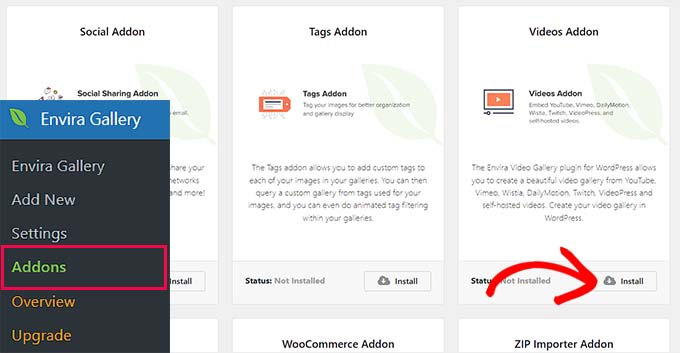
Vous êtes maintenant prêt à créer votre portfolio vidéo. Rendez-vous simplement sur la page Envira Gallery » Add New depuis la barre latérale d'administration de WordPress.
Gardez à l'esprit qu'Envira Gallery vous permet de créer une galerie de vos vidéos auto-hébergées ainsi que des vidéos hébergées sur des plateformes comme YouTube, Wistia et Vimeo.
Cependant, nous vous recommandons d’utiliser des services d’hébergement vidéo tiers pour éviter les problèmes de performance ou les problèmes avec votre hébergement WordPress.
Tout d'abord, donnez un nom à votre nouvelle galerie. Pour ajouter vos vidéos, cliquez sur le bouton 'Sélectionner des fichiers depuis d'autres sources'.
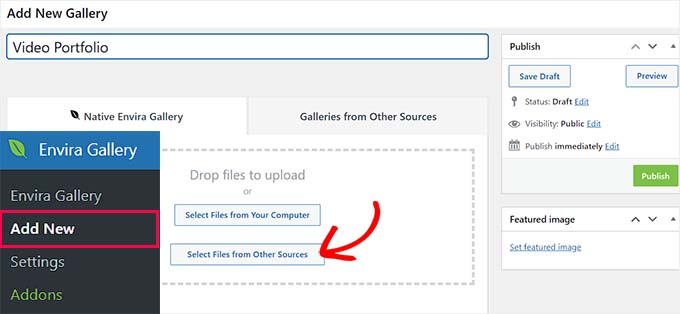
Cela lancera la médiathèque. Allez-y et basculez vers l'onglet 'Insérer des vidéos'.
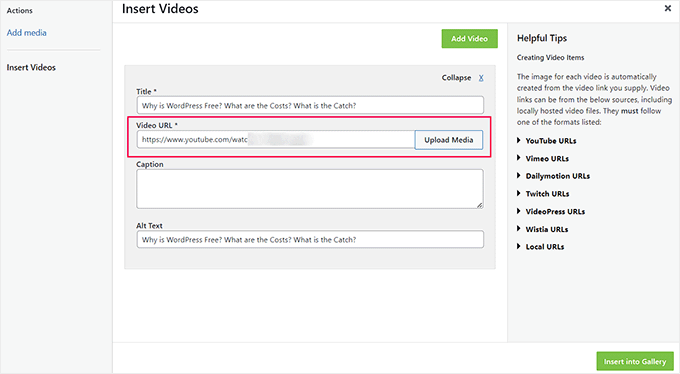
Ici, vous pouvez ajouter des détails pour votre vidéo. Le « Titre » et la « Légende » peuvent être affichés dans votre galerie. Nous vous recommandons également d'ajouter du « Texte alternatif » pour aider les moteurs de recherche à comprendre le contenu de votre vidéo, ce qui améliore le référencement (SEO).
Si vous souhaitez télécharger une vidéo depuis votre ordinateur, vous pouvez cliquer sur le bouton 'Télécharger des médias'.
Vous pouvez également ajouter d'autres vidéos en cliquant sur le bouton 'Ajouter une vidéo' en haut. Ensuite, répétez le processus jusqu'à ce que vous ayez ajouté toutes les vidéos que vous souhaitiez montrer dans votre portfolio.
Lorsque vous avez terminé d'ajouter des vidéos, cliquez sur le bouton « Insérer dans la galerie ».
Envira affichera maintenant les miniatures qu'il a récupérées de vos vidéos dans la section « Actuellement dans votre galerie ».
Vous pouvez cliquer sur l'icône en forme de crayon sur n'importe quelle miniature pour modifier les détails.
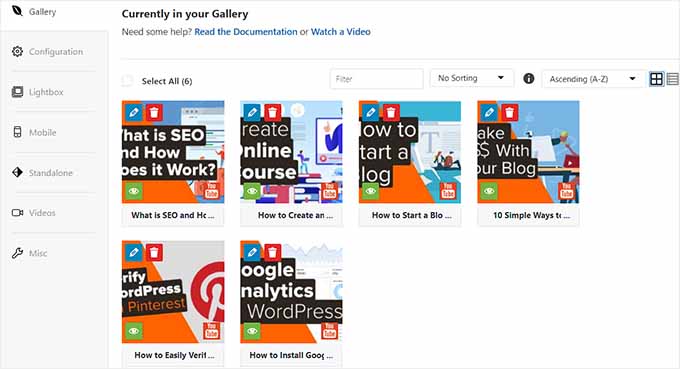
Astuce : Si la miniature automatique de YouTube semble floue, vous pouvez télécharger une « Image de couverture vidéo » personnalisée ici pour que votre portfolio ait l'air soigné.
Ensuite, passez à l'onglet « Configuration ».
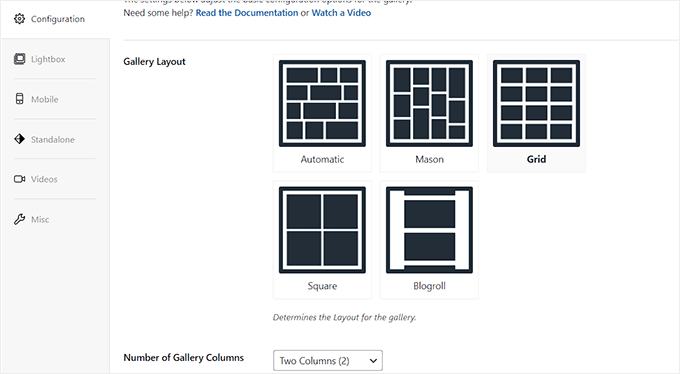
Ici, vous pouvez choisir la disposition et les dimensions de votre galerie. Nous vous recommandons également de cocher la case « Activer le chargement différé ». Cela garantit que les vidéos ne se chargent que lorsqu'un utilisateur fait défiler la page vers elles, ce qui maintient la rapidité de votre site web.
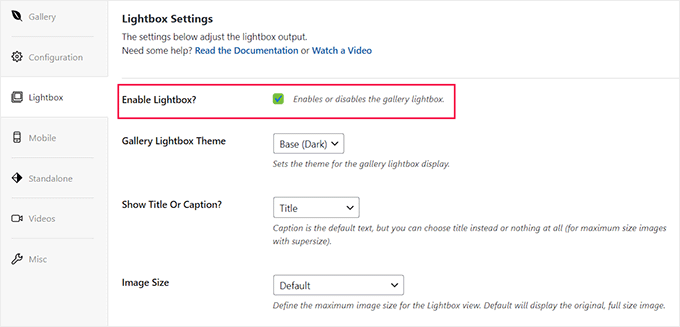
Ensuite, passez à l'onglet « Lightbox » et cochez l'option « Activer la Lightbox ». Cela permet aux utilisateurs de lire vos vidéos dans une fenêtre contextuelle sans quitter la page, ce qui offre une meilleure expérience utilisateur.
Pour des instructions détaillées, consultez notre tutoriel sur comment ajouter une galerie dans WordPress avec un effet lightbox.
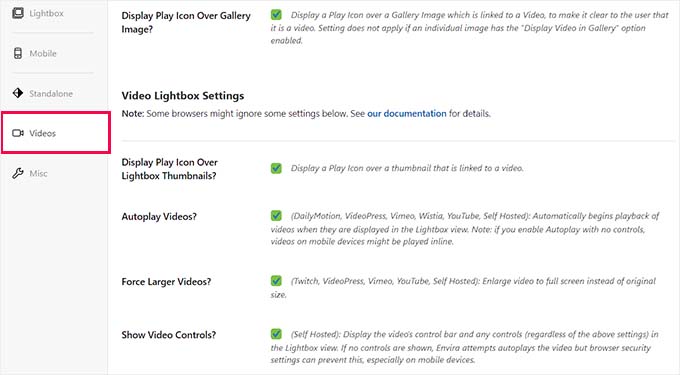
Ensuite, passez à l'onglet « Vidéos » et cochez la case à côté de l'option « Afficher l'icône de lecture sur l'image de la galerie ». Ainsi, les utilisateurs pourront cliquer sur le bouton de lecture pour commencer à regarder vos vidéos.
Après cela, vous pouvez faire défiler vers le bas jusqu'à la section « Paramètres de la Lightbox vidéo » et activer la lecture automatique des vidéos, afficher les commandes vidéo, ajouter une barre de progression ou l'heure actuelle, activer le téléchargement de vidéos, et plus encore.
Vous pouvez ensuite également configurer d'autres paramètres de galerie selon vos préférences. Lorsque vous êtes satisfait de vos paramètres, cliquez sur le bouton « Publier » en haut pour enregistrer votre portfolio vidéo.
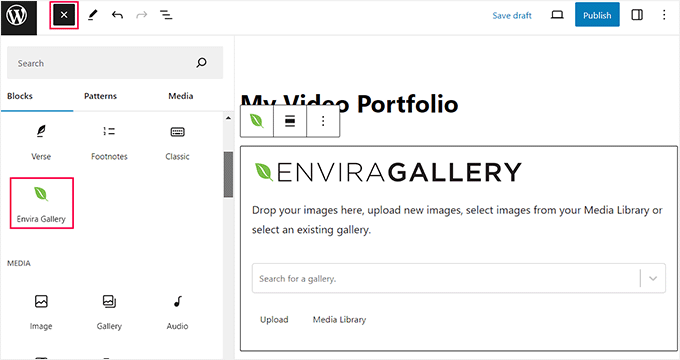
Ensuite, ouvrez la page ou l'article WordPress où vous souhaitez ajouter votre portfolio vidéo. Ici, cliquez sur le bouton « + » pour ajouter un bloc, ouvrez le menu des blocs et ajoutez le bloc Envira Gallery.
À l'intérieur du bloc, cliquez sur le menu déroulant pour sélectionner le portfolio vidéo que vous venez de créer.
Enfin, cliquez sur le bouton « Publier » ou « Mettre à jour » pour enregistrer vos paramètres.
Vous pouvez maintenant visiter votre site WordPress pour voir le portfolio vidéo. Voici à quoi il ressemblait sur notre site web WordPress de démonstration.

Bonus : Ajoutez votre flux YouTube à votre site WordPress
Si vous téléchargez régulièrement de nouveaux travaux sur YouTube, vous pouvez également ajouter le flux de votre chaîne entière à votre site. Cela maintient votre portfolio frais et à jour automatiquement, sans que vous ayez à ajouter manuellement chaque nouvelle vidéo à votre galerie.
Cela peut également aider à améliorer votre classement dans les moteurs de recherche et vous permettre de présenter vos compétences et votre créativité dans le flux vidéo.
Vous pouvez facilement ajouter un flux YouTube dans WordPress avec le plugin Smash Balloon YouTube Feed. C’est le meilleur plugin de galerie YouTube WordPress du marché qui est livré avec plusieurs types de flux, des mises en page personnalisables, un constructeur convivial, le partage sur les réseaux sociaux et la prise en charge des diffusions en direct.

Chez WPBeginner, nous utilisons les plugins Smash Balloon pour alimenter tous nos flux de réseaux sociaux. Cela nous permet d'intégrer de manière transparente notre contenu YouTube, Facebook et autres contenus sociaux directement sur notre site Web, ce qui maintient notre public engagé.
Après l’activation, visitez la page Flux YouTube » Tous les flux et cliquez sur « Ajouter un nouveau » pour connecter votre chaîne YouTube.
Après avoir connecté votre compte, le constructeur Smash Balloon s'ouvrira. Ici, vous pouvez personnaliser la disposition du flux, ajouter un bouton d'abonnement, modifier les schémas de couleurs et éditer les éléments individuels.
Pour des instructions détaillées, vous pouvez consulter notre tutoriel sur comment créer une galerie vidéo dans WordPress.
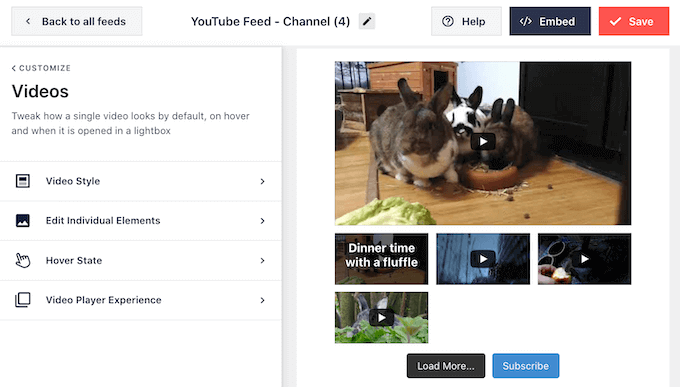
En dehors de YouTube, vous pouvez également utiliser d'autres plugins Smash Balloon pour intégrer vos flux Facebook, Instagram ou Twitter sur votre site Web.
Pour plus d’informations, consultez simplement notre avis complet sur Smash Balloon.
Questions fréquemment posées sur les portfolios vidéo dans WordPress
Ayant aidé des milliers d'utilisateurs à créer des sites web, nous avons entendu de nombreuses questions sur la création de portfolios vidéo. Voici les réponses à certaines des plus courantes.
Quel est le meilleur plugin pour créer un portfolio vidéo dans WordPress ?
Nous recommandons Envira Gallery pour la création de portfolios vidéo. C’est un plugin puissant et convivial avec un module complémentaire vidéo dédié.
Il prend en charge les plateformes majeures comme YouTube, Vimeo et Wistia, ainsi que les vidéos auto-hébergées, vous offrant une grande flexibilité.
Puis-je créer un portfolio vidéo dans WordPress gratuitement ?
Bien que certains plugins de galerie gratuits existent, la plupart nécessitent une version premium pour la prise en charge vidéo. La version gratuite d'Envira Gallery est uniquement pour les images.
Pour utiliser son module Vidéos, vous devrez passer à un plan pro. Nous pensons que c'est un investissement rentable pour tout professionnel qui s'appuie sur la vidéo pour présenter son travail.
Quel est le meilleur endroit pour héberger mes vidéos de portfolio ?
Nous recommandons vivement d'utiliser un service d'hébergement vidéo tiers comme YouTube ou Vimeo. Ils sont conçus pour gérer de gros fichiers vidéo et le streaming.
Télécharger des vidéos directement sur WordPress peut consommer beaucoup de ressources serveur. Cela peut ralentir votre site web et créer une mauvaise expérience pour vos visiteurs.
Comment puis-je accélérer le chargement de mon portfolio vidéo ?
La meilleure façon de maintenir la rapidité de votre portfolio est d'utiliser une plateforme d'hébergement externe comme YouTube et un plugin bien codé comme Envira Gallery.
Envira dispose également d'une fonctionnalité de chargement différé intégrée. Cela signifie qu'il ne charge les miniatures vidéo que lorsqu'elles sont sur le point de devenir visibles à l'écran de l'utilisateur, ce qui améliore considérablement le temps de chargement initial de votre page.
Puis-je ajouter des images et des vidéos au même portfolio ?
Oui, absolument. Un plugin flexible comme Envira Gallery vous permet de créer des galeries mixtes contenant à la fois des images et des vidéos.
C'est parfait pour les professionnels créatifs qui souhaitent présenter une gamme variée de travaux dans un seul portfolio organisé.
Ressources supplémentaires pour améliorer votre portfolio
Maintenant que vous savez comment créer un excellent portfolio vidéo, vous voudrez peut-être consulter ces autres guides pour améliorer davantage votre site Web.
- Comment créer un site web de portfolio en ligne sur WordPress – Un guide complet pour construire un site de portfolio complet à partir de zéro.
- Pourquoi vous ne devriez jamais télécharger une vidéo sur WordPress – Apprenez-en davantage sur les raisons techniques de l'utilisation de plateformes comme YouTube ou Vimeo.
- Comment accélérer les performances de WordPress – Conseils essentiels pour garantir que votre site de portfolio se charge rapidement pour chaque visiteur.
- Comment empêcher le vol d'images sur WordPress – Protégez les images et les miniatures vidéo de votre portfolio contre le vol.
- Comment faire disparaître les images au survol de la souris sur WordPress – Ajoutez un effet simple et professionnel aux images de votre site.
Si vous avez aimé cet article, abonnez-vous à notre Chaîne YouTube pour des tutoriels vidéo WordPress. Vous pouvez également nous trouver sur Twitter et Facebook.


kzain
Pour ceux qui ont peut-être des vidéos existantes hébergées ailleurs (comme YouTube), il est formidable qu'Envira Gallery permette également de les intégrer, bien qu'Envira Gallery semble être une option puissante, certains utilisateurs pourraient également être intéressés par l'exploration de plugins de galerie vidéo gratuits comme « WP Video Gallery ».
Michael Obot
Excellentes idées à mettre en œuvre sur mon petit site. Merci.
Navneethkrishnan
Excellent article ! Je suis relativement nouveau dans ce domaine, mais votre site m'a beaucoup aidé. L'un des meilleurs sites pour les débutants sur WordPress.