


Souhaitez-vous que les visiteurs de votre site web restent plus longtemps ? S'ils ne trouvent pas rapidement la réponse spécifique qu'ils recherchent, ils quitteront souvent votre site.
L'ajout d'une table des matières (TDM) résout ce problème instantanément. Elle agit comme une feuille de route pour votre contenu, permettant aux utilisateurs de sauter directement aux sections qui les intéressent le plus.
Chez WPBeginner, nous utilisons une table des matières sur tous nos guides longs. Nous avons constaté qu'elle améliore l'expérience de lecture et aide notre contenu à se classer pour les liens « sauter vers » dans les résultats de recherche Google.
Dans cet article, nous vous montrerons comment créer facilement une table des matières dans les articles et les pages WordPress.
Pourquoi ajouter une table des matières aux articles et pages dans WordPress ?
Vous avez peut-être vu la table des matières sur des sites Web comme Wikipédia. Nous les utilisons également sur WPBeginner pour nos longs articles, tels que notre guide ultime pour améliorer la vitesse et les performances de WordPress.
Vous pouvez ajouter une table des matières aux articles de votre site Web WordPress pour faciliter la navigation entre les sections d'un long article.
Non seulement ils améliorent l'expérience utilisateur, mais ils aideront également votre SEO WordPress. C'est parce que Google utilise souvent la table des matières pour ajouter automatiquement des liens « sauter à la section » dans les résultats de recherche.

Une table des matières peut également aider votre article à être répertorié comme un extrait mis en avant en haut de la page des résultats des moteurs de recherche.
Cela vous aidera à obtenir un trafic SEO maximal.

Cela étant dit, examinons comment créer une table des matières simple dans les articles et les pages WordPress. Nous vous montrerons comment le faire automatiquement avec un plugin, manuellement à l'aide de liens d'ancrage et avec du code :
Méthode 1 : Ajout automatique d'une table des matières dans WordPress
AIOSEO, également connu sous le nom de All in One SEO, est le meilleur plugin SEO WordPress, et il est livré avec un bloc de table des matières intégré pour WordPress.
Nous recommandons cette méthode car elle vous fait gagner du temps en générant automatiquement la table des matières en fonction de vos sous-titres, tout en la rendant entièrement personnalisable avec des liens modifiables.
Pour plus d’informations, consultez notre avis complet sur AIOSEO.
La première chose à faire est d'installer le plugin gratuit All in One SEO Lite. Pour plus de détails, consultez notre guide étape par étape sur comment installer un plugin WordPress.
Vous n'avez besoin que de la version gratuite pour ajouter facilement une table des matières, mais AIOSEO Pro offre encore plus de fonctionnalités pour vous aider à mieux vous classer dans les pages de résultats des moteurs de recherche.
Après l'activation, vous devrez configurer le plugin à l'aide de l'assistant de configuration AIOSEO. Pour des instructions détaillées, consultez notre guide sur comment configurer correctement All in One SEO pour WordPress.
Ajout d'une table des matières avec All in One SEO
Vous devrez créer ou modifier l'article ou la page où vous souhaitez ajouter la table des matières. Ensuite, cliquez sur l'icône bleue '+' dans l'éditeur de blocs et recherchez le bloc 'AIOSEO – Table des matières'.
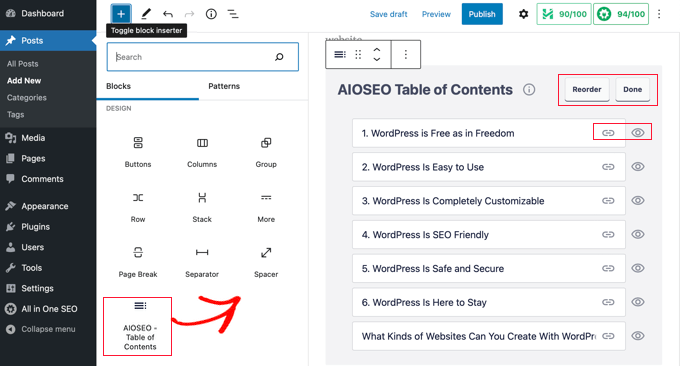
Cliquez simplement pour ajouter le bloc, ou faites-le glisser sur l'article ou la page où vous souhaitez que la table des matières apparaisse.
Le plugin identifiera automatiquement les titres de la page et les ajoutera à votre table des matières. Si vous utilisez différents niveaux de titres (par exemple, H2 et H3), les titres de niveau inférieur seront indentés pour montrer la structure de votre contenu.
Si vous êtes encore en train d'écrire le contenu de votre publication ou de votre page, tous les titres ajoutés au document seront automatiquement ajoutés à la table des matières.
Personnalisation de la table des matières avec All in One SEO
Il existe plusieurs façons de personnaliser la table des matières en fonction de vos besoins. Par exemple, vous pouvez cliquer sur un titre pour le renommer. Cela renommera le titre dans la table des matières mais pas dans l'article.
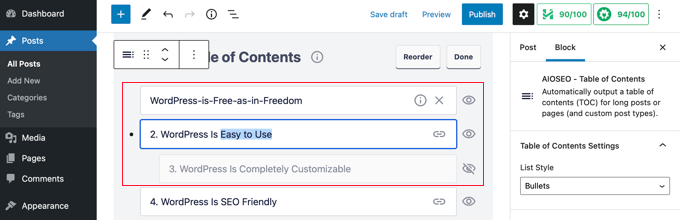
AIOSEO créera automatiquement des liens d'ancrage pour chaque titre. Vous pouvez cliquer sur l'icône Lien pour modifier le texte d'ancrage, et cela sera modifié à la fois dans la table des matières et dans le titre du contenu de l'article.
Vous pouvez également cliquer sur l'icône en forme d'œil à côté de n'importe quel titre pour le masquer. Les utilisateurs de AIOSEO Pro peuvent réorganiser les titres dans le bloc de table des matières. Cela réorganisera les titres dans la table des matières mais pas dans l'article.
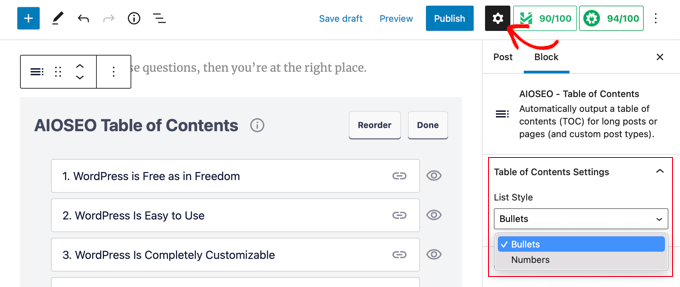
Vous trouverez également un réglage pour le bloc dans la barre latérale. Ici, vous pouvez choisir un style de liste à puces ou numérotée pour votre table des matières.
Enfin, lorsque vous avez terminé de personnaliser votre table des matières WordPress, vous devez cliquer sur le bouton « Terminé » pour enregistrer vos modifications.
Vous pourrez maintenant voir à quoi ressemblera la table des matières pour vos visiteurs.
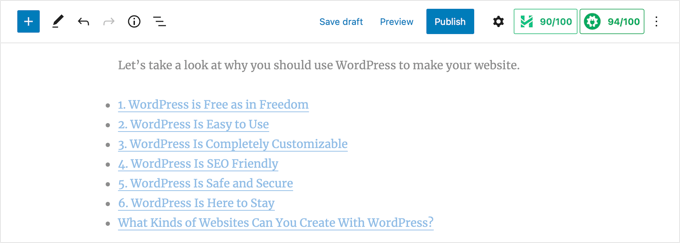
Il est conseillé d'ajouter un titre ou un paragraphe au-dessus de la table des matières. Cela indiquera clairement à vos lecteurs qu'ils consultent une table des matières.
Lorsque vos visiteurs cliquent sur un lien dans la table des matières, ils seront immédiatement dirigés vers ce titre dans l'article. Cela permet aux utilisateurs de sauter à la section qui les intéresse le plus.

La raison pour laquelle nous apprécions la fonctionnalité de table des matières d'AIOSEO est qu'elle vous permet de personnaliser les titres et de masquer sélectivement les titres selon vos besoins.
C'est une fonctionnalité essentielle que la plupart des autres plugins de table des matières n'ont tout simplement pas.
Méthode 2 : Ajouter une table des matières manuellement dans WordPress
Vous pouvez également créer une table des matières manuellement à l'aide de liens d'ancrage sans avoir besoin d'un plugin. Cependant, cela prendra plus de temps et d'efforts.
Vous pouvez en savoir plus sur les liens d'ancrage dans notre guide sur comment ajouter des liens d'ancrage dans WordPress.
Saisie de la table des matières
Tout d'abord, vous devez ajouter un bloc « Liste » où vous pourrez ajouter les titres de la table des matières. Vous pouvez soit taper les titres dans la liste, soit les copier-coller un par un à partir du contenu de votre article.
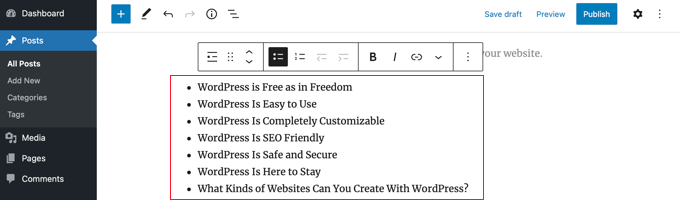
Comment ajouter du texte d'ancre aux blocs de titre
Ensuite, vous devrez ajouter un attribut d'ancre à chaque titre auquel vous souhaitez faire référence dans la table des matières. Cela indiquera à WordPress où sauter lorsqu'un visiteur clique sur le titre dans la table des matières.
Vous devez d'abord cliquer sur le titre, tel que H2 ou H3. Ensuite, vous devez cliquer sur la flèche « Avancé » dans le panneau des paramètres du bloc pour afficher les paramètres avancés.
Après cela, entrez un mot-clé ou une phrase unique dans le champ « Ancre HTML ». Vous devriez utiliser des tirets pour séparer les mots (comme mon-titre-de-section) car ce texte fera partie du lien web.
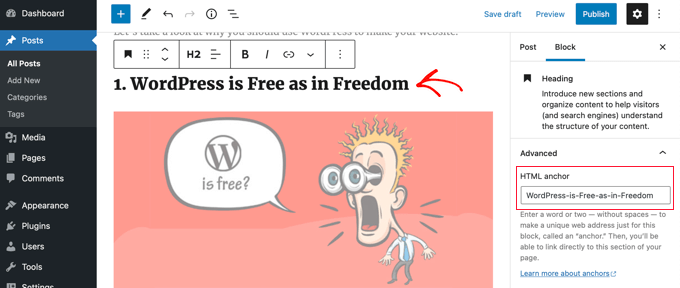
Ensuite, répétez simplement cela pour tous les autres titres qui seront inclus dans la table des matières.
Astuce : Si vous collez le titre dans ce champ, des tirets seront ajoutés automatiquement. C'est un moyen simple de créer un identifiant unique qui représente également clairement le titre.
Ajout de liens d'ancrage à la table des matières
La dernière étape consiste à lier les titres de la table des matières aux ancres HTML que vous avez créées.
Vous devez surligner la première entrée de votre bloc Liste, puis cliquer sur l'icône « Lien » dans la barre d'outils.
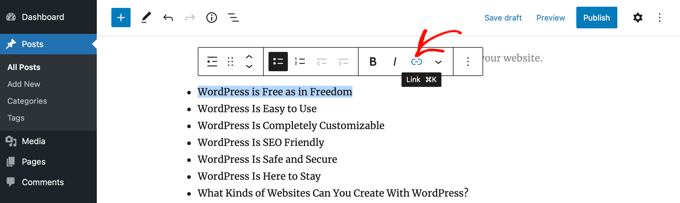
Ensuite, vous devez taper un hashtag (#), puis taper ou coller le texte d'ancre de ce titre.
Le # indique à WordPress de sauter à cette section de l'article actuel. Vous n'ajoutez pas le nom de domaine ni d'autres paramètres d'URL.
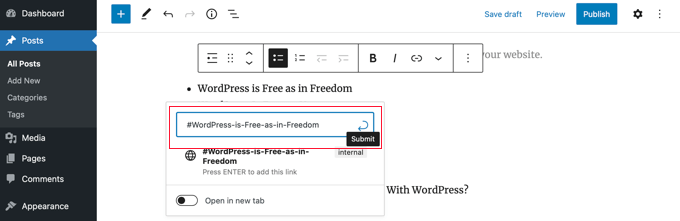
Une fois cela fait, vous devez appuyer sur « Entrée » ou cliquer sur l'icône « Soumettre » pour créer le lien.
Le lien d'ancrage sera ajouté à votre liste de table des matières. Lorsque vos visiteurs cliqueront sur ce lien, ils seront immédiatement dirigés vers ce titre dans le contenu de l'article ou de la page.
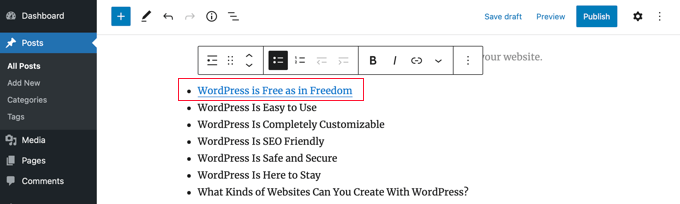
Vous pouvez répéter ces étapes pour ajouter des liens d'ancrage aux autres titres de la table des matières.
Méthode 3 : Ajout d'une table des matières dans WordPress à l'aide de code
Vous pouvez également ajouter une table des matières dans WordPress via un extrait de code en utilisant le plugin WPCode.
WPCode vous permet d'ajouter facilement du code personnalisé dans WordPress sans avoir à modifier les fichiers de votre thème. De plus, il est livré avec une bibliothèque d'extraits de code prêts à l'emploi, y compris un qui ajoute automatiquement une table des matières basée sur les titres de votre article.
Important : Contrairement à la première méthode, cet extrait de code ajoutera automatiquement une table des matières à tous vos articles. C'est une excellente automatisation « régler et oublier », mais sachez qu'elle apparaîtra sur chaque article, quelle que soit sa longueur.
Tout d'abord, vous devez installer et activer le plugin gratuit WPCode. Si vous avez besoin d'aide, consultez notre tutoriel sur comment installer un plugin WordPress pour des instructions étape par étape.
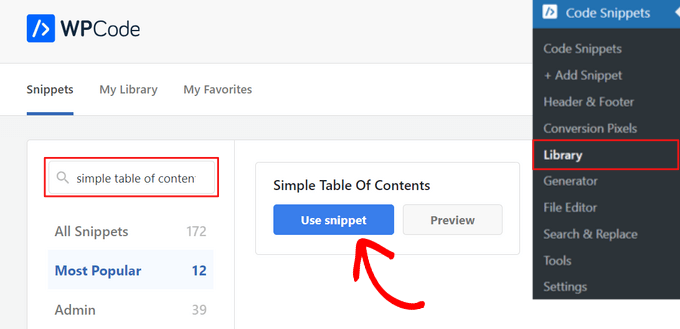
Après l'activation, accédez à Extraits de code » Bibliothèque depuis le tableau de bord d'administration de WordPress.
À partir de là, recherchez l'extrait « Table des matières simple ». Une fois que vous l'avez trouvé, survolez-le et cliquez sur le bouton « Utiliser l'extrait ».
Ensuite, WPCode ajoutera automatiquement le code pour vous et sélectionnera la méthode d'insertion appropriée pour afficher la table des matières.
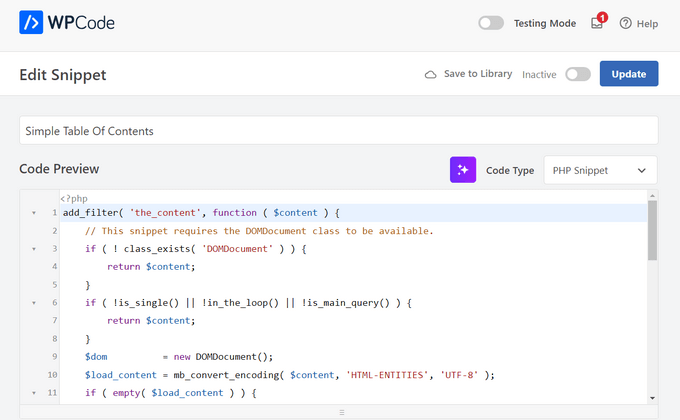
Après cela, basculez simplement le commutateur de « Inactif » à « Actif » et cliquez sur le bouton « Mettre à jour » en haut de la page.

C'est tout. Vous pouvez maintenant visiter quelques articles différents sur votre site web pour vous assurer que la table des matières de base apparaît correctement.
Les utilisateurs peuvent cliquer sur les liens pour accéder directement à une section spécifique de l'article.

Questions fréquemment posées sur la création d'une table des matières
Nous savons que vous pourriez avoir quelques questions supplémentaires sur l'ajout d'une table des matières à votre site WordPress. Nous avons rassemblé certaines des questions les plus courantes ici pour vous donner des réponses rapides et claires.
Quelle est la méthode la plus simple pour ajouter une table des matières dans WordPress ?
La méthode la plus simple consiste à utiliser un plugin qui génère automatiquement la table des matières à partir de vos sous-titres. Nous vous recommandons d'utiliser le bloc de table des matières intégré au plugin All in One SEO (AIOSEO) car il est rapide, automatique et hautement personnalisable.
Une table des matières améliore-t-elle le référencement ?
Oui, une table des matières peut considérablement améliorer votre référencement. Google l'utilise souvent pour créer des liens « aller à la section » directement dans les résultats de recherche, ce qui peut augmenter votre taux de clics. Elle aide également votre contenu à être choisi pour les extraits mis en avant en haut de la page de recherche.
Puis-je créer une table des matières sans plugin ?
Absolument. Vous pouvez créer manuellement une table des matières en faisant une liste, puis en reliant chaque élément au titre correspondant dans votre article à l'aide de liens d'ancrage HTML. Cette méthode vous donne un contrôle total mais nécessite plus de travail manuel.
Une table des matières se mettra-t-elle à jour automatiquement lorsque j'ajouterai de nouveaux titres ?
Si vous utilisez un plugin comme AIOSEO, oui. Le bloc de table des matières AIOSEO détectera et ajoutera automatiquement les nouveaux titres de votre article au fur et à mesure que vous écrivez. Si vous en créez une manuellement, vous devrez mettre à jour la liste vous-même chaque fois que vous ajouterez ou modifierez un titre.
Puis-je choisir les titres qui apparaissent dans la table des matières ?
Oui, avec le bon outil. Le plugin AIOSEO vous permet de masquer facilement des titres spécifiques de la table des matières en un seul clic. Cela vous donne le contrôle sur ce qui apparaît dans votre plan sans avoir à modifier la structure de votre article.
Ressources supplémentaires
Nous espérons que ce tutoriel vous a aidé à apprendre comment créer une table des matières dans les articles et les pages WordPress. Vous pourriez également vouloir consulter ces ressources supplémentaires :
- Comment augmenter le trafic de votre blog – La manière facile
- Meilleurs plugins WordPress pour FAQ (choix d'expert)
- Comment ajouter « facilement » des liens d'ancrage dans WordPress (étape par étape)
- Le guide ultime du SEO WordPress pour débutants (étape par étape)
Si vous avez aimé cet article, abonnez-vous à notre Chaîne YouTube pour des tutoriels vidéo WordPress. Vous pouvez également nous trouver sur Twitter et Facebook.


Silvia
Excellent article ! J'ai suivi la « Méthode 2 : Ajouter manuellement une table des matières dans WordPress » sur l'un de mes longs articles de blog. Cela semble parfait, et les liens semblent corrects, mais lorsque je visite mon site web, après avoir enregistré, et que je clique sur une entrée de la table des matières, cela ne me dirige pas vers le titre auquel j'ai ancré. Au lieu de cela, j'obtiens une erreur « Ce site est inaccessible ». Mon site web n'est pas encore en ligne, est-ce la raison pour laquelle les liens ne fonctionnent pas pour l'instant ? Merci pour votre aide anticipée.
Support WPBeginner
Cette erreur spécifique signifie normalement qu'il y a une autre erreur sur le site, nous vous recommandons de consulter notre article ci-dessous :
https://www.wpbeginner.com/wp-tutorials/how-to-easily-fix-this-site-cant-be-reached-error-in-wordpress/
Admin
Dennis Muthomi
J'écris souvent du contenu long et je cherchais des moyens d'améliorer la navigation dans mes articles. Vos instructions pour la méthode du plugin et l'approche manuelle sont incroyablement utiles. J'utiliserai personnellement la méthode AIOSEO.
J'apprécie vraiment le conseil sur la façon dont les tables des matières peuvent améliorer le référencement en apparaissant potentiellement dans les liens « sauter à la section » de Google. C'est un avantage que je n'avais pas envisagé auparavant.
Merci encore de partager votre expertise. Vos articles fournissent toujours des informations précieuses pour les utilisateurs de WordPress de tous niveaux !
Sam Smith
Je suis dans l'éditeur d'articles WordPress et je ne vois pas le bouton bleu plus ni le bloc avancé. Comment puis-je voir ces fonctionnalités ?
Support WPBeginner
Si vous utilisez l'éditeur de blocs, vous voudrez peut-être essayer de désactiver l'édition sans distraction en haut à droite, et cela devrait vous permettre de voir le plus à nouveau.
Admin
Ahmed Omar
J'utilise déjà la première méthode, et elle aide mon site à apparaître en premier dans certains résultats de recherche et bien sûr à attirer plus de visiteurs
Merci
Support WPBeginner
De rien !
Admin
Merci beaucoup
Pouvez-vous s'il vous plaît me dire comment changer la couleur de la police dans la TOC ?
Support WPBeginner
Pour cela, vous devrez utiliser du CSS pour changer la couleur du texte. Vous pouvez voir comment changer la couleur du texte dans notre article ci-dessous !
https://www.wpbeginner.com/wp-tutorials/how-to-change-the-text-color-in-wordpress-easy-methods/
Admin
ario
J'ai essayé de créer une table des matières manuellement comme vous nous l'avez appris et cela a bien fonctionné, jusqu'à ce que j'ajoute une nouvelle page et que je sépare les points en différentes parties ou pages. Y a-t-il une solution à cela ?
Support WPBeginner
Si vous séparez la page, vous devrez inclure l'URL complète avant le # ainsi que l'ancre pour lier correctement.
Admin
Mark
À l'époque, quand les sites web étaient nouveaux, nous appelions cela un plan de site. Mais oui, il était un peu attendu que les moteurs de recherche trouvent un plan de site sur votre site web.
Merci pour le rappel et les informations.
Support WPBeginner
Sitemaps are slightly different, we have our guide below for sitemaps specifically. The Table of contents is to allow your visitors to jump to a specific section of a post
https://www.wpbeginner.com/beginners-guide/what-is-a-wordpress-sitemap-how-to-create-a-sitemap-in-wordpress/
Admin
samarth
Lequel est le meilleur pour le SEO ? Ajouter la table des matières manuellement en HTML ou utiliser un plugin ?
Support WPBeginner
Si les informations ajoutées sont les mêmes, alors il n'y a pas de différence. Le plugin est là pour aider à faciliter le processus et s'assurer que le balisage est correctement ajouté.
Admin
Tay
Comment puis-je placer manuellement la table des matières sur des pages spécifiques ? Il semble que je ne puisse désactiver l'insertion automatique mais que je ne puisse pas décider où je veux placer la table sur la page. Est-ce possible ?
Support WPBeginner
La table des matières devrait être activée pour les pages, puis il devrait y avoir une option lors de la modification de la page spécifique à laquelle vous souhaitez l'ajouter.
Admin
Muhammad Arslan Sharif
Quel tutoriel et très utile pour moi et les autres qui veulent ajouter de nouvelles fonctionnalités à leurs sites Web et à leurs blogs. En très peu de mots, vous expliquez exceptionnellement bien.
Support WPBeginner
Glad you found our guide helpful
Admin
Rianne
Brilliant! What I thought would take me hours took me 20 minutes instead
Support WPBeginner
Glad our guide was helpful
Admin
Claudia
Merci pour tous vos articles utiles !
Support WPBeginner
You’re welcome
Admin
Kim Balchios
Mon développeur a créé une table des matières sur un long article de blog que j'ai écrit. J'ai modifié l'une des entrées et le lien a disparu.
Lorsque j'essaie de créer une nouvelle entrée, il est indiqué « Coller l'URL ou taper pour rechercher ». Si j'ajoute l'URL, cela mènera le lecteur en haut du blog et non à l'endroit exact à l'intérieur du blog.
Support WPBeginner
Vous voudrez créer un lien d'ancrage en suivant notre guide ci-dessous :
https://www.wpbeginner.com/beginners-guide/how-to-easily-add-anchor-links-in-wordpress-step-by-step/
Admin
David Ellin
cette vidéo me montre comment créer une table des matières dans un article. Je veux créer une table des matières pour l'ensemble de mon blog afin que le titre de chaque article apparaisse dans la table des matières. Comment faire ?
Support WPBeginner
Vous voudrez consulter notre article ci-dessous pour savoir comment créer une page de blog, car une table des matières deviendrait beaucoup trop longue pour ce que vous souhaitez faire.
https://www.wpbeginner.com/wp-tutorials/how-to-create-a-separate-page-for-blog-posts-in-wordpress/
Admin
jean
Salut, merci pour ce post informatif !
Juste une petite question, qu'est-ce que « remplacer les paramètres globaux pour ce post / cette page spécifique. »
J'ai choisi d'insérer la table des matières manuellement, et lorsque je sélectionne uniquement h2 & h3, la table des matières n'apparaît pas du tout.
Merci !
Support WPBeginner
Cela signifierait que vous lui dites d'ignorer vos paramètres par défaut pour le plugin pour cet article/cette page spécifique. Si vous n'avez pas de H2 ou de H3 sur la page, il n'y aurait rien pour le plugin à ajouter au tableau.
Admin
Ahmad Zeeshan
Dans les paramètres, il n'y a pas de « Table des matières ». Où puis-je la trouver ?
Support WPBeginner
You would want to ensure you activated the plugin after installing it.
Admin
Dheeraj soni
Merci d'avoir partagé un article informatif, votre contenu m'aide toujours à passer au niveau supérieur.
Support WPBeginner
You’re welcome, glad you found our content helpful
Admin
Asthen
Pourquoi wpbeginner ne recommande pas l'utilisation d'une table des matières (TOC) à moins qu'elle ne soit vraiment longue ?
Quelle est la limite de longueur ?
Support WPBeginner
Si la page est trop courte pour faire défiler, il n'y aurait aucune raison d'avoir une table des matières. C'est une préférence personnelle pour la longueur d'un article.
Admin
SAHIL DHIMAAN
Salut, article très utile
Mais....
La table des matières ne s'affiche pas sur mobile, que faire...
j'utilise aussi le plugin AMP...
Support WPBeginner
Votre plugin AMP supprimerait les ajouts du plugin. Si vous contactez le support du plugin de table des matières, ils pourront vous dire s'ils ont un support AMP.
Admin
Bee Lian Low
Merci, j'ai attendu si longtemps avant de décider d'installer cette Table des matières !
Support WPBeginner
You’re welcome
Admin
Cecilia
Merci. Facile à utiliser.
Support WPBeginner
You’re welcome
Admin
Lucimar
Bon après-midi !
Congratulations on the article, it helped me a lot
Cependant, cela n'a tout simplement pas fonctionné sur les pages AMP.
Remarque : J'utilise le plugin « Accelerated Mobile Pages ».
Comment puis-je résoudre ce problème ?
Merci !
Support WPBeginner
Vous devriez contacter le support du plugin pour savoir s’il existe une recommandation pour AMP.
Admin
Džangir Kolar
Salut !
Comment ce plugin affecte-t-il la vitesse de la page elle-même ?
Support WPBeginner
Cela ne devrait pas affecter la vitesse de votre page.
Admin
Luke Richardson
En utilisant la table des matières facile, y a-t-il une option pour créer des hyperliens pour sauter à cette section particulière lorsque vous cliquez sur l’un des titres de la table ?
Je ne suis pas sûr si je rate quelque chose avec le plugin, mais lorsque je clique sur les titres, cela ne saute pas du tout à cette section.
merci
Support WPBeginner
Le plugin devrait permettre cela, vous voudrez peut-être vous assurer qu’il y a suffisamment d’espace entre votre contenu et que vous n’avez aucun module complémentaire de navigateur qui pourrait empêcher le défilement vers une certaine section de votre page.
Admin
Tosh Lubek
J’ai coché « Cacher initialement la table des matières », mais la table des matières s’affiche à chaque fois que j’ouvre un article avec une table des matières. Dois-je faire autre chose ?
Support WPBeginner
Vous devriez contacter le support du plugin pour vous assurer qu’il ne s’agit pas d’un conflit entre le plugin et votre thème.
Admin
Oulimata
Comme d’habitude, incroyablement détaillé et utile. Vous êtes définitivement devenu ma ressource de référence pour tout ce qui concerne le blogging.
Support WPBeginner
Thank you, glad we can continue to be helpful
Admin
Raaz shrestha
Le plugin est vraiment génial. Merci de partager, équipe wpbeginner.
Support WPBeginner
Glad you liked our recommendation
Admin
Akamps
Salut, y a-t-il un moyen de mettre cette table des matières dans ma barre latérale ?
Support WPBeginner
The plugin does have a widget you can use
Admin
Nic
Y a-t-il un moyen de centrer le tableau ?
Support WPBeginner
Vous devrez activer le CSS personnalisé et, en fonction de votre thème, cela déterminera le CSS nécessaire
Admin
KM
Comment utiliser le plugin « manuellement » une seule perte à la fois ? Les instructions ne sont pas claires
Support WPBeginner
Vous activeriez la prise en charge du type de publication pour lequel vous souhaitez avoir la table des matières et lorsque vous modifiez l'un des types où elle est activée, vous aurez l'option en bas de l'éditeur pour ajouter la table des matières
Admin
Kelvin
NON, ce sont des ARTICLES à nouveau – pas des pages !
Comment puis-je insérer un tableau dans une page ?
Support WPBeginner
Dans les paramètres du plugin, vous activeriez la prise en charge des pages et vous devriez pouvoir suivre la même procédure pour les pages que pour les articles.
Admin
Rishi
sympa
Support WPBeginner
Glad you like our article
Admin
Abhishek
Bonjour, est-il possible de montrer/masquer des titres individuels, simplement en cliquant dessus, comme sur Wikipédia ?
J'ai trop de sous-titres sous chaque h3, donc je veux que la navigation soit plus facile.
Support WPBeginner
Salut Abhishek,
Veuillez consulter notre article sur la façon d'afficher/masquer du texte dans WordPress en utilisant un effet d'alternance.
Admin
Alex
Merci pour l'article !
Prince Gabriel Okocha
J'ai installé ce plugin sur mon blog en suivant les instructions de cet article. Mais il n'apparaît pas sur mes articles. Est-ce que je fais quelque chose de mal ? J'en ai vraiment besoin au plus vite.
Support WPBeginner
Bonjour,
Veuillez vérifier les paramètres du plugin, vous devez activer la prise en charge des articles et des pages. Ensuite, modifiez l'article et la page et sous l'éditeur d'article, vous trouverez les paramètres de la TOC. À partir de là, vous devez cocher la case « Insérer la table des matières » pour l'ajouter dans cet article particulier.
Admin
Srinu
Merci pour l'article, ça marche pour moi, mais j'ai des puces et des numéros dans TOC_Box, comment changer ça. J'ai déjà numéroté avec des balises h2.
Donc les numéros sont répétés deux fois.
Mae
Merci beaucoup ! Je l'ai utilisé pour ma bibliothèque d'exclusivités et j'adore ça ! Maintenant, mes abonnés n'auront pas de mal à trouver leurs imprimables.
XOXO,
Mae
Jan Peter Aursnes
Un bon plugin, mais y a-t-il un moyen d'exclure des pages ? Écrire dans les titres et utiliser * et ⎮ ne fonctionne pas, du moins pour moi. Je ne suis pas un expert en technologie, donc il se pourrait que j'aie juste besoin d'une petite explication.
Merci d'avance.
Raushan
C'est le meilleur plugin, mais lorsque j'ai créé une table des matières à partir de ce plugin, plusieurs balises H1 s'affichaient, ce qui n'est pas bon pour le référencement.
Comment résoudre ce problème ?
Merci
Sunil Suresh
Merci. Votre article arrive au bon moment pour moi ! Je cherchais justement quelque chose comme ça pour un de mes clients.