


Peut-être souhaitez-vous que tous les messages soient copiés à votre assistant, que des messages spécifiques soient envoyés à différents départements, ou simplement une copie des informations que les utilisateurs soumettent via votre site Web.
Quelle que soit votre raison, un formulaire de contact avec plusieurs destinataires peut maintenir le flux d'informations et votre entreprise sur la bonne voie.
D'après notre expérience, vous pouvez rationaliser la communication, améliorer la distribution des prospects et augmenter la satisfaction globale des clients en ajoutant un formulaire de contact multi-destinataires.
Dans cet article, nous allons partager 4 méthodes différentes pour créer un formulaire de contact avec plusieurs destinataires, afin que vous puissiez choisir l'option qui correspond le mieux à vos besoins.
Pourquoi créer un formulaire de contact avec plusieurs destinataires ?
Par défaut, les formulaires de contact n'envoient des notifications qu'à une seule adresse e-mail.
Vous pourriez vouloir changer cela pour plusieurs raisons. Voici quelques situations que vous pourriez rencontrer :
- Vous gérez votre site WordPress avec un ami, et vous souhaitez tous les deux une copie identique de tous les messages reçus via votre formulaire de contact.
- Vous souhaitez que vos utilisateurs reçoivent un e-mail de confirmation chaque fois qu'ils vous envoient un message. Vous souhaitez que cet e-mail de confirmation soit légèrement différent de celui que vous recevez vous-même.
- Vous souhaitez que les messages de votre formulaire de contact soient envoyés à différentes personnes en fonction de l'objet du message. Par exemple, vous aimeriez que les demandes de vente soient directement envoyées à votre équipe de vente, tandis que les demandes de facturation soient envoyées à l'équipe de facturation de votre boutique en ligne.
- Vous souhaitez copier votre partenaire de blog et votre assistant dans les e-mails de votre formulaire de contact, afin de pouvoir facilement répondre à tous pour tenir tout le monde informé.
Dans cet article, nous allons vous montrer plusieurs façons d'utiliser votre plugin de formulaire de contact pour envoyer plusieurs e-mails à différentes personnes. Cela vous permettra de gérer tous les scénarios ci-dessus et tout autre problème que vous pourriez rencontrer.
Remarque : Notre tutoriel est destiné uniquement aux sites WordPress auto-hébergés. Pour plus d'informations, vous pouvez consulter notre comparaison entre WordPress.org et WordPress.com.
Voici une liste de tous les sujets que nous allons aborder :
- Choisir le bon constructeur de formulaire
- Comment envoyer plusieurs notifications pour les formulaires de contact dans WordPress
- Méthode 1 : Envoyer la même notification à plusieurs destinataires
- Méthode 2 : Envoyer différentes notifications de formulaire de contact à plusieurs destinataires
- Méthode 3 : Ajouter différents destinataires pour différentes options de formulaire
- Méthode 4 : Mettre en copie d'autres personnes sur un e-mail de notification
- Bonus : Dépannage des problèmes de livraison d'e-mails pour vos formulaires
Choisir le bon constructeur de formulaire
Avant de commencer à créer un formulaire de contact avec plusieurs destinataires, vous devez sélectionner un plugin de formulaire de contact.
Certains de ces plugins prennent en charge plusieurs notifications par e-mail. Cependant, beaucoup d'entre eux ne vous permettront pas de les personnaliser.
Nous utiliserons le plugin WPForms pour ce tutoriel, car c'est le meilleur plugin de formulaire de contact WordPress du marché, utilisé par plus de 6 millions de sites Web.
En fait, nous l'aimons tellement que nous l'utilisons pour créer tous les formulaires de contact que vous voyez sur le site WPBeginner. Pour en savoir plus, consultez notre avis sur WPForms.

Il dispose également d'une version gratuite appelée WPForms Lite, que vous pouvez utiliser si vous souhaitez uniquement envoyer le contenu de votre formulaire de contact à plusieurs destinataires.
Cependant, si vous souhaitez envoyer des notifications personnalisées à plusieurs destinataires, vous aurez besoin de la version payante du plugin.
Pour démontrer les quatre méthodes, nous utiliserons la version pro dans ce tutoriel.
Comment envoyer plusieurs notifications pour les formulaires de contact dans WordPress
Il existe plusieurs scénarios pour l'envoi de notifications par e-mail de formulaire de contact. Dans cet article, nous allons aborder chacun d'entre eux.
Tout d'abord, vous devez installer et activer le plugin WPForms. Pour plus de détails, consultez notre guide pour débutants sur comment installer un plugin WordPress.
Après l'activation, rendez-vous sur la page WPForms » Paramètres depuis la barre latérale d'administration de WordPress pour saisir votre clé de licence.
Vous pouvez trouver ces informations dans votre compte sur le site Web de WPForms.
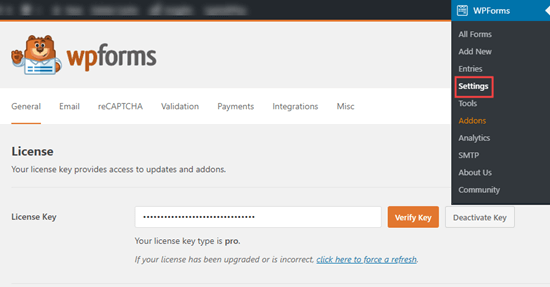
Ensuite, vous devez visiter la page WPForms » Ajouter nouveau pour créer votre premier formulaire de contact.
Pour des instructions détaillées, vous pouvez consulter notre tutoriel étape par étape sur comment créer un formulaire de contact dans WordPress.
Maintenant que vous avez créé votre formulaire, vous pouvez utiliser l'une des méthodes ci-dessous pour ajouter plusieurs destinataires et même créer des notifications personnalisées pour vos formulaires.
Méthode 1 : Envoyer la même notification à plusieurs destinataires
La manière la plus simple de configurer plusieurs destinataires est d'envoyer la même notification à chaque personne.
Pour ce faire, allez simplement sur la page WPForms » Tous les formulaires depuis le tableau de bord WordPress et cliquez sur le formulaire pour lequel vous souhaitez configurer les notifications.
Cela lancera votre formulaire de contact dans le constructeur de formulaires WPForms, où vous devrez cliquer sur le bouton « Paramètres » dans le coin gauche de l'écran.
À partir de là, basculez vers l'onglet « Notifications » et saisissez l'adresse e-mail du destinataire dans la case « Envoyer à l'adresse e-mail ».
Vous pouvez maintenant taper autant d'e-mails que vous le souhaitez dans le champ, mais n'oubliez pas de séparer les adresses e-mail multiples par une virgule.
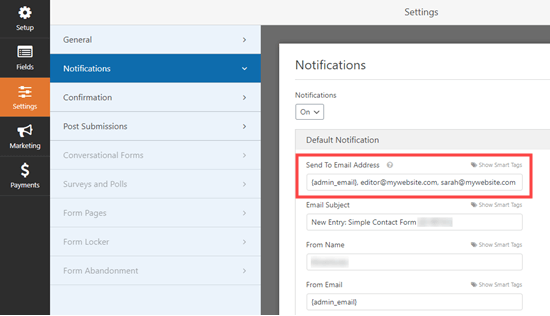
Dans l'exemple montré ci-dessus, les notifications par e-mail seront envoyées à :
- L'adresse e-mail administrateur par défaut
- editor@mywebsite.com
- sarah@mywebsite.com
Astuce : L'adresse {admin_email} est l'adresse e-mail de votre administrateur WordPress. Il peut s'agir de vous si vous êtes le propriétaire du site. Il peut également s'agir de la personne qui a configuré le site web.
Cependant, si vous le souhaitez, vous pouvez facilement modifier l'e-mail de l'administrateur en visitant la page Paramètres » Général depuis l'espace d'administration de WordPress.
Pour plus de détails, consultez notre tutoriel sur comment changer l'e-mail d'administration de WordPress.
Méthode 2 : Envoyer différentes notifications de formulaire de contact à plusieurs destinataires
Si vous souhaitez envoyer différentes notifications par e-mail aux destinataires après la soumission du formulaire, alors cette méthode est pour vous.
Par exemple, vous pourriez vouloir envoyer aux utilisateurs un e-mail de confirmation différent de la notification par e-mail de l'administrateur que vous recevez.
Vous pouvez facilement le faire avec WPForms. Tout d'abord, ouvrez le formulaire de contact que vous avez créé dans le constructeur de formulaires.
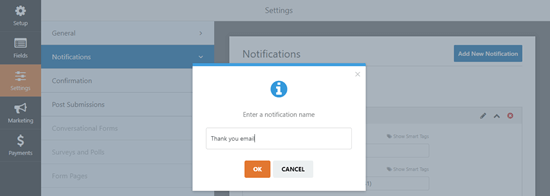
Une fois que vous avez fait cela, visitez l'onglet Paramètres » Notifications dans la colonne de gauche. Ensuite, cliquez sur le bouton 'Ajouter une nouvelle notification'.

Cela ouvrira une invite sur votre écran où vous devrez taper un nom pour la notification. Ce nom est uniquement pour votre référence, vous pouvez donc y mettre ce qui vous semble le plus logique.
Par exemple, si vous souhaitez envoyer un e-mail pour remercier tous les utilisateurs qui achètent un produit dans votre boutique WooCommerce, vous pouvez nommer votre notification « E-mail de remerciement ».
Ensuite, cliquez sur le bouton 'OK', et votre nouvelle notification apparaîtra en haut de la liste des notifications.
À partir de là, vous devez supprimer la balise {admin_email} de la zone 'Envoyer à l'adresse e-mail'.
Après cela, cliquez sur le lien 'Afficher les balises intelligentes' juste au-dessus de la zone 'Envoyer à l'adresse e-mail' pour afficher les champs disponibles.
Une fois que vous avez fait cela, cliquez simplement sur la balise intelligente « E-mail » pour l'ajouter au champ sous la forme {field_id="1"}.
Gardez à l'esprit que votre ID de champ peut différer en fonction de la façon dont vous avez personnalisé votre formulaire.
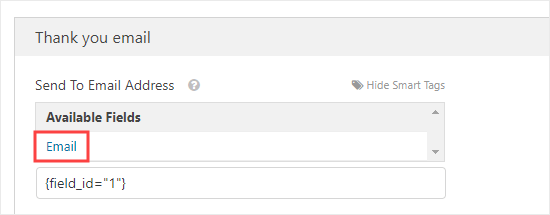
WPForms enverra maintenant cette notification à l'adresse e-mail de l'utilisateur, qu'il a saisie dans le formulaire de contact.
Ensuite, vous devrez remplir les champs Objet de l'e-mail, Nom de l'expéditeur, E-mail de l'expéditeur et Répondre à. Voici un exemple de ce à quoi cela pourrait ressembler :
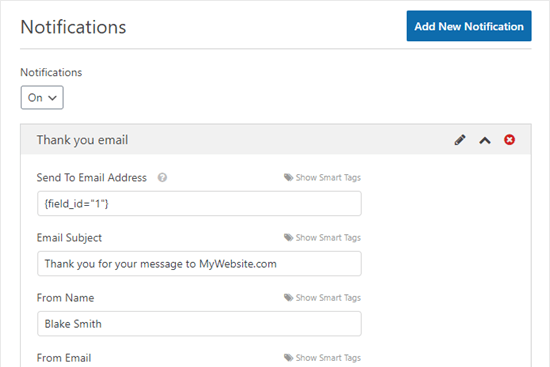
Vous voudrez également ajouter un message de remerciement. Par défaut, la section « Message » contient la balise {all_fields}. Celle-ci affichera toutes les données que l'utilisateur a saisies.
Voici un aperçu d'un message de remerciement que nous avons utilisé sur notre site de démonstration.
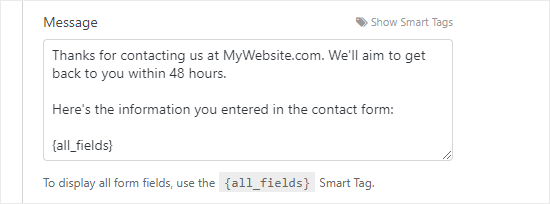
Désormais, votre utilisateur recevra le message de remerciement après avoir soumis le formulaire, et vous recevrez la notification par défaut standard sans le message de remerciement.
Vous pouvez configurer autant de notifications personnalisées que vous le souhaitez. Vous n'êtes pas obligé d'inclure toutes les données du formulaire dans chaque message.
Par exemple, si vous êtes un coach qui prend des réservations, vous pourriez choisir d'envoyer toutes les données du formulaire à vous et au client. Votre assistant pourrait uniquement recevoir le nom du client, son adresse e-mail et les heures pour lesquelles il a réservé. De cette façon, toute information privée reste confidentielle.
Méthode 3 : Ajouter différents destinataires pour différentes options de formulaire
Parfois, vous pourriez avoir un seul formulaire que vous souhaitez envoyer à différentes personnes, en fonction du choix de l'utilisateur.
Par exemple, vous pourriez vouloir utiliser un seul formulaire de contact qui permet aux utilisateurs de soumettre des questions, de demander à acheter des publicités sur votre site et de suggérer des idées d'articles invités.
Vous pourriez vouloir :
- Envoyer les questions à votre assistant.
- Recevoir vous-même les demandes de publicité.
- Envoyer les idées d'articles invités à votre éditeur.
Avec WPForms, vous pouvez facilement envoyer des notifications à différentes personnes en fonction des options choisies par vos utilisateurs.
Pour ce faire, vous devrez d'abord ouvrir votre formulaire de contact dans le constructeur de formulaires.
Une fois que vous y êtes, vous devrez ajouter un champ qui permet aux utilisateurs de choisir entre deux alternatives ou plus dans la colonne de gauche.
Vous pourriez utiliser le champ Liste déroulante ou le champ Choix multiple. Pour notre exemple, nous allons utiliser le champ Choix multiple (bouton radio).
Faites maintenant glisser et déposez ce champ dans le formulaire. Après cela, cliquez dessus pour modifier les différents choix.
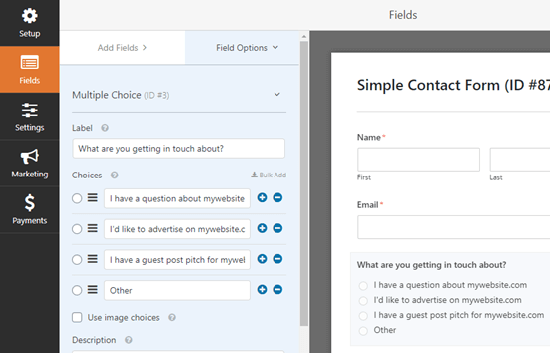
Une fois que vous avez configuré le champ avec divers choix, allez dans l'onglet Paramètres » Notifications de la colonne de gauche.
Ensuite, cliquez sur le bouton « Ajouter une nouvelle notification » pour créer les notifications supplémentaires dont vous avez besoin.
Vous devrez maintenant ajouter l'adresse e-mail de l'utilisateur à qui vous souhaitez envoyer chaque notification personnalisée dans le champ « Envoyer à l'adresse e-mail ». Après cela, remplissez les détails comme il convient pour chaque notification.
Voici un aperçu d'une notification envoyée lorsqu'un article invité est soumis :
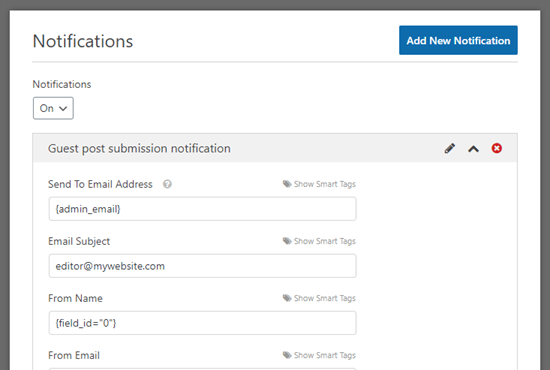
Ensuite, vous devez faire défiler vers le bas jusqu'à la section « Activer la logique conditionnelle » et activer le commutateur.
Cela ouvrira quelques paramètres supplémentaires. À partir de là, sélectionnez le champ à choix multiple que vous avez créé dans le menu déroulant sur le côté gauche de l'écran.
Après cela, sélectionnez un déclencheur pour la logique conditionnelle dans le menu déroulant dans le coin droit de l'écran.
Par exemple, si vous souhaitez envoyer une notification par e-mail à l'éditeur du blog sur votre site lorsqu'une personne remplit un formulaire pour proposer des articles invités, vous pouvez sélectionner cette option dans le menu déroulant.
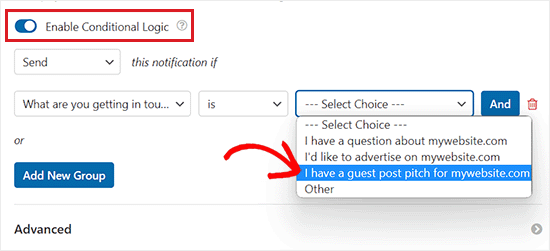
Vous pouvez ensuite continuer à configurer de nouvelles notifications pour chacune de vos options.
Astuce : Vous pouvez utiliser cette méthode en combinaison avec les méthodes que nous avons déjà examinées.
Par exemple, vous pourriez entrer deux adresses e-mail ou plus dans la case « Envoyer à l'adresse e-mail ». Cela enverrait des copies de la même notification à ces deux personnes.
Vous pourriez également configurer un message de confirmation par e-mail à envoyer à l'utilisateur.
Si vous souhaitez utiliser des confirmations différentes pour différentes options, vous devrez également activer la logique conditionnelle pour celles-ci.
Méthode 4 : Mettre en copie d'autres personnes sur un e-mail de notification
Parfois, vous voudrez peut-être mettre des personnes en copie de vos notifications de formulaire de contact.
Par exemple, vous pourriez vouloir mettre en copie l'éditeur de votre site et le rédacteur en chef lorsque vous recevez une notification concernant la soumission d'un nouvel article invité.
L'avantage d'utiliser cette méthode est que vous pouvez facilement répondre à tous à l'e-mail de notification. Au lieu que chacun reçoive un e-mail séparé, comme avec la première méthode, il y a un seul e-mail avec plusieurs destinataires en copie.
Pour ajouter un champ CC à vos paramètres de notification de formulaire, visitez la page WPForms » Paramètres depuis le tableau de bord d'administration et basculez vers l'onglet 'E-mail'.
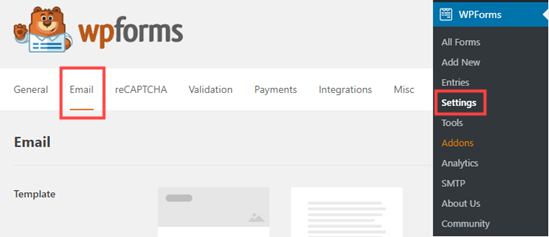
Une fois que vous y êtes, faites défiler jusqu'en bas de la page, puis cochez la case à côté de l'option 'Copie Carbone'.
Après cela, n'oubliez pas de cliquer sur le bouton 'Enregistrer les paramètres' pour sauvegarder vos modifications.

Ensuite, ouvrez le formulaire de contact que vous souhaitez modifier dans le constructeur de formulaires WPForms. À partir de là, visitez l'onglet Paramètres » Notifications dans la colonne de gauche.
Vous remarquerez maintenant qu'un champ 'CC' a été ajouté à vos paramètres de notification.
À partir de là, vous pouvez saisir toute adresse e-mail à laquelle vous souhaitez que cette notification soit envoyée.
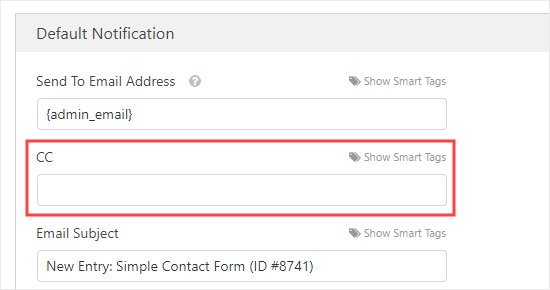
Astuce : N'entrez pas plus d'une adresse e-mail dans la case 'Envoyer à l'adresse e-mail' si vous utilisez cette méthode. Sinon, les personnes mises en copie recevront plusieurs e-mails.
Bonus : Dépannage des problèmes de livraison d'e-mails pour vos formulaires
Si vous avez des difficultés à envoyer des notifications par e-mail depuis votre formulaire de contact WordPress, cette section est pour vous.
Par défaut, WordPress utilise la fonction PHP mail() pour envoyer des e-mails. Cette méthode peut être facilement détournée par les spammeurs et est limitée ou bloquée par de nombreuses sociétés d'hébergement WordPress.
Comme ce n'est pas une méthode sécurisée, elle est également bloquée par des fournisseurs d'e-mails populaires comme Gmail et Outlook. Cela signifie que vos e-mails n'atteindront jamais la boîte de réception de l'utilisateur et finiront dans le dossier spam.
Heureusement, il existe une solution simple pour résoudre ce problème. Vous pouvez soit utiliser un fournisseur de services SMTP professionnel, soit utiliser la fonctionnalité d'adresse e-mail professionnelle gratuite de votre société d'hébergement pour envoyer vos e-mails en toute sécurité.
Vous pouvez également utiliser WP Mail SMTP, qui est le meilleur plugin SMTP WordPress du marché, pour améliorer encore la délivrabilité de vos e-mails.
Pour des instructions étape par étape, consultez notre guide sur comment résoudre le problème de non-envoi d'e-mails par WordPress.
Nous espérons que cet article vous a aidé à apprendre comment créer un formulaire de contact avec plusieurs destinataires dans WordPress. Vous pourriez également aimer notre guide étape par étape sur comment créer un formulaire de téléchargement de fichiers dans WordPress et notre liste de façons d'utiliser la logique conditionnelle dans les formulaires WordPress.
Si vous avez aimé cet article, abonnez-vous à notre Chaîne YouTube pour des tutoriels vidéo WordPress. Vous pouvez également nous trouver sur Twitter et Facebook.


Jiří Vaněk
Merci pour cet exemple sur la façon d'utiliser plusieurs utilisateurs dans WP Forms. Il y a encore beaucoup à apprendre.
Andrea Klein
Merci pour cet article ! Si je vise le #3, quelle version de WPForms me faudrait-il ?
Support WPBeginner
N'importe laquelle des versions payantes de WPForms devrait pouvoir gérer ce que vous recherchez.
Admin