


Télécharger un grand lot de photos vers WordPress peut souvent sembler un test de patience. Vous pourriez fixer une barre de progression lente ou rencontrer des limites de taille de fichier qui arrêtent complètement le processus.
Nous avons rencontré ce problème à de nombreuses reprises lors de la gestion de grandes bibliothèques de médias pour nos propres sites Web. L'outil de téléchargement standard a souvent du mal à déplacer des centaines de fichiers à la fois.
La bonne nouvelle est que vous pouvez utiliser FTP pour tout télécharger en une seule fois. C'est plus rapide, plus fiable et évite ces erreurs de délai d'attente ennuyeuses.
Dans ce guide, nous vous montrerons comment télécharger en masse des fichiers multimédias à l'aide de FTP et nous assurer qu'ils apparaissent correctement dans votre bibliothèque WordPress.
Voici un aperçu rapide de ce que nous aborderons dans ce guide :
- Pourquoi téléverser en masse des fichiers multimédias WordPress via FTP
- Téléversement en masse de fichiers multimédias dans WordPress via FTP
- Rendre vos téléversements multimédias FTP visibles dans WordPress
- Questions fréquemment posées sur le téléversement en masse de médias
- Prochaines étapes : Optimiser votre site WordPress
Pourquoi téléverser en masse des fichiers multimédias WordPress via FTP
Habituellement, l'outil de téléchargement standard de WordPress est tout ce dont vous avez besoin pour télécharger des fichiers en masse. Cliquez simplement sur l'onglet « Télécharger des fichiers » dans la bibliothèque de médias, puis cliquez sur « Sélectionner des fichiers ».
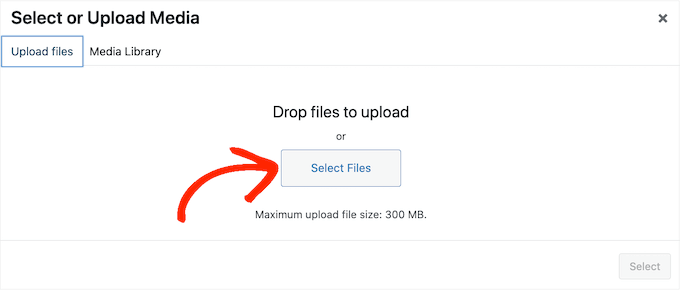
Cela ouvre une fenêtre contextuelle où vous pouvez sélectionner autant de fichiers multimédias que vous le souhaitez, puis les téléverser sur WordPress.
Une autre option est d’aller dans Média » Ajouter dans le tableau de bord WordPress. Ici, vous pouvez soit glisser-déposer des fichiers dans la médiathèque, soit cliquer sur « Sélectionner les fichiers » puis choisir les photos, images, audios ou autres fichiers que vous souhaitez téléverser.

La plupart du temps, c’est tout ce dont vous avez besoin pour téléverser des fichiers en masse. Cependant, il arrive que vous rencontriez une erreur WordPress, telle qu’une limite de taille de téléversement de fichier maximale, ou que les fichiers multimédias prennent beaucoup de temps à téléverser.
Si cela se produit, vous pouvez toujours télécharger des fichiers multimédias en masse en utilisant FTP. Le problème est que WordPress ne reconnaît pas les fichiers téléchargés via FTP, de sorte que ces fichiers multimédias n'apparaîtront pas dans le tableau de bord WordPress.
Examinons comment télécharger en masse des fichiers multimédias à l'aide de FTP et nous assurer qu'ils apparaissent correctement dans le tableau de bord WordPress.
Téléversement en masse de fichiers multimédias dans WordPress via FTP
Tout d’abord, vous devez vous connecter à votre site WordPress à l’aide d’un client FTP. Ces applications vous permettent de gérer directement les fichiers sur votre serveur.
Il existe de nombreux excellents clients FTP, mais nous recommandons FileZilla car il est gratuit et fonctionne sur tous les principaux systèmes d’exploitation. Si vous débutez, consultez notre guide pour débutants sur la façon d'utiliser FTP pour téléverser des fichiers vers WordPress.
Avis d'expert : Chez WPBeginner, notre propre équipe de développement utilise FileZilla pour transférer de grands lots de fichiers. C'est un outil fiable et gratuit qui gère efficacement les téléchargements en masse, ce qui en fait un élément essentiel de notre flux de travail.
Une fois connecté à votre site Web via FTP, naviguez jusqu'au dossier /wp-content/uploads/.
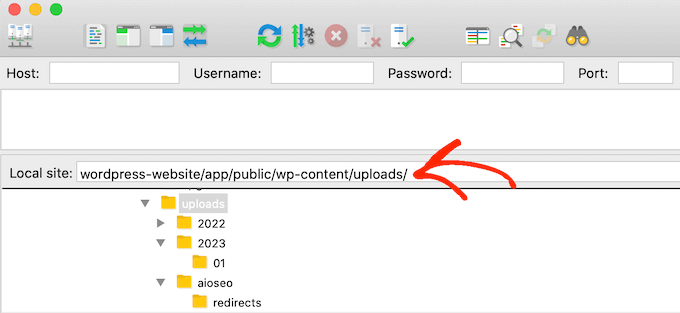
À l’intérieur du dossier « uploads », vous verrez des sous-dossiers organisés par année et par mois. C’est ainsi que WordPress stocke les fichiers multimédias par défaut.
Vous devriez télécharger vos fichiers dans le dossier de l'année et du mois en cours. Si un dossier n'existe pas, vous pouvez simplement le créer. Par exemple, dans le dossier « 2025 », vous créeriez un nouveau dossier nommé « 11 » pour novembre.
Ensuite, téléversez tous vos fichiers multimédias dans ce dossier. Le temps de transfert dépendra de votre vitesse Internet, de la taille des fichiers et de votre fournisseur d’hébergement WordPress.
Une fois tous les fichiers sur votre serveur, vous êtes prêt pour la dernière étape : les rendre visibles dans la bibliothèque de médias WordPress.
Rendre vos téléversements multimédias FTP visibles dans WordPress
À ce stade, vous avez téléversé avec succès les fichiers multimédias sur le serveur de votre site Web. Cependant, lorsque vous téléversez des fichiers via FTP, WordPress ne stocke pas les informations du fichier dans sa base de données. Cela signifie que ces fichiers multimédias n’apparaîtront pas dans le tableau de bord WordPress.
Corrigeons cela.
La première chose à faire est d’installer et d’activer le plugin Bulk Media Register. Pour plus de détails, consultez notre guide étape par étape sur comment installer un plugin WordPress.
Après activation, vous devez aller dans Bulk Media Register » Bulk Register. Vous pouvez maintenant ouvrir le premier menu déroulant et sélectionner le dossier spécifique où vous venez de télécharger vos fichiers multimédias.
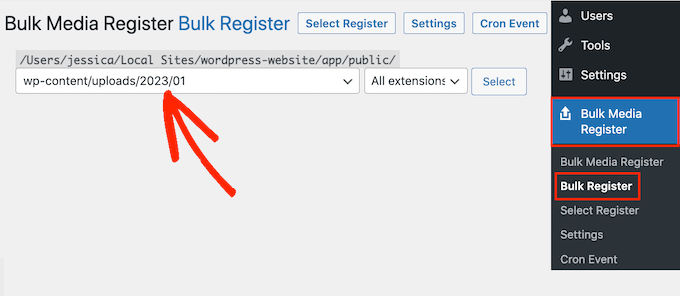
Vous pouvez laisser le deuxième menu déroulant sur 'Toutes les extensions' ou choisir une extension de fichier spécifique.
Par exemple, si vous souhaitez importer uniquement des fichiers multimédias PNG, vous pouvez ouvrir le menu déroulant et sélectionner « PNG ».

Une fois cela fait, cliquez sur 'Select Register'.
Le plugin affichera maintenant tous les fichiers multimédias qui correspondent à vos critères de recherche. Cochez simplement la case à côté de chaque fichier que vous souhaitez importer.
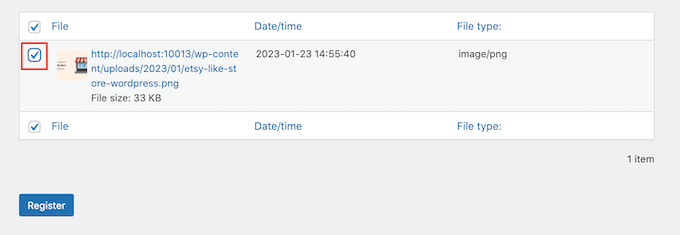
Après cela, cliquez sur le bouton 'Register'. Bulk Media Register importera alors les fichiers sélectionnés dans votre médiathèque.
Si vous allez dans Média » Médiathèque, vous verrez tous les fichiers que vous avez téléchargés via FTP.
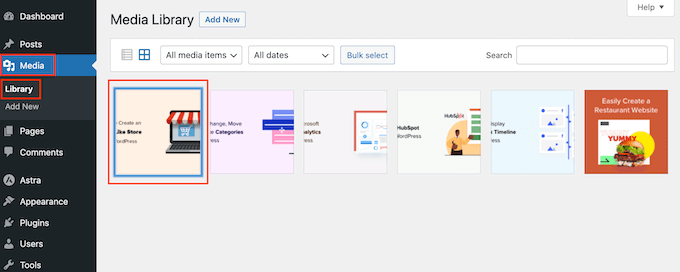
Vous pouvez maintenant continuer et ajouter ces images, audios et autres fichiers multimédias à vos articles et pages WordPress.
Questions fréquemment posées sur le téléversement en masse de médias
Voici les réponses à certaines des questions les plus fréquentes que nous recevons concernant le téléchargement en masse de fichiers multimédias vers WordPress via FTP.
1. Puis-je télécharger des médias via FTP sans utiliser de plugin ?
Bien que vous puissiez télécharger les fichiers directement sur votre serveur à l'aide d'un client FTP, WordPress ne les verra pas dans votre bibliothèque de médias.
Un plugin comme Bulk Media Register est nécessaire pour analyser le dossier et enregistrer ces fichiers dans la base de données WordPress, les rendant visibles et utilisables dans vos articles et pages.
2. Le téléchargement via FTP contourne-t-il la limite de taille maximale de téléchargement de fichiers ?
Oui. Étant donné que vous téléchargez des fichiers directement sur votre serveur, vous n'êtes pas limité par la taille maximale de téléchargement qui est parfois appliquée via le téléchargeur de médias de WordPress. Cela fait du FTP la méthode idéale pour transférer des fichiers multimédias très volumineux.
3. WordPress créera-t-il différentes tailles d'images pour mes fichiers téléchargés ?
Oui. Lorsque le plugin enregistre vos images, il tentera également de générer les différentes tailles d'image (comme miniature, moyenne et grande) utilisées par votre thème. Gardez simplement à l'esprit que pour les lots très importants, ce processus peut prendre quelques minutes.
4. Quel est le meilleur client FTP à utiliser ?
Il existe de nombreuses excellentes options, mais nous recommandons FileZilla car il est gratuit, fiable et fonctionne sur tous les principaux systèmes d’exploitation (Windows, macOS et Linux). C’est l’outil que notre propre équipe utilise pour ces tâches.
Prochaines étapes : Optimiser votre site WordPress
Nous espérons que cet article vous a aidé à apprendre comment téléverser facilement des fichiers multimédias en masse via FTP. Pour améliorer davantage votre site, nous vous recommandons de consulter ces ressources supplémentaires :
- Le guide ultime pour booster la vitesse et les performances de WordPress – Découvrez nos meilleurs conseils pour rendre votre site Web plus rapide pour tous les visiteurs.
- Plugins WordPress indispensables pour les sites professionnels – Découvrez notre sélection d’experts des plugins essentiels dont chaque site professionnel a besoin pour sa croissance et sa sécurité.
Si vous avez aimé cet article, abonnez-vous à notre Chaîne YouTube pour des tutoriels vidéo WordPress. Vous pouvez également nous trouver sur Twitter et Facebook.




Mrteesurez
Guide utile, merci.
J'avais l'habitude de télécharger plusieurs fichiers via la bibliothèque de médias par défaut de WordPress et cela prenait généralement beaucoup de temps comme vous l'avez dit dans cet article.
L'utilisation du FTP est très utile et puissante, même pour télécharger d'autres types de médias.
Carlos Rangel
Thanks for this article. Just what I was looking for
Jiří Vaněk
Heureusement, les hébergements d'aujourd'hui ont un temps d'exécution et une taille de fichier max assez importants que vous pouvez télécharger en utilisant php. Grâce à cela, heureusement, de nombreux utilisateurs n'ont pas à traiter ce problème. Cependant, le téléchargement de données via FTP est parfois vraiment utile, et pas seulement pour les médias. Merci pour ce super tutoriel.
Mrteesurez
C'est une excellente observation. Bien que les services d'hébergement actuels offrent généralement des temps d'exécution et des limites de taille de fichier généreux, l'utilisation de FTP reste incroyablement utile. Par exemple, j'ai trouvé le FTP essentiel lors du téléchargement de gros fichiers de plugins ou lors du téléchargement de médias en masse, contournant ainsi les limitations de l'outil de téléchargement de WordPress. Il est également pratique pour gérer et dépanner directement les fichiers en cas de problèmes. Ce tutoriel est excellent pour comprendre la polyvalence du FTP au-delà des simples téléchargements de médias, soulignant son rôle dans la gestion efficace du site.
Jiří Vaněk
Oui, exactement. Personnellement, je ne voudrais pas d'un hébergement mutualisé sans accès FTP. Et oui, de telles options sont proposées ici en République tchèque également, où elles n'incluent qu'un installateur d'applications. Chaque fois que j'ai un problème avec WordPress, j'ai presque toujours besoin du FTP, par exemple, pour désactiver un plugin qui a causé un conflit. Vous avez donc tout à fait raison : le FTP est essentiel, sinon critique, pour un site web, et quiconque souhaite travailler avec WordPress et résoudre plus facilement les problèmes devrait s'y familiariser tôt ou tard. Comprendre la structure des fichiers de WordPress est également crucial pour le dépannage. Personnellement, je préfère un hébergement qui offre à la fois un accès FTP et SSH. C'est une combinaison vraiment formidable pour travailler efficacement.
Muhammad Rafiq
Existe-t-il une solution sans ftp ?
Support WPBeginner
Si votre fournisseur d'hébergement dispose d'un gestionnaire de fichiers, vous devriez pouvoir l'utiliser à la place du FTP si vous le souhaitez.
Admin
Randy C
En mai 2022, le plugin listé n'a pas été mis à jour depuis plus d'un an, il se peut qu'il ne soit pas compatible avec les 3 dernières versions de WP et qu'il soit obsolète. Y en a-t-il un autre que vous recommandez ?
Support WPBeginner
Nous n'avons pas de plugin alternatif à recommander pour le moment, mais pour cet avertissement, nous vous recommandons de consulter notre article ci-dessous :
https://www.wpbeginner.com/opinion/should-you-install-plugins-not-tested-with-your-wordpress-version/
Admin
Janek
Life saver! Thank you, even though the AddFromServer plugin has not been updated for a while I am running WP 5.7.2 an it worked perfectly.
Support WPBeginner
Glad our recommendation was still helpful
Admin
Kam
Génial, ça a parfaitement fonctionné. Merci !
Support WPBeginner
Glad our guide was helpful
Admin
Paolo
Merci pour ton tutoriel, mec.
Cela m'a aidé à surmonter les limites fixées par le mainteneur de mon site web.
Support WPBeginner
Glad our guide was helpful
Admin
James
Existe-t-il une alternative à cela ? Ce plugin n'est plus pris en charge dans les versions ultérieures de WP et j'ai essayé de trouver une autre solution.
Support WPBeginner
Pas pour le moment, nous garderons un œil sur les alternatives.
Admin
Andrew Marks
Je viens de l'utiliser avec WordPress 5.4.2 et cela a bien fonctionné, bien qu'il n'ait pas pu télécharger en masse les 2 000 images de produits dont j'avais besoin en une seule fois (le processus a semblé expirer). Pour que cela fonctionne, j'ai simplement téléchargé les images par groupes de 100 à 200 à la fois.
Le plugin n'est plus maintenu, je ne le laisserais donc pas installé sur un site web de produit, mais il est toujours adapté à son usage.
Dan
Il semble que ce plugin ne fonctionne plus, ce qui est regrettable.
Voici ce que j'obtiens lors de son installation :
« Ce plugin n'a pas pu se charger correctement et est mis en pause pendant le mode de récupération. »
En l'ayant installé, en tant qu'administrateur, vous ne pourrez pas vous connecter, seulement en mode de récupération.
Ce plugin a des problèmes de compatibilité lorsqu'il est utilisé avec des versions plus récentes de WordPress.
Support WPBeginner
Merci de nous en informer, nous ne manquerons pas de mettre à jour l'article lorsque nous le pourrons.
Admin
martin
Merci pour cet article ! Juste ce dont j'avais besoin.
Support WPBeginner
Glad our article was helpful
Admin
Kris
Cette méthode générera-t-elle automatiquement les tailles de miniatures ? L'actuel téléchargeur de médias ajoute des versions d'images redimensionnées pour vous.
Support WPBeginner
Vous auriez normalement besoin d'utiliser un plugin comme Regenerate thumbnails pour que les autres tailles soient créées par votre site.
Admin
Olagist
Ma question est maintenant, après avoir importé les fichiers dans le média wordpress, que va-t-il se passer avec l'original que vous avez importé, sera-t-il supprimé automatiquement après l'importation dans le média wp ?
Merci.
Support WPBeginner
Cette méthode ne devrait pas écraser les images de votre médiathèque, mais elle ajoutera les images à votre médiathèque.
Admin
Mehedy
Thanks a lot. Working Perfectly
scottio
Le plugin Add-From-Server semble être obsolète depuis le 23 mars 2018. Vous dites que vous avez remplacé le plugin. Je ne vois pas où cela s'applique ici.
Support WPBeginner
Salut Scottio,
Le plugin est disponible en téléchargement sur WordPress.org. Ce doit être un problème temporaire que vous avez rencontré.
Admin
Yacine
Bonjour,
Le plugin n'est plus disponible …
La mention « Ce plugin a été fermé le 11 janvier 2018 et n'est plus disponible au téléchargement. »
Support WPBeginner
Salut Yacine,
Merci de nous en informer. Nous avons remplacé le plugin.
Admin
Ken
Le plugin a été fermé et n'est pas disponible au téléchargement pour le moment
Support WPBeginner
Salut Ken,
Merci de nous en informer. Nous avons remplacé le plugin.
Admin
Sahil Malik
Pouvez-vous me guider sur la façon de développer un site web de comparaison de prix sur WordPress ? Je veux dire un site web qui peut afficher différents prix pour un seul produit à partir de différents sites d'achat.
Pantelis Koumelas
Merci pour cet article.
Je me demande s'il crée différentes copies de la même image mais avec des tailles différentes, comme cela se produit lors d'un téléchargement via wp media.