


Chez WPBeginner, nous aidons les petites entreprises et les organisations à but non lucratif à créer des sites Web exceptionnels depuis des années. Nous avons constaté par nous-mêmes à quel point les budgets serrés peuvent rendre difficile l'investissement dans des logiciels spécialisés. C'est particulièrement vrai pour les bibliothèques qui cherchent à numériser leurs collections et à mieux servir leurs communautés locales.
Mais voici la bonne nouvelle : nous avons découvert que WordPress peut en fait être un moyen super puissant et économique de gérer votre bibliothèque. Avec le bon plugin, vous pouvez créer un système entièrement fonctionnel pour suivre vos livres, gérer la circulation et mieux servir votre communauté.
Pour vous faciliter la tâche, nous avons fait le travail acharné de tester divers plugins et configurations de bibliothèques WordPress pour trouver la solution la plus fiable.
Dans ce guide, nous vous montrerons exactement comment créer un système complet de gestion de bibliothèque en utilisant WordPress – et ne vous inquiétez pas si vous n'êtes pas un expert en technologie, nous vous guiderons à chaque étape.

Pourquoi créer un système de collection et de circulation de bibliothèque dans WordPress ?
Vous connaissez peut-être déjà WordPress comme un excellent outil de blogging, mais il existe de nombreuses autres façons créatives d'utiliser WordPress. Croyez-le ou non, vous pouvez même utiliser WordPress pour créer un système complet de collection et de circulation de bibliothèque.
Maintenant, il est vrai que WordPress ne dispose pas de ces fonctionnalités de bibliothèque intégrées. Vous aurez besoin d'un plugin WordPress spécial pour y parvenir. Mais ne vous laissez pas décourager ! Avec le bon plugin, la mise en place de votre système de bibliothèque en ligne peut être étonnamment simple.
La création d'un système de collection et de circulation de bibliothèque en ligne peut changer la donne pour les bibliothèques de toutes sortes, offrant des avantages fantastiques.
Tout d'abord, cela rendra vos opérations de bibliothèque beaucoup plus fluides. Vous pouvez facilement suivre l'intégralité de votre collection de livres, y compris des détails importants tels que les titres, les auteurs et la disponibilité d'un livre.
La gestion des emprunts et des retours devient également un jeu d'enfant. Vous pourrez définir des dates de retour et même gérer les amendes plus efficacement. De plus, un bon plugin de gestion de bibliothèque vous aidera à gérer vos utilisateurs. Vous pouvez facilement créer et maintenir des comptes membres, voir qui a emprunté quoi et gérer les privilèges d'emprunt.
En fin de compte, la construction d'un système de collection et de circulation de bibliothèque dans WordPress signifie moins de travail manuel pour les bibliothécaires, une bibliothèque plus efficace et une bien meilleure expérience pour toutes les personnes impliquées.
Cela dit, examinons comment exécuter et gérer un système de collection et de circulation de bibliothèque dans WordPress. Voici un bref aperçu des étapes que nous allons aborder :
- Créer un système de collection et de circulation de bibliothèque dans WordPress
- Créer des bibliothèques et des sections dans WordPress
- Ajouter de nouvelles catégories et de nouveaux livres à votre collection de bibliothèque
- Ajouter de nouvelles succursales et de nouveaux utilisateurs de bibliothèque dans WordPress
- Gérer l'emprunt et le retour de livres dans WordPress
Maintenant, commençons !
Créer un système de collection et de circulation de bibliothèque dans WordPress
La manière la plus simple de créer un système de gestion de livres et de circulation de bibliothèque est d'utiliser le plugin Library Management System pour WordPress. C'est un outil gratuit qui rationalise le processus de gestion des bibliothèques, d'organisation des livres, d'ajout d'utilisateurs, de tri des bibliothèques, de suivi des transactions, et plus encore.
Note : Pour ce tutoriel, nous supposerons que vous avez déjà un site WordPress configuré. Si ce n'est pas le cas, consultez notre guide sur comment créer un site WordPress.
La première chose à faire est d'installer et d'activer le plugin Library Management System. Pour plus de détails, consultez notre guide étape par étape sur comment installer un plugin WordPress.
Une fois le plugin actif, vous pouvez accéder à Gestion de bibliothèque » Paramètres depuis le tableau de bord WordPress. Ici, vous pouvez modifier les paramètres du plugin.
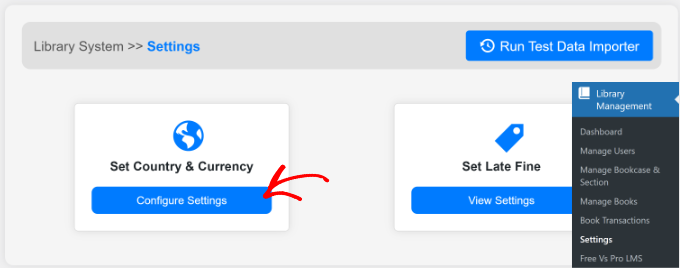
Par exemple, si vous souhaitez modifier la région et la devise, cliquez simplement sur le bouton « Configurer les paramètres » sous la section « Définir le pays et la devise ».
Ensuite, vous devrez cliquer sur le bouton « Mettre à jour les données » dans le coin supérieur.
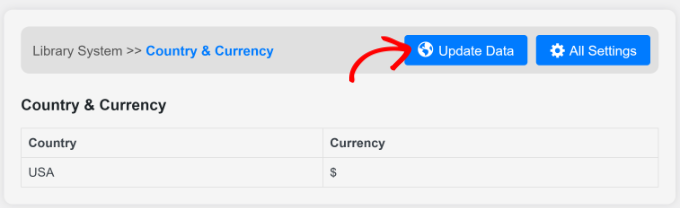
Une nouvelle fenêtre va maintenant s'ouvrir.
Allez-y et entrez le pays et la devise que vous souhaitez utiliser sur votre site de bibliothèque.
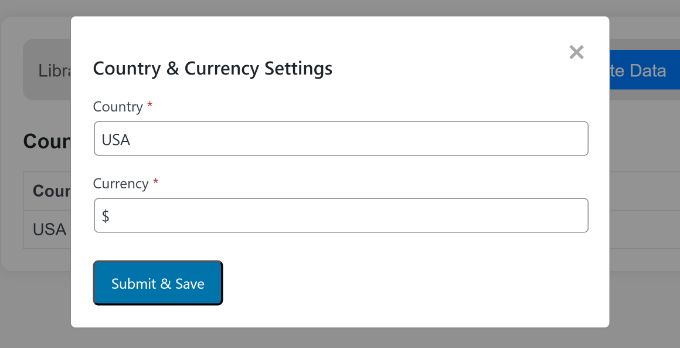
Une fois cela fait, cliquez simplement sur le bouton « Soumettre et enregistrer ».
Votre site WordPress dispose désormais de toutes les fonctionnalités dont vous avez besoin pour construire votre système de collection et de circulation de bibliothèque.
Dans les sections suivantes, nous examinerons les différentes fonctionnalités que le plugin offre pour la gestion des livres et des utilisateurs.
Créer des bibliothèques et des sections dans WordPress
Ensuite, vous devrez ajouter des bibliothèques et des sections pour votre collection.
Les bibliothèques sont comme des étagères dans une bibliothèque physique, tandis que les sections sont comme des catégories ou des divisions sur les étagères. Par exemple, les sports peuvent être une bibliothèque, et les types de sports comme le tennis, le football et le football américain peuvent en être les sections.
Accédez simplement à Gestion de la bibliothèque » Gérer la bibliothèque et la section depuis le panneau d'administration WordPress et cliquez sur le bouton « Ajouter une nouvelle bibliothèque » en haut.
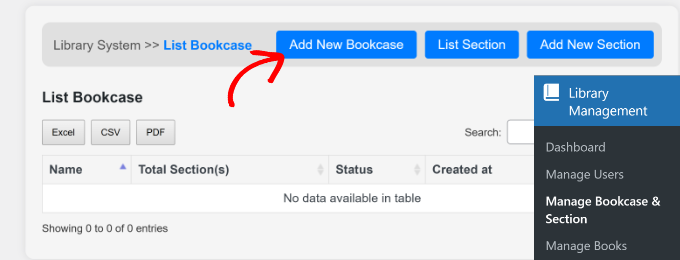
Ensuite, vous devrez entrer un nom pour votre bibliothèque et sélectionner son statut dans le menu déroulant.
Lorsque vous avez terminé, cliquez sur le bouton « Soumettre et enregistrer ».
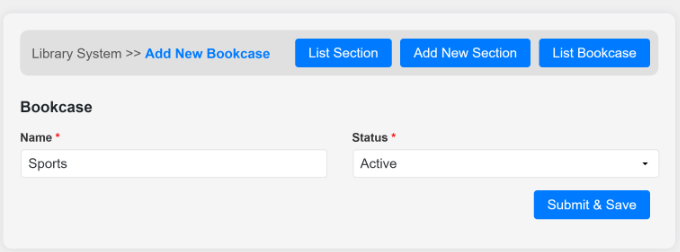
Pour ajouter d'autres bibliothèques, répétez simplement cette étape. Lorsque vous avez terminé, vous pouvez cliquer sur le bouton « Lister les bibliothèques » et voir toutes les bibliothèques que vous venez d'ajouter.
À partir de là, vous pouvez également créer différentes sections en cliquant sur le bouton « Ajouter une nouvelle section ».
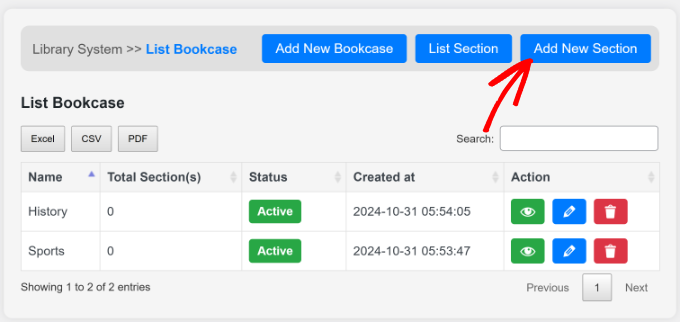
Cela ouvrira un écran où vous pourrez entrer les détails de votre section.
Vous devrez sélectionner la bibliothèque, entrer un nom pour la section et modifier son statut. Une fois cela fait, vous pouvez cliquer sur le bouton « Soumettre et enregistrer ».
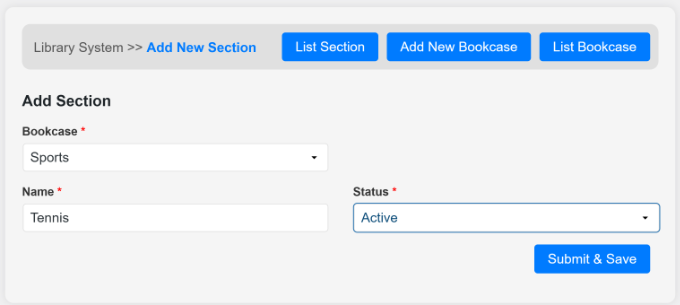
Si vous souhaitez ajouter d'autres sections à chaque bibliothèque, répétez simplement ce processus.
Ajouter de nouvelles catégories et de nouveaux livres à votre collection de bibliothèque
Ensuite, vous pouvez ajouter des livres à votre collection de bibliothèque à l'aide du plugin. Accédez simplement à Gestion de la bibliothèque » Gérer les livres depuis le panneau d'administration WordPress.
Tout d'abord, vous devrez ajouter une catégorie avant d'ajouter un nouveau livre. Cliquez sur le bouton « Ajouter une nouvelle catégorie » en haut.
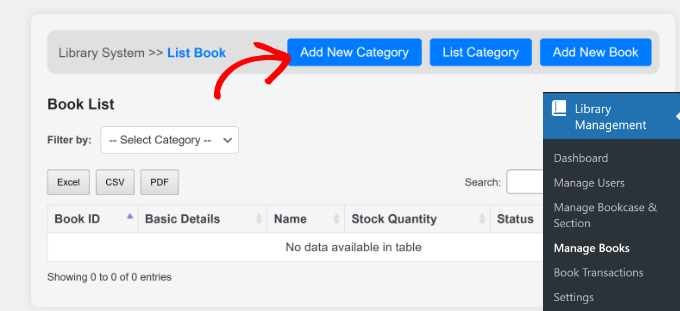
Sur l'écran suivant, vous pouvez entrer un nom pour votre catégorie de livre. Cela peut être quelque chose comme histoire, sports, fiction, arts, politique, etc.
Après avoir entré un nom, vous devrez également cliquer sur le menu déroulant « Statut » et sélectionner si la catégorie est « Active » ou « Inactive ».
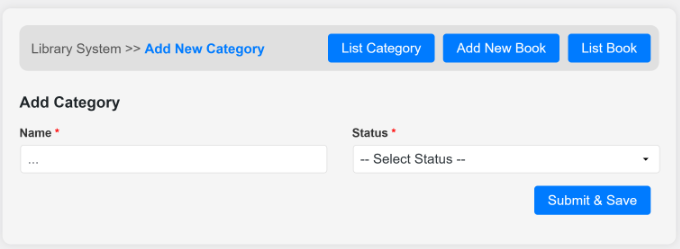
Une fois que vous avez terminé, cliquez simplement sur le bouton « Soumettre et enregistrer ».
Vous pouvez maintenant répéter cette étape pour ajouter autant de catégories que vous le souhaitez. Si vous retournez à la section « Gérer les livres », vous verrez toutes les catégories que vous venez d'ajouter.
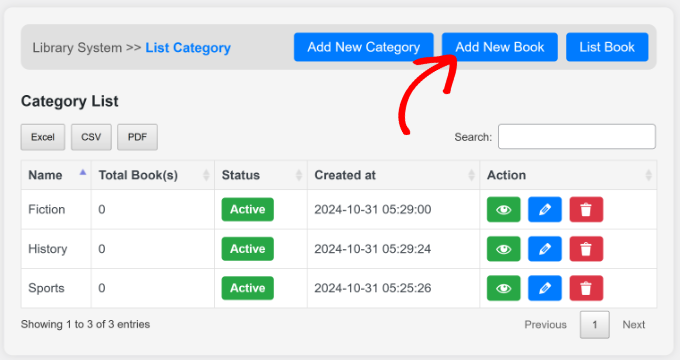
Ensuite, vous pouvez cliquer sur le bouton « Ajouter un nouveau livre » en haut.
Après cela, vous devrez entrer les détails du livre et sélectionner une catégorie.
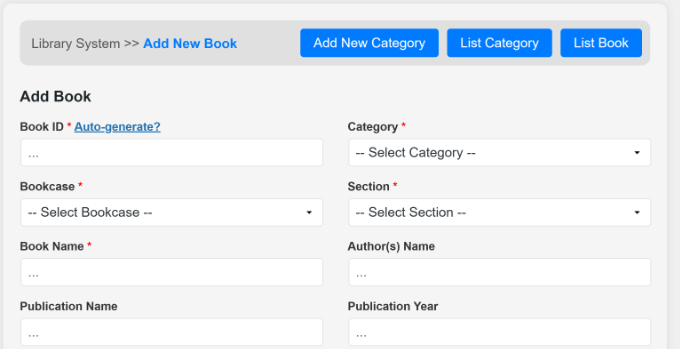
Certains champs obligatoires incluent un identifiant de livre, une catégorie, une bibliothèque, une section, un nom et un statut.
En plus de cela, il existe d'autres champs facultatifs comme le nom de la publication, l'année et le lieu. Si vous faites défiler vers le bas, vous verrez également une option pour télécharger une image de couverture pour le livre.
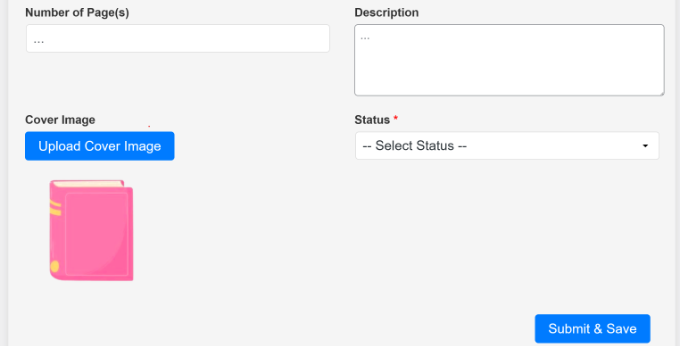
Lorsque vous avez terminé, cliquez simplement sur le bouton « Soumettre et enregistrer ».
Vous pouvez maintenant répéter cette étape pour ajouter d'autres livres à votre collection de bibliothèque.
Ajouter de nouvelles succursales et de nouveaux utilisateurs de bibliothèque dans WordPress
Un autre avantage de l'utilisation du plugin Library Management System est qu'il facilite la gestion des utilisateurs, même si votre bibliothèque a des succursales dans plusieurs endroits.
Vous pouvez créer différentes branches pour catégoriser les utilisateurs et les ajouter à votre base de données de bibliothèque.
Pour commencer, allez simplement dans Gestion de la bibliothèque » Gérer les utilisateurs depuis le tableau de bord d'administration WordPress. Ici, vous pouvez cliquer sur le bouton « Ajouter une branche d'utilisateur ».
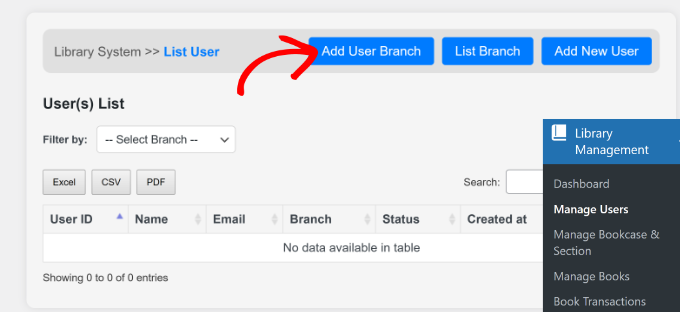
Après cela, vous devrez saisir les détails d'une nouvelle branche.
Allez-y et entrez un nom de branche et sélectionnez son statut.
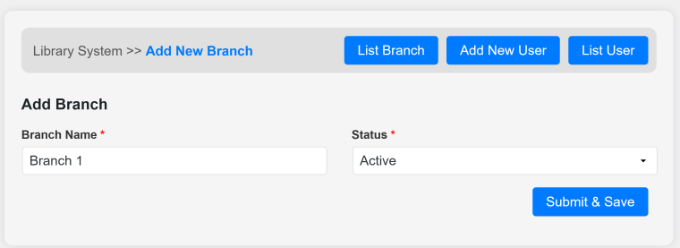
Une fois cela fait, cliquez sur le bouton « Soumettre et enregistrer ».
Vous pouvez maintenant retourner à la page « Lister les branches » et voir la branche nouvellement ajoutée.
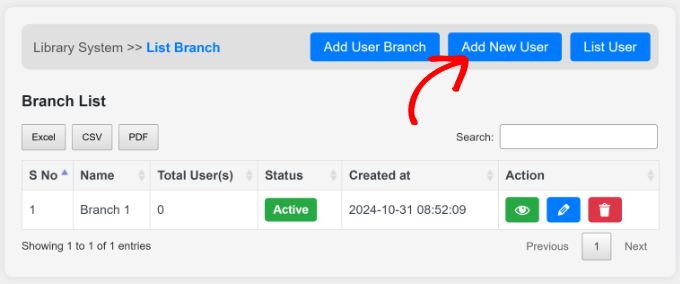
Ensuite, vous êtes prêt à ajouter un nouvel utilisateur à votre base de données de bibliothèque. Cliquez simplement sur le bouton « Ajouter un nouvel utilisateur » en haut.
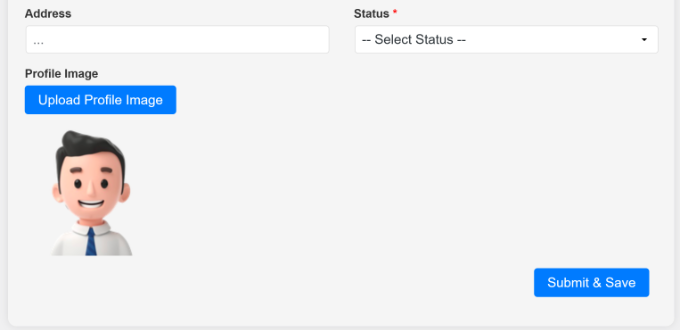
À partir d'ici, vous devrez saisir les détails de votre nouvel utilisateur.
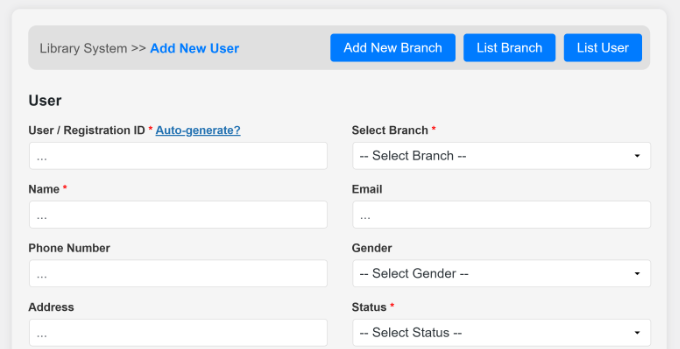
Cela comprendra un identifiant utilisateur, une branche, un nom, un e-mail, une adresse, un numéro de téléphone, un statut, une photo de profil, et plus encore.
Après avoir saisi les détails, vous pouvez faire défiler vers le bas et cliquer sur le bouton « Soumettre et enregistrer ».
Gérer l'emprunt et le retour de livres dans WordPress
Maintenant que vous avez tous les éléments essentiels configurés, vous êtes prêt à commencer à gérer les emprunts et les retours. Vous pourrez le faire directement dans votre tableau de bord WordPress.
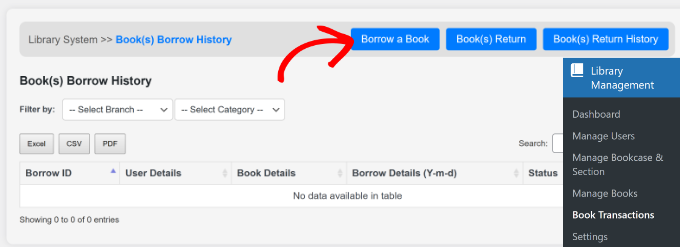
Accédez simplement à Gestion de la bibliothèque » Transactions de livres depuis le panneau d'administration.
Lorsque quelqu'un a besoin d'emprunter un livre, vous pouvez l'ajouter à votre base de données en cliquant sur le bouton « Emprunter un livre ».
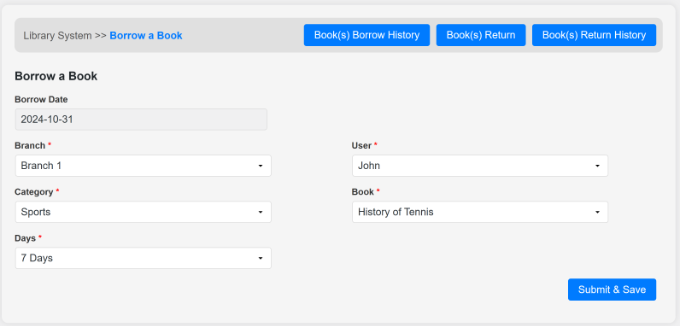
Sur l'écran suivant, vous devrez saisir des détails tels que la branche, la catégorie et le nombre de jours pendant lesquels l'utilisateur empruntera le livre, sélectionner un utilisateur et choisir le livre.
Lorsque vous avez terminé, cliquez simplement sur le bouton « Soumettre et enregistrer ».
Vous pouvez maintenant retourner à la page « Transactions de livres » ou cliquer sur le bouton « Historique des emprunts de livres » en haut.
Ici, vous verrez les détails des livres empruntés, et le « Statut » indiquera « Retour en attente ».
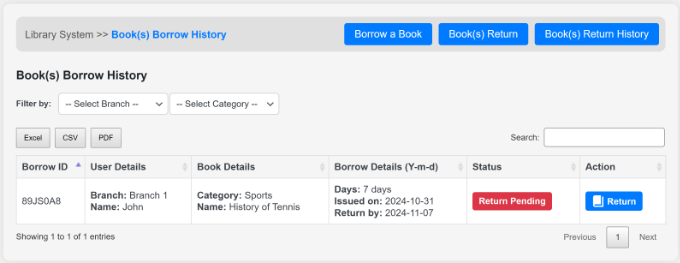
Lorsque l'utilisateur retourne le livre, vous pouvez simplement cliquer sur le bouton « Retour » dans la colonne Action.
Alternativement, vous pouvez également cliquer sur le bouton « Retour de livre » en haut. À partir d'ici, vous devrez sélectionner la branche et l'utilisateur. Le plugin affichera alors le livre que l'utilisateur a emprunté.
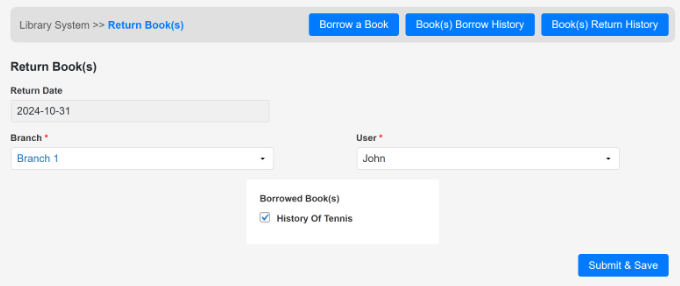
Allez-y et sélectionnez le livre et cliquez sur le bouton « Soumettre et enregistrer ».
Maintenant, lorsque vous retournerez à la page « Book Transactions », vous verrez que le « Status » sera changé en « Returned ».
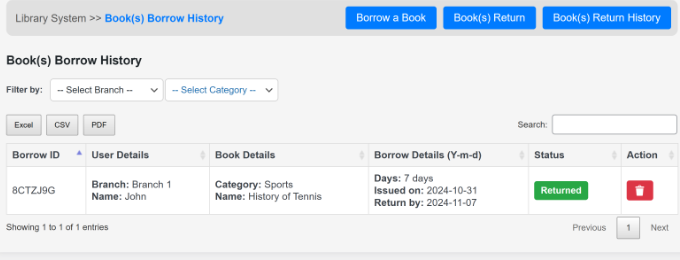
Vous pouvez suivre cette étape pour gérer tous les livres que les utilisateurs empruntent et retournent de votre collection de bibliothèque.
Nous espérons que ce tutoriel vous a aidé à apprendre comment créer un système de collection et de circulation de bibliothèque dans WordPress. Vous voudrez peut-être aussi consulter notre article sur combien coûte réellement la création d'un site WordPress et notre tutoriel complet sur l'installation de WordPress.
Si vous avez aimé cet article, abonnez-vous à notre Chaîne YouTube pour des tutoriels vidéo WordPress. Vous pouvez également nous trouver sur Twitter et Facebook.



Jaqueline
J'aimerais juste qu'il s'intègre et importe les livres de Librarything !! Ce serait tellement parfait !
Support WPBeginner
If you haven’t done so already, you may want to let the plugin author know about this request and they may be able to look to add it in the future
Admin
Begs
puis-je savoir à quel plug-in Amazon vous faites référence dans votre vidéo ?
keitai
Bonjour,
Recommanderiez-vous ce plugin pour une simple entreprise de location de différents produits (environ 1000 articles) ? Ou recommanderiez-vous un autre plugin ?
Je suis capable de produire mes propres fonctions / logiques personnalisées, mais j'aime avoir un bon plugin comme point de départ.
Des conseils, des suggestions,
Cordialement,
Barry
Support WPBeginner
Cela dépend en fait des articles que vous allez louer et de la manière dont vous souhaitez gérer votre site Web. Vous pouvez essayer le plugin pour voir s'il correspond à vos besoins.
Admin
Olawale Daniel
Avoir une bibliothèque sur mon site d'adhésion a toujours été un casse-tête. La tâche à accomplir est plus grande que ce que je peux affronter. Mais je pense que ce plugin devrait m'aider.
JOHN
Je ne trouve pas le shortcode pour le plugin. S'il vous plaît, aidez-moi.
Basanta Thapa
Merci pour cet aperçu ! J'aimerais beaucoup si vous pouviez poster quelques captures d'écran supplémentaires de l'interface réelle, afin que nous puissions avoir une idée de l'apparence du plugin.
Jesinth
C'était vraiment utile. Merci pour l'information. Mais comment les informations du livre seront-elles produites lorsqu'elles seront tapées dans la boîte de recherche ? Pouvez-vous m'aider ?
anil
Bonjour, bon article. J'ai installé ce plugin et suivi les étapes expliquées ci-dessus. Mais lorsque je tape quelque chose dans la boîte de recherche, rien n'apparaît dans les résultats. Pouvez-vous m'aider à cet égard ?
Personnel éditorial
Utilisez le forum de support pour le plugin.
Admin