


Souhaitez-vous permettre aux utilisateurs de joindre des images et des fichiers dans les commentaires WordPress ?
Les images et les commentaires sont de puissants outils pour stimuler l'engagement des utilisateurs sur votre site WordPress. Selon la niche de votre site et votre public cible, permettre aux visiteurs de télécharger des images dans les commentaires peut considérablement augmenter l'engagement des utilisateurs sur votre site.
Dans cet article, nous vous montrerons comment permettre aux utilisateurs de télécharger des images dans les commentaires WordPress.

Pourquoi permettre aux utilisateurs de télécharger des images dans les commentaires WordPress ?
Les commentaires WordPress sont un excellent moyen de communiquer avec vos visiteurs. Les gens laissent des commentaires, posent des questions et font des recommandations qui peuvent être utiles pour développer votre marque et améliorer vos produits.
Permettre aux utilisateurs de télécharger des images dans les commentaires peut encore améliorer l'expérience utilisateur. Par exemple, les visiteurs peuvent partager des captures d'écran de leurs problèmes dans les commentaires, donnant à votre équipe de support plus d'informations pour résoudre leurs problèmes.
De même, cela peut aider à lancer des discussions engageantes où les gens peuvent partager des images amusantes et des mèmes. Cela aidera à rendre vos commentaires visuellement attrayants et plus amusants à lire.
Ou si vous gérez un blog de voyage, permettre des images dans les commentaires peut aider à recueillir du contenu généré par les utilisateurs. Par exemple, les utilisateurs peuvent partager des photos de leurs destinations préférées, des lieux qu'ils ont visités, et plus encore.
Cela dit, voyons comment autoriser les téléchargements d'images dans les commentaires WordPress.
Tutoriel vidéo
Si vous préférez des instructions écrites, continuez à lire.
Permettre aux utilisateurs de télécharger des images dans les commentaires WordPress
La première chose à faire est d'installer et d'activer le plugin DCO Comment Attachment. Pour plus de détails, consultez notre guide étape par étape sur comment installer un plugin WordPress.
Après l'activation, le plugin fonctionnera immédiatement et ajoutera une option de téléchargement de fichiers dans la zone de commentaires WordPress.
Vous pouvez modifier ses paramètres en allant dans Paramètres » DCO Comment Attachment depuis votre tableau de bord WordPress.
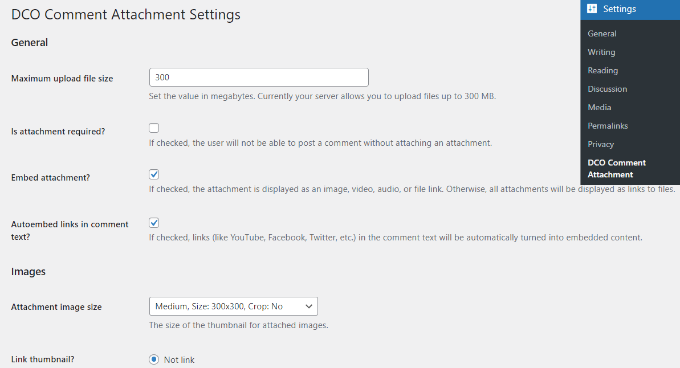
Le plugin vous permet de définir une taille maximale de fichier à télécharger, de rendre obligatoire la pièce jointe, d'intégrer les pièces jointes, de sélectionner une taille d'image pour la pièce jointe, et plus encore.
Vous pouvez également permettre à vos utilisateurs de joindre différents types de fichiers, tels qu'un document, un PDF, une présentation PowerPoint, une feuille de calcul Excel, et plus encore en cochant l'option de type de fichier.
Il existe également une option pour sélectionner tous les utilisateurs ou autoriser uniquement les utilisateurs connectés à télécharger des pièces jointes dans les commentaires WordPress.
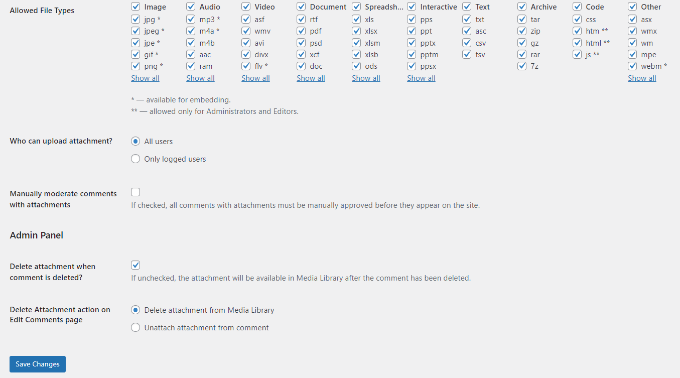
Une fois les modifications effectuées, n'oubliez pas de cliquer sur le bouton « Enregistrer les modifications ».
Après cela, rendez-vous sur la page d'un article de votre blog WordPress, et vous verrez un champ de téléchargement d'images dans la zone de commentaires, comme dans la capture d'écran ci-dessous :
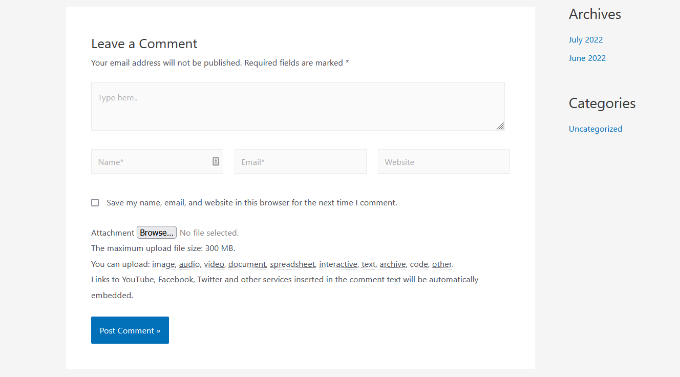
Toutes les images téléchargées par les utilisateurs sont stockées dans votre bibliothèque de médias WordPress. Si vous souhaitez supprimer une image téléchargée par un utilisateur, vous devez aller dans Média » Bibliothèque, localiser l'image, puis la supprimer.
Cela supprimera l'image du commentaire sans affecter le texte du commentaire.
Pour éviter les abus de cette fonctionnalité, nous vous recommandons d'ajouter des directives de commentaires sur votre site pour informer les utilisateurs du type de pièces jointes qu'ils peuvent télécharger. Vous pouvez consulter la page de politique de commentaires de WPBeginner pour un exemple.
Vous pouvez ensuite ajouter un lien vers votre texte de politique de commentaires dans le formulaire de commentaires WordPress.
En raison de la nature des images, vous voudrez peut-être modérer tous les commentaires avant qu'ils n'apparaissent sur votre site. Vous pouvez le faire en activant la modération des commentaires et en notifiant les utilisateurs lorsque leur commentaire est approuvé sur votre site.
Pour améliorer davantage les capacités multimédias dans vos commentaires, vous pouvez activer le support oEmbed pour les commentaires dans WordPress. Cela permettra à vos utilisateurs d'intégrer des vidéos YouTube, des tweets, des photos Flickr, et plus encore, en plus des images qu'ils téléchargent.
Nous espérons que cet article vous a aidé à apprendre comment permettre aux utilisateurs de télécharger des images dans les commentaires WordPress. Vous voudrez peut-être aussi consulter nos conseils sur comment obtenir plus de commentaires sur vos articles de blog WordPress, et comment créer une boutique en ligne.
Si vous avez aimé cet article, abonnez-vous à notre Chaîne YouTube pour des tutoriels vidéo WordPress. Vous pouvez également nous trouver sur Twitter et Facebook.


Mike Avery
Il semble y avoir un nouveau plugin de pièce jointe de commentaire appelé « DCO Comment Attachment »,
L'avez-vous déjà essayé ? Pouvez-vous le recommander ?
Support WPBeginner
Pour le moment, nous n'avons pas testé ce plugin spécifique
Admin
sr
Des mises à jour pour permettre aux commentaires de télécharger facilement des photos et des documents ?
Support WPBeginner
Not at the moment but once we find something we will certainly update the article
Admin
Geoff
J'ai 4 pages sur mon site web, comment puis-je ajouter le plugin de commentaire pour qu'il fonctionne sur une seule page ? merci
Support WPBeginner
Désolé, le plugin que nous recommandons actuellement n'est plus disponible. Nous ne manquerons pas de mettre à jour l'article avec une alternative dès que possible, après quoi nous pourrons examiner le chargement conditionnel.
Admin
Monir
merci, cet article a été très utile !
Support WPBeginner
You’re welcome, glad our guide was helpful
Admin
Phoebe Moon
Le plugin n'est plus disponible.
Support WPBeginner
Merci de nous avoir informés, nous chercherons une alternative
Admin
Jane Beinart
Est-il possible de publier des photos de cette manière via votre téléphone portable ? Je constate que la publication de photos via l'ordinateur fonctionne bien, mais via l'iPhone, j'obtiens un message d'erreur indiquant que le format de l'image est incorrect. Avez-vous des idées pour que cela fonctionne ?
Support WPBeginner
Cela dépendrait du type de fichier de l'image envoyée. S'il s'agit de l'un de vos types de fichiers autorisés, vous devriez contacter le support du plugin pour les en informer et ils devraient être en mesure de vous aider.
Admin
Rachael
Y a-t-il un moyen de filtrer les images les plus aimées en haut de la page ?? Y a-t-il aussi un moyen pour que d'autres utilisateurs répondent aux commentaires ? Cela a fonctionné mais ne fonctionne pas comme je le voudrais…
Support WPBeginner
Cela devrait permettre aux gens de répondre de la même manière qu'ils répondraient à un contenu normal, mais ce que vous demandez pourrait nécessiter un plugin personnalisé.
Admin
omer noiman
Salut, j'ai tout fait comme décrit.
Quand j'essaie de tester cela et de télécharger une image, cela me redirige vers la page 404
”
La page que vous recherchez a peut-être été supprimée, a changé de nom ou est temporairement indisponible. Veuillez essayer une autre recherche…
“
Support WPBeginner
Salut Omer,
Essayez de mettre à jour la structure de vos permaliens. Visitez simplement Paramètres » Permaliens, puis cliquez sur le bouton Enregistrer les modifications sans rien changer.
Admin
Heidi
Salut, j'ai aussi un problème de page introuvable lorsque j'essaie de tester cela en publiant un commentaire avec une image. Le support du plugin semble absent. J'ai essayé ce que vous avez suggéré à propos des permaliens et je n'arrive toujours pas à publier mon image. Des idées ? Merci.
Support WPBeginner
Vous pourriez vouloir vérifier auprès de votre fournisseur d'hébergement que vous n'atteignez pas une limite de mémoire, comme une possibilité.
Heidi
Merci, ce n'était pas ça, malheureusement.
Michael Vivar
Question rapide. Si j'ai un widget de commentaires existant et que j'installe « Comment Attachment », les commentaires existants seront-ils affectés ?
Chaz DeSimone
Plugin fantastique pour télécharger des photos avec des recettes soumises par les lecteurs… jusqu'à ce que nous installions un plugin de recettes « réel ». Merci !
Monique
Cela ne fonctionne que si vous avez un compte WordPress professionnel !
Support WPBeginner
Salut Monique,
Ce tutoriel est destiné aux sites Web WordPress.org auto-hébergés. Veuillez consulter notre guide sur la différence entre WordPress.org auto-hébergé vs blog WordPress.com gratuit.
Admin
Hossein
Salut
Puis-je savoir quel plugin vous utilisez pour vous abonner aux commentaires ?
Merci
Support WPBeginner
Salut Hossein,
Veuillez consulter notre article sur la façon de permettre aux utilisateurs de s'abonner aux commentaires dans WordPress.
Admin
Rod Fleming
S'il s'agit d'un site hébergé et que vous êtes administrateur, cliquez simplement sur le bouton img et entrez l'URL de l'image. Pour une image locale, téléchargez-la d'abord dans la médiathèque et copiez l'URL. Collez-la dans la boîte de dialogue img dans la section des commentaires et ajoutez une balise alt lorsque vous y êtes invité. Aucun plugin requis.
Je ne me souviens pas depuis combien de temps c'est disponible dans WP, mais c'est depuis longtemps ; j'utilise WP depuis près de 10 ans et cela a toujours été comme ça.
Manasa
Les sites WordPress sur lesquels je poste des commentaires n'ont pas l'option de téléchargement d'images, même si je sais que des utilisateurs ont posté des images, tout comme l'auteur/rédacteur. Mais je ne sais pas comment télécharger une image sans cette option lors de la publication de commentaires.
Mac
Pourquoi n'avez-vous pas activé l'option de mise en ligne d'images lors des commentaires ?
Traruh Synred
Sur un blog sur lequel je poste également, je ne peux pas charger d'images. D'autres commentateurs chargent des images. Ils pourraient mettre un lien vers l'image.
Cela ne fonctionne pas pour moi. Pourtant, le blog autorise les images.
J'ai essayé divers liens dans la réponse par e-mail et en utilisant la réponse WordPress. Aucun des deux ne fonctionne. Si j'intègre une image dans un e-mail, elle est supprimée.
Je suppose que je fais quelque chose de mal, mais je n'arrive pas à comprendre quoi ?
Par exemple,
Amber
Sur Facebook, lorsque vous ajoutez une URL, il source automatiquement l'image pour vous. Existe-t-il un moyen de faire cela dans les commentaires WordPress ?
M.Khurram
Lors du processus d'installation, ceci se produit
Impossible de créer le répertoire wp-content/uploads/2015/03. Son répertoire parent est-il accessible en écriture par le serveur ?
Pamela
C'est bien de pouvoir télécharger, mais les images sont énormes… elles ne conservent pas leur taille d'origine pourquoi ??? cela peut-il être corrigé pour que les images restent dans leur taille d'origine ??
Marcus
Bien que ce soit certainement un excellent moyen d'augmenter l'engagement des utilisateurs, sur certaines plateformes d'hébergement, cela peut poser un sérieux problème de sécurité. Il est étonnamment simple de déguiser un script php en image gif. Je suggère fortement d'utiliser des plugins comme ceux-ci uniquement en combinaison avec une magie .htaccess empêchant l'exécution de scripts dans votre dossier de téléchargements. Surtout sur les plateformes d'hébergement mutualisé.