


La gestion des demandes RGPD ou des fermetures de compte ne devrait pas vous prendre tout votre après-midi. Si les utilisateurs se sentent piégés ou ne peuvent pas supprimer facilement leurs données, ils pourraient cesser de faire confiance à votre site.
J'ai géré des sites d'adhésion où le traitement manuel de ces demandes devenait une perte de temps énorme. Lorsque vous automatisez le processus, vous respectez la vie privée des utilisateurs et permettez à votre équipe d'administration de se concentrer sur la croissance du site.
Dans cet article, je vais vous montrer comment permettre aux utilisateurs de supprimer définitivement leurs comptes WordPress depuis leur espace profil utilisateur.
Résumé rapide : Pour permettre aux utilisateurs de supprimer leurs comptes WordPress, installez le plugin gratuit WP Frontend Delete Account. Il ajoute automatiquement un onglet « Supprimer le compte » à WooCommerce ou vous permet d'ajouter un formulaire de suppression à n'importe quelle page à l'aide d'un simple bloc ou d'un shortcode.
Pourquoi permettre aux utilisateurs de supprimer leurs propres comptes dans WordPress ?
De nombreux sites Web WordPress permettent aux utilisateurs de s'inscrire. Vous pourriez gérer un site d'adhésion, une boutique WooCommerce ou un cours en ligne.
Une fois qu'un utilisateur s'inscrit, son compte reste sur votre site Web à moins que vous ne le supprimiez manuellement. Bien que vous puissiez vouloir le conserver comme abonné, certains utilisateurs pourraient vouloir fermer leur compte pour des raisons de confidentialité.
En fait, en vertu des lois sur la protection de la vie privée comme le RGPD (Règlement Général sur la Protection des Données), les utilisateurs ont généralement le « droit à l'oubli », ce qui signifie qu'ils peuvent demander que vous effaciez leurs données personnelles.
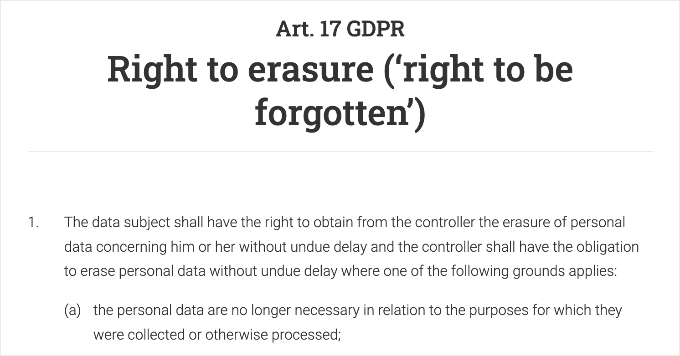
Lorsque vous automatisez ce processus, vous améliorez l'expérience utilisateur et vous assurez que vous respectez la vie privée des utilisateurs sans ajouter de travail supplémentaire à votre équipe d'administration.
Maintenant, voyons comment ajouter facilement un bouton « Supprimer le compte » à votre site WordPress. Voici les sujets que j'aborderai dans cet article :
Comment permettre aux utilisateurs de supprimer leurs comptes WordPress
Pour ce tutoriel, nous utiliserons WP Frontend Delete Account. Il s'agit d'un plugin gratuit qui fonctionne aussi bien pour les sites WordPress standard que pour les boutiques WooCommerce.
Il permet aux utilisateurs de supprimer leurs profils en toute sécurité sans accéder au tableau de bord d'administration de WordPress.
Étape 1 : Installer et configurer WP Frontend Delete Account
La première chose à faire est d'installer et d'activer le plugin WP Frontend Delete Account. Pour plus de détails, consultez notre guide étape par étape sur la façon d'installer un plugin WordPress.
Après l'activation, vous devez visiter Paramètres » WP Frontend Delete Account pour configurer le plugin.
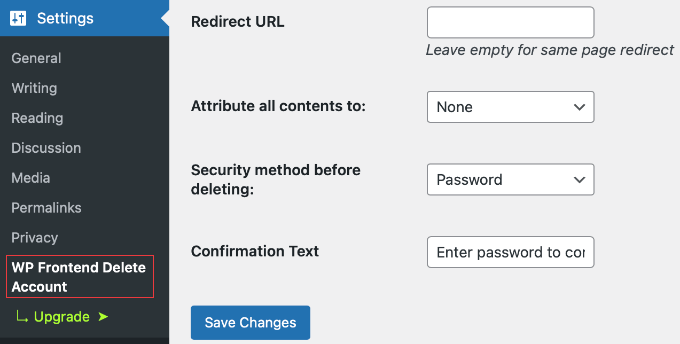
Ici, vous verrez un formulaire de paramètres simple. L'option la plus importante est intitulée « Attribuer tout le contenu à ».
Ce paramètre contrôle ce qui arrive aux articles et pages créés par un utilisateur après la suppression de son compte :
- Aucun : Soyez prudent avec ce paramètre. S'il est sélectionné, tout le contenu (articles et pages) créé par cet utilisateur sera définitivement supprimé de votre base de données. Cette action contourne la corbeille de WordPress, ce qui signifie que vous ne pourrez pas facilement récupérer ces articles plus tard.
- [Nom de l'utilisateur] : Vous pouvez sélectionner un administrateur ou un éditeur dans le menu déroulant. Cela réattribuera le contenu de l'utilisateur à cette personne, en gardant les articles en ligne sur votre site.
Note : Si vous gérez un site avec des contributeurs invités, je vous recommande vivement de sélectionner un utilisateur ici (comme l'administrateur) afin de ne pas perdre accidentellement des articles de blog lorsqu'un utilisateur part.
Vous pouvez choisir une méthode de sécurité, telle que leur demander d'entrer leur mot de passe ou de compléter un Captcha personnalisé, pour éviter les suppressions accidentelles.
Il existe également des paramètres facultatifs en haut de la page. Vous verrez une option « Supprimer les commentaires ». Je recommande généralement de laisser cette option décochée.
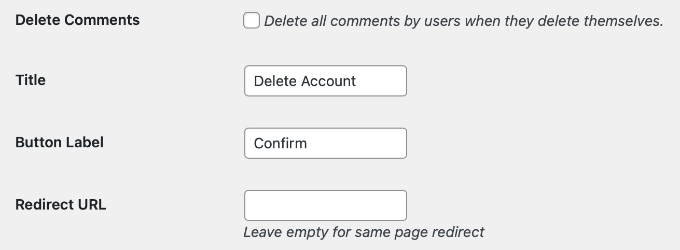
Si vous cochez cette case, tous les commentaires faits par cet utilisateur seront définitivement effacés. Cela peut perturber les conversations sur vos articles de blog et supprimer du contenu précieux généré par les utilisateurs.
En la laissant décochée, le texte des commentaires restera visible sur votre site pour conserver le contexte de la discussion, mais le nom de l'auteur s'affichera simplement comme « Anonyme ».
Vous pouvez également définir une URL de redirection. Bien que cela soit facultatif, je recommande d'entrer l'URL de la page d'accueil de votre site Web ici.
Si vous laissez ce champ vide, les utilisateurs pourraient rester sur leur page « Mon compte » après la suppression, ce qui pourrait afficher une erreur « Accès refusé » puisqu'ils n'ont plus de compte.
Une fois que vous êtes satisfait des paramètres, cliquez sur le bouton « Enregistrer les modifications ».
Étape 2 : Ajoutez le formulaire de suppression de compte à votre site
Maintenant que le plugin est configuré, vous devez afficher le formulaire de suppression à vos utilisateurs. La méthode dépend du type de site que vous utilisez.
Pour les boutiques WooCommerce
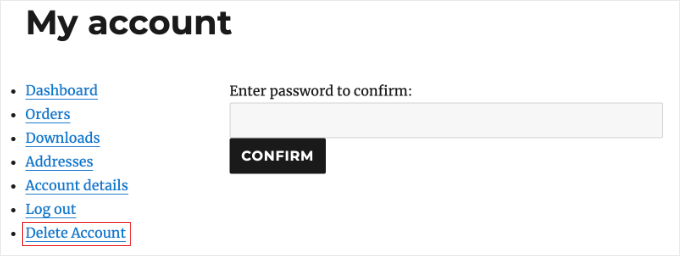
Si vous utilisez WooCommerce, le plugin rend cela très facile. Il ajoute automatiquement un nouvel onglet « Supprimer le compte » à la page « Mon compte ».
Cependant, veuillez garder à l'esprit que la suppression d'un compte utilisateur supprimera également son historique de commandes de son profil, ce qui peut rendre plus difficile le suivi de ses achats passés.
Astuce d'expert : Si vous utilisez WooCommerce ou MemberPress, sachez que la suppression d'un compte WordPress n'annule pas toujours un abonnement actif dans votre passerelle de paiement. Vous devriez vérifier votre tableau de bord Stripe ou PayPal pour vous assurer que les paiements récurrents sont arrêtés afin d'éviter les demandes de remboursement.
Vous n'avez rien d'autre à faire. Lorsque vos clients se connectent à leur tableau de bord de compte, ils verront l'option de supprimer leur profil directement dans le menu.
Pour les sites WordPress standard
Si vous gérez un site d'adhésion ou une communauté en ligne, vous pouvez ajouter le formulaire de suppression à n'importe quelle page à l'aide d'un shortcode ou d'un bloc.
Modifiez simplement une page existante, telle que votre page de profil utilisateur personnalisée, ou créez une nouvelle page intitulée « Supprimer le compte ».
Dans l'éditeur de contenu WordPress, cliquez sur le bouton « + » pour ajouter un nouveau bloc et recherchez « WP Frontend Delete Account ».
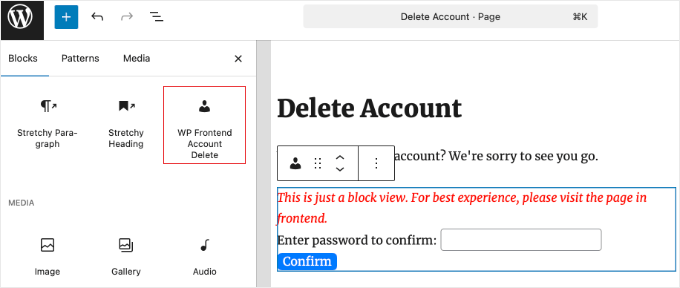
Alternativement, vous pouvez utiliser le shortcode suivant à l'intérieur d'un bloc Shortcode :
[wp_frontend_delete_account]
Une fois que vous avez ajouté le bloc ou le shortcode, cliquez sur le bouton « Mettre à jour » ou « Publier » pour enregistrer vos modifications.
Comment les utilisateurs suppriment leurs comptes
Voyons maintenant à quoi cela ressemble pour vos visiteurs.
Lorsqu'un utilisateur visite la page que vous avez créée ou clique sur l'onglet de son compte WooCommerce, il verra un simple formulaire lui demandant de confirmer son mot de passe.
Selon les paramètres de sécurité que vous avez choisis précédemment, il devra entrer son mot de passe ou compléter un Captcha pour confirmer la suppression. Cette étape empêche les utilisateurs de supprimer accidentellement leur compte.
Une fois qu'ils auront cliqué sur le bouton « Confirmer », leur profil sera immédiatement supprimé de votre base de données WordPress et ils seront déconnectés du site.
Remarque : Si vous souhaitez tester cela, n'utilisez pas votre compte Administrateur principal. Le plugin empêche les administrateurs de se supprimer pour éviter les blocages du site. Allez dans Utilisateurs » Ajouter nouveau pour créer d'abord un compte « Utilisateur test » factice, puis connectez-vous avec ce compte dans une fenêtre de navigateur Incognito.
FAQ sur la suppression des comptes d'utilisateurs WordPress
Voici quelques-unes des questions les plus fréquemment posées par nos lecteurs concernant la possibilité pour les utilisateurs de supprimer leur propre compte WordPress.
1. Qu'advient-il du contenu d'un utilisateur lorsqu'il supprime son compte WordPress ?
Lorsque qu'un utilisateur supprime son profil à l'aide du plugin WP Frontend Delete Account, le résultat dépend de vos paramètres. Vous pouvez choisir de supprimer tous les articles et pages créés par cet utilisateur, ou vous pouvez réattribuer automatiquement leur contenu afin que le contenu reste visible sur votre site Web.
2. Puis-je restaurer un compte utilisateur WordPress après sa suppression ?
Non, la suppression de compte dans WordPress est permanente. Une fois qu'un utilisateur supprime son compte à l'aide du plugin WP Frontend Delete Account, ses données personnelles sont effacées de la base de données.
La seule façon de restaurer le compte est si vous avez précédemment sauvegardé une sauvegarde complète du site à l'aide d'un outil tel que Duplicator. Cependant, gardez à l'esprit que si l'utilisateur a demandé la suppression pour des raisons de confidentialité RGPD, la restauration de ses données personnelles à partir d'une sauvegarde pourrait enfreindre les lois sur la confidentialité des données.
3. Le plugin WP Frontend Delete Account fonctionne-t-il avec WooCommerce ?
Oui, le plugin WP Frontend Delete Account est entièrement compatible avec WooCommerce. Il ajoute automatiquement un onglet « Supprimer le compte » à la page standard « Mon compte » de WooCommerce, permettant aux clients de supprimer facilement leurs profils sans avoir à contacter le support.
4. Est-il sûr de laisser les utilisateurs supprimer leurs propres comptes ?
Oui, il est sûr de permettre aux utilisateurs de supprimer leurs propres comptes à condition que vous configuriez correctement le plugin WP Frontend Delete Account.
Le plugin comprend des mesures de sécurité, telles que l'exigence pour les utilisateurs de saisir leur mot de passe ou de compléter un Captcha pour confirmer. Cela empêche les utilisateurs de supprimer accidentellement leurs profils.
Ressources supplémentaires pour la sécurité WordPress
J'espère que cet article vous a aidé à apprendre comment permettre aux utilisateurs de supprimer leurs comptes WordPress.
Vous pourriez également vouloir consulter ces autres guides sur la gestion des utilisateurs et l'amélioration de la sécurité du site :
- Comment ajouter de nouveaux utilisateurs et auteurs à votre blog WordPress
- Le guide ultime de la conformité WordPress et RGPD
- Comment forcer les utilisateurs à changer de mot de passe dans WordPress
- Guide ultime pour créer un site d'adhésion WordPress
- Comment suivre l'engagement des utilisateurs dans WordPress
Si vous avez aimé cet article, abonnez-vous à notre Chaîne YouTube pour des tutoriels vidéo WordPress. Vous pouvez également nous trouver sur Twitter et Facebook.




Olaf
Le RGPD est en effet assez complexe à comprendre pour beaucoup de gens, mais il est excellent pour garantir un certain niveau de sécurité du stockage des données. Et oui, l'une des exigences du RGPD est que les utilisateurs doivent avoir la possibilité de supprimer toutes les informations les concernant d'un site Web. C'est presque impossible à faire facilement et rapidement avec WordPress par défaut. Il est fantastique qu'avec le RGPD, des personnes très intelligentes aient transformé ces exigences en réalité, et qu'il existe d'excellents sites Web qui fournissent des guides très détaillés sur la façon de les mettre en œuvre.
Stacey Beckles
Je ne suis pas doué en technologie et j'essaie actuellement de créer un site web. Ce blog m'a été très utile. Toutes les questions que je pourrais avoir, je suis sûr de trouver quelque chose ici. Merci pour tout votre travail acharné et continuez votre bon travail.
Support WPBeginner
You’re welcome, glad you’ve found our content helpful
Admin
Swayam
Il ne supprime pas le type de publication personnalisé utilisé dans le thème du répertoire de boîtes