


En tant que développeurs WordPress, nous avons souvent eu besoin d'ajouter du code PHP personnalisé à des articles ou des pages spécifiques. Bien que WordPress désactive cette fonctionnalité par défaut pour des raisons de sécurité, il existe des moyens sûrs d'implémenter du code PHP lorsque vous avez besoin de fonctionnalités avancées.
Que vous cherchiez à ajouter du contenu dynamique, à implémenter des fonctions personnalisées ou à intégrer des fonctionnalités spéciales, l'ajout de PHP à vos articles et pages peut être puissant – mais cela doit être fait correctement pour éviter de casser votre site.
Dans ce guide, nous vous montrerons comment ajouter en toute sécurité du code PHP aux articles et aux pages WordPress
Pourquoi autoriser le PHP dans les articles et les pages WordPress ?
Si vous essayez de taper du code PHP directement dans l'éditeur de blocs WordPress, vous remarquerez que WordPress supprime une grande partie de votre code, voire le supprime entièrement.
WordPress n'autorise pas le PHP dans les articles et les pages pour des raisons de sécurité. C'est parce qu'une simple erreur dans votre code PHP peut causer toutes sortes d'erreurs WordPress courantes.
Cependant, il existe certains cas où l'ajout de PHP aux articles et aux pages WordPress peut être nécessaire.
Par exemple, si vous gagnez de l'argent grâce au marketing d'affiliation, vous devrez peut-être ajouter du code publicitaire à votre site.
Vous pourriez également vouloir développer vos propres fonctions PHP pour remplacer le besoin de certains plugins WordPress. Cela peut être nécessaire si vous pensez qu'installer un plugin pour une seule fonction semble excessif.
Vous pouvez en apprendre davantage sur ce sujet dans notre article sur les plugins WordPress vs functions.php.
Cela étant dit, voyons comment vous pouvez autoriser le PHP dans les articles et les pages WordPress.
Comment ajouter du PHP aux pages et aux articles WordPress
La manière la plus simple d'ajouter un extrait de code PHP dans les articles et les pages WordPress est d'utiliser WPCode. Ce plugin vous permet de créer autant d'extraits de code que vous le souhaitez, puis de les ajouter à vos articles ou pages souhaités.
De plus, vous n'avez pas besoin de créer un thème enfant pour ajouter du PHP si vous utilisez ce plugin. C'est parce que WPCode gère en toute sécurité tout votre code personnalisé séparément de vos fichiers de thème, garantissant que vos modifications ne seront pas perdues lors des mises à jour du thème.
En bref, utiliser WPCode est une méthode beaucoup plus sûre pour ajouter du code PHP que de l'ajouter manuellement à WordPress via les fichiers de thème.
Vous pouvez en savoir plus sur ce plugin PHP pour WordPress dans notre avis sur WPCode.
La première chose à faire est d'installer et d'activer le plugin gratuit WPCode. Pour plus de détails, consultez notre guide étape par étape sur comment installer un plugin WordPress.
Après l'activation, allez dans Extraits de code » Ajouter un extrait.
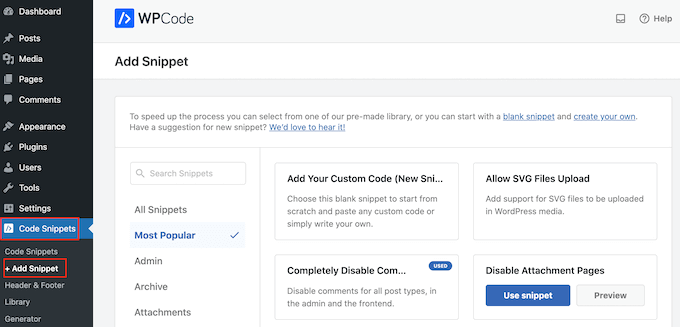
Ici, vous verrez tous les extraits prêts à l'emploi que vous pouvez ajouter à votre site web. Ceux-ci incluent des extraits qui vous permettent de désactiver complètement les commentaires WordPress, télécharger des fichiers image SVG, et plus encore.
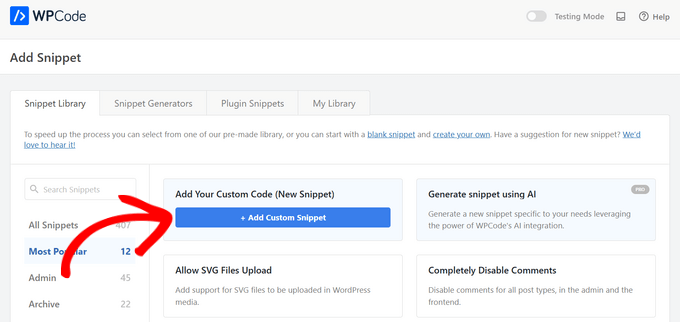
Puisque vous créez un nouvel extrait, vous devez survoler « Ajouter votre code personnalisé (Nouvel extrait) ». Ensuite, cliquez sur le bouton « + Ajouter un extrait personnalisé ».
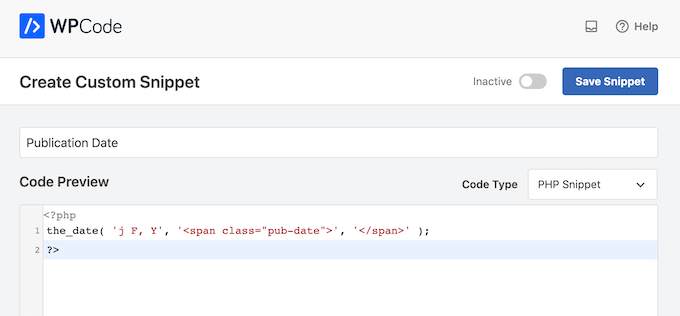
Ensuite, vous devez choisir « Extrait PHP » comme type de code dans la liste des options qui apparaissent à l'écran.

Vous pouvez maintenant taper un titre pour l'extrait de code personnalisé. Cela peut être n'importe quoi qui vous aide à identifier l'extrait dans la zone d'administration WordPress.
Après cela, tapez simplement ou collez le code que vous souhaitez utiliser dans la boîte « Aperçu du code ».
Dans l'image suivante, nous créons un extrait qui affiche la date de publication de l'article.
Une fois cela fait, faites défiler jusqu'à la section « Insertion ».
WPCode offre deux façons d'insérer du PHP dans les pages et les articles : en choisissant un emplacement spécifique à la page ou via des shortcodes.
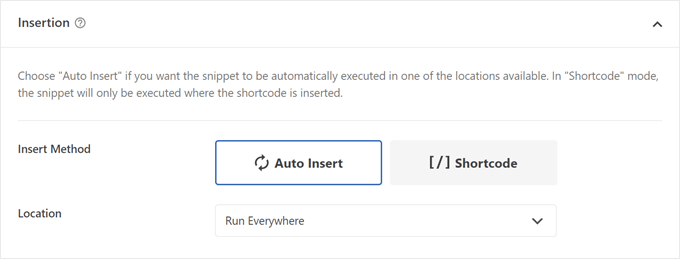
Explorons chaque option une par une :
Insertion de codes PHP dans un emplacement spécifique à la page
Si vous choisissez la méthode « Insertion automatique », vous pouvez sélectionner l'option « Spécifique à la page » et choisir où insérer l'extrait de code PHP.
Il peut être avant le contenu de l'article, après, avant un paragraphe spécifique, etc.
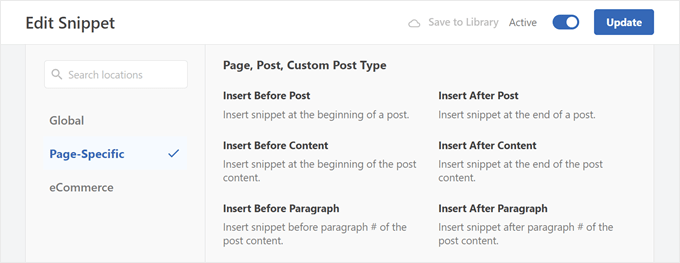
Cette méthode est recommandée si vous souhaitez ajouter du code PHP personnalisé à toutes vos pages et/ou publications en une seule fois. Une fois que vous avez choisi un emplacement, vous pouvez cliquer sur le bouton « Inactif » pour qu'il devienne « Actif ».
Enfin, cliquez sur ‘Enregistrer l'extrait’ pour rendre l'extrait actif.
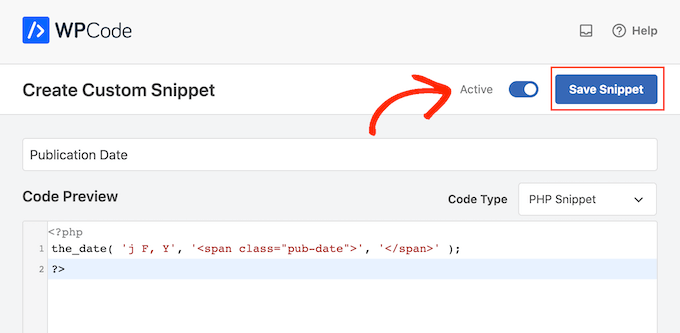
Maintenant, si vous souhaitez uniquement ajouter des extraits de code PHP à des pages ou publications individuelles, nous vous recommandons l'option shortcode.
Insertion d'extraits de code PHP à l'aide de shortcodes
Puisque nous voulons insérer du PHP personnalisé à l'aide d'un shortcode, cliquez sur « Shortcode ». WPCode affichera maintenant le shortcode que vous pouvez ajouter à n'importe quelle page, publication ou zone prête pour les widgets.
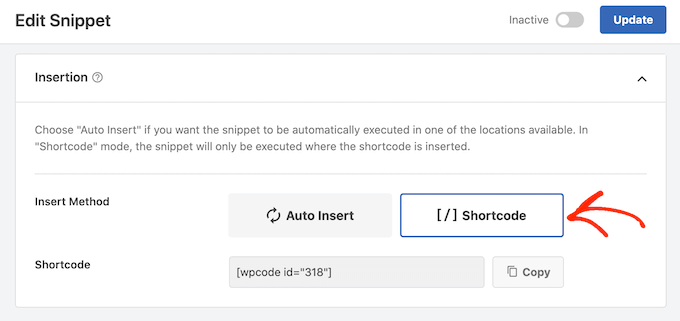
Astuce Pro : Si vous passez à WPCode Pro, vous pouvez créer un shortcode personnalisé. Cette fonctionnalité sera utile si vous avez créé plusieurs shortcodes et que vous devez les différencier.
Après cela, rendez simplement l'extrait de code actif et cliquez sur « Enregistrer l'extrait ».
Une fois que vous avez fait cela, vous êtes prêt à ajouter le PHP personnalisé à votre site Web WordPress en ouvrant n'importe quelle page ou publication.
Dans l'éditeur de blocs, cliquez simplement sur le bouton « + » et tapez « Shortcode ». Lorsqu'il apparaît, sélectionnez le bloc Shortcode pour l'ajouter à la page ou à la publication.
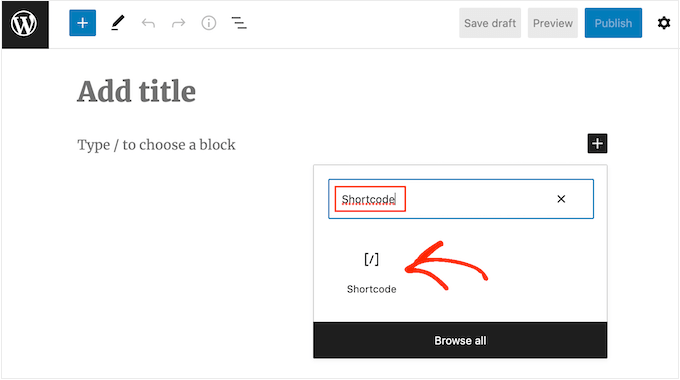
Vous pouvez maintenant coller le shortcode dans ce bloc. Pour plus d'informations, veuillez consulter notre guide pour débutants sur la façon d'ajouter un shortcode dans WordPress.
Lorsque vous êtes prêt à rendre le code actif, publiez ou mettez à jour la page. Maintenant, si nous visitons notre site Web, nous verrons le shortcode en action.
Si vous souhaitez tester davantage les étapes de cet article, vous pouvez lire ces guides :
- Astuces extrêmement utiles pour le fichier de fonctions WordPress
- Extraits de code WordPress utiles pour les débutants (choix d'expert)
- Comment changer dynamiquement la largeur et la hauteur des oEmbeds dans WordPress
Comment gérer vos extraits de code PHP
Maintenant que vous savez comment créer des extraits de code PHP personnalisés, apprenons à les gérer correctement.
Pour ce faire, allez simplement dans Extraits de code » Extraits de code.
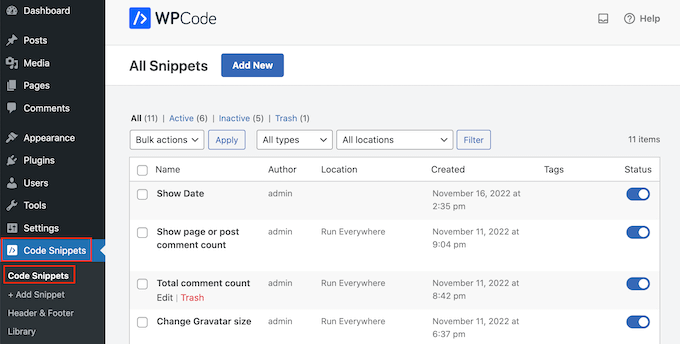
À un moment donné, vous voudrez peut-être supprimer un extrait de code PHP personnalisé de l'ensemble de votre site Web. Dans ce cas, vous pouvez désactiver l'extrait, car cela le désactivera pour chaque page ou article.
Pour ce faire, il vous suffit de trouver le code que vous souhaitez désactiver et de cliquer sur son interrupteur pour le faire passer de Activé (Bleu) à Désactivé (Gris).
Après cela, il est conseillé de visiter votre site Web et de vérifier que le code désactivé ne cause aucun problème. Si vous utilisez la méthode du shortcode, vous devez également vous assurer que toutes les instances de blocs de shortcodes ont été supprimées.
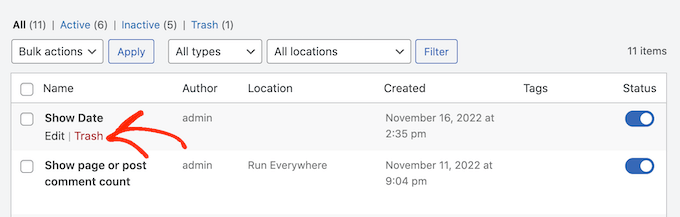
Supposons que vous ayez de nombreux extraits de code et que vous constatiez que certains sont désactivés depuis longtemps. Si vous ne les utilisez plus, vous pouvez les supprimer pour supprimer les extraits de code inutiles sur votre site.
Survolez simplement l'extrait que vous souhaitez supprimer, puis cliquez sur « Corbeille » lorsqu'il apparaît.
Nous espérons que cet article vous a aidé à autoriser le PHP dans vos articles et pages WordPress. Vous voudrez peut-être aussi consulter notre liste des meilleurs outils de développement WordPress et notre article sur comment désactiver les éditeurs de thèmes et de plugins dans WordPress.
Si cet article vous a plu, abonnez-vous à notre chaîne YouTube pour des tutoriels vidéo WordPress. Vous pouvez également nous retrouver sur Twitter et Facebook.



fastasleep
var templateDir = “<php bloginfo(‘template_directory’)>”;
fastasleep
Mettez quelque chose comme ceci dans votre modèle pour créer une variable javascript afin de stocker le chemin, puis utilisez javascript pour l'écrire dans votre contenu ?
(removed some chars so this will show up –
var templateDir = “<php bloginfo(‘template_directory’)>”;
LS
est-ce que cela fonctionne avec la version 3.9.1 de wordpress ?
griffith phelps
This is good tutiral whihch expalin how wordpress allows PHP code to execte.
Mohamed Tair
merci