


Vous l'avez fait ! Votre plugin WordPress est prêt. Vous vous demandez probablement maintenant comment le mettre dans le répertoire des plugins afin que des milliers d'utilisateurs de WordPress puissent le découvrir et l'utiliser.
Chez WPBeginner, nous maintenons plusieurs plugins WordPress populaires dans le répertoire officiel. Nous connaissons donc ce processus de soumission sur le bout des doigts, y compris tous les écueils courants qui peuvent retarder l'approbation de votre plugin.
Le répertoire des plugins WordPress n'est pas juste un espace de stockage. C'est un marché animé où des millions d'utilisateurs recherchent des solutions chaque jour. Référencer correctement votre plugin peut faire la différence entre l'obscurité et une adoption généralisée.
D'après notre expérience de soumission de plusieurs plugins, nous avons appris que le processus n'est pas aussi simple que de nombreux développeurs ne s'y attendent. Mais ne vous inquiétez pas, nous vous guiderons à travers les étapes exactes à suivre lors de la soumission de plugins au répertoire des plugins WordPress.
Pourquoi ajouter votre plugin au répertoire des plugins WordPress ?
Si vous avez créé un plugin WordPress qui, selon vous, serait utile à d'autres, alors vous devriez envisager de l'ajouter au répertoire officiel des plugins WordPress. Cela présente de nombreux avantages pour vous en tant que développeur.
Le répertoire des plugins est le premier endroit où de nombreux utilisateurs se rendent lorsqu'ils recherchent des plugins pour leur site WordPress. L'ajout de votre plugin à WordPress permettra aux utilisateurs de le trouver plus facilement et vous donnera une plus grande crédibilité en tant que développeur.
De plus, vous n'aurez pas à payer pour la bande passante nécessaire au téléchargement de votre plugin. Le répertoire WordPress suivra également automatiquement le nombre de personnes qui l'ont téléchargé et les informera lorsqu'une mise à niveau sera disponible.
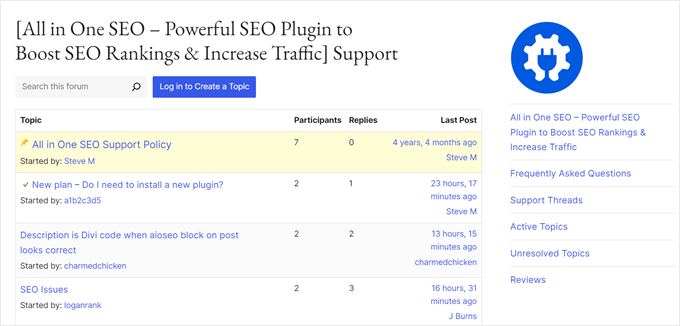
Le répertoire vous aidera également à prendre en charge le plugin. Les utilisateurs peuvent noter votre plugin, laisser des commentaires et des rapports de bugs, et utiliser le forum de support.
Bien sûr, il existe également certaines exigences et restrictions. La première est que votre plugin doit avoir une licence compatible avec WordPress. La GPLv2 ou une version ultérieure est recommandée.
Il y a aussi quelques considérations éthiques à garder à l'esprit. Le plugin ne doit rien faire d'illégal ou d'offensant moralement, et vous ne pouvez pas inclure de liens vers des sites Web externes sans avoir d'abord obtenu la permission des utilisateurs.
Après avoir soumis le plugin, il sera examiné manuellement pour détecter les erreurs courantes et la conformité avec les directives de soumission des plugins WordPress. Ce processus peut prendre entre 1 et 10 jours.
Cela étant dit, examinons comment ajouter votre plugin au répertoire des plugins WordPress. Voici les étapes que nous allons couvrir :
Vous pouvez utiliser les liens rapides ci-dessus pour naviguer dans cet article.
Étape 1 : Créez un fichier readme.txt pour votre plugin
La première chose à faire est de créer un fichier « Read Me » pour votre plugin. Il sera affiché sur la page de votre plugin dans le répertoire des plugins et doit utiliser le bon formatage.
Voici un exemple de fichier que vous pouvez utiliser comme point de départ. Vous devrez le copier dans votre éditeur de texte et enregistrer le fichier sous le nom readme.txt dans votre dossier de plugin :
=== Your Plugin Name ===

Contributors: Your WordPress.org Username
Tags: wpbeginner, plugin tutorial
Requires at least: 6.0
Tested up to: 6.2
Stable tag: 1.0
License: GPLv2 or later
License URI: http://www.gnu.org/licenses/gpl-2.0.html

A WordPress plugin to teach beginners how to write a WordPress plugin.

== Description ==

This simple plugin is part of our beginner's guide to writing a WordPress plugin.

== Installation ==

1. Upload the plugin folder to your /wp-content/plugins/ folder.
1. Go to the **Plugins** page and activate the plugin.

== Frequently Asked Questions ==

= How do I use this plugin? =

Answer to the question

= How to uninstall the plugin? =

Simply deactivate and delete the plugin.

== Screenshots ==
1. Description of the first screenshot.
1. Description of the second screenshot.

== Changelog ==
= 1.0 =
* Plugin released.
Vous devrez personnaliser le fichier pour votre propre plugin, nous allons donc expliquer comment fonctionne la syntaxe du fichier readme des plugins WordPress.
La première ligne est le « Nom du plugin » et apparaîtra dans le répertoire des plugins WordPress comme titre de votre plugin.
La ligne suivante est « Contributors ». Ce sont les identifiants d'utilisateur WordPress.org responsables de la gestion de votre plugin. Si vous n’avez pas encore d’identifiant d’utilisateur, vous devrez créer un compte utilisateur WordPress.org gratuit.
Les champs « Requis au minimum » et « Testé jusqu’à » font référence aux versions de WordPress avec lesquelles votre plugin fonctionne. La « Balise stable » est la version de votre propre plugin.
Vous pouvez laisser les champs Licence tels quels. Ensuite, vous devriez modifier la zone « Description » pour expliquer ce que fait votre plugin.
Après avoir modifié le fichier readme de votre plugin, n’oubliez pas d’enregistrer vos modifications. Il est également conseillé de faire passer le fichier dans le valideur Readme officiel et de résoudre les problèmes identifiés.
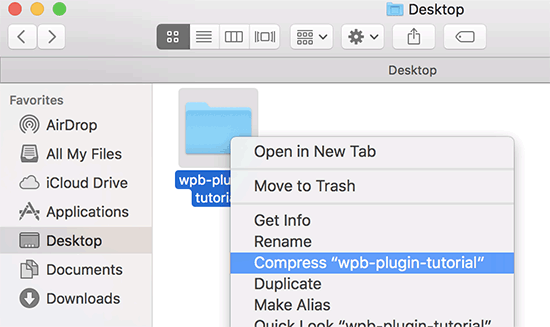
Enfin, vous devriez faire un clic droit sur le dossier de votre plugin et créer un fichier zip. Les utilisateurs de Mac devraient sélectionner « Compresser [nom du plugin] », et les utilisateurs de Windows peuvent sélectionner « Envoyer vers » Dossier compressé (zippé) ».
Étape 2 : Soumettez votre plugin au répertoire pour examen
Maintenant, votre plugin est prêt à être examiné par l'équipe des plugins de WordPress.org.
Pour le soumettre, visitez la page Ajouter votre plugin. Si vous n’êtes pas déjà connecté, cliquez sur le bouton « Se connecter » dans le coin supérieur droit de l’écran.
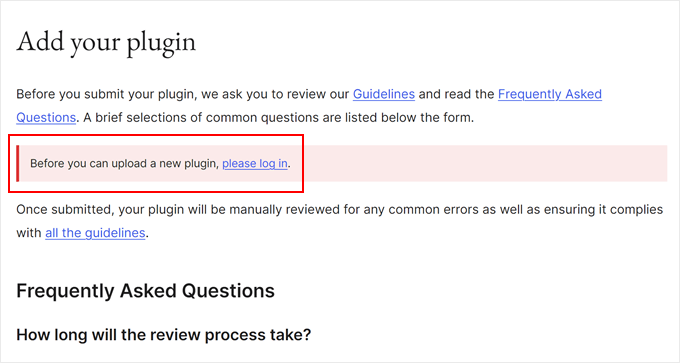
Une fois connecté, vous pourrez télécharger et soumettre votre plugin pour examen.
Cliquez simplement sur le bouton « Sélectionner un fichier » pour choisir le fichier zip de votre plugin. Ensuite, cochez toutes les cases applicables et cliquez sur le bouton « Télécharger ».
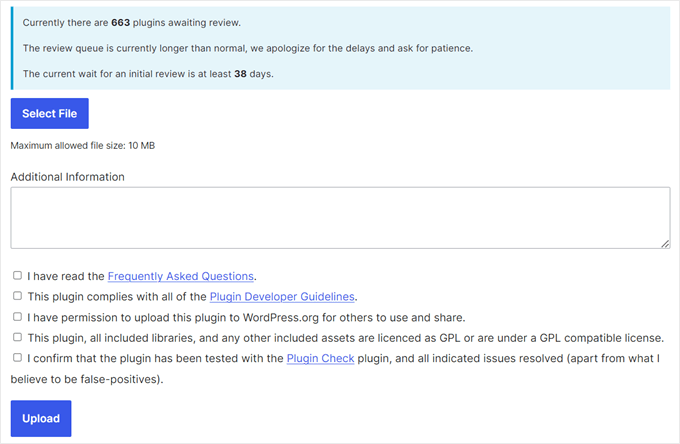
L'équipe d'examen des plugins de WordPress.org examinera ensuite le code de votre plugin pour détecter les erreurs courantes et les vérifications de sécurité. Une fois approuvé, vous recevrez un e-mail de l'équipe des plugins.
Cet e-mail contiendra un lien vers le dépôt Subversion (SVN) où votre plugin sera hébergé sur WordPress.org. Vous devrez utiliser ce lien lorsque vous téléchargerez votre plugin.
Étape 3 : Téléchargez votre plugin à l'aide de Subversion (SVN)
Une fois votre plugin approuvé, vous devrez utiliser Subversion (SVN) pour télécharger le plugin.
Subversion est un système de contrôle de version open-source. Il permet aux utilisateurs d'apporter des modifications aux fichiers et répertoires tout en conservant un historique des changements, en gérant différentes versions et en collaborant avec d'autres utilisateurs.
Vous aurez besoin d’un client SVN installé sur votre ordinateur pour télécharger votre plugin. Les utilisateurs de Windows peuvent utiliser SilkSVN ou TortoiseSVN (gratuit). Les utilisateurs de Mac peuvent installer SmartSVN ou l’application Versions sur leurs ordinateurs.
Dans cet article, nous utiliserons l'application Versions pour Mac. Cependant, le processus est très similaire dans toutes les applications SVN listées ci-dessus.
Une fois installé, vous devez ouvrir l'application Versions et extraire une copie du dépôt de votre plugin WordPress. Pour ce faire, cliquez simplement sur le bouton « Nouveau signet de dépôt ».
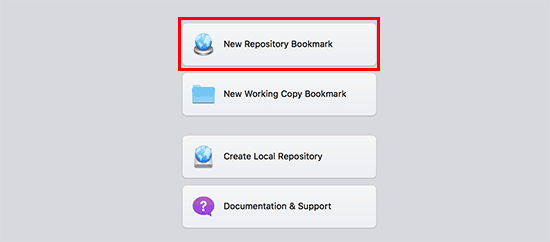
Cela ouvrira une fenêtre contextuelle où, tout d'abord, vous devrez fournir un nom pour ce signet. Vous pouvez le nommer d'après votre plugin. Ensuite, vous devrez ajouter l'URL du dépôt SVN de votre plugin WordPress.
Vous pouvez laisser les champs nom d'utilisateur et mot de passe vides.
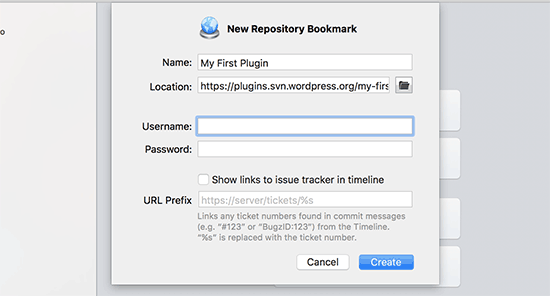
Maintenant, vous devriez cliquer sur le bouton « Créer ». Versions se connectera à votre dépôt et téléchargera une copie du dépôt de votre plugin sur votre ordinateur.
Ensuite, vous devez faire un clic droit sur le nom du dépôt dans la vue du navigateur, puis sélectionner « Extraire ».
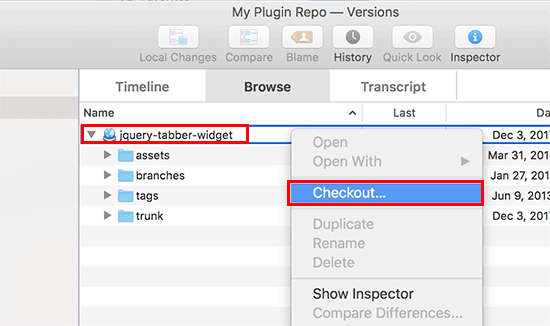
Il vous sera demandé de fournir un nom pour le dossier et de sélectionner un emplacement où vous souhaitez le stocker sur votre ordinateur. Vous pouvez utiliser le même nom de dossier que votre répertoire de plugin et cliquer sur le bouton « Extraire » pour continuer.
L'application Versions créera maintenant les dossiers nécessaires à votre plugin sur votre ordinateur. Vous pouvez le voir dans le dépôt de votre plugin ou le parcourir dans le Finder.
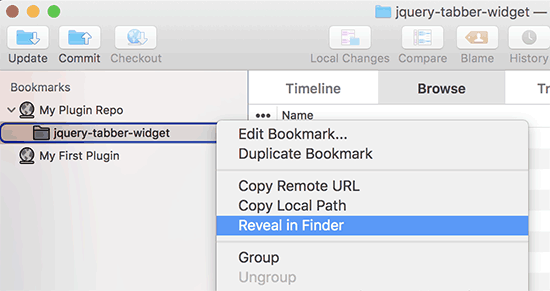
Maintenant, vous devez copier les fichiers de votre plugin et les coller dans le dossier trunk de votre dépôt local.
Pendant que vous faites cela, vous remarquerez une icône de point d'interrogation à côté des nouveaux fichiers dans l'application Versions.
Comme ces fichiers n'existaient pas auparavant, vous devez les ajouter. Sélectionnez les nouveaux fichiers et cliquez sur le bouton « Ajouter » pour les ajouter à votre dossier local.
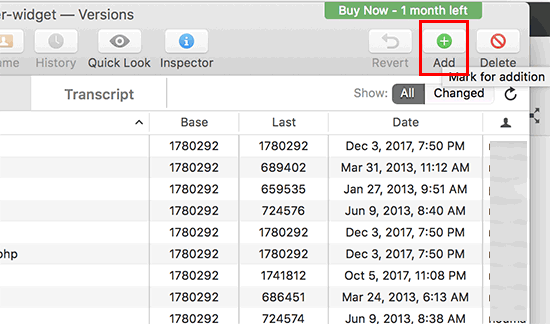
Maintenant que vos fichiers de plugin sont ajoutés à Subversion, vous êtes prêt à les télécharger. Vous le faites en synchronisant les modifications de votre dossier local et du répertoire subversion.
Vous devriez cliquer sur votre dépôt local pour le sélectionner, puis cliquer sur l'icône « Valider ».
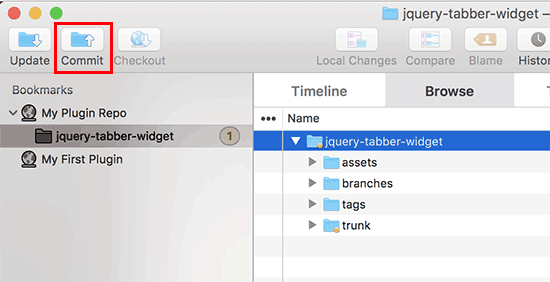
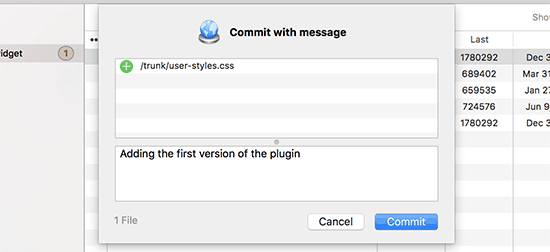
Une nouvelle fenêtre contextuelle apparaîtra, et vous verrez la liste des modifications ainsi qu'une zone pour ajouter un message de validation.
Une fois que vous aurez cliqué sur le bouton « Valider », l'application Versions synchronisera vos modifications et les validera dans le dépôt de votre plugin.
Maintenant que vous avez téléchargé vos fichiers de plugin dans le trunk, il est temps de les étiqueter avec une version.
Accédez à la copie locale de votre plugin et copiez les fichiers à l'intérieur du dossier trunk. Ensuite, vous devez ouvrir le dossier tags et y créer un nouveau dossier.
Nommez ce dossier avec un nom de version. Assurez-vous qu'il correspond à la version que vous avez entrée dans l'en-tête de votre plugin. Dans l'exemple de code ci-dessus, nous avons utilisé la version 1.0 pour notre plugin.
Après avoir ajouté le dossier 1.0, vous devez y coller vos fichiers de plugin. Comme il s'agit d'un nouveau dossier, vous devrez également cliquer sur le bouton « Ajouter » pour inclure le dossier et tous ses fichiers dans le dépôt.
Après cela, vous pouvez cliquer sur l'icône « Commit » pour synchroniser vos modifications comme vous l'avez fait précédemment. Vous pouvez maintenant visiter le répertoire des plugins WordPress et prévisualiser votre plugin.
Chaque fois que vous avez besoin de modifier les fichiers de votre plugin, vous devez modifier la copie locale. Une fois que vous avez terminé vos modifications, cliquez simplement sur l'icône « Commit » pour les synchroniser avec le répertoire des plugins WordPress.
Lorsque vous avez apporté des modifications majeures à votre plugin, vous voudrez ajouter une nouvelle version en ajoutant un nouveau dossier avec ce numéro de version au dossier des balises. Assurez-vous que le numéro de version correspond à l'en-tête de votre plugin.
Étape 4 : Ajouter des illustrations au répertoire des plugins WordPress

Maintenant, nous pouvons ajouter des illustrations et des captures d'écran au répertoire des plugins WordPress. Ces éléments doivent suivre les pratiques de nommage standard et doivent être téléchargés à l'aide de Subversion.
Bannière d'en-tête du plugin
La bannière d'en-tête est la grande image qui apparaît en haut de la page du plugin. Sa taille doit être de 772 × 250 ou 1544 × 500 pixels, et vous devez utiliser le format de fichier JPEG ou PNG.
En fonction de la taille de votre image et du type de fichier, vous devrez donner à votre bannière d'en-tête l'un de ces noms :
- banner-772×250.jpg
- banner-772×250.png
- banner-1544×500.jpg
- banner-1544×500.png
Icône de plugin
L'icône est une image carrée plus petite et sera affichée dans les résultats de recherche et les listes de plugins. Sa taille doit être de 128 × 128 ou 256 × 256 pixels, et vous devez utiliser le format de fichier JPEG ou PNG.
En fonction de la taille de votre image et du type de fichier, vous devrez donner à votre icône l'un de ces noms :
- icon-128×128.jpg
- icon-128×128.png
- icon-256×256.jpg
- icon-256×256.png
Captures d'écran
Vous pouvez ajouter autant de captures d’écran que vous le souhaitez. Ces captures d’écran doivent être répertoriées dans les descriptions des captures d’écran de votre fichier readme.txt.
Les fichiers de capture d'écran doivent être nommés comme suit :
- screenshot-1.png
- screenshot-2.png
Une fois que vous avez préparé toutes les illustrations, vous pouvez les placer dans le dossier assets de la copie locale de votre plugin.
Après cela, vous remarquerez une icône en point d'interrogation à côté du dossier des actifs. Vous devrez cliquer sur le bouton « Ajouter » pour ajouter de nouveaux fichiers d'actifs à votre dépôt.
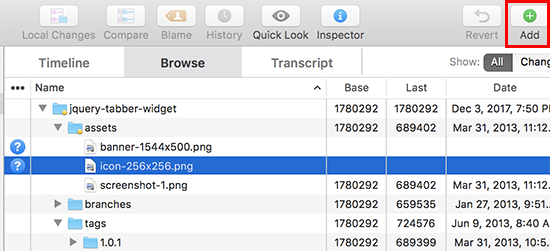
Enfin, cliquez sur l'icône « Valider » pour téléverser vos fichiers dans le répertoire des plugins WordPress.
Après un certain temps, vous pourrez voir l'illustration apparaître sur votre page de plugin.
Bonus : Ressources pour les développeurs de plugins WordPress
Si vous souhaitez approfondir votre parcours de développement WordPress, voici quelques ressources précieuses :
- Comment et pourquoi laisser des avis sur WordPress – Découvrez l’importance des commentaires de la communauté et apprenez à contribuer avec des avis pertinents à d’autres plugins.
- Comment faire des suggestions de nouvelles fonctionnalités pour WordPress – Apprenez à proposer efficacement de nouvelles fonctionnalités au cœur de WordPress, contribuant ainsi à l’évolution de la plateforme.
- Options de carrière WordPress – Comment gagner sa vie avec WordPress – Explorez diverses voies de carrière dans l’écosystème WordPress, du développement de plugins à la conception de thèmes et au-delà.
- Les entreprises WordPress les plus prospères aujourd’hui – Inspirez-vous des réussites dans le monde WordPress et découvrez ce qui est possible avec dévouement et innovation.
Nous espérons que ce tutoriel vous a aidé à apprendre comment ajouter votre plugin au répertoire de plugins WordPress. Vous voudrez peut-être aussi consulter notre sélection des meilleures agences de développement WordPress et notre guide ultime sur comment utiliser l’application WordPress sur iPhone, iPad et Android.
Si vous avez aimé cet article, abonnez-vous à notre Chaîne YouTube pour des tutoriels vidéo WordPress. Vous pouvez également nous trouver sur Twitter et Facebook.



Jorian
Merci pour cet article ! Ma question est, approuvent-ils toujours de nouveaux plugins, ou ne font-ils que mettre à jour ceux qui existent déjà ?
J'ai essayé de faire approuver mon plugin, mais ils m'ont envoyé une longue liste d'erreurs provenant d'un bot automatisé. Fait intéressant, la plupart des erreurs qui ont conduit au rejet de mon plugin se retrouvent dans la plupart des plugins les plus connus (si vous les vérifiez avec le plugin PCP).
J'ai eu l'impression d'un message voilé disant : nous ne sommes pas intéressés par votre plugin.
Support WPBeginner
Les nouveaux plugins sont toujours approuvés. Pour les plugins existants, ils exigeront plus lentement la même chose que les autres plugins, avec la taille de certains plugins populaires, il faudra du temps pour que les anciens plugins se conforment et le dépôt donne aux développeurs le temps de mettre à jour leurs plugins en toute sécurité.
Admin
Matthew
Vous avez des fautes de frappe dans la taille des icônes, les noms de fichiers sont corrects mais c'est 128×128 et non 150×150, et 256×256 et non 250×250 pour les dimensions réelles de l'image.
Support WPBeginner
Thank you for spotting that, we’ll be sure to fix the typo
Admin
Jiří Vaněk
Vous avez fait un excellent travail pour décrire ce qui est, pour moi, un processus assez complexe d'ajout d'un plugin au dépôt. Je n'ai pas encore créé de plugin moi-même, mais j'étais principalement intéressé par cet article pour avoir une idée du fonctionnement du processus. J'étais également très intéressé de savoir si les plugins sont testés pour les failles de sécurité ou les problèmes. Vous l'avez très bien expliqué. Merci beaucoup.
Mrteesurez
J'ai créé un plugin simple à télécharger dans le répertoire des plugins, ce guide m'aidera à le télécharger correctement pour qu'il soit approuvé, mais je dois encore créer un fichier readme. J'utiliserai le format que vous avez donné ici. Merci.
Support WPBeginner
You’re welcome, glad our guide could help you set up your readme
Admin
Jindo Nguyen
Merci !.
Vous m'avez aidé à résoudre le problème lors du téléchargement de mon premier plugin. Votre guide est vraiment plus simple que d'utiliser la ligne de commande.
Voici mon nouveau plugin dont l'approbation remonte à quelques mois sur la base de votre article.
Mo a
Que se passe-t-il après le premier téléchargement du plugin ? Combien de temps dois-je m'attendre à attendre avant de pouvoir le trouver sur Wordpress.org et le télécharger directement via la recherche de plugins Wordpress ?
Merci pour cet excellent article !
Ralph
En essayant de télécharger mes fichiers de plugin via l'option SVN Commit de Tortoise, le commit a été bloqué en raison de l'erreur suivante : « Veuillez fournir le message de commit qui décrit les modifications que vous apportez. »
Cela a été facilement corrigé en entrant « Premier commit. » dans la boîte « Message » (sous le bouton « Messages récents ») de la boîte de dialogue Commit.
Merci pour le tutoriel !
Parth
J'ai créé un plugin WordPress
Je veux l'héberger sur wordpress.org
Quelqu'un peut-il me dire quelle devrait être la valeur de la licence ?
Je veux le rendre gratuit
Que dois-je écrire dans la licence pour le fichier readme.text
Support WPBeginner
Vous pouvez ajouter ces deux lignes à l'en-tête du fichier readme.txt de votre plugin
1-click Use in WordPress
Admin
Ralph
J'ai simplement omis la ligne de licence du fichier readme… WP supposera alors que votre plugin est sous licence GPLv2 par défaut, ce qui convient dans la plupart des cas.
mihir
Bonjour, j’ai essayé de passer à la caisse et j’ai des erreurs que j’ai mentionnées dans cette question – http://stackoverflow.com/questions/20313760/unable-to-connect-to-wordpress-repository-url-by-tortoise-svn, aidez-moi s’il vous plaît.
Haseeb Ahmad Ayazi
Un article très bien expliqué pour les novices en développement wp comme moi.
Keely
J'aimerais trouver un tutoriel SIMPLE là-dessus – personne ne semble vouloir l'expliquer TRÈS SIMPLEMENT. Je déteste m'énerver quand je fais quelque chose de nouveau.
wpbeginner
@mrahmadawais Quand c'est votre première fois, vous SVN toutes les dossiers…. tags, trunk, branches….
Mais une fois que c'est fait, vous n'avez qu'à commiter les changements nécessaires.
mrahmadawais
@jdblundell pouvez-vous m'en dire un peu plus
mrahmadawais
quelqu'un peut-il m'expliquer la dernière étape ? quand on télécharge via svn ? que doit-on télécharger, quel dossier ?
jdblundell
Merci pour ça ! J’ai eu un mal de chien à essayer de télécharger mon plugin (http://casadeblundell.com/jonathan/wordpress/) à l’origine et après l’avoir mis à jour la dernière fois, je n’ai pas pu publier la dernière version.
Je vais devoir suivre ça et voir ce qui me manque – bien que le seul vrai changement soit que le plugin fonctionne avec la dernière version de WordPress.