


Établir la confiance et la transparence avec les visiteurs de votre site Web et vos clients est essentiel pour toute entreprise en ligne. Cela peut vous aider à fidéliser votre clientèle au fil du temps et à offrir une excellente expérience utilisateur.
Un accord de conditions d'utilisation bien rédigé peut être très utile pour créer cette confiance et définir les attentes et les responsabilités pour vous et vos visiteurs.
Chez WPBeginner, nous avons passé beaucoup de temps à rédiger notre propre accord de conditions d'utilisation, nous avons donc recherché tout ce qui entre dans la composition d'un accord réussi.
Dans cet article, nous vous montrerons comment ajouter un accord de conditions d'utilisation à votre site Web WordPress, étape par étape.
Qu'est-ce qu'un accord de conditions d'utilisation et pourquoi l'ajouter à WordPress ?
Un accord de conditions d'utilisation (CGU) est un ensemble de conditions que les utilisateurs doivent accepter pour utiliser votre site web, soumettre un formulaire, demander un devis, s'inscrire à votre liste d'e-mails, ou commander des produits sur votre boutique WooCommerce. Il protège votre propriété intellectuelle et améliore l'expérience utilisateur en montrant que votre site est digne de confiance.
En ajoutant un accord de conditions d'utilisation à WordPress, vous pouvez aider à prévenir le spam, limiter votre responsabilité et faire accepter aux utilisateurs des politiques spécifiques du site web.
Cela dit, montrons-vous comment exiger un accord de conditions d'utilisation sur votre site WordPress.
Créer un accord de conditions d'utilisation dans WordPress
Si vous n'avez pas encore d'accord de conditions d'utilisation, vous devrez en créer un et l'ajouter à WordPress.
Il existe plusieurs façons de créer un accord de TOS. Par exemple, vous pouvez utiliser un générateur en ligne, copier le texte d'un autre site, engager un avocat ou utiliser un plugin TOS pour en générer un pour vous.
Note de l'éditeur : Nous vous recommandons de consulter un avocat professionnel pour créer les conditions d'utilisation de votre site web. Le plugin générateur automatique de conditions d'utilisation ci-dessous peut fonctionner, mais il ne peut garantir la conformité.
Pour ce tutoriel, nous utiliserons le plugin WP AutoTerms pour générer des conditions d'utilisation génériques, mais vous pouvez utiliser la méthode qui vous convient le mieux.
Tout d'abord, vous devez installer et activer le plugin. Pour plus de détails, consultez notre guide étape par étape sur comment installer un plugin WordPress.
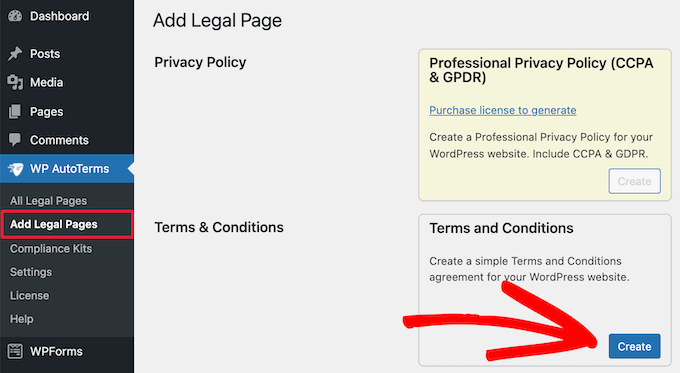
Après cela, naviguez vers WP AutoTerms » Ajouter des pages légales dans votre tableau de bord WordPress.
Ensuite, cliquez sur le bouton « Créer » dans la section « Conditions générales ».
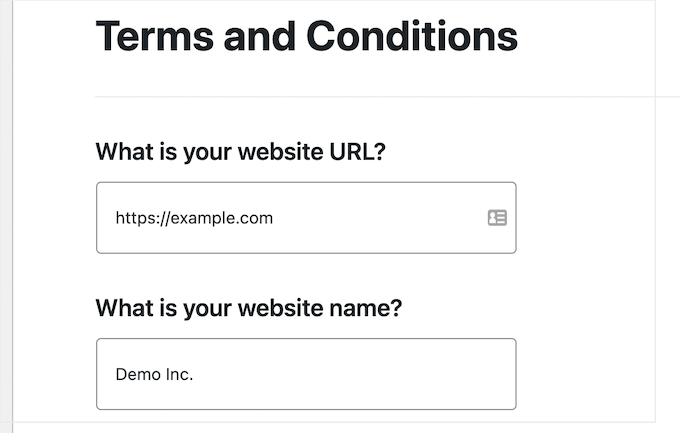
Ensuite, vous devez fournir des informations sur votre entreprise.
Cela inclut l'URL de votre site web WordPress, le nom de votre entreprise, votre localisation, et plus encore.
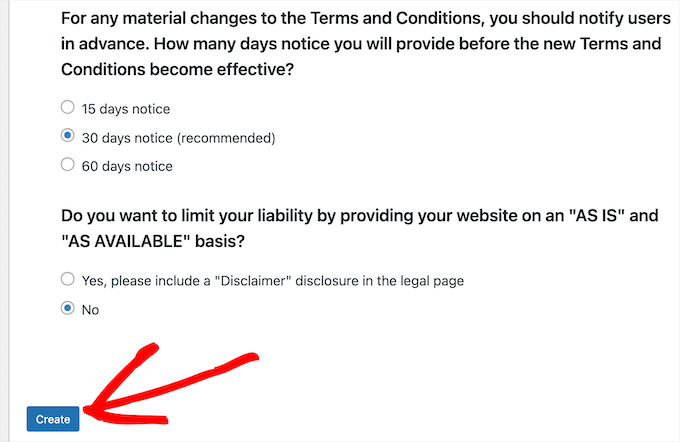
Vous devez également répondre aux questions qui aideront à créer l'accord de conditions d'utilisation le mieux adapté à votre site web.
Une fois que vous avez terminé, cliquez sur le bouton « Créer ».
Ceci vous amène à une page où vous pouvez consulter votre accord de conditions d'utilisation.
Si vous êtes satisfait de la page, cliquez sur le bouton « Publier ».
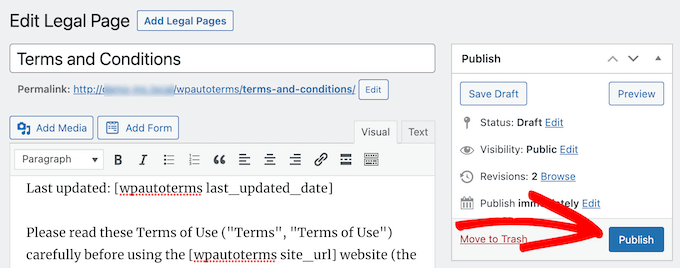
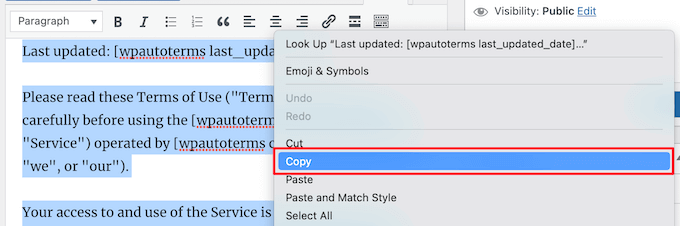
Ensuite, vous voudrez copier le texte des conditions d'utilisation pour l'ajouter à votre formulaire WordPress ci-dessous.
Sélectionnez simplement le texte, faites un clic droit, puis cliquez sur l'option « Copier ».
Ajoutez votre accord de conditions d'utilisation aux formulaires WordPress
Une fois que vous avez créé votre accord de conditions d'utilisation, vous pouvez exiger que les utilisateurs soient d'accord afin d'entreprendre des actions spécifiques sur votre site. Dans ce cas, nous ajouterons l'accord de conditions d'utilisation à un formulaire WordPress.
Pour ce faire, nous recommandons d'utiliser le plugin WPForms. C'est le meilleur plugin de formulaire WordPress du marché et il est utilisé par plus de 6 millions de sites.

Vous pouvez rapidement créer n'importe quel type de formulaire WordPress à l'aide de l'éditeur par glisser-déposer, y compris des formulaires de commande en ligne, des formulaires de contact simples, des formulaires de don, et bien plus encore.
Nous et plusieurs de nos marques partenaires utilisons actuellement le plugin sur nos sites web pour gérer les demandes des clients, les inscriptions des utilisateurs et les commentaires, et nous avons tous eu une excellente expérience. Pour en savoir plus, consultez notre avis sur WPForms.
Remarque : Nous utiliserons la version gratuite du plugin pour créer un formulaire de contact pour les conditions d'utilisation, mais vous pouvez également utiliser la version pro qui vous donne accès à des fonctionnalités supplémentaires, des modèles de formulaires, et plus encore.
La première chose à faire est d'installer et d'activer le plugin WPForms. Pour plus de détails, consultez notre guide pour débutants sur comment installer un plugin WordPress.
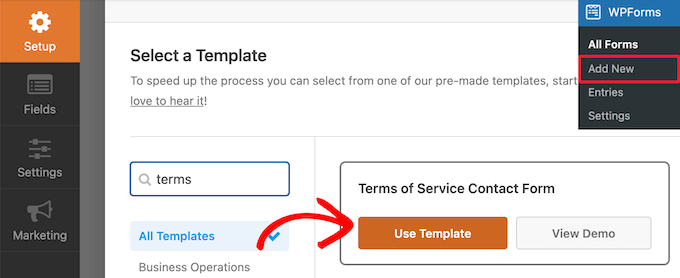
Une fois votre plugin activé, accédez à la page WPForms » Ajouter un nouveau depuis la barre latérale d'administration de WordPress pour créer un nouveau formulaire.
Tout d'abord, vous devez choisir un modèle de formulaire. Survolez simplement un modèle et cliquez sur le bouton « Utiliser le modèle ».
Pour ce tutoriel, nous sélectionnerons le modèle « Formulaire de contact pour les conditions d'utilisation » car il inclut une case à cocher pour les conditions d'utilisation.
Cela vous amènera à l'écran de l'éditeur de formulaire.
Le formulaire peut être entièrement personnalisé. Vous pouvez faire glisser des champs du menu de gauche vers votre formulaire de droite.
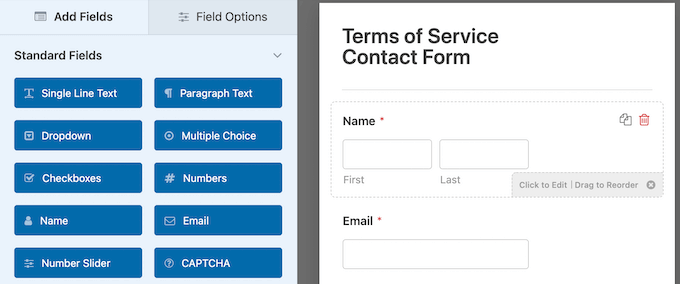
Pour modifier des champs de formulaire individuels, cliquez simplement dessus.
Cela ouvre un menu d'options qui vous permet de personnaliser chaque champ individuel.
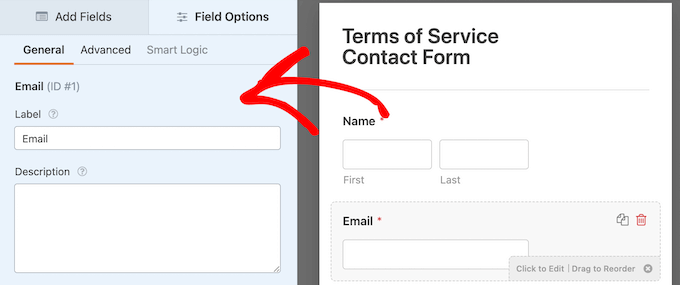
Une fois que vous avez terminé de personnaliser votre formulaire, cliquez sur le champ de formulaire « Conditions d'utilisation ».
Cela ouvre un panneau d'options où vous pouvez modifier le « Libellé » des conditions d'utilisation, la description de la case à cocher et coller le texte des conditions d'utilisation que vous avez copié précédemment.
Ensuite, assurez-vous que le bouton bascule « Requis » est sélectionné.
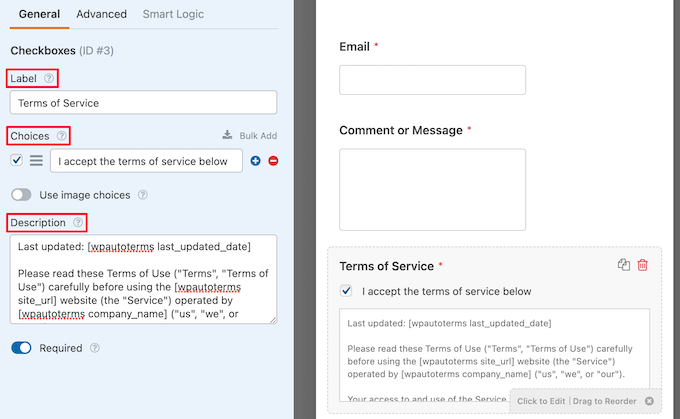
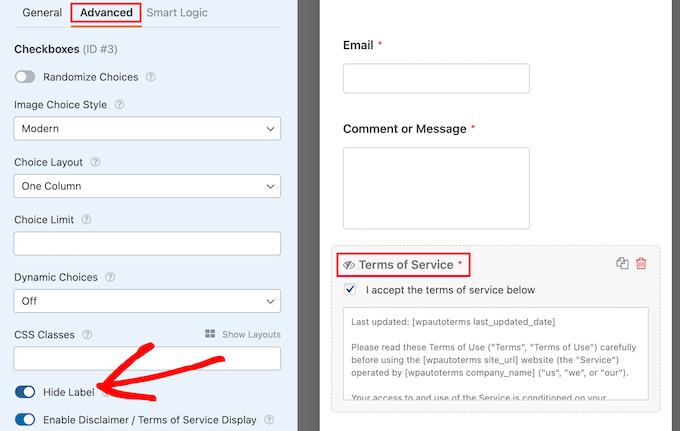
Ensuite, cliquez sur l'onglet « Avancé ».
Ici, vous pouvez cliquer sur le bouton bascule « Masquer le libellé » si vous souhaitez masquer le libellé des conditions d'utilisation.
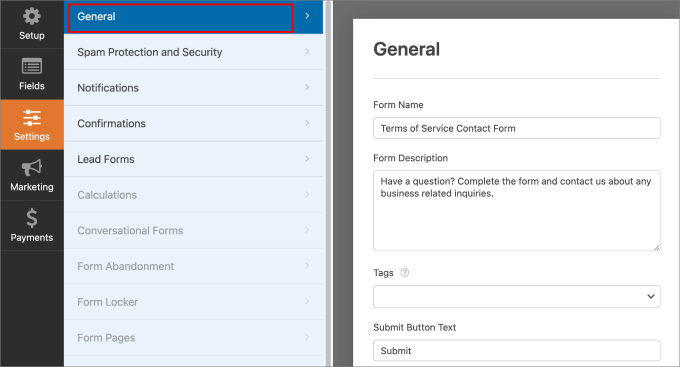
Après avoir personnalisé votre formulaire de conditions générales de vente WordPress, vous pouvez configurer les paramètres.
Allez dans Paramètres » Général. C'est ici que vous pouvez modifier le nom du formulaire, la description du formulaire et le texte du bouton de soumission.
De plus, vous voudrez également envoyer un message de confirmation aux visiteurs une fois qu'ils auront soumis le formulaire de contact sur votre site Web. Cela permet aux gens de savoir que vous avez reçu leur demande.
Pour configurer cela, allez dans l'onglet Confirmations. Ensuite, vous pouvez personnaliser la ligne d'objet de l'e-mail, le nom de l'expéditeur, l'e-mail de l'expéditeur et le message de l'e-mail.
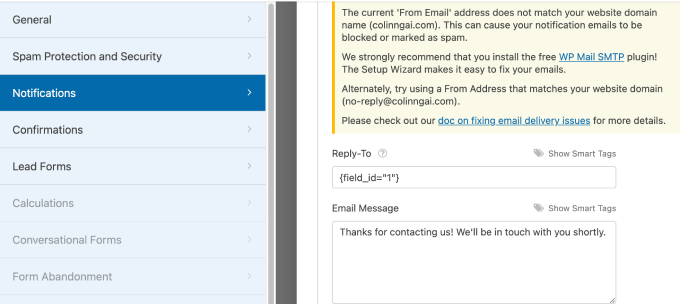
Nous recommandons d'utiliser le plugin WP Mail SMTP lors de l'envoi d'e-mails depuis WordPress car il améliore la délivrabilité en s'assurant qu'ils sont envoyés via un serveur SMTP approprié plutôt que de s'appuyer sur la fonction d'e-mail PHP par défaut.
Pour plus d'informations, consultez notre guide ultime sur la configuration de WP Mail SMTP avec n'importe quel hébergeur.
Cela dit, une fois que vous êtes satisfait de l'apparence de votre formulaire, vous pouvez cliquer sur « Enregistrer » et quitter le constructeur de formulaire.
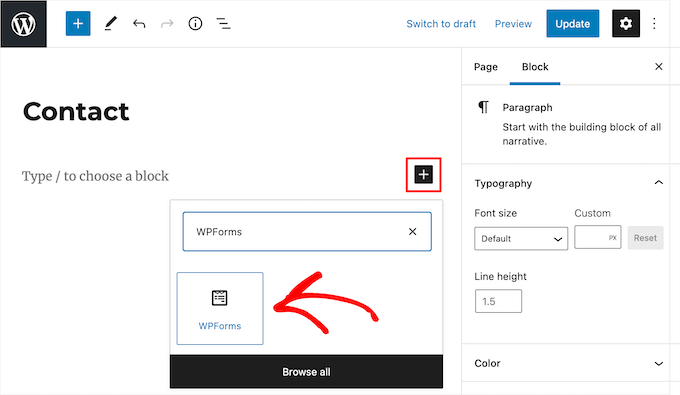
Maintenant, vous devez ajouter le formulaire à votre site Web WordPress. Ouvrez simplement une page ou créez-en une nouvelle, puis cliquez sur l'icône d'ajout de bloc « Plus » et sélectionnez le bloc « WPForms ».
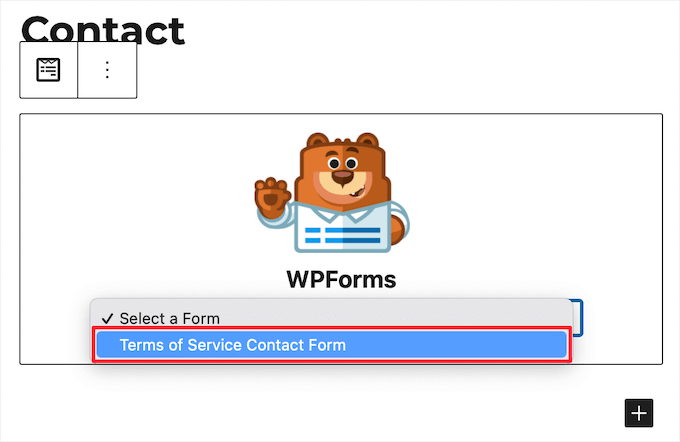
Ensuite, sélectionnez le nom de votre formulaire dans la liste déroulante.
Cela chargera automatiquement un aperçu de votre formulaire dans l'éditeur de page.
Ensuite, cliquez sur le bouton « Mettre à jour » ou « Publier » pour rendre votre formulaire actif.
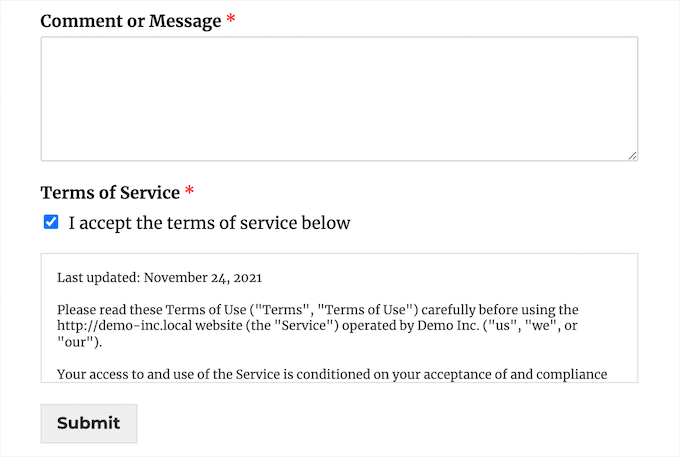
Maintenant, vous pouvez visiter votre page de formulaire pour voir votre formulaire d'accord de conditions d'utilisation en action.
Bonus : Ajouter un accord de signature numérique aux formulaires WordPress
En plus d'exiger que les utilisateurs acceptent vos conditions d'utilisation, vous pourriez vouloir leur donner la possibilité de signer numériquement votre formulaire également.
Ceci fonctionne très bien pour les candidatures, les contrats, les formulaires de bénévolat, et plus encore.
Avec WPForms, la création d'un formulaire d'accord contractuel est simple. Il existe un module complémentaire de champ de signature qui facilite l'ajout de signatures numériques à vos formulaires WordPress.
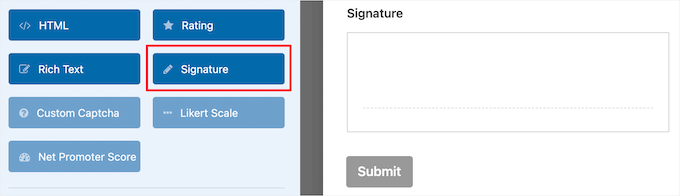
Pour plus de détails, consultez notre guide sur comment créer un formulaire d'accord contractuel avec signatures numériques dans WordPress.
Nous espérons que cet article vous a aidé à apprendre comment exiger un accord de conditions d'utilisation dans WordPress. Vous voudrez peut-être aussi consulter notre guide sur comment restreindre vos formulaires WordPress aux utilisateurs connectés uniquement et nos meilleurs choix pour les meilleurs plugins Mapbox pour WordPress.




kzain
Je n'avais jamais réalisé à quel point il était facile d'ajouter un accord de conditions d'utilisation à mon site WordPress. Vos instructions étape par étape et vos recommandations de plugins en font un jeu d'enfant. J'apprécie également le rappel de revoir et de mettre à jour régulièrement mon accord pour rester en conformité avec les lois et réglementations changeantes. Vous m'avez épargné un potentiel casse-tête juridique.
Bobbie
Agreeable n'est pas entretenu par ses propriétaires — pouvez-vous suggérer autre chose ?
Support WPBeginner
Bien que nous n'ayons pas d'alternative recommandée pour le moment, nous ne manquerons pas d'y jeter un œil et de mettre à jour l'article dès que possible.
Admin
Janus Rokkjær
Utilisé agréable pendant quelques jours, soudainement arrêté de s'afficher à la connexion.
Essayé de vider tous les cookies et l'historique, décocher l'option lightbox.
Toujours pas d'affichage à la connexion... donc je cherche une alternative
John Campbell
J'ai essayé Agreeable sur mon site, et ça ne fonctionnait pas, et cela semblait également créer des problèmes avec mon site. J'ai désactivé le plugin, et mon site a de nouveau fonctionné correctement. J'utilisais le thème Virtue lorsque cela s'est produit, que j'aime beaucoup, mais il a aussi quelques problèmes, j'ai donc juste installé Tempera, qui a l'air bien, et a beaucoup de widgets, mais semble un peu plus lent à charger les pages que Virtue. Quoi qu'il en soit, quelqu'un d'autre a-t-il eu des problèmes avec Agreeable fonctionnant sur son site ? Je pense qu'une partie du problème est qu'Agreeable n'avait pas été mis à jour depuis 6 mois lorsque je l'ai installé, donc il n'était peut-être pas conforme à Wordpress 4.4. Juste une pensée.
Kzain
Oui, je ne pense pas que ce soit une bonne chose d'utiliser des plugins obsolètes, les plugins obsolètes peuvent souvent entraîner des problèmes de compatibilité et des vulnérabilités de sécurité.
Charles
Bonjour,
Beau et utile article. Je veux profiter de cette occasion pour vous remercier pour le bon service bénévole que vous rendez via ce site web. S'il vous plaît, je voudrais connaître la différence entre Conditions Générales & Conditions, Conditions d'Utilisation et Conditions d'Usage.
Matt
Réponse tardive, mais cela pourrait aider quelqu'un d'autre à l'avenir. Le nom de l'accord a moins d'importance que l'accord lui-même. Les noms Conditions Générales, Service et Utilisation signifient fondamentalement la même chose. Leur utilisation doit être basée sur le groupe cible et ce qui pourrait être le plus facile et le plus pratique pour vos clients. J'espère que cela aide.