


Les commentaires WordPress simples peuvent être difficiles à lire. Les visiteurs souhaitent partager leurs idées ou obtenir des informations, mais sans options de mise en forme simples, leurs points clés, liens ou emphases peuvent se perdre dans un mur de texte.
L'un des moyens les plus simples de résoudre ce problème est d'ajouter des quicktags à vos formulaires de commentaires WordPress.
Ces petits boutons de mise en forme permettent à vos visiteurs de mettre en gras, en italique, de lier et de styliser leurs commentaires – le tout sans connaître une seule ligne de code.
Dans ce guide, vous apprendrez comment ajouter des quicktags à vos commentaires WordPress. Ainsi, vos discussions seront plus claires, plus engageantes et plus agréables pour tous sur votre site.
💡 En bref : Vous pouvez ajouter des boutons de mise en forme comme gras, italique, liens et citations en utilisant le plugin Simple Comment Quicktags. Une fois activé, il ajoute automatiquement ces boutons à votre formulaire de commentaire, rendant les discussions plus faciles à lire et plus engageantes.
Pourquoi ajouter des quicktags à vos formulaires de commentaires WordPress ?
Les Quicktags donnent aux visiteurs des boutons simples pour formater leurs commentaires WordPress, comme mettre du texte en gras, en italique, ou ajouter des liens, sans avoir besoin de connaissances techniques.
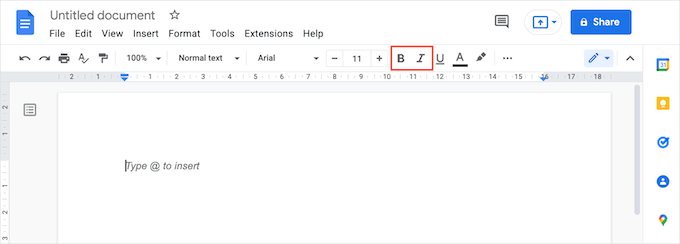
Si vous avez déjà utilisé un traitement de texte comme Google Docs ou l'ancien éditeur classique de WordPress, vous avez déjà vu comment fonctionnent ces boutons de mise en forme.
Par exemple, dans cette image, vous pouvez voir que Google Docs dispose de boutons pour créer du texte en gras et en italique.
Ces boutons peuvent encourager les gens à commenter davantage car ils permettent aux visiteurs d'organiser plus facilement leurs pensées. Par exemple, quelqu'un qui révise votre tutoriel pourrait mettre en gras une étape utile ou citer une partie de votre article en posant une question.
Ils seront également plus enclins à exprimer leurs pensées plus en détail, ce qui entraîne une augmentation de l'engagement des utilisateurs sur votre site.
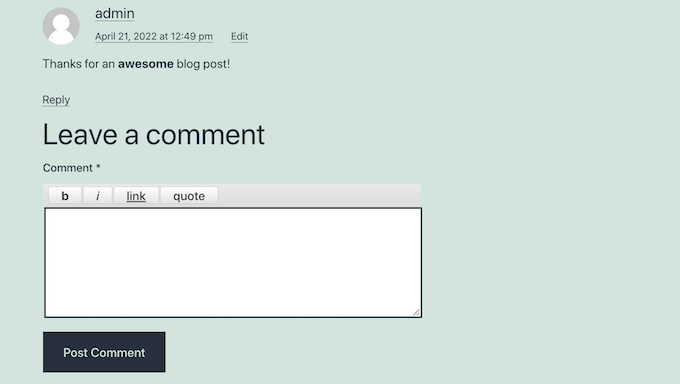
Dans l'image suivante, vous pouvez voir que le mot en gras se démarque du reste du texte du commentaire :
La mise en forme peut également encourager les visiteurs à lire l'intégralité de la section des commentaires de votre article, même lorsqu'elle est longue et même lorsque vos commentaires sont répartis sur plusieurs pages.
Dans cette optique, nous allons vous montrer comment ajouter des balises de mise en forme rapide à vos formulaires de commentaires WordPress. Voici un aperçu rapide de tous les sujets que nous aborderons dans ce guide :
- Comment ajouter des balises de mise en forme rapide dans vos formulaires de commentaires WordPress
- Astuce bonus : Augmentez l'engagement avec Thrive Comments
- FAQ : Balises de mise en forme rapide dans les formulaires de commentaires WordPress
- Ressources supplémentaires pour améliorer votre section de commentaires
Commençons.
Comment ajouter des balises de mise en forme rapide dans vos formulaires de commentaires WordPress
La façon la plus simple d'ajouter des quicktags à vos formulaires de commentaires WordPress est d'utiliser le plugin Simple Comment Quicktags.
⚠️ Remarque : Bien que ce plugin ne soit pas activement maintenu, nous l'avons récemment testé nous-mêmes et avons constaté qu'il fonctionnait toujours correctement. Si vous avez des doutes à son sujet, vous pouvez consulter notre article sur la sécurité d'utilisation d'un plugin obsolète.
Tout d'abord, vous devrez installer et activer le plugin. Si vous avez besoin d'aide, veuillez consulter notre guide sur comment installer un plugin WordPress.
Une fois que vous aurez activé ce plugin, il ajoutera de nouveaux paramètres au formulaire de commentaires de votre site WordPress. Visitez simplement n'importe quelle page ou publication pour voir vos nouvelles balises de mise en forme rapide en action.
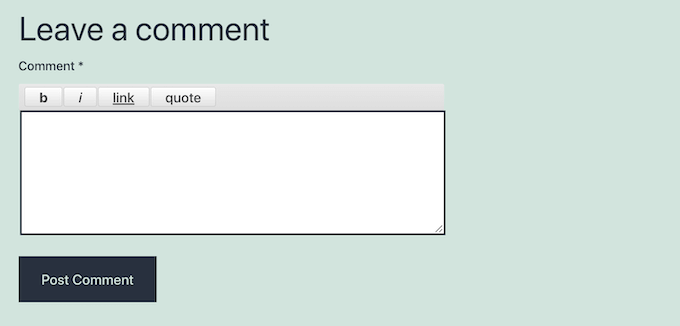
Ainsi, chaque fois que les visiteurs souhaitent mettre leur texte en gras ou en italique, ils doivent simplement cliquer sur les boutons « b » pour gras ou « i » pour italique.
Cela ajoutera une balise d'ouverture HTML à leur commentaire. Par exemple, cliquer sur le bouton gras insère la balise <strong>, qui indique à WordPress d'afficher le texte suivant en gras.
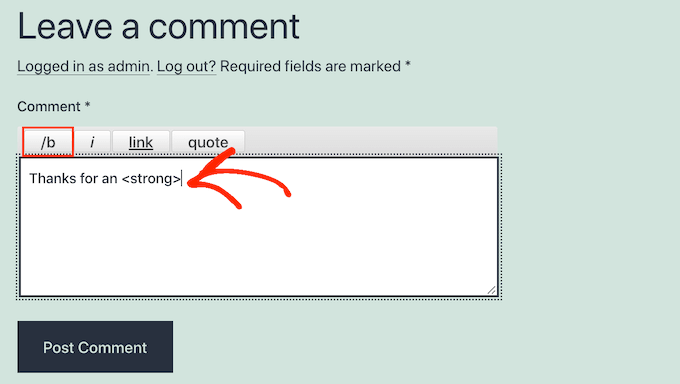
Désormais, tout ce que le visiteur tape après cela sera formaté en gras ou en italique.
Lorsqu'ils souhaitent à nouveau taper du texte brut, il leur suffit de cliquer à nouveau sur le bouton « b » ou « i ».
Ensuite, la balise de fermeture gras ou italique apparaîtra. Cela indique à WordPress où la mise en forme doit s'arrêter, de sorte que seule la partie sélectionnée du commentaire apparaisse en gras ou en italique.
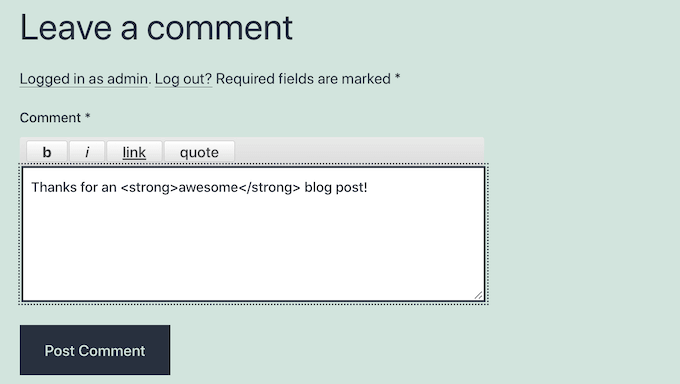
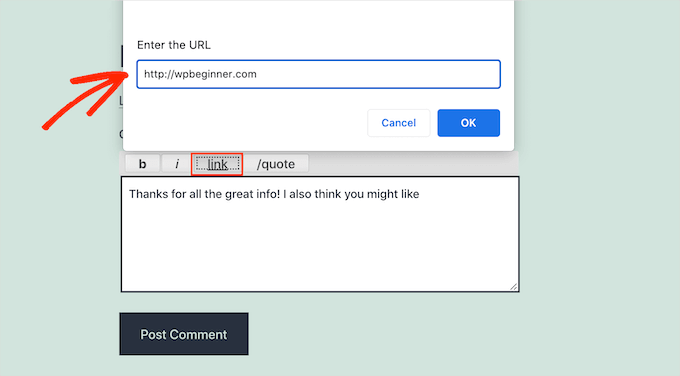
Les visiteurs peuvent également utiliser un bouton « lien » pour ajouter des liens à leurs commentaires.
Cela leur permet de partager des ressources utiles avec d'autres lecteurs. Par exemple, quelqu'un pourrait lier un autre tutoriel utile, un outil qu'il recommande, ou une source qui soutient son commentaire.
🛑 Important : Certaines personnes peuvent utiliser le quicktag « lien » pour publier des liens de spam. Pour cette raison, vous pourriez vouloir prendre des mesures supplémentaires pour combattre le spam de commentaires dans WordPress et modérer attentivement vos commentaires.
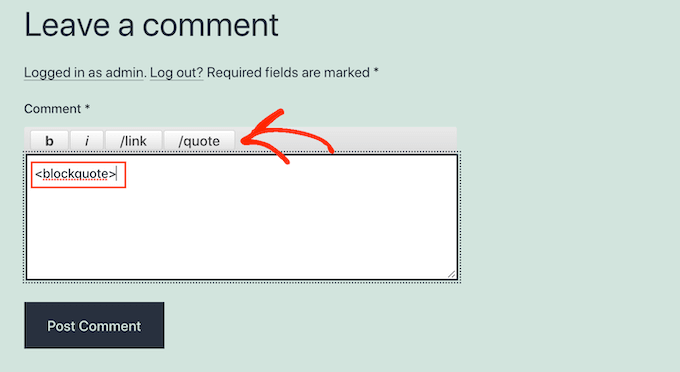
La dernière balise rapide est blockquotes.
Vos visiteurs peuvent utiliser cette balise rapide pour citer une partie de votre article ou le message d’un autre commentateur. Cela peut rendre les réponses plus claires lorsque quelqu’un répond à un point spécifique d’une discussion.
Pour plus de détails, consultez notre guide sur comment personnaliser les blockquotes dans WordPress.
Astuce bonus : Augmentez l'engagement avec Thrive Comments
Vous voulez rendre vos commentaires WordPress encore plus attrayants ? Vous pouvez essayer d’utiliser Thrive Comments.
Thrive Comments fait partie de la Thrive Themes Suite, et c’est le meilleur plugin de commentaires WordPress pour améliorer l’engagement des utilisateurs sur votre site web.
Nous l’avons testé de manière approfondie pour explorer ses fonctionnalités, et vous pouvez trouver une section dédiée à ce sujet dans notre avis détaillé sur Thrive Themes Suite.
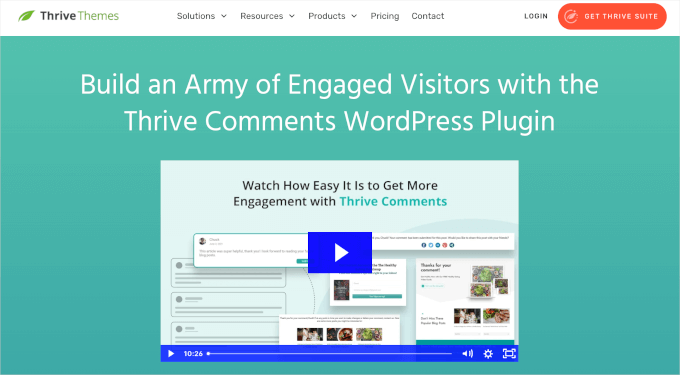
Avec Thrive Comments, vous pouvez permettre aux utilisateurs d’aimer ou de ne pas aimer les commentaires. Cela contribue à rendre la conversation plus interactive.
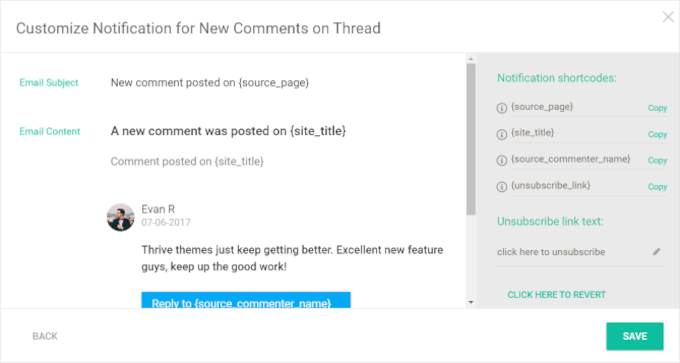
Vous pouvez également laisser les utilisateurs s’abonner aux commentaires. Cela signifie qu’ils seront informés lorsque de nouveaux commentaires seront ajoutés.
Une autre fonctionnalité intéressante est de notifier les utilisateurs uniquement lorsqu’une personne répond à leur commentaire. Cela les tient informés sans inonder leur boîte de réception.
FAQ : Balises de mise en forme rapide dans les formulaires de commentaires WordPress
Avant de conclure, voici quelques questions courantes sur l'ajout d'options de mise en forme aux commentaires WordPress, accompagnées de réponses pratiques.
Est-il sûr d'utiliser le plugin Simple Comment Quicktags s'il est obsolète ?
Il est tout à fait raisonnable d'être prudent avec les plugins obsolètes. Le plugin Simple Comment Quicktags n'a pas été mis à jour récemment, mais il a été testé sur les versions actuelles de WordPress et fonctionne comme prévu.
Néanmoins, il est conseillé d’essayer tout plugin sur un site de staging d’abord pour s’assurer qu’il fonctionne avec votre configuration. Pour plus de détails, consultez notre guide sur s’il est sûr d’utiliser des plugins WordPress obsolètes.
Quels tags HTML sont autorisés dans les commentaires WordPress par défaut ?
WordPress autorise un ensemble limité de balises HTML dans les commentaires pour des raisons de sécurité. Cela inclut généralement les balises pour les liens, le gras, l’italique et les citations.
La liste comprend : <a href="" title="">, <abbr title="">, <acronym title="">, <b>, <blockquote cite="">, <cite>, <code>, <del datetime="">, <em>, <i>, <q cite="">, <s>, <strike>, et <strong>.
Les Quicktags facilitent simplement l'utilisation de ces balises.
Quel est le shortcode pour le formulaire de commentaires dans WordPress ?
Par défaut, WordPress n’a pas de shortcode dédié pour le formulaire de commentaire. Au lieu de cela, les formulaires de commentaires sont généralement affichés automatiquement en bas des articles et des pages où les commentaires sont activés.
Ressources supplémentaires pour améliorer votre section de commentaires
Nous espérons que cet article vous a aidé à apprendre comment ajouter des balises dans vos formulaires de commentaires WordPress. Maintenant que votre section de commentaires est plus conviviale, vous voudrez peut-être aussi consulter ces autres guides pour améliorer davantage l'engagement.
- Comment modérer les commentaires dans WordPress
- Comment permettre aux utilisateurs de modifier leurs commentaires dans WordPress
- Comment permettre aux utilisateurs de publier des commentaires anonymes dans WordPress
- Comment supprimer rapidement en masse les commentaires de spam dans WordPress
- Comment résoudre le problème « Les commentaires sont fermés » dans WordPress
Si vous avez aimé cet article, abonnez-vous à notre Chaîne YouTube pour des tutoriels vidéo WordPress. Vous pouvez également nous trouver sur Twitter et Facebook.



mr jeqnko T
Cool, je cherchais ce genre de plugin depuis longtemps
Adrian Robertson
Je peux voir que certaines balises rapides sont utiles, d'autres non. Je suppose que cela dépend du type de forum que vous essayez de promouvoir. Je peux certainement voir comment un lien pourrait être utile sur de nombreux blogs techniques / web, mais le style général (gras, italique, titres, etc.) pas si sûr.
Cela dit, cela ne m'a pas empêché d'installer ce plugin sur mon propre site !
Je serai curieux de voir qui utilise les boutons de style (si quelqu'un)