


Vous souhaitez proposer des ebooks, des feuilles de calcul, des vidéos et d'autres contenus gratuits, mais exiger que les visiteurs tweetent avant de pouvoir télécharger le fichier ?
Si vous proposez des téléchargements de fichiers sur votre site WordPress, vous pouvez également ajouter la fonctionnalité « payer avec un tweet » à votre site. Elle permet aux utilisateurs d'obtenir du contenu utile gratuitement tout en faisant passer le message.
Dans cet article, nous allons vous montrer comment ajouter un bouton « payer avec un tweet » pour les téléchargements de fichiers dans WordPress.
Pourquoi ajouter un verrouillage Twitter pour les téléchargements de fichiers ?
Proposer du contenu bonus utile à vos utilisateurs est un excellent moyen de créer de l'engagement sur votre site Web et de collecter des prospects.
Par exemple, vous pourriez proposer une liste de contrôle pour aider vos lecteurs, créer une feuille de triche ou offrir un ebook gratuit.
Cependant, vous constaterez que de nombreux sites Web exigent de remplir un formulaire avant de télécharger le fichier. Cela peut être frustrant pour les personnes qui ne sont pas satisfaites du partage de leurs informations personnelles.
Heureusement, il existe une autre solution. Vous pouvez verrouiller votre contenu derrière un tweet et permettre aux utilisateurs de télécharger le fichier en tweetant. De cette façon, vous pouvez faire passer le message et augmenter le nombre de vos abonnés Twitter.
Êtes-vous prêt à ajouter un bouton « payer avec un tweet » à votre site Web WordPress ? Découvrons-le.
Comment verrouiller les téléchargements de fichiers derrière un tweet
Vous pouvez ajouter un bouton « payer avec un tweet » pour télécharger des fichiers en utilisant le plugin Download Monitor et son extension Twitter Lock.
Le plugin WordPress est facile à utiliser et vous permet de gérer et de télécharger des fichiers téléchargeables sur votre site Web. Il vous permet également d’ajouter des liens de téléchargement à vos articles, pages et barres latérales.
En utilisant son extension Twitter Lock, vous pouvez verrouiller des fichiers et exiger que vos visiteurs tweetent avant de pouvoir télécharger le contenu.
Remarque : Le plugin Download Monitor est gratuit. Cependant, l'extension Twitter Lock est payante, avec des prix à partir de 39 $ par an.
Tout d’abord, vous devrez installer et activer le plugin Download Monitor sur votre site Web. Pour plus de détails, vous pouvez consulter notre guide sur comment installer un plugin WordPress.
Une fois le plugin actif, vous pouvez visiter la page de l’extension Twitter Lock et vous inscrire pour une licence.
Après cela, vous pourrez télécharger l'extension Twitter Lock depuis votre espace client.
Ensuite, téléchargez l’extension sur votre site Web WordPress, tout comme vous installez et activez un nouveau plugin. Si vous avez besoin d’aide, veuillez consulter notre guide sur comment installer un plugin WordPress.
Une fois l'extension activée, rendez-vous simplement dans Téléchargements » Extensions depuis votre zone d'administration WordPress.
Faites ensuite défiler jusqu'à « Twitter Lock » et entrez votre clé de licence et votre e-mail. Une fois cela fait, cliquez sur le bouton « Activer ».
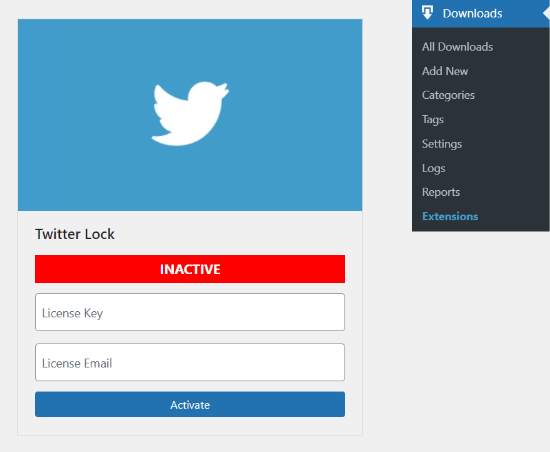
Pour utiliser l'extension Twitter Lock, vous devrez créer une application Twitter et ajouter la clé API et le secret API. Ne vous inquiétez pas, nous vous montrerons comment créer un compte développeur Twitter et obtenir ces clés.
Inscrivez-vous pour un compte développeur Twitter
Pour créer une application Twitter, vous devrez visiter le site Web Gestion des applications Twitter et vous connecter avec votre nom d’utilisateur et votre mot de passe Twitter.
Une fois connecté, cliquez sur le bouton « Créer une application » en haut à droite.
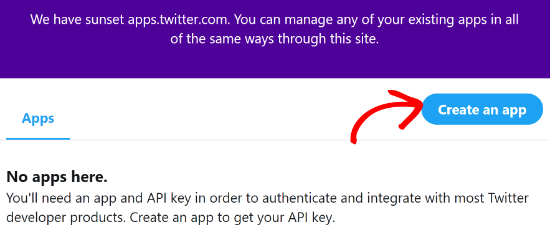
Ensuite, vous verrez une fenêtre contextuelle qui vous demandera de postuler pour un compte développeur. Cliquez simplement sur le bouton « Postuler ».

Twitter vous demandera alors de sélectionner comment vous avez l'intention d'utiliser la plateforme développeur. Il vous donnera 3 options : Professionnel, Amateur et Académique.
Si vous dirigez une agence ou si vous êtes un développeur, vous pouvez sélectionner l'option Professionnel. Cependant, si vous souhaitez connecter un plugin WordPress ou utiliser la plateforme pour la recherche, vous pouvez sélectionner l'une des deux options restantes.

Lorsque vous sélectionnez votre objectif, vous verrez plus d'options. Sélectionnez simplement l'option qui répond à vos besoins et cliquez sur le bouton « Commencer » en bas, sous la section de candidature Standard.
Pour les besoins de ce tutoriel, nous sélectionnerons Amateur, puis l'option « Explorer l'API », car cela aidera à débloquer les clés API nécessaires pour intégrer l'extension Twitter Lock.

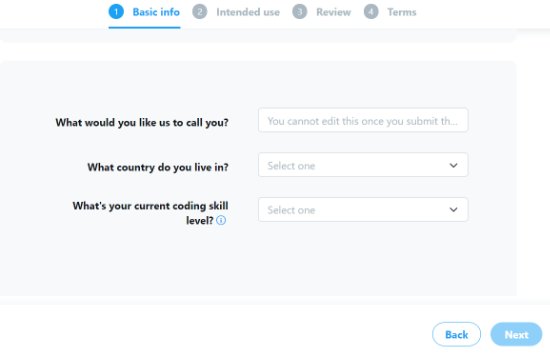
Sur l’écran suivant, vous verrez les informations de base de votre compte. Entrez simplement les informations sur ce que vous aimeriez que Twitter vous appelle, dans quel pays vous vivez et quelle est votre compétence actuelle en codage.
Une fois que vous avez saisi ces détails, cliquez sur le bouton « Suivant ».
Twitter vous posera maintenant quelques questions sur la manière dont vous utiliserez l'API Twitter et les données Twitter. Cliquez sur le bouton « Suivant » une fois que vous avez répondu à toutes les questions.
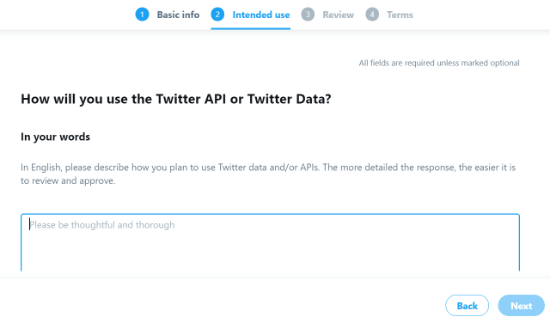
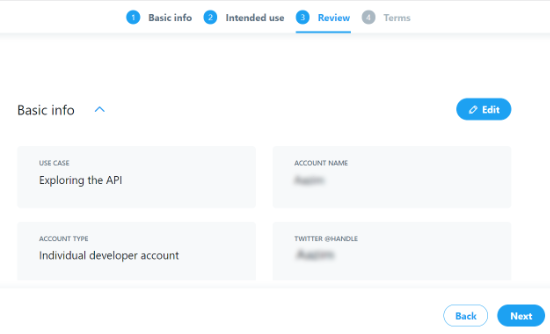
Après cela, vous pouvez examiner votre candidature et cliquer sur le bouton « Suivant ».
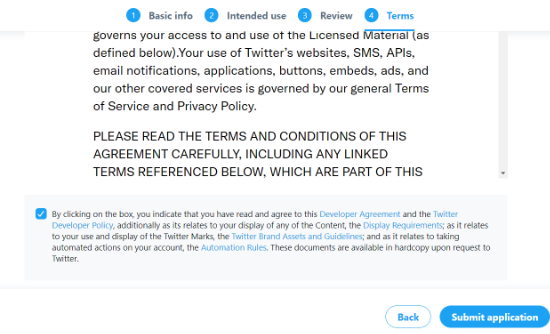
Enfin, vous devrez accepter les conditions du compte développeur en sélectionnant la case à cocher, puis cliquer sur le bouton « Soumettre la candidature ».
Après avoir soumis votre candidature, Twitter enverra un e-mail de vérification à l'adresse e-mail que vous avez saisie dans la candidature. Une fois que vous aurez vérifié, Twitter commencera à examiner votre candidature.
Notez qu'il peut s'écouler quelques jours, voire une semaine, avant que votre demande ne soit approuvée.
Créer une application Twitter
Une fois votre application approuvée, vous pouvez accéder au tableau de bord du portail développeur Twitter, puis cliquer sur le bouton « Créer un projet » depuis le tableau de bord.
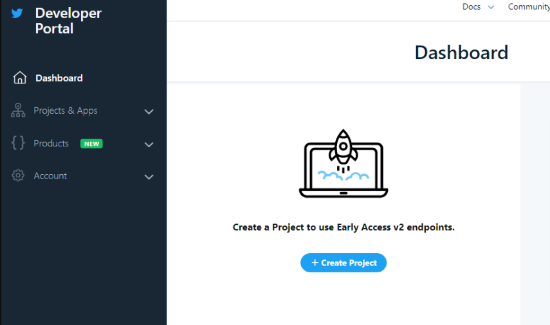
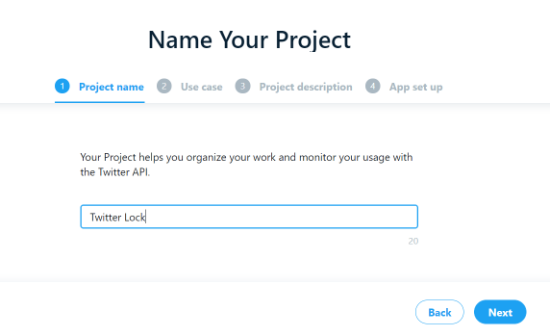
Ensuite, donnez un nom à votre projet, puis cliquez sur le bouton « Suivant ».
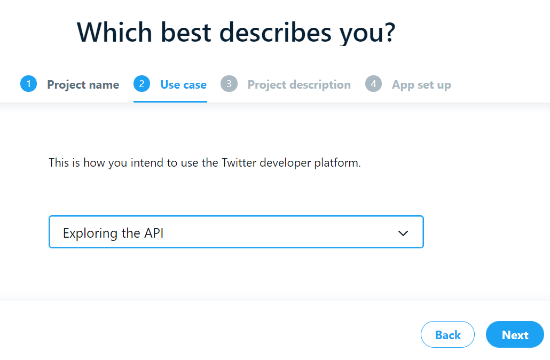
Après cela, vous devrez sélectionner un « Cas d'utilisation » pour votre projet en choisissant l'une des options du menu déroulant.
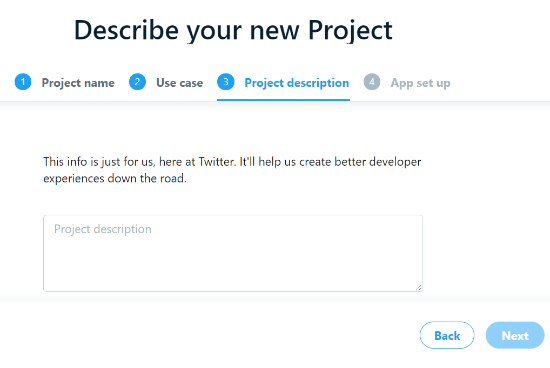
Maintenant, Twitter vous demandera d'ajouter une description pour votre projet. Une fois que vous avez terminé, cliquez simplement sur le bouton « Suivant ».
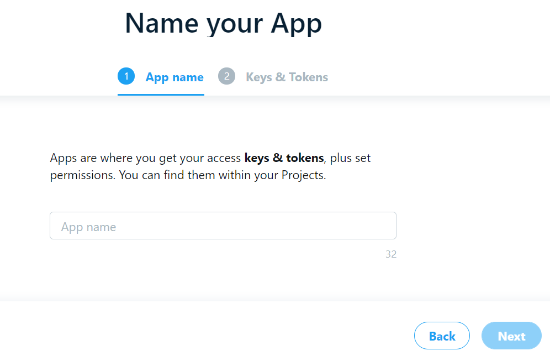
À l'étape suivante, vous pouvez donner un nom à votre application Twitter, puis accéder aux clés et aux jetons.
Vous verrez maintenant la clé API et le secret de la clé API. Copiez simplement les clés car vous devrez les saisir dans le plugin Download Monitor sur votre site Web.
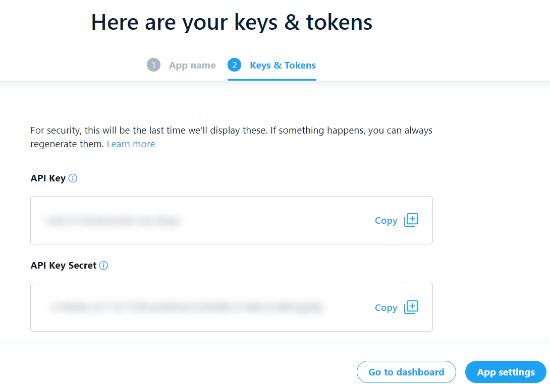
Après cela, cliquez sur le bouton « Paramètres de l'application » pour continuer.
Votre application Twitter est maintenant prête à être utilisée. Vous pouvez modifier les autorisations de l'application, les paramètres d'authentification, afficher l'ID de l'application et voir vos clés API.
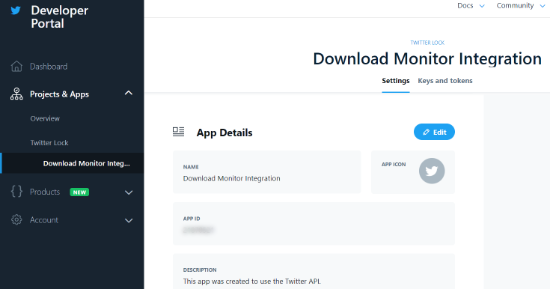
Ensuite, vous devrez saisir la clé API et le secret API dans le plugin Download Monitor.
Pour ce faire, rendez-vous simplement dans Téléchargements » Paramètres depuis votre tableau de bord WordPress, puis sélectionnez l'onglet « Verrouillage Twitter ».
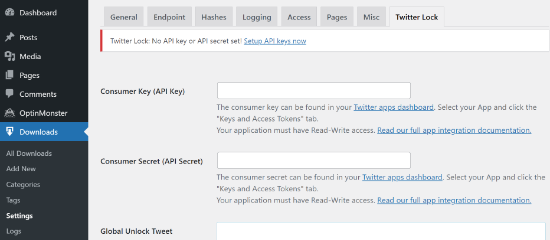
Entrez maintenant la clé API et le secret API dans les champs respectifs et enregistrez vos modifications. Vous pouvez également ajouter un Tweet de déverrouillage global qui sera tweeté si vous n'avez pas défini de tweet spécifique.
Ajout de téléchargements de fichiers et configuration du verrouillage Twitter
Vous êtes maintenant prêt à télécharger des fichiers sur votre site Web WordPress et à configurer un verrouillage Twitter.
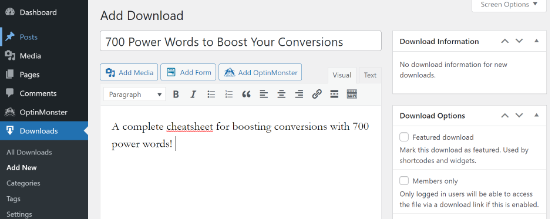
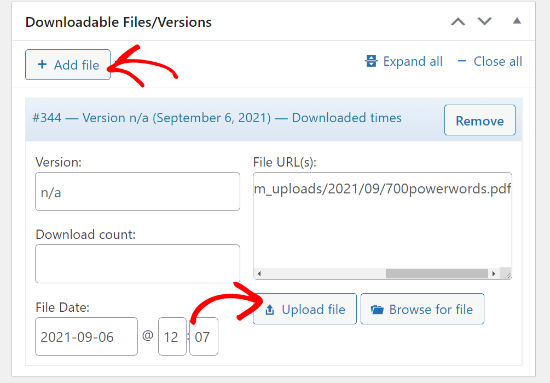
Tout d'abord, vous devrez naviguer vers Téléchargements » Ajouter depuis votre panneau d'administration WordPress. Entrez maintenant un titre pour votre fichier de téléchargement et une description.
Ensuite, faites défiler jusqu'à la zone méta Fichiers/Versions téléchargeables, puis cliquez sur le bouton « + Ajouter un fichier ». Après cela, cliquez sur le bouton « Télécharger le fichier » pour ajouter votre contenu.
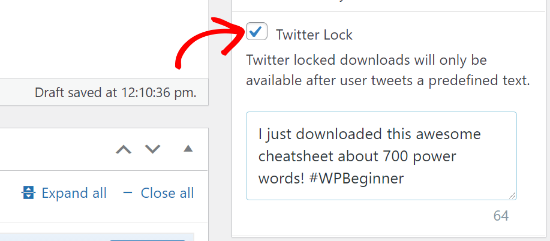
Une fois cela fait, vous pouvez cocher la case Twitter Lock dans les options du menu à votre droite. Ensuite, ajoutez le texte de votre tweet que les visiteurs devront partager avant de télécharger le fichier.
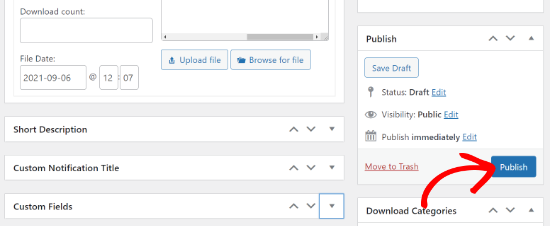
En outre, Download Monitor vous offre également des options pour ajouter une courte description, un titre de notification personnalisé et des champs personnalisés.
Une fois que vous avez effectué les modifications, cliquez sur le bouton « Publier » pour publier le téléchargement de votre fichier.
Maintenant, vous pouvez ajouter votre bouton « payer avec un tweet » n’importe où sur votre site Web WordPress en utilisant le shortcode suivant :
[dlm_tl_tweet_button id="DOWNLOAD_ID"]
Il vous suffit de remplacer « DOWNLOAD_ID » dans le code par l'ID de votre fichier de téléchargement.
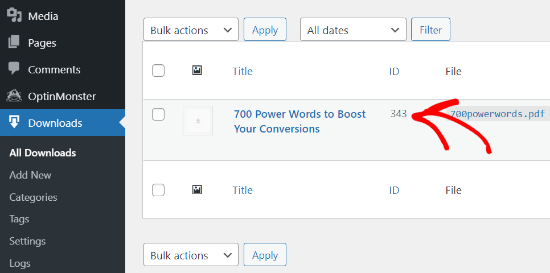
Vous pouvez trouver l’ID de téléchargement du fichier en allant dans Téléchargements » Tous les téléchargements depuis votre espace d’administration WordPress. Recherchez ensuite le numéro indiqué dans la colonne ID et ajoutez-le au shortcode ci-dessus.
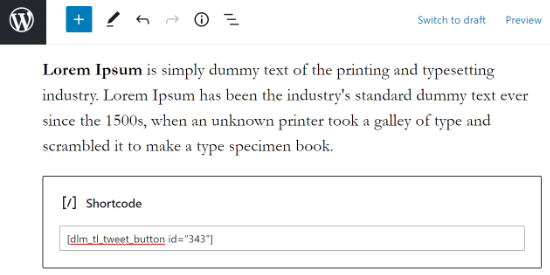
Pour afficher le bouton « Tweeter pour déverrouiller » dans votre contenu, modifiez un article de blog ou une page. Ensuite, ajoutez un bloc de shortcode dans l’éditeur de blocs WordPress.

Entrez maintenant le shortcode dans le bloc de shortcode et mettez à jour votre article ou page de blog WordPress.
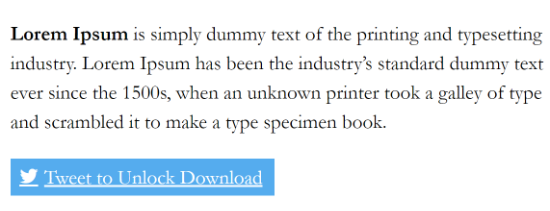
Vous pouvez maintenant visiter votre site Web pour voir le bouton « Tweeter pour débloquer le téléchargement ».
Nous espérons que cet article vous a aidé à apprendre comment ajouter un bouton "payer avec un tweet" pour les téléchargements de fichiers dans WordPress. Si vous avez trouvé cet article utile, consultez notre guide sur comment démarrer une boutique en ligne.
Si cet article vous a plu, abonnez-vous à notre chaîne YouTube pour des tutoriels vidéo sur WordPress. Vous pouvez également nous trouver sur Twitter et Facebook.




John
C'est un très bon article
kksilvery
Salut Syed,
Je cherchais ça depuis un moment, j'ai finalement trouvé la solution. Merci wpbeginner.
hamidul1
Super, pouvez-vous me donner un tutoriel pour Facebook, comment faire avec le bouton J'aime de Facebook ?