


Vous venez de prendre la photo parfaite sur votre iPhone, prête à la télécharger sur votre site WordPress. Mais alors vous voyez que le format de fichier est HEIC, et un moment de panique s'installe.
Est-ce que cela fonctionnera en ligne ?
C'est une inquiétude courante. Pendant longtemps, ce fut un défi car la plupart des navigateurs web ne pouvaient pas afficher les images HEIC.
Nous gérons une immense bibliothèque de médias ici chez WPBeginner depuis plus de 16 ans. Nous savons à quel point il est frustrant lorsque vos images ne fonctionnent pas immédiatement.
La bonne nouvelle est que WordPress convertit désormais automatiquement ces fichiers pour vous. Vous n'avez plus besoin de logiciel spécial ou de plugins pour accomplir la tâche.
Dans ce guide, nous vous montrerons exactement comment fonctionne cette conversion intégrée et quoi faire si vous rencontrez des problèmes.
Pourquoi utiliser des images HEIC dans WordPress ?
L'un des moyens les plus simples de rendre le contenu de votre blog WordPress plus intéressant est d'ajouter des images. Elles peuvent stimuler l'engagement des utilisateurs et augmenter les pages vues sur votre site.
Nous recommandons normalement d'utiliser le format PNG pour les captures d'écran, le format JPG pour les photos et GIF pour les animations. Vous devriez également optimiser vos images afin qu'elles ne ralentissent pas votre site web.
Cependant, Apple et d'autres entreprises ont commencé à utiliser un nouveau format d'image appelé HEIC (High-Efficiency Image Container). Il existe également un format HEIF pour les photos et un format HEVC pour les vidéos.
Ce format de fichier utilise une meilleure compression pour produire des fichiers plus petits sans perdre en qualité d'image et est utilisé par les appareils photo d'iPhone et certains appareils Android lors de l'enregistrement de photos.
À partir de WordPress 6.7, la prise en charge native du format HEIC a été introduite dans la plateforme principale. Vous pouvez désormais télécharger des images HEIC directement dans votre bibliothèque de médias WordPress, tout comme les JPG et les PNG. Vous n'avez plus besoin de les convertir dans un autre format au préalable ou d'utiliser un plugin pour les convertir.
Astuce : La prise en charge du format HEIC nécessite WordPress 6.7 ou une version ultérieure. Si vous utilisez une version plus ancienne, nous vous recommandons vivement de consulter notre guide sur comment mettre à jour WordPress en toute sécurité pour vous assurer que votre site est sécurisé et compatible.
Cependant, tous les navigateurs ne prennent pas en charge le format HEIC, WordPress convertira donc automatiquement l'image au format JPG afin qu'elle puisse être affichée dans n'importe quel navigateur web.
WordPress gère cette conversion à l'aide des outils de traitement d'images de votre serveur web (spécifiquement, un module appelé ImageMagick). Cela signifie que votre fournisseur d'hébergement doit avoir cet outil activé sur votre serveur.
Pour plus de détails, consultez la section de dépannage à la fin de cet article.
Comment WordPress convertit automatiquement les HEIC en JPG
Vous pouvez télécharger des images HEIC sur WordPress de la même manière que vous téléchargez d'autres images, telles que des fichiers PNG, JPG et GIF. Généralement, vous le ferez en visitant la bibliothèque de médias WordPress et en faisant glisser l'image sur la page.
Une fois le fichier téléchargé, WordPress le convertit automatiquement au format JPG afin que vous puissiez l'utiliser sur votre site web WordPress. Notez que cette conversion se fait à la volée, il peut donc falloir une seconde ou deux de plus pour que la miniature apparaisse par rapport à une image standard.
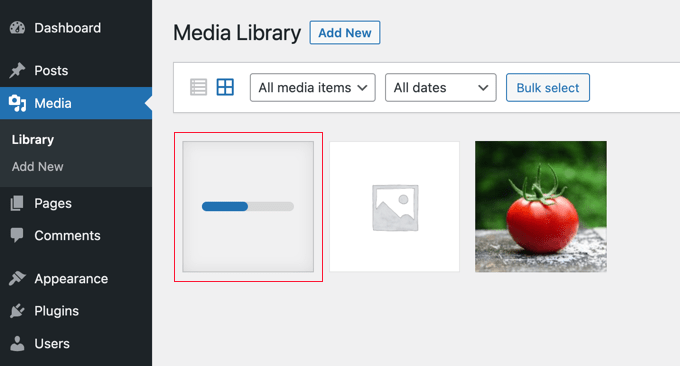
Après avoir testé plusieurs images HEIC, nous avons constaté que les images converties étaient de la même qualité que les originales. C'est excellent pour les utilisateurs qui souhaitent partager des photos de haute qualité.
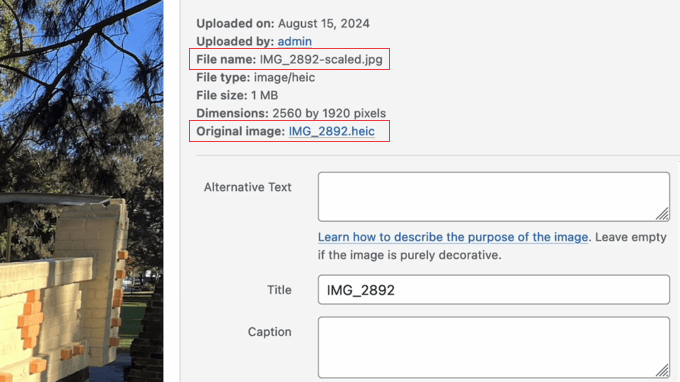
Lorsque vous cliquez sur l'image pour afficher sa page de pièce jointe (voir la capture d'écran ci-dessous), vous pouvez constater que l'image est maintenant un fichier JPG.
Bien que WordPress affiche la version JPG sur votre site Web, l'image HEIC d'origine est conservée. C'est formidable car cela préserve votre photo originale de haute qualité pour une utilisation ou un téléchargement futurs, tout en garantissant qu'une version compatible est affichée à tous vos visiteurs.
Il peut être téléchargé depuis la page de pièce jointe de l'image en utilisant le lien « Image originale ».
Important : Lorsque vous utilisez ces images dans vos articles, utilisez toujours l'éditeur de blocs WordPress pour les insérer. Si vous copiez manuellement l'« URL du fichier » depuis la médiathèque, vous pourriez accidentellement copier le lien vers le fichier HEIC d'origine, qui ne s'affichera pas correctement dans certains navigateurs ou clients de messagerie.
Si vous avez besoin d'aide pour télécharger des images dans la bibliothèque de médias, vous pouvez consulter notre guide sur comment ajouter correctement des images dans WordPress.
Dépannage de la conversion HEIC en JPG dans WordPress
Pour que la conversion fonctionne, votre serveur d'hébergement WordPress doit disposer des bons outils. Plus précisément, WordPress utilise une extension PHP appelée Imagick, qui repose sur la bibliothèque logicielle ImageMagick. Pour gérer les fichiers HEIC, votre serveur a généralement besoin de la version 7.0.8-26 d'ImageMagick ou d'une version plus récente.
Les fournisseurs d'hébergement de premier plan comme Hostinger disposent généralement d'une version récente d'ImageMagick préinstallée, garantissant que vos images HEIC sont automatiquement converties sans aucun travail supplémentaire.
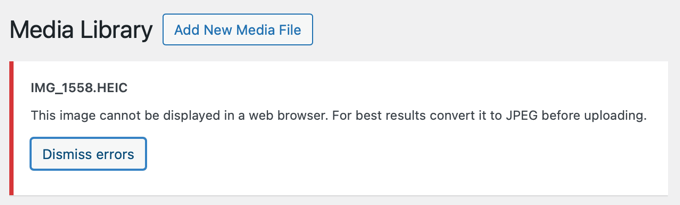
Cependant, ce n'est pas le cas pour tous les fournisseurs d'hébergement. Si ImageMagick n'est pas installé sur votre serveur web, ou si la version installée est obsolète, WordPress ne peut pas convertir vos fichiers HEIC. Au lieu de cela, vous verrez un message d'erreur comme celui ci-dessous.
Examinons comment vous pouvez vérifier quelle version d'ImageMagick est installée sur votre serveur.
Vérification de votre version d'ImageMagick
En utilisant la fonctionnalité Santé du site sur votre tableau de bord WordPress, vous pouvez voir si votre site web dispose d'une version d'ImageMagick qui prend en charge le format HEIC.
Vous pouvez trouver cette page en naviguant vers Outils » Santé du site. Une fois sur place, vous devez cliquer sur l'onglet « Infos », puis sur « Gestion des médias ».
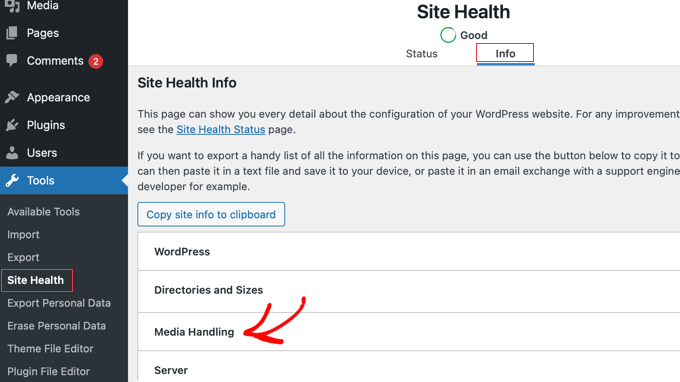
Vous pouvez maintenant faire défiler jusqu'à la section ImageMagick pour voir le numéro de version installé sur votre serveur et les formats de fichiers pris en charge.
Si vous avez la bonne version d'ImageMagick, alors vous verrez « HEIC » listé.
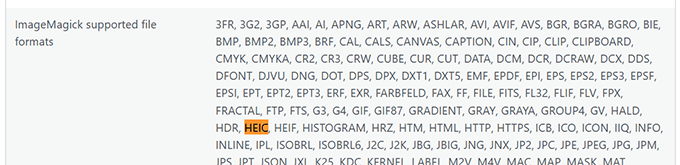
Cependant, si vous avez une ancienne version d'ImageMagick ou si ImageMagick n'est pas installé sur votre serveur, alors « HEIC » ne sera pas listé comme format de fichier pris en charge.
Dans la capture d'écran ci-dessous, vous pouvez voir qu'ImageMagick 6.9.10-68 est installé sur le serveur. Il s'agit d'une ancienne version qui ne prend pas en charge le format d'image HEIC.
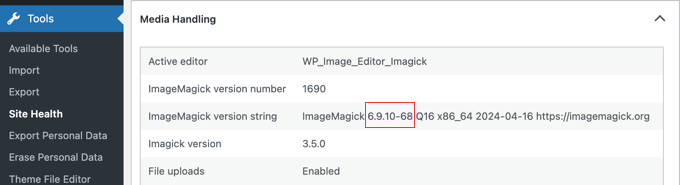
Pour que WordPress puisse convertir les fichiers HEIC en JPG, votre fournisseur d'hébergement devra mettre à jour ImageMagick vers une version plus récente. Alternativement, vous pouvez convertir les images en JPG avant de les télécharger sur WordPress.
Examinons chacune de ces options.
Astuce : Pour connaître la différence entre Imagick et ImageMagick, consultez notre guide sur comment activer Imagick sur votre site WordPress.
Demander à votre fournisseur d'hébergement d'installer une version récente d'ImageMagick
Pour mettre à jour ImageMagick, vous pouvez contacter votre fournisseur d'hébergement et lui demander d'installer et d'activer ImageMagick 7.0.8-26 ou une version ultérieure.
Vous pourriez aimer consulter notre guide sur comment demander correctement le support WordPress et l'obtenir.
S'ils ne sont pas en mesure de mettre à jour votre version d'ImageMagick, vous pouvez déplacer votre site web WordPress vers Hostinger ou un autre hébergeur qui prend en charge une version plus récente d'ImageMagick.
Alternativement, vous pouvez simplement convertir vos fichiers HEIC en JPG avant de les télécharger.
Conversion de vos fichiers HEIC en JPG avant de les télécharger
Si vous ne pouvez pas passer à une version récente d'ImageMagick sur votre hébergeur web, vous pouvez également simplement convertir vos images HEIC au format JPG avant de les télécharger.
Si vous utilisez un Mac, la conversion d'images est souvent simple. Par exemple, lorsque vous faites glisser une photo de l'application Photos vers votre bureau ou que vous la partagez par e-mail, macOS la convertit automatiquement au format JPG, plus largement pris en charge.
Alternativement, vous pouvez utiliser un logiciel de conversion d'images. L'application Photos de Windows dispose d'une fonction « Enregistrer une copie » qui peut convertir les fichiers HEIC, et l'application Aperçu de Mac peut convertir les fichiers HEIC.
Si vous préférez un outil en ligne, vous pouvez utiliser l'outil heictojpg pour convertir vos images HEIC en JPG. Ensuite, téléchargez simplement les fichiers JPG sur votre site Web WordPress.
Foire aux questions sur la conversion HEIC en JPG
Voici les réponses à certaines des questions les plus fréquentes que nous recevons concernant la gestion des fichiers image HEIC dans WordPress.
Pourquoi WordPress convertit-il automatiquement les images HEIC en JPG ?
WordPress convertit les fichiers HEIC au format JPG pour s'assurer que vos images fonctionnent sur tous les navigateurs web. Bien que le HEIC soit efficace, sa prise en charge par les navigateurs est limitée, donc sa conversion en JPG garantit que chaque visiteur peut voir vos photos.
Le HEIC est-il meilleur que le JPG ?
Les fichiers HEIC offrent une qualité d'image similaire aux JPG, mais avec une taille de fichier beaucoup plus petite. C'est idéal pour économiser de l'espace sur votre téléphone, mais le JPG reste la norme pour le web en raison de sa compatibilité universelle.
Est-ce que je perds en qualité d'image lors de la conversion de HEIC en JPG ?
La conversion de HEIC en JPG est optimisée pour le Web. Bien qu'il y ait techniquement toujours une légère différence lors de la conversion des formats, la qualité visuelle sera identique pour vos visiteurs.
HEIC vers JPG est optimisé pour le web. Bien qu'il y ait techniquement toujours une légère différence lors de la conversion des formats, la qualité visuelle sera identique pour vos visiteurs.
Puis-je télécharger des fichiers HEIC si j'ai une ancienne version de WordPress ?
La prise en charge des fichiers HEIC a été ajoutée dans WordPress 6.7. Si vous utilisez une version antérieure, vous devrez convertir vous-même les images en JPG avant de les télécharger.
Guides d'experts pour l'utilisation des images dans WordPress
Maintenant que vous savez comment convertir vos photos HEIC, vous voudrez peut-être consulter d'autres guides sur la manière de gérer correctement les images dans WordPress :
- Comment optimiser les images pour les performances web sans perdre en qualité
- Comment redimensionner et agrandir des images sans perdre en qualité
- Comment corriger les problèmes d'images courants dans WordPress
- Comment créer une galerie d'images dans WordPress (étape par étape)
- Meilleurs plugins WordPress pour photographes
- Comment utiliser les images WebP dans WordPress
- WebP vs. PNG vs. JPEG : le meilleur format d'image pour WordPress
Nous espérons que ce tutoriel vous a aidé à apprendre comment convertir HEIC en JPG dans WordPress. Vous voudrez peut-être aussi consulter notre guide sur comment créer un flux de photos Instagram personnalisé ou notre sélection d'experts des meilleurs plugins de compression d'images WordPress.
Si vous avez aimé cet article, abonnez-vous à notre Chaîne YouTube pour des tutoriels vidéo WordPress. Vous pouvez également nous trouver sur Twitter et Facebook.



Jiří Vaněk
Merci pour ces conseils. Personnellement, je suis un utilisateur d'Android, donc je n'ai jamais eu à traiter ces problèmes sur mon site web. Cependant, quand la première personne est arrivée avec ce format, il a fallu trouver une solution. J'utilisais auparavant des convertisseurs en ligne pour convertir des images dans un autre format, mais c'est vraiment un processus très fastidieux que personne ne voulait faire. Merci de montrer comment faire mieux et plus efficacement.
Ralph
Je déteste que l'iPhone de ma femme fasse ça. Je suis un utilisateur Android et je n'ai jamais de problème avec quoi que ce soit, mais chaque fois que nous devons faire quelque chose avec cet iPhone, c'est un vrai casse-tête...
Bon à savoir qu'il existe une telle solution. Ce plugin peut-il convertir ces images de heic en webp ? Ou dois-je convertir heic -> jpg -> webp ?
Support WPBeginner
Pour le moment, le plugin ne convertit qu'en JPG. Si vous vouliez du WebP, vous auriez besoin d'un second plugin ou outil pour le moment pour convertir les images.
Admin
Ralph
Merci de me l'avoir fait savoir. J'utiliserai simplement un plugin supplémentaire alors.